

Google ha implementato misure di sicurezza per proteggerti dai siti web sospetti. Queste misure si attivano ogni volta che ritiene che tu stia per commettere un errore.
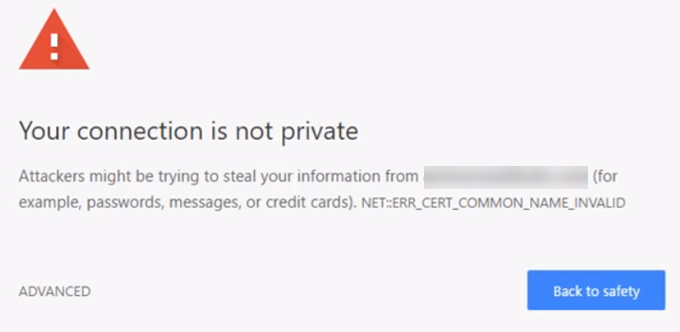
Prendiamo ad esempio una lettera "La tua connessione non è privata".
Sebbene molti lo considerino un errore, in realtà è un avvertimento. Quando gli utenti stanno per
Accedendo a un sito web non sicuro, Google interviene e sospende temporaneamente la connessione.
In modo che tu possa risolvere il problema.
Questa misura di sicurezza
Nella maggior parte dei casi va bene. Ma ci sono casi in cui i motori di ricerca bloccano le fonti affidabili. Perché lo fanno? E come si può impedire?
In questo post analizzeremo la natura del problema e forniremo i passaggi per risolverlo.
Problema: la tua connessione non è privata.
Quando gli utenti inviano richieste per caricare un sito web, il browser esegue controlli di sicurezza in background. Esamina i certificati digitali installati sui server del sito web e si assicura che tutto sia in ordine.
In parole povere, i certificati digitali (noti anche come certificati SSL) sono un mezzo
Queste misure sono in atto per verificare l'identità dei proprietari dei siti web e per garantire la riservatezza di tutte le transazioni.
Se Google trova un certificato sospetto, impedirà al browser di caricare il sito web.
A questo punto agli utenti viene visualizzato il messaggio sopra menzionato.
Pericolo
Google ti dà la possibilità di ignorare l'avviso e accedere al sito manualmente. Ma cosa
Cosa succederebbe se facessi così?
Un sito web con un certificato compromesso non può proteggere i tuoi dati dalla crittografia. Questo è particolarmente preoccupante quando il sito interessato richiede agli utenti di fornire informazioni di accesso. Ancora peggio, potrebbe compromettere i tuoi dati di pagamento.
Se procedi senza cautela, i tuoi dati potrebbero essere rubati.
Come risolvere il problema
Non è consigliabile accedere a un sito web non sicuro. Ma cosa succede se sei assolutamente certo che
Sicurezza del sito? Beh, due cose potrebbero aver attivato l'avviso. Potrebbe esserci
Il problema è effettivamente nei certificati del sito. Oppure il problema è causato dalle tue impostazioni.
Esploriamo le possibili soluzioni per porre fine a questo fastidioso errore.
pagina di aggiornamento
Iniziando con la soluzione più ovvia, prova ad aggiornare la pagina web. L'avviso potrebbe essere stato visualizzato.
Per errore. Premere F5 o fare clic sul pulsante Aggiorna (Aggiorna) Provalo nel tuo browser e vedi se il problema si risolve.
Controlla il tuo orologio
È possibile che l'orologio del tuo computer non sia impostato correttamente. Browser come Google Chrome si basano su impostazioni precise dell'orologio per la verifica dei certificati SSL. Questa potrebbe essere la causa dell'errore "La tua connessione non è privata" in Chrome.
Regolazione
Impostare l'ora corretta sul computer è facile.
Windows
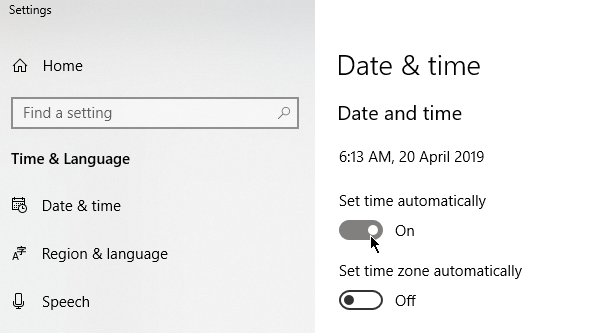
Sulla barra delle applicazioni, fare clic con il pulsante destro del mouse sull'ora e selezionare Regola data/ora (Imposta data/ora). Vai a Appuntamento (Data e ora) > Imposta ora automaticamente (Regola automaticamente l'ora) e passa alla modalità On (Esegui). Ricarica il browser e visita nuovamente il sito web. Controlla se l'errore "Connessione non privata" persiste.
Mac
Vai a Menu apple (Menu Apple) > Preferenze di sistema (Preferenze di Sistema). Fare clic Appuntamento (Data e ora). Selezionare "Imposta data e ora automaticamente" e quindi specificare
Fuso orario. Visita nuovamente il sito per verificare se la correzione è andata a buon fine.
Cancella cache
Svuotare la cache è una soluzione fondamentale per i problemi più comuni del browser. Con questa funzione puoi smettere di ricevere le notifiche "La tua connessione non è privata". Cancella dati di navigazione (Cancella dati di navigazione).
Per prima cosa controlla cosa
Se l'errore persiste Modalità incognito (Modalità di navigazione in incognito).
Per chi non ha familiarità con questa modalità, questa consente di navigare senza salvare informazioni come la cronologia del browser e i cookie. Se un sito web riesce a caricarsi durante la navigazione in incognito, è consigliabile svuotare la cache.
Clicca su CTRL + Shift + N In Google Chrome per avviare una sessione di navigazione in incognito.
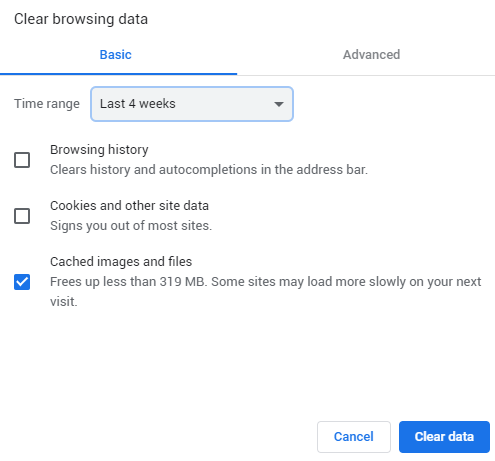
Per cancellare la cache, vai su Impostazioni di Chrome (Impostazioni di Chrome) > Più strumenti (Più di strumenti) > Cancella dati di navigazione (Cancella dati di navigazione) oppure premere CTRL + Shift + DiDefinisci un intervallo di tempo e specifica Immagini e file memorizzati nella cache (Immagini e file memorizzati nella cache). Fare clic su Cancella i dati (Scansione dati) per continuare.
Cancella lo stato SSL
Cancellare il certificato SSL del computer può aiutare a ripristinare la normale funzionalità. Il processo è simile alla cancellazione della cache del browser.
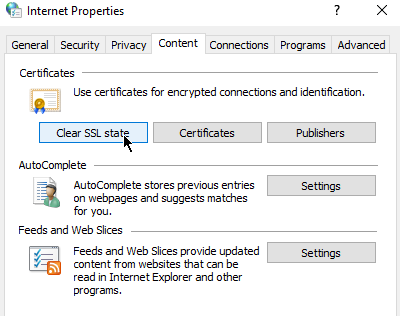
Per cancellare lo stato SSL in Windows (e quindi anche in Chrome), apri Opzioni Internet (Fare clic su Start e digitare opzioni internetAll'interno della scheda Contenuto, fare clic sul pulsante . Cancella lo stato SSLRiavviare Chrome in seguito.
Gli utenti Mac possono seguire i passaggi descritti in Questa guida alla manutenzione.
Disattivare il programma antivirus
Alcuni programmi antivirus possono influire sulle impostazioni di rete. Prova a disattivarli temporaneamente per verificare se questo causa l'errore "Connessione non privata".
Lo stesso vale per gli utenti di reti private virtuali (VPN).
Aggiorna il tuo DNS
Se in passato hai apportato modifiche alle impostazioni DNS, è il momento di configurarle per ottenere automaticamente un indirizzo. Alcuni utenti di Google Public DNS hanno riscontrato problemi dopo il passaggio alla versione 8.8.8.8 o 8.8.4.4.
Gli utenti Windows possono aggiornare il loro DNS aprendo pannello di controllo. Vai a Centro connessioni di rete e condivisione > Cambia le impostazioni dell'adattatore.
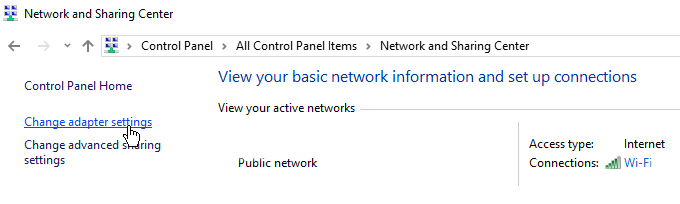
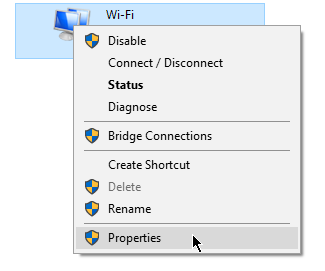
Fai clic con il pulsante destro del mouse sulla tua rete e fai clic su ا.
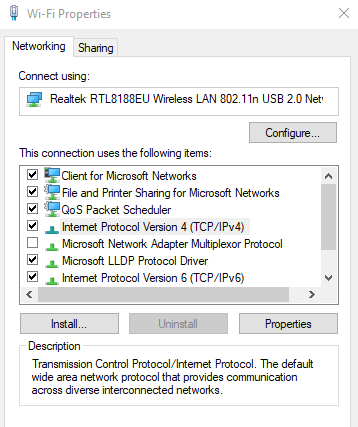
Apparirà una nuova finestra. Vai alla scheda "Reti". Seleziona la casella accanto a "Reti". 4 Internet Protocol Version (TCP / IPv4) O 6 Internet Protocol Version (TCP / IPv6). Una volta terminato, fare clic ا.
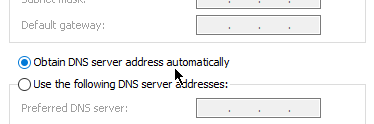
Apparirà un'altra finestra. All'interno della scheda AnnoSegna questo Ottieni automaticamente l'indirizzo del server DNS.
Conclusione
Le soluzioni sopra menzionate dovrebbero aiutarti se il problema è tuo. Tuttavia, se i certificati SSL sono scaduti, gli amministratori del sito web devono risolvere il problema autonomamente. Puoi aiutarli inviando un'e-mail o contattandoli tramite i social media.
I commenti sono chiusi.