

Internet è fantastico, ma cosa succede quando non funziona? Nella maggior parte dei casi, una semplice procedura di risoluzione dei problemi può aiutare a correggere eventuali errori di rete non specificati o la mancanza di connessione a Internet in Windows.
Grazie a questa guida dettagliata e dettagliata, sarai in grado di adottare tutte le misure necessarie per riparare la tua connessione Internet e tornare online il prima possibile.
Le cause dei problemi di connessione a Internet su Windows possono essere molteplici, quindi dovrai provare ogni passaggio finché non trovi una soluzione.
Test di Internet
Innanzitutto, dovresti verificare se la tua connessione internet funziona correttamente. Questo è un ottimo punto di partenza per accertarsi che il problema non sia legato a un sito web o a un'applicazione specifica. Apri il browser e visita https://www.google.com/ . Se la pagina si carica, la tua connessione internet funziona correttamente, ma altri siti web a cui accedi potrebbero essere temporaneamente non disponibili.

Se la pagina non si carica o se ti dice che sei offline, è il momento di iniziare la risoluzione dei problemi.
Risoluzione dei problemi relativi al router o al modem
Se sai che la tua connessione internet non funziona , dovresti verificare che non ci siano problemi con il router o il modem. Ogni dispositivo di rete funziona in modo leggermente diverso, quindi possiamo fornire solo una guida generale a questi passaggi. Potrebbe essere necessario consultare il manuale del router o del modem per dettagli specifici.
Spegnere e riaccendere il router o il modem è un ottimo punto di partenza. Attendi qualche minuto affinché la connessione Internet si ristabilisca. Visita https://www.google.com/ per verificare se questo risolve il problema "Rete non identificata" o "Nessuna connessione Internet". In caso contrario, procedi con i passaggi seguenti.
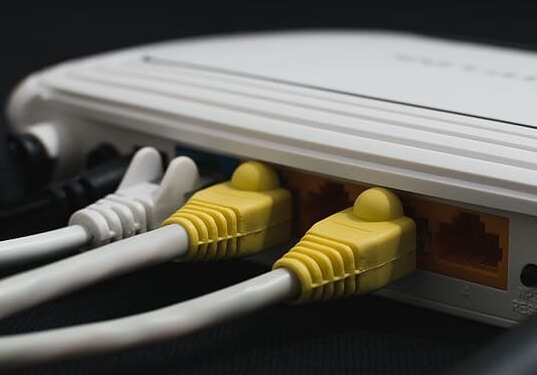
Se si utilizza una connessione cablata:
- Assicurarsi che il cavo ethernet È collegato correttamente al computer.
- Assicurati che il cavo Ethernet sia collegato al router o al modem.
- Assicurarsi che il cavo non sia danneggiato.
- Assicurati che tutti i cavi siano collegati saldamente al router. A volte, basta un cavo allentato per perdere l'accesso a Internet.
- Assicurati che il cavo del modem o del router sia collegato saldamente alla presa a muro.
- Se si utilizza un punto di accesso wireless o adattatore powerline O qualsiasi altro dispositivo di rete, assicurati che le connessioni funzionino e siano corrette.
Se si utilizza una connessione wireless:
- Verifica che la spia Wi-Fi sul router sia accesa. In caso contrario, attendi o contatta il tuo provider di servizi Internet (ISP) per assistenza.
- Fare clic sulla freccia sulla barra delle applicazioni e selezionare l'opzione Reti per provare a riconnettersi alla rete.
- Se disponibile, reinserisci correttamente la password Wi-Fi.
Dopo aver seguito questi passaggi, prova ad accedere nuovamente a Google dal tuo browser. Se la connessione continua a non funzionare, segui i passaggi successivi.
Aggiornamento del driver della scheda di rete
Windows 10 è molto efficace nel trovare e installare automaticamente i driver corretti per i tuoi dispositivi. Quindi, se riscontri un potenziale problema con i driver, segui i passaggi seguenti.
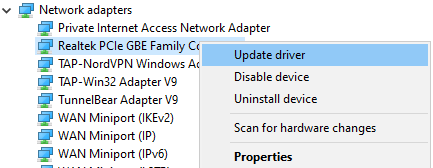
- Apri il menu di avvio e cerca Gestore dispositivi.
- Aperto Gestore dispositivi.
- Fare clic sulla freccia nell'opzione Schede di rete.
- Fare clic con il tasto destro del mouse sulla scheda di rete.
- Clic Aggiornamento del driver.
- Clic Cerca automaticamente il software del driver aggiornato.
- Attendere il completamento del processo di installazione del driver.
Ora prova di nuovo ad accedere a Google dal tuo browser. Speriamo che ora la connessione internet funzioni correttamente.
Non sai quale scheda di rete è corretta? Segui i passaggi seguenti per scoprirlo.
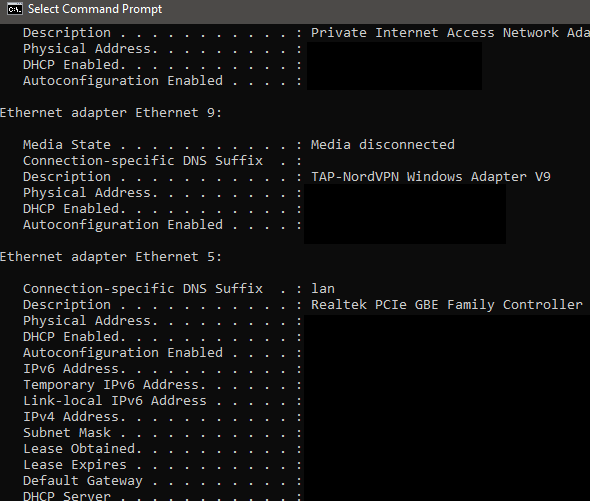
- Aperto Menu di avvio.
- genere CMD وانقر mp Prompt dei comandi.
- genere ipconfig / all e premi Entra.
Verranno visualizzati diversi risultati. Dovrebbe essere presente una scheda Ethernet o Wi-Fi, il cui nome corrisponderà a quello trovato in Gestione dispositivi. Gli altri risultati si riferiscono probabilmente a dispositivi Ethernet virtuali, come le VPN.
Disabilitazione dei dispositivi Ethernet virtuali
Se non hai ancora trovato una soluzione e continui a ricevere errori relativi a una rete sconosciuta o all'assenza di connessione a Internet, dovresti provare a rimuovere eventuali driver Ethernet predefiniti dal computer, poiché possono causare problemi significativi con la connessione a Internet. Un driver Ethernet predefinito può essere qualsiasi cosa, da una VPN a un software progettato per migliorare il ping o la perdita di pacchetti.
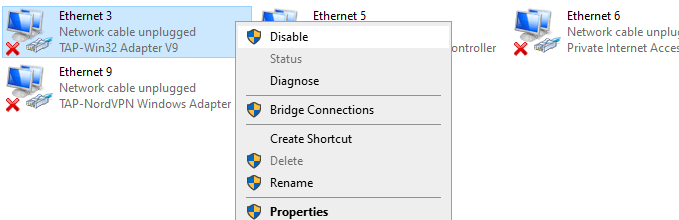
È possibile trovare e disattivare i dispositivi Ethernet virtuali seguendo i passaggi indicati di seguito.
- Aperto Menu di avvio.
- genere Visualizza connessioni di rete Fare clic sul risultato visualizzato.
- Ora vedrai i tuoi dispositivi Ethernet.
- Fare clic con il pulsante destro del mouse su ciascun dispositivo di rete che segue il programma e fare clic su Disabilitare.
- In caso di dubbi, puoi cercare su Google il nome di ciascun dispositivo di rete per scoprire il Plus prima di disattivarlo.
Gli adattatori Ethernet e Wi-Fi possono essere attivi contemporaneamente.
Avere due schede di rete attive contemporaneamente può causare problemi di connessione. È sempre meglio utilizzare una connessione cablata anziché Wi-Fi, quindi puoi semplicemente disattivare la connessione Wi-Fi se questo rappresenta un problema.

- Aperto menu iniziale.
- Cercare Visualizza le connessioni di rete Clicca sul risultato.
- Fare clic con il tasto destro Su ogni convertitore qui eDisabilitare Tutti tranne l'adattatore Ethernet principale.
Per accedere alle reti WiFi in futuro, dovrai visitare questa pagina per riattivare il tuo adattatore WiFi.
Reimposta lo stack TCP/IP
Utilizzando questo comando è possibile ripristinare alcune impostazioni di rete ai valori predefiniti. Questo può risolvere problemi che potrebbero verificarsi dopo l'installazione di determinati programmi o la modifica manuale delle impostazioni di rete.
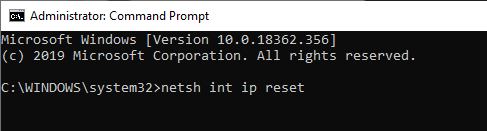
- Aperto menu iniziale.
- genere CMD E fare clic destro su Prompt dei comandi.
- Clicca su Eseguire come amministratore.
- Nella finestra del prompt dei comandi, digitare netsh int ip reset واضغط ج accedere.
- Riavvia il tuo computer.
Se i problemi persistono, seguire i passaggi per la risoluzione dei problemi riportati di seguito.
Risoluzione dei problemi relativi alla scheda di rete
Potrebbero esserci alcuni problemi di fondo con la scheda di rete che possono essere diagnosticati rapidamente tramite il Pannello di controllo di Windows. Se hai già aggiornato i driver della scheda di rete, segui i passaggi seguenti per provare a diagnosticare altri problemi.
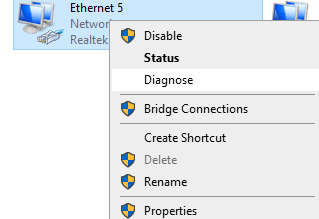
- Aperto menu iniziale.
- genere Visualizza le connessioni di rete Fare clic sul risultato visualizzato.
- Fare clic con il pulsante destro del mouse sulla scheda di rete attiva.
- Clicca su diagnosi Attendi che lo strumento di risoluzione dei problemi termini.
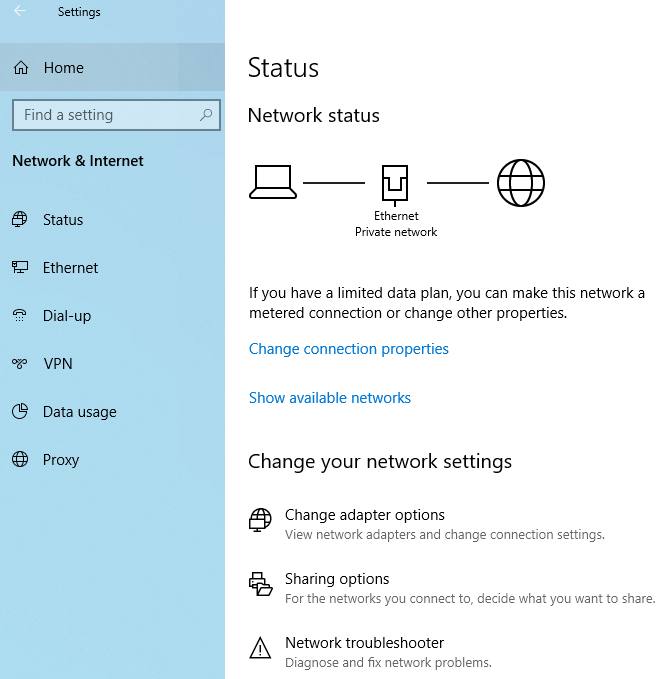
Di default, se la scheda di rete è configurata per utilizzare un indirizzo IP statico ma dovrebbe utilizzare il DHCP, questo dovrebbe risolvere il problema. Tuttavia, è consigliabile verificarlo manualmente. Per farlo, fai clic su Start , quindi su Impostazioni (icona a forma di ingranaggio) e infine su Rete e Internet.
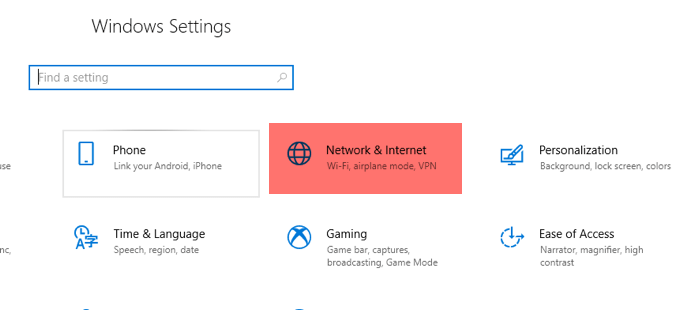
Successivamente, fai clic su "Modifica opzioni scheda" sotto la voce " Modifica le impostazioni di rete".
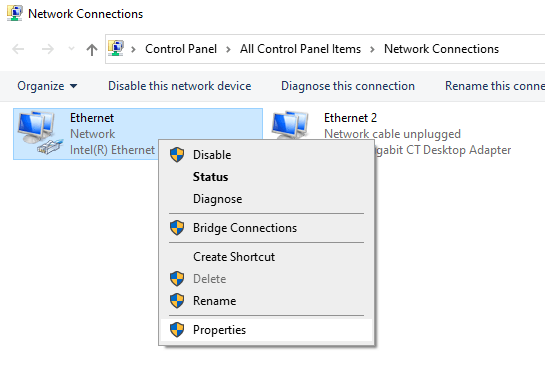
Si aprirà un'altra finestra che mostrerà tutte le schede di rete presenti nel sistema. A seconda della scheda attiva, è sufficiente fare clic con il pulsante destro del mouse su di essa e selezionare Proprietà.
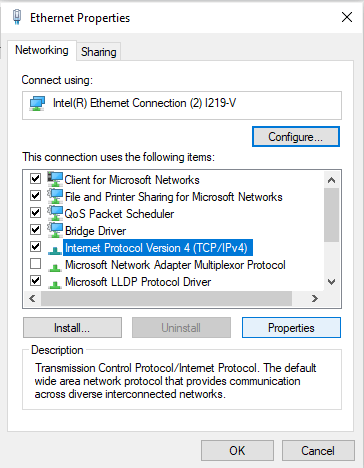
Si aprirà la finestra di dialogo Proprietà Ethernet o Wi -Fi. Fare clic su Protocollo Internet versione 4 (TCP/IPv4) e quindi sul pulsante Proprietà.
Infine, a seconda della rete, è necessario disporre di informazioni IP statiche corrette oppure specificare " Ottieni automaticamente l'indirizzo IP" e " Ottieni automaticamente l'indirizzo del server DNS".
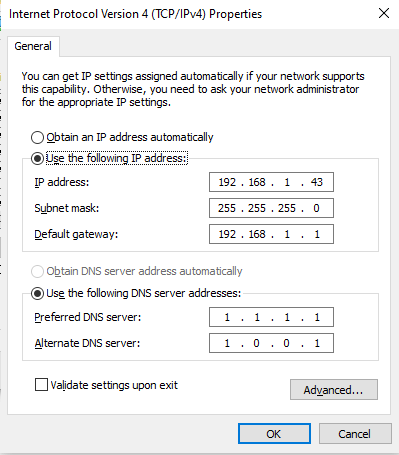
Ci auguriamo che questo risolva i tuoi problemi, ma in caso contrario, procedi con il passaggio successivo.
Disattivazione dei firewall nel software antivirus
I firewall sono progettati per impedire al traffico o a malintenzionati di accedere alla rete, ma poiché gestiscono l'accesso alla rete a livello amministrativo, a volte possono causare problemi di connettività di rete per attività semplici come la navigazione in Internet.
Per verificare se il firewall del tuo software antivirus sta causando problemi di connessione a Internet, dovresti disattivarlo temporaneamente a scopo di test. Tieni presente che, una volta disattivato, potresti essere vulnerabile agli attacchi, quindi visita solo siti web affidabili.

Dovresti cercare online come disattivare il firewall del tuo specifico programma antivirus. In genere, devi trovare il tuo programma antivirus nel menu Start, aprirlo e cliccare sull'opzione Firewall. Troverai opzioni per disattivare il firewall per un periodo di tempo specifico.
Una volta disattivato, apri il browser e visita un sito web come Google.com. Se la tua connessione Internet funziona, dovresti disinstallare il programma antivirus e provarne un altro.
riepilogo
Ci auguriamo che la nostra guida ti abbia aiutato a risolvere eventuali problemi relativi a una rete non identificata sul tuo computer Windows. Se hai ancora bisogno di assistenza, lascia un commento qui sotto.
I commenti sono chiusi.