

Quando si tratta di guardare film, la mia filosofia è sempre stata che più grande è meglio. Preferisco guardare un film al cinema, ma quando sono a casa, il mio televisore da 58 pollici va benissimo. Un tempo detestavo l'idea di guardare film in streaming sul mio iPad perché sentivo di non poter godere appieno dei miei film preferiti sul mio piccolo schermo da 11 pollici, soprattutto perché purtroppo lo streaming Netflix [4K] non è possibile su iPad . Tuttavia, di recente ho deciso di riprovare a guardare film sul mio dispositivo e sono rimasto piacevolmente sorpreso di scoprire che, con qualche piccolo accorgimento, l'esperienza è risultata piuttosto piacevole e potrebbe persino aiutarmi a rompere la mia abitudine di guardare la TV sul divano prima di andare a letto.
Che tu stia guardando la nuova stagione di [Love is Blind] o dando un'occhiata a film candidati all'Oscar come [Train Dreams] o [Frankenstein], questi trucchi ti aiuteranno a trasmettere in streaming in modo più intelligente sul tuo iPad.
Ottimizza le impostazioni del tuo iPad per la riproduzione video
Bastano pochi clic per ottenere un'immagine migliore
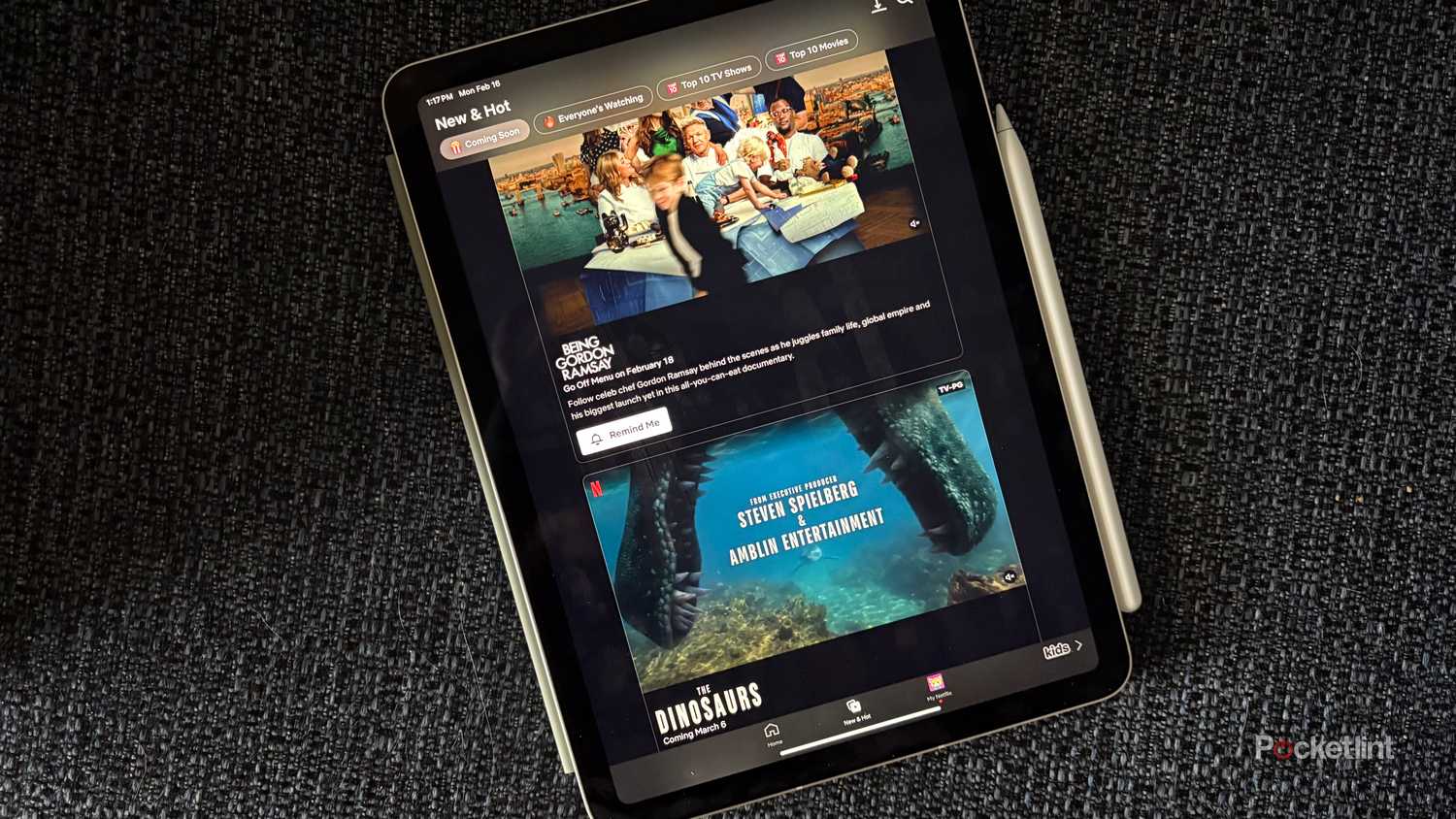
Se non hai controllato le impostazioni di accessibilità di recente, alcune configurazioni in quest'area potrebbero compromettere la riproduzione video. In particolare, le due impostazioni da verificare sono "Riduci movimento" e "Limite fotogrammi" , che dovrebbero essere disattivate . Sebbene tenerle attive possa ridurre l'affaticamento degli occhi e potenzialmente migliorare l'efficienza energetica, impediranno la riproduzione di qualsiasi video, quindi se stai cercando di guardare un film, assicurati assolutamente che siano disattivate.
Aumenta la qualità della riproduzione video su Netflix
Se hai un iPad Pro e un abbonamento Netflix di alto livello, hai una soluzione migliore.
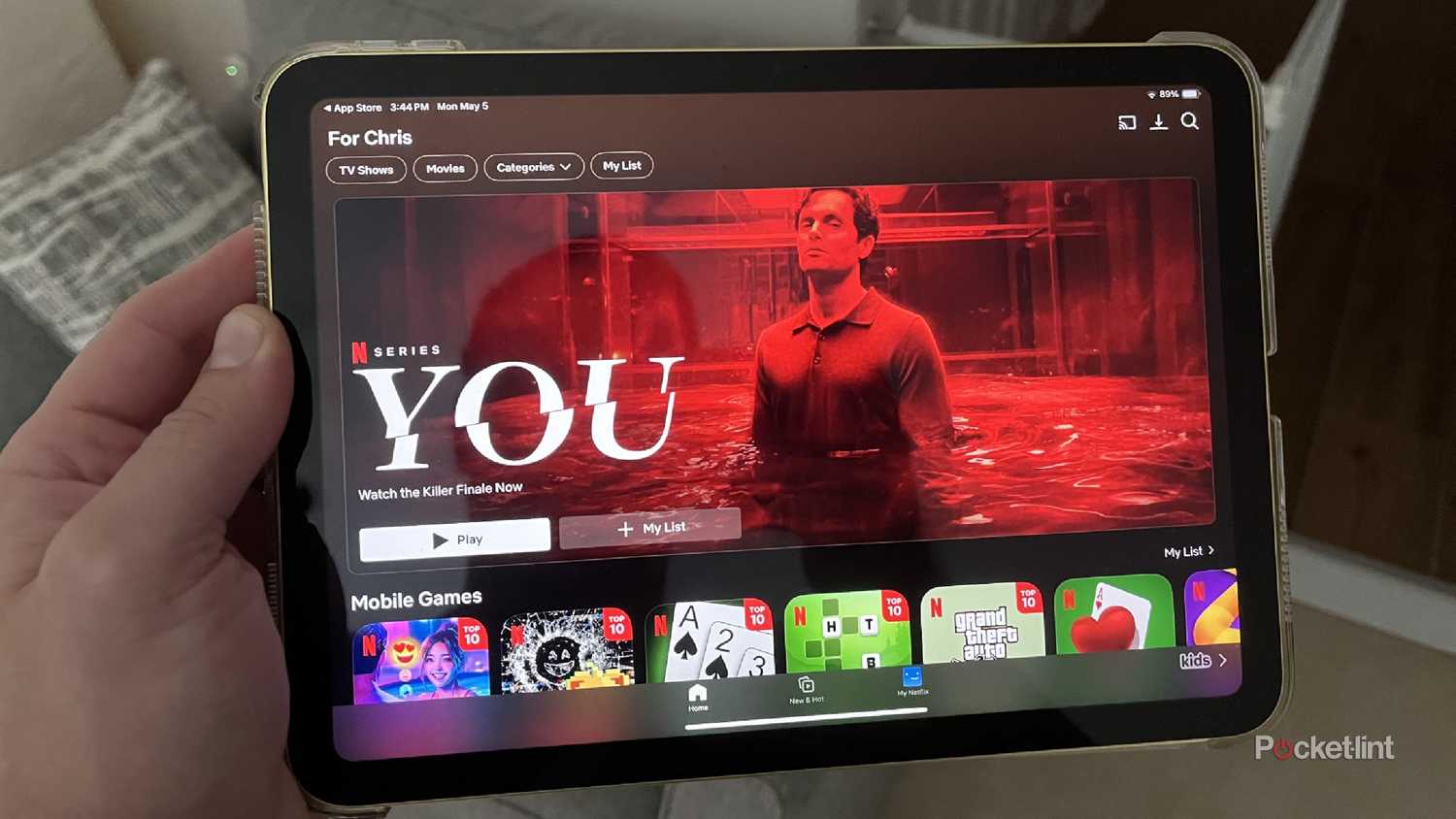
Purtroppo, anche con un abbonamento Netflix Premium, i contenuti in 4K non possono essere riprodotti su iPad (o iPhone). Tuttavia, è possibile guardare alcuni titoli in HDR, se disponibili, su iPad Pro. Per attivare questa opzione, apri l'app Netflix e, dopo aver effettuato l'accesso al tuo account, tocca "Il mio account Netflix" nell'angolo in basso a destra dello schermo. Quindi tocca "Menu", vai su "Impostazioni app" e abilita l'opzione "Riproduci HDR".
Scarica film
Evita problemi di buffering e di connessione
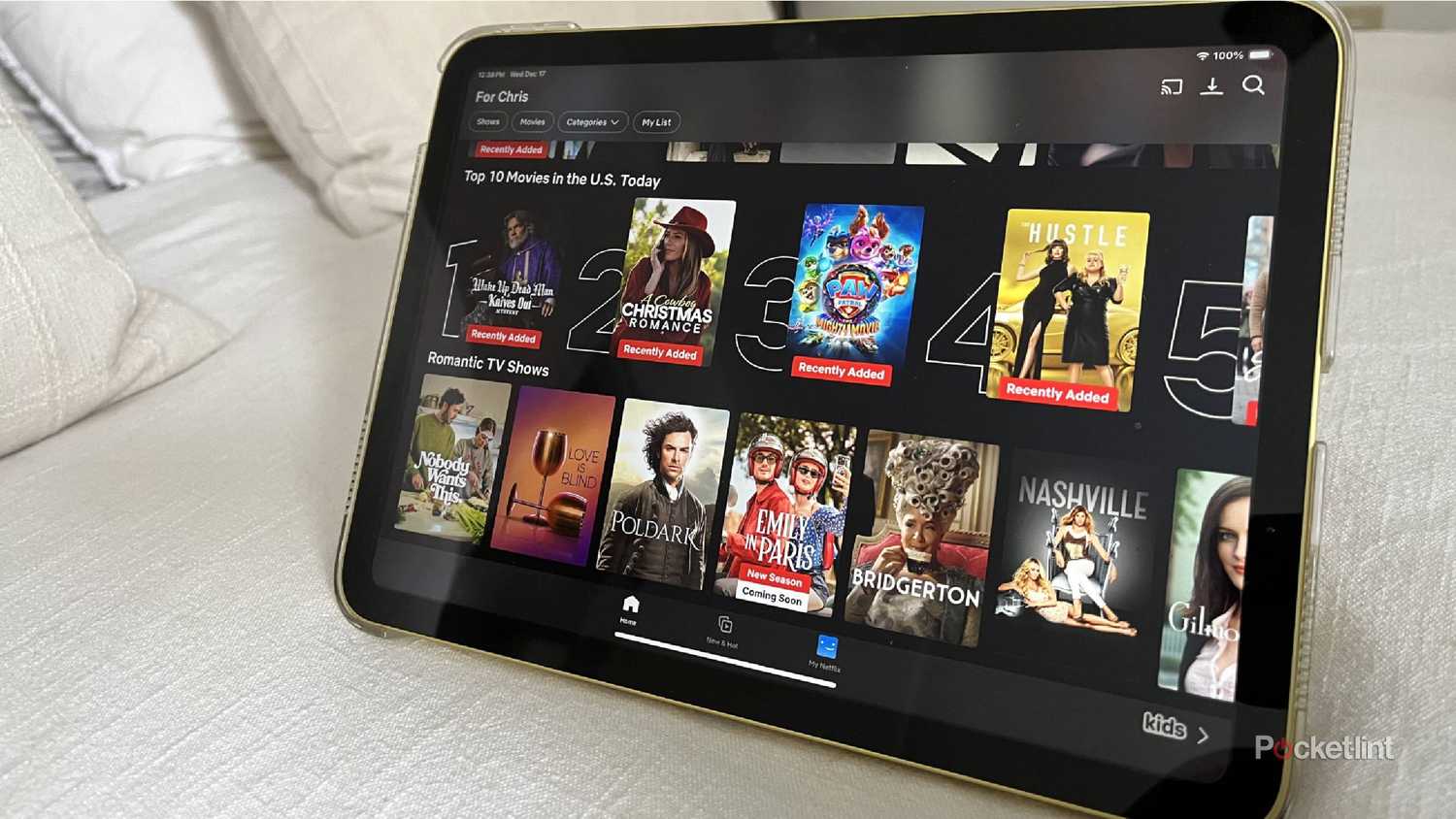
Indipendentemente dal tuo abbonamento a Netflix, puoi scaricare i film per guardarli in un secondo momento. Anche con una connessione Wi-Fi o dati mobili stabile, è frequente riscontrare problemi di download o riproduzione, soprattutto nelle ore di punta. Fortunatamente, è possibile scaricare facilmente i film per la visione offline. Basta accedere al contenuto che si desidera guardare e cercare l'icona di download accanto al titolo. Cliccandoci sopra, potrai guardarlo senza interruzioni quando verrà trasmesso in TV.
Nota: non tutti i programmi TV o i film sono disponibili per il download a causa di restrizioni di licenza.
Utilizza cuffie che supportano l'audio spaziale sul tuo iPad Pro
Goditi la massima qualità audio possibile.
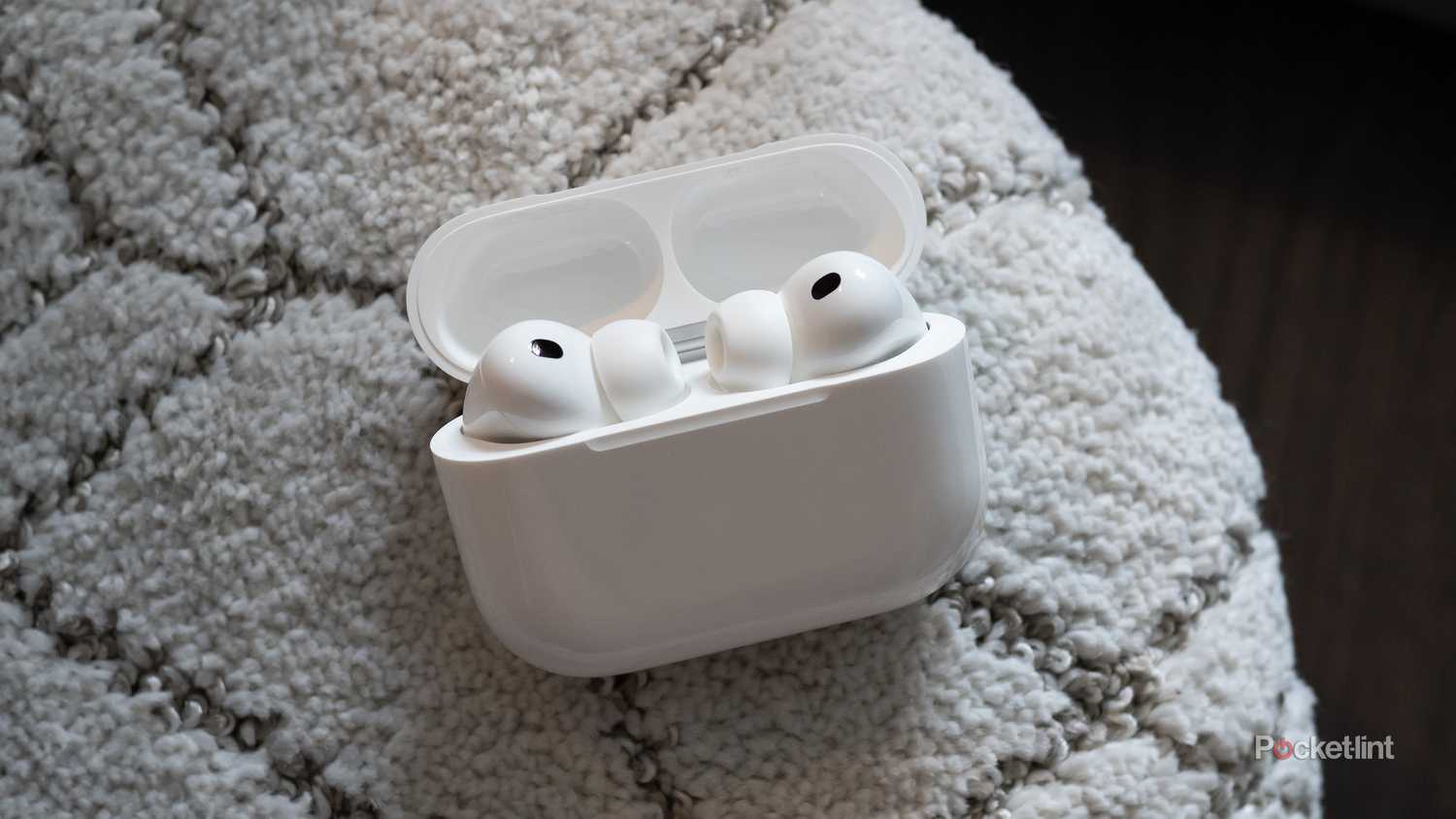
Sebbene gli altoparlanti integrati dell'iPad siano eccellenti per ascoltare podcast, non offrono un audio ottimale per la visione di film. Fortunatamente, gli abbonati a Netflix Premium possono usufruire dell'audio spaziale su iPad Pro utilizzando AirPods Pro, AirPods Max o altre cuffie compatibili. Per attivare l'audio spaziale, apri il Centro di Controllo, tieni premuto il pulsante del volume e tocca "Audio spaziale".
Purtroppo , anche con un abbonamento a Netflix Premium, la riproduzione in 4K non è disponibile su tutti i modelli di iPad (o iPhone). Tuttavia, se possiedi un iPad Pro, puoi riprodurre in streaming alcuni titoli in HDR, laddove disponibile. Per attivare questa impostazione, apri l'app Netflix. Dopo aver effettuato l'accesso al tuo profilo, tocca "Il mio Netflix" nell'angolo in basso a destra dello schermo. Da lì, tocca " Menu" , vai su "Impostazioni app" e attiva l' opzione "Riproduzione HDR".
Scarica film
Evita problemi di buffering e di connessione
Indipendentemente dal tipo di abbonamento a Netflix, puoi scaricare i film per guardarli in un secondo momento. Anche se la tua connessione Wi-Fi o dati mobili è molto stabile, non è raro riscontrare problemi di buffering o di riproduzione, soprattutto nelle ore di punta. Fortunatamente, puoi scaricare facilmente i film per la visione offline. Ti basta accedere al contenuto che desideri guardare e cercare l' icona "Download" accanto al titolo. Cliccaci sopra e potrai guardarlo senza interruzioni quando sarà il momento di guardare la TV.
Nota: non tutti i programmi TV o i film sono disponibili per il download a causa di restrizioni di licenza.
Utilizzo di cuffie che supportano l'audio spaziale su iPad Pro
Goditi la massima qualità del suono possibile
Sebbene gli altoparlanti integrati dell'iPad siano ottimi per ascoltare podcast, non offrono un suono nitido per la visione di film. Fortunatamente, gli abbonati a Netflix Premium possono usufruire dell'audio spaziale sui modelli di iPad Pro utilizzando AirPods Pro, AirPods Max o qualsiasi altra cuffia compatibile. Per attivare l'audio spaziale, apri il Centro di Controllo , tieni premuto il controllo del volume e tocca "Audio spaziale".
disattiva le notifiche
Non lasciare che un'e-mail interrompa il tuo tempo dedicato al cinema.
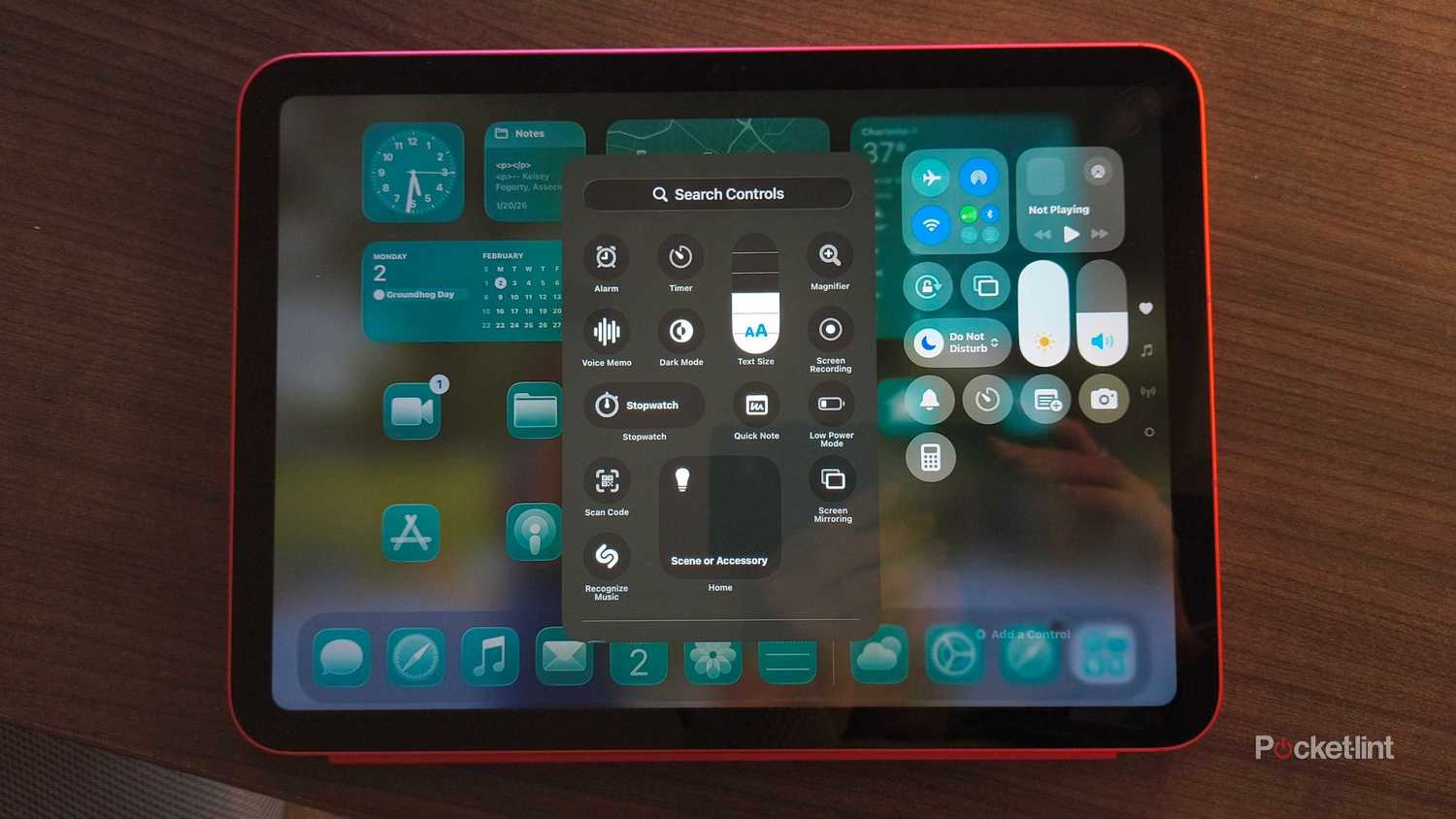
Il mio iPad è praticamente in modalità "Non disturbare". Anche se so che il mio tablet può ricevere messaggi di testo, email e notifiche dai social media, l'ultima cosa che voglio vedere in alto sullo schermo quando cerco di rilassarmi è una notifica di qualcuno che risponde a un commento su Reddit o un promemoria via email di una bolletta imminente. Per silenziare tutto quel rumore, scorro semplicemente verso il basso dal lato destro dello schermo e imposto il focus su "Non disturbare". In questo modo, posso concentrarmi sul film senza essere interrotto.
Trasforma il tuo iPhone in un telecomando
Ottimo se stai guardando un film mentre fai qualcos'altro
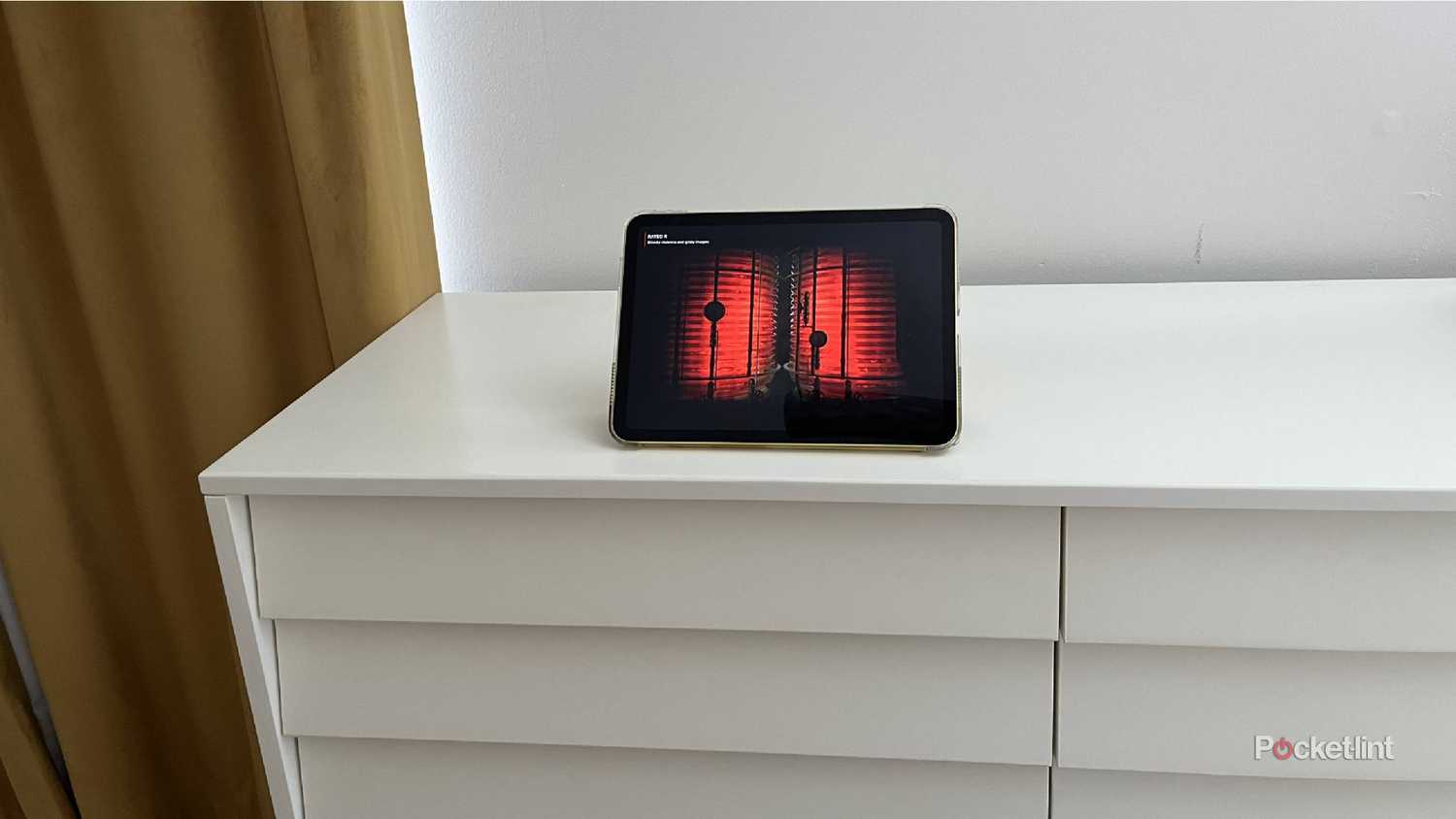
Quando guardo un film per la prima volta, mi piace concentrarmi e dare la massima attenzione a ciò che vedo sullo schermo. Tuttavia, se sto guardando "Labyrinth" del 1986 per la centesima volta, così posso cantare "Dance Magic Dance" mentre faccio le faccende domestiche, probabilmente lascerò il mio iPad su un tavolo da qualche parte mentre mi muovo e faccio altro. In queste situazioni, è utile avere un telecomando per mandare indietro o mettere in pausa il film quando sono lontano dal mio dispositivo e, per fortuna, esiste un modo per controllare a distanza l'iPad tramite l'iPhone.
Per farlo, vai alle impostazioni di accessibilità del tuo telefono e seleziona "Controllo dispositivi nelle vicinanze ", quindi il tuo iPad. Potrai quindi mettere in pausa, riprendere la riproduzione o fare qualsiasi altra cosa da qualsiasi punto della stanza, il che è incredibilmente comodo quando si guarda (o si ascolta) un film da qualsiasi punto della stanza.
I commenti sono chiusi.