

Microsoft Office è un programma basato su Windows con supporto limitato per i sistemi Linux. Come utente Linux, dovresti sapere che Linux non può eseguire direttamente programmi basati su Windows. Tuttavia, i sistemi Linux offrono il supporto "Wine", consentendo di eseguire programmi specifici per Windows come Microsoft Office, Visio e SketchUp sul tuo sistema Linux.
Nella guida di oggi elencheremo i passaggi più semplici per installare Microsoft Office su Linux.
Requisiti di base:
Prima di addentrarci nella parte principale, elenchiamo i requisiti di base che devono essere installati sul sistema:
- PlayOnLinux: supporto front-end per Wine (un emulatore utilizzato per eseguire applicazioni Windows su Linux).
$ sudo apt install playonlinux # per le distribuzioni Debian/Ubuntu $ sudo yum install playonlinux # per CentOS/RHEL $ sudo dnf install playonlinux # per Fedora/CentOS-8
- Winbind: uno strumento per eseguire applicazioni Windows su Linux. Winbind può essere installato su Linux come segue:
$ sudo apt install winbind # Per le distribuzioni Debian/Ubuntu $ sudo yum install samba4-winbind # Per CentOS/RHEL $ sudo dnf install samba-winbind-2 # Per Fedora/CentOS-8
- Winetricks: uno script che aiuta Wine a ottenere funzionalità Windows aggiuntive su Linux, come font e librerie aggiornati. Utilizza i seguenti comandi per installarlo su Linux:
$ sudo apt install winetricks # per le distribuzioni Debian/Ubuntu $ sudo yum install winetricks # per CentOS/RHEL $ sudo dnf install winetricks # per Fedora/CentOS-8
L'ultimo requisito essenziale è avere a portata di mano i file di installazione di Microsoft Office, in una cartella o copiati su un CD.
Come installare Microsoft Office su Linux?
Una volta completati i requisiti di base, procedere con i passaggi per l'installazione di Microsoft Office su Linux:
Passaggio 1: avviare PlayOnLinux
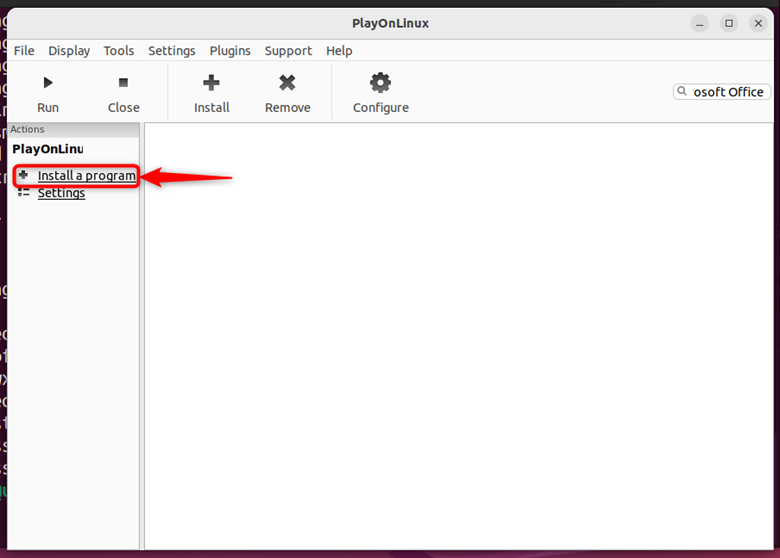
- Avvia PlayOnLinux dal menu delle applicazioni oppure dal terminale:
$ playonlinux
- Ora clicca su “Installa software”:
![Installazione del software su Linux]()
Passaggio 2: cerca Microsoft Office e seleziona la versione
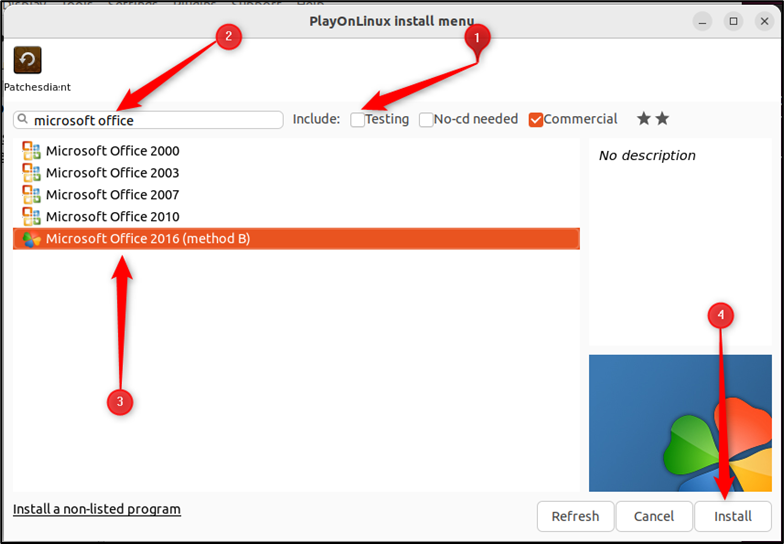
Nella procedura guidata seguente, procedere come segue:
- Deseleziona l'opzione "Test" per ottenere solo le versioni stabili/commerciali.
- Cerca "Microsoft Office", che elencherà le versioni disponibili come mostrato di seguito.
- Scegli la versione appropriata e clicca su “Installa”.
![Seleziona un file dall'elenco di installazione]()
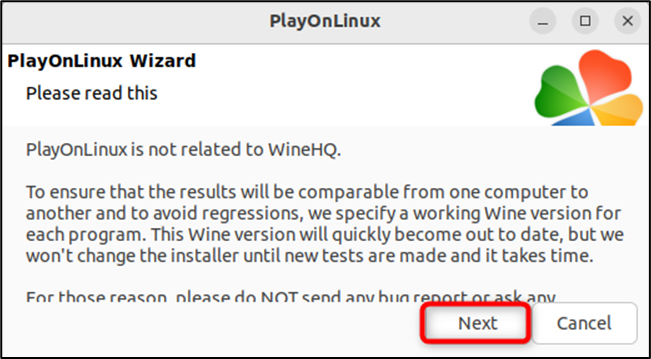
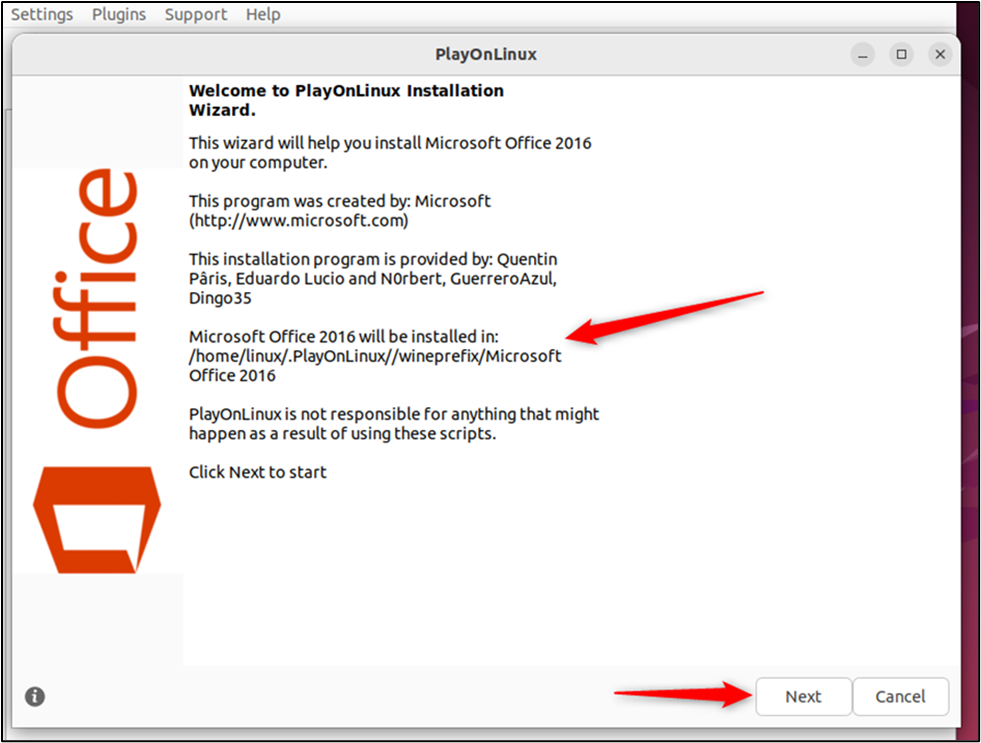
- Leggi le istruzioni generali su PlayOnLinux e clicca su “Avanti”:
![Procedura guidata di installazione di PlayOnLinux]()
- Successivamente apparirà una procedura guidata che mostrerà la “Guida all’installazione”, cliccare su “Avanti”:
![Guida d'installazione]()
Passaggio 3: selezionare il file di installazione / selezionare il CD
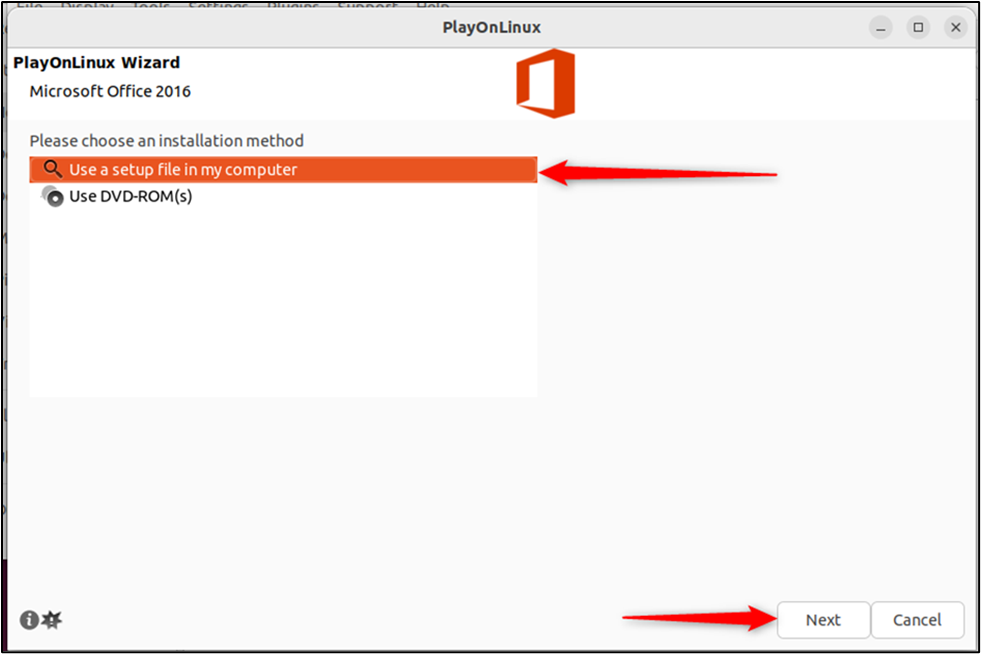
- Successivamente, è necessario selezionare l'opzione file di installazione o CD come mostrato di seguito. In questo caso, il file di installazione si trova sul computer locale:
![Selezione del file di installazione]()
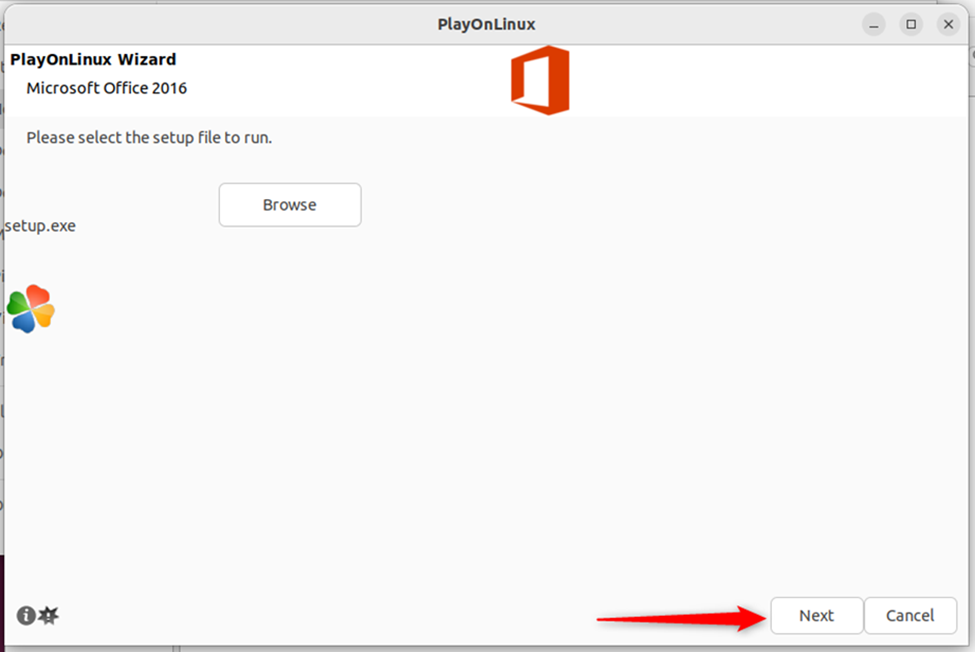
- Fare clic su "Sfoglia" per selezionare la posizione di installazione:
![Per esplorare i file sul tuo computer]()
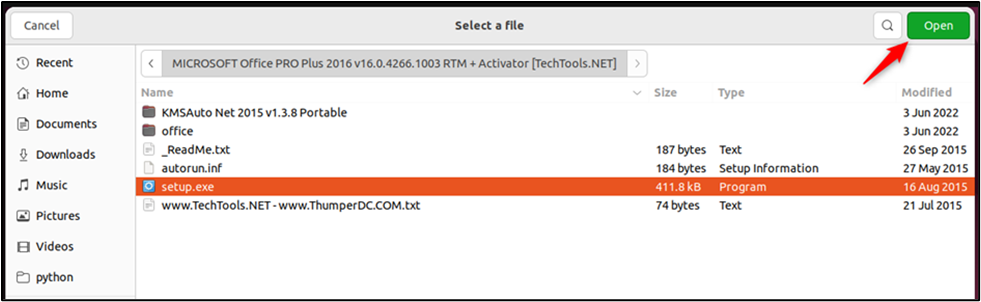
- Selezionare il file di installazione “.exe” e procedere con il processo:
![Selezione dei file]()
Fase 4: Impostazione delle basi di Wine
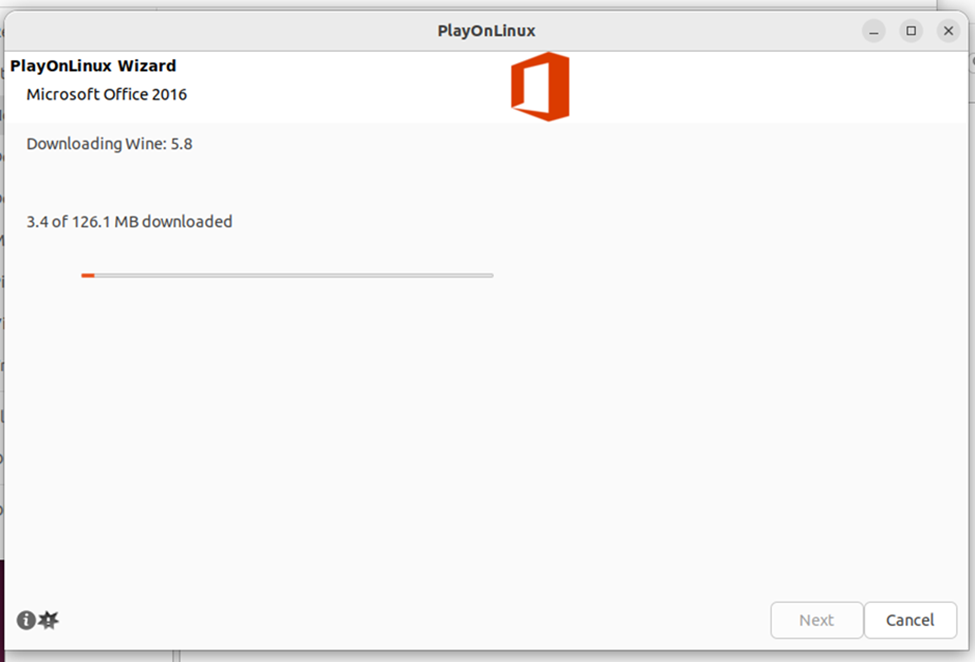
- Il file di installazione verrà scaricato, quindi fare clic su "Avanti" per continuare:
![download file]()
- Le basi, ovvero Wine, saranno configurate nel percorso di installazione specificato:
![Installa il file]()
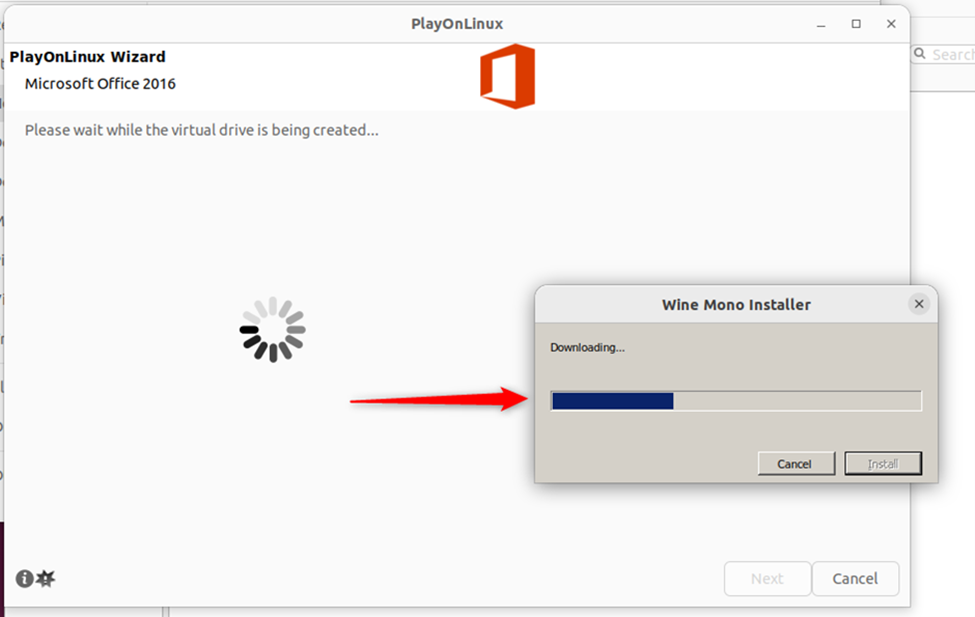
- Successivamente verrà installato il pacchetto “Wine Mono” (necessario per eseguire senza problemi le applicazioni .NET):
![Fissatore mono per vino]()
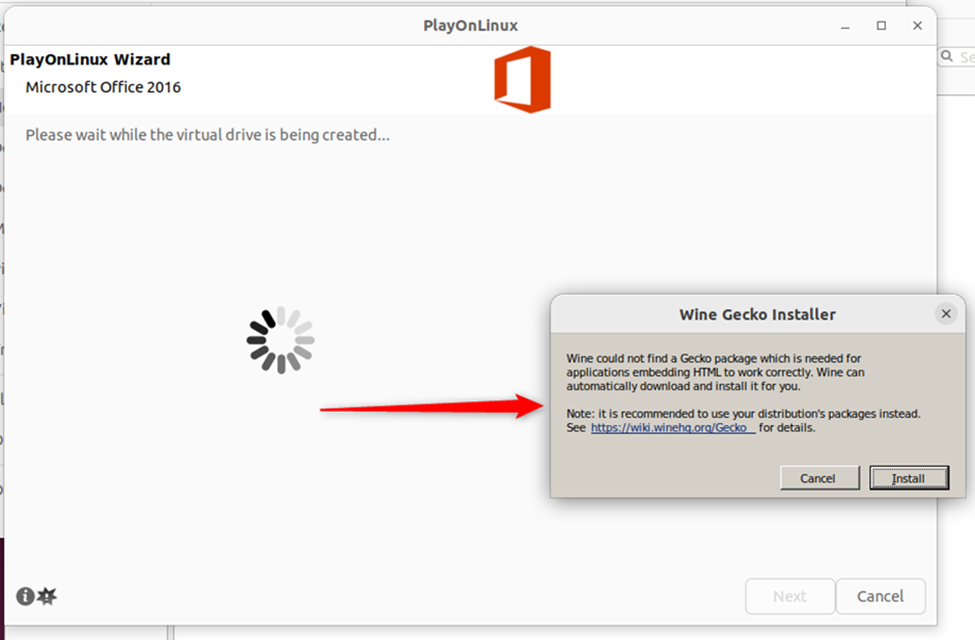
Scarica il programma di installazione di Wine Mono - Di seguito è riportato il programma di installazione di Wine Gecko (che aiuta a gestire i contenuti HTML):
![Installa Wine Gecko]()
- Continuerà a installare ulteriori elementi di base:
![Installazione di un file di base]()
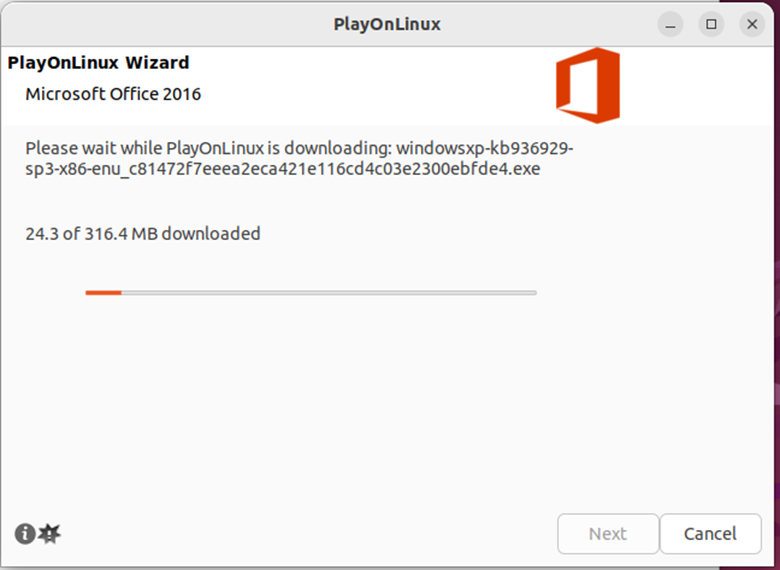
Passaggio 5: Installa Wine
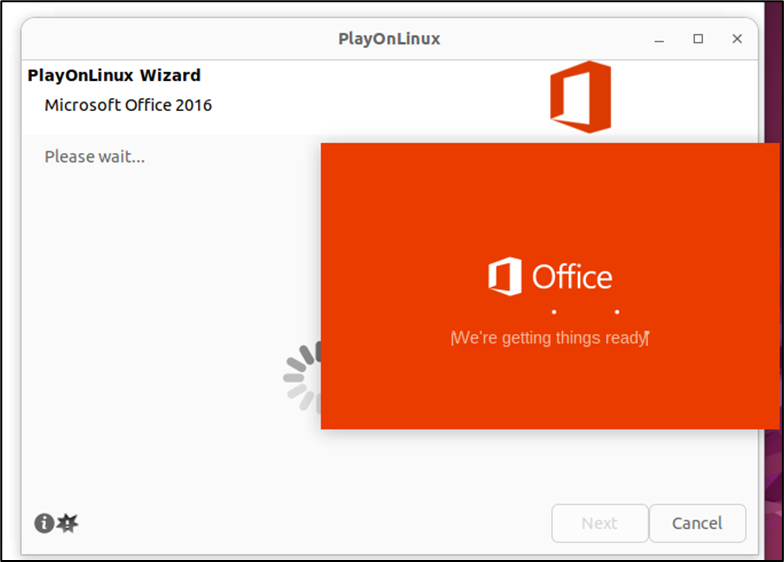
- Una volta completata l'operazione, la procedura guidata di installazione di Office apparirà come segue:
![Allestimento dell'ufficio]()
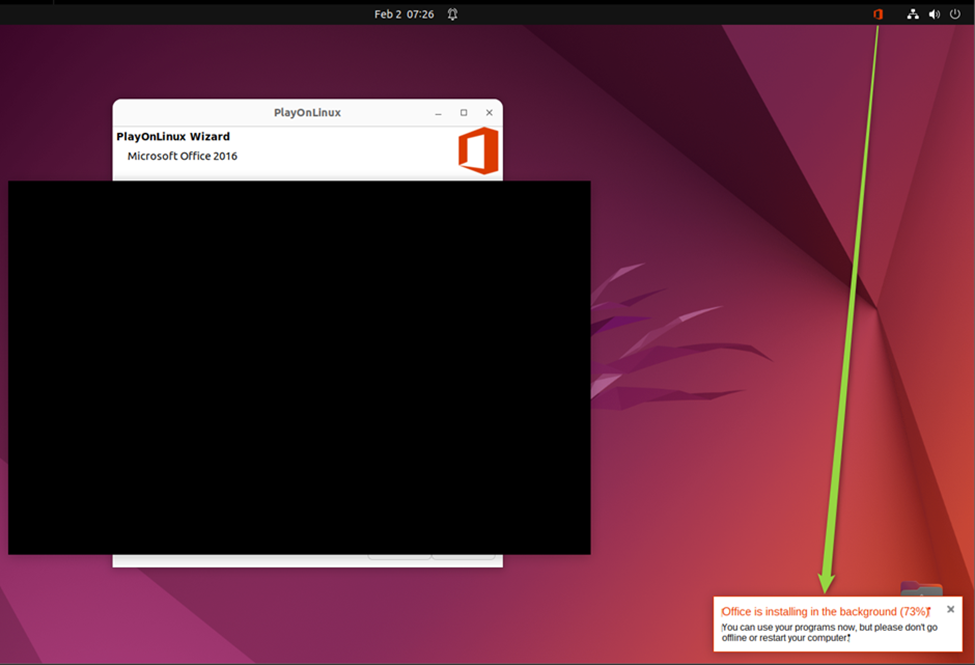
- L'installazione inizierà automaticamente:
![Installazione automatica]()
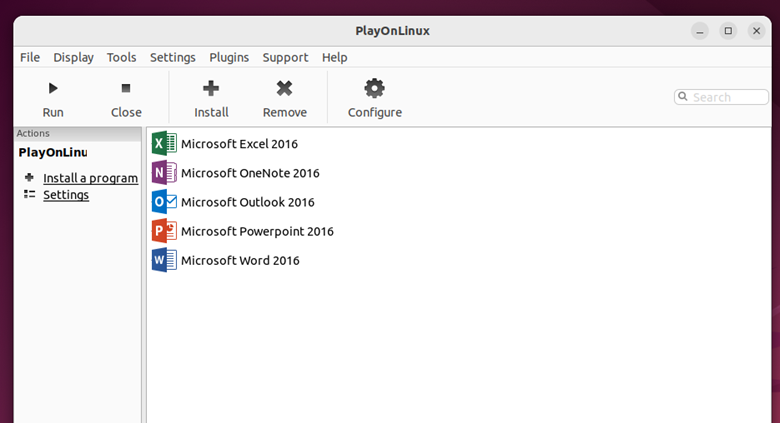
- Una volta completata l'installazione, la procedura guidata si chiuderà e Microsoft Office Word, PowerPoint, Excel e tutte le altre applicazioni appariranno elencate in PlayOnLinux:
![Elenco dei prodotti Office]()
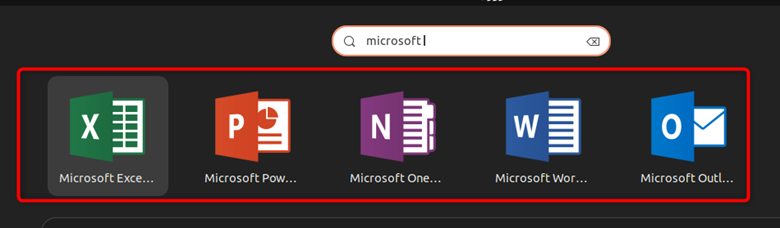
- Puoi anche avviare le app cercandole nell'elenco delle app del tuo sistema:
![Cerca Microsoft Office]()
Un modo alternativo per utilizzare Microsoft Office su Linux
Sebbene tu abbia installato Microsoft Office sul tuo sistema Linux utilizzando il metodo descritto sopra, non si tratta della versione più recente. Per utilizzare la versione più recente di Microsoft Office, ovvero 365, puoi accedervi online.
Per imparare come fare, segui questi passaggi:
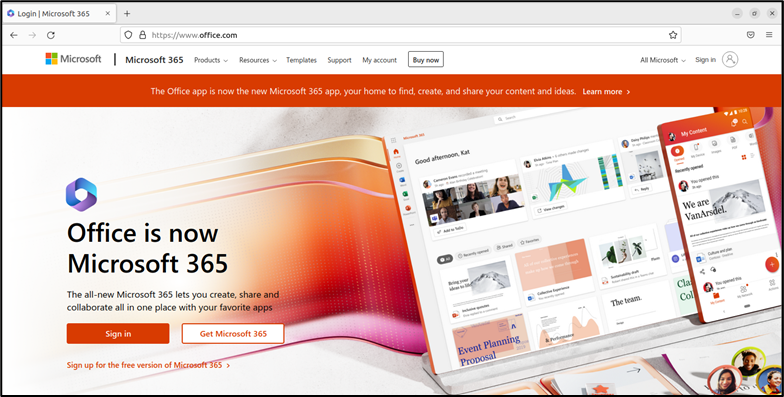
Passaggio 1: visitare il sito Web dell'Ufficio
- Vai al link, quindi clicca su Accedi:
![Sito web di Microsoft]()
Passaggio 2: accedi o registrati per il tuo account Microsoft
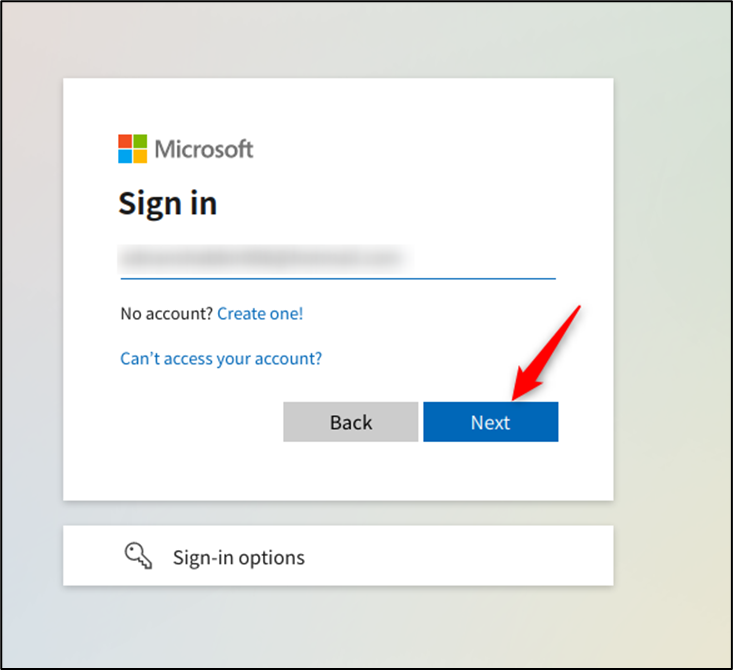
- Inserisci il tuo indirizzo email Microsoft e, se sei un nuovo utente Microsoft, seleziona l'opzione "Crea account!":
![pagina di login]()
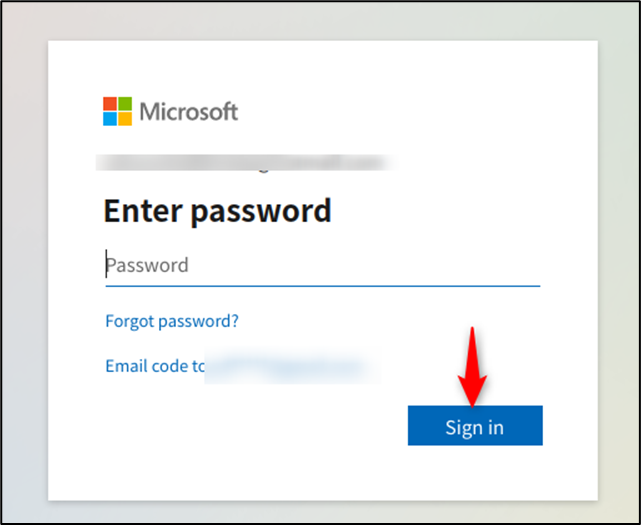
- Quindi, inserisci la tua password e clicca su "Accedi":
![Immettere la password]()
Passaggio 3: utilizzo di Microsoft Office
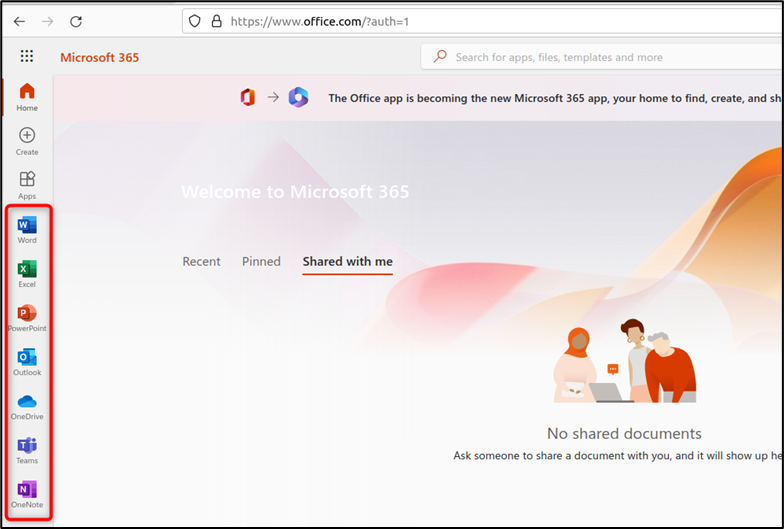
- Dopo aver effettuato l'accesso, sulla sinistra apparirà una barra laterale (pannello dock) contenente varie applicazioni di Microsoft Office:
![Pannello delle applicazioni di Microsoft 365 Office]()
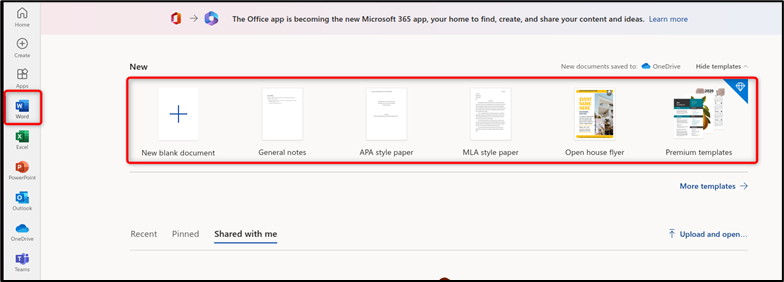
- Microsoft Word: fai clic sull'icona dell'app Microsoft e otterrai la stessa interfaccia della versione offline:
![Aprire un documento di Microsoft Word]()
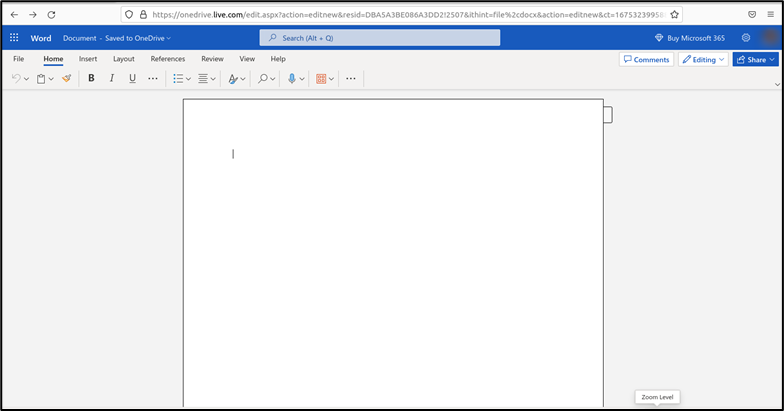
- Documento vuoto in Microsoft Online:
![Documento Word vuoto]()
Allo stesso modo, puoi utilizzare altre applicazioni di Office come Microsoft Excel, PowerPoint, OneNote, Teams e molte altre.
Con il supporto online di Office 365, i documenti vengono salvati automaticamente online. Tuttavia, gli utenti possono scaricarne una copia in formato ".docx" per l'utilizzo locale.
I commenti sono chiusi.