

Le chiavi SSH (Secure Shell) vengono utilizzate all'interno del protocollo SSH per autenticare le sessioni e stabilire una connessione tra la macchina locale e un server SSH. Normalmente, il modo migliore per stabilire questa connessione è utilizzare una chiave pubblica. Una volta stabilita la connessione al server, SSH elimina la necessità di una password per ogni accesso e stabilisce automaticamente una connessione con quel server.
Tuttavia, quando si utilizza una chiave pubblica, la richiesta di connessione del client SSH potrebbe talvolta essere rifiutata dal server, il che potrebbe causare un errore di negazione dell'autorizzazione SSH.
In questo articolo verranno presentate diverse soluzioni per risolvere l'errore "Permesso SSH negato", ma prima di procedere, diamo un'occhiata alle cause di questo errore.
Questo errore può essere causato da due motivi principali. Uno dei più comuni è che l'autenticazione tramite password è disabilitata sul server SSH.
Un'altra causa comune di questo errore è la mancanza di permessi di accesso alla cartella "ssh", il che significa essenzialmente che l'accesso al file Authorized_keys è disabilitato.
Soluzione 1: abilitare l'autenticazione tramite password sul server SSH
Come accennato in precedenza, se il server non abilita la connessione SSH tramite autenticazione tramite password, è probabile che la connessione non riesca.
- Per evitare questo problema, vai al server SSH e da quella macchina/server apri il file di configurazione utilizzando il seguente comando:
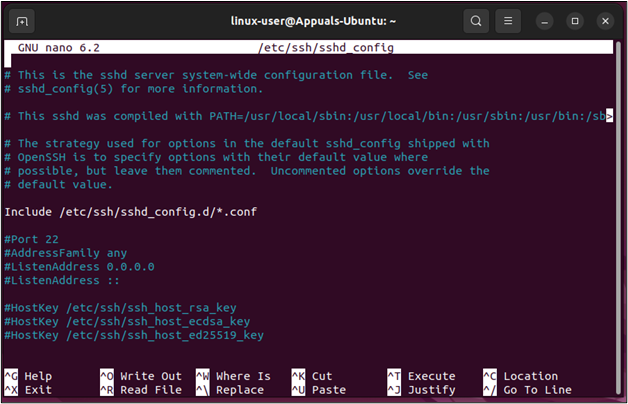
sudo nano / etc / ssh / sshd_config
Questo comando di configurazione si aprirà nel terminale:
![Accesso al file di configurazione]()
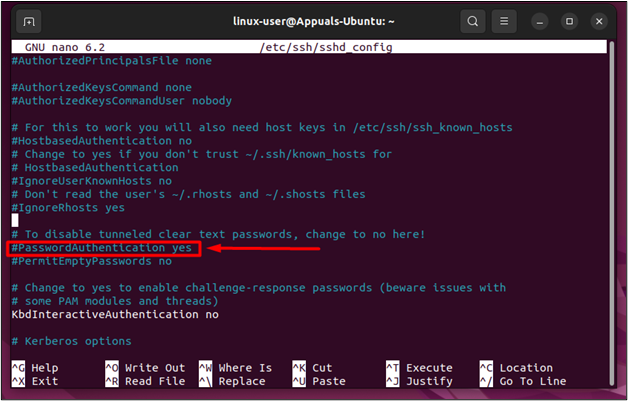
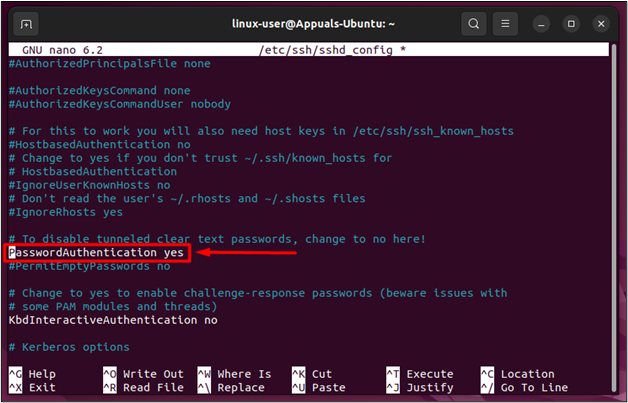
- In questo file di configurazione, trova la riga "Autenticazione tramite password" e "decommenta" la riga rimuovendo il simbolo "#" alla fine:
![Trova e attiva PasswordAuthentication]()
![PasswordAuthentication è attivato]()
- Una volta completata questa operazione, salva il file di configurazione e esci premendo "CTRL + O" e poi "CTRL + X". Il passo successivo è riavviare il servizio SSH. Per farlo, usa il seguente comando:
sudo systemctl riavvia sshd
![Riavviare il servizio SSH]()
- Dopo aver completato questa operazione, connettiti nuovamente al server SSH dal client per ottenere i seguenti risultati:
![Connessione a un server SSH]()

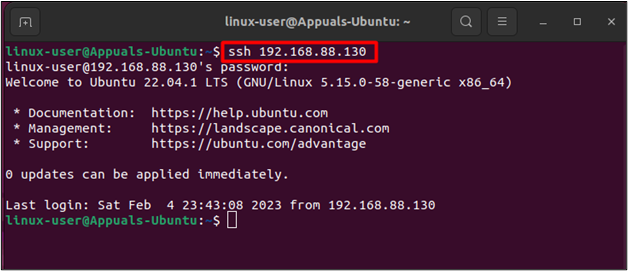
Ho risolto l'errore e mi sono connesso correttamente al server SSH.
Soluzione 2: abilitare l'autenticazione con chiave pubblica
A volte, gli utenti potrebbero riscontrare una modifica o una variazione nell'errore in cui lo stato dell'errore diventa "Autorizzazione SSH negata (chiave pubblica)" e questo errore deriva dal fatto che l'autenticazione pubblica non è abilitata sul server SSH.
- In questi casi, andare al computer del server SSH e aprire il file di configurazione utilizzando il seguente comando:
sudo nano / etc / ssh / sshd_config
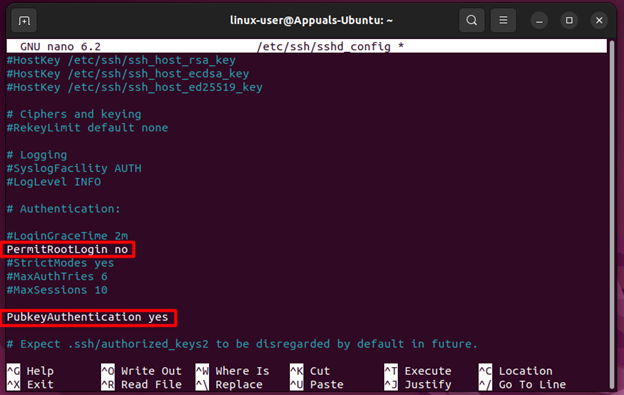
Nel file di configurazione, disabilita semplicemente l'accesso root e abilita "PublicKeyAuthentication":
![Disabilita PermitRootLogin e abilita PubkeyAuthentication]()
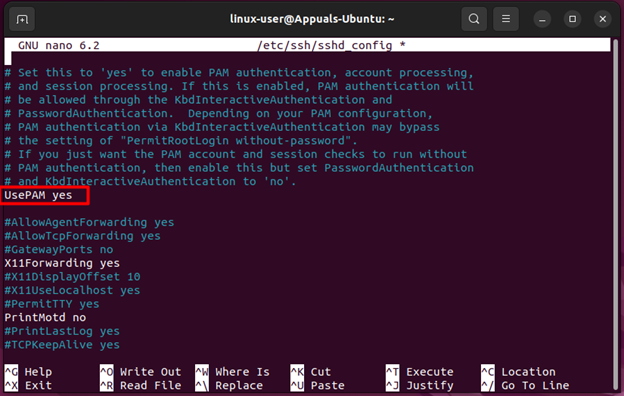
- Successivamente, assicurati di abilitare anche le opzioni UsePAM nel file di configurazione:
![Abilita UsePAM]()
- Ancora una volta, salva e esci dal file usando "CTRL + O" e poi "CTRL + X", quindi riavvia il servizio SSH usando il comando:
sudo nano / etc / ssh / sshd_config
- Una volta fatto questo, prova a connetterti di nuovo per ottenere i seguenti risultati:
![Prova a connetterti nuovamente al server SSH]()
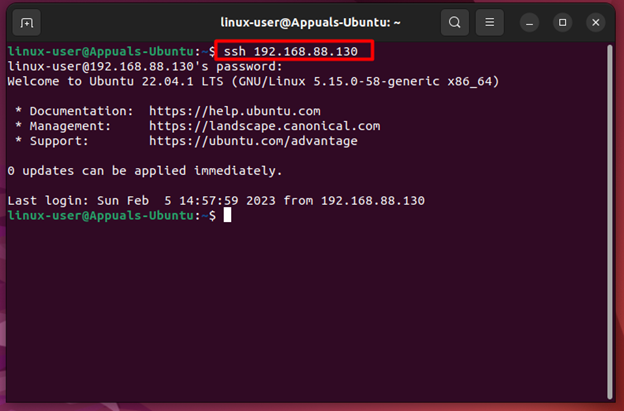
Ho risolto l' errore "SSH Permission Denied ( Public Key )".
Soluzione 3: consentire l'accesso alla directory SSH
Spesso la chiave pubblica è memorizzata nella sottodirectory delle chiavi autorizzate (authorized_keys) all'interno della directory "ssh" e se le autorizzazioni di questa sottodirectory o dell'intera directory non sono corrette, la connessione SSH restituirà un errore.
- In questi casi, è sufficiente modificare i permessi del file “authorized_keys” utilizzando il seguente comando:
sudo chmod 600 ~/.ssh/authorized_keys
Ciò consentirà privilegi di lettura e scrittura per le chiavi autorizzate.
- Successivamente, concedi i privilegi di esecuzione alla directory padre utilizzando il comando:
sudo chmod 700 ~/.ssh
Dopo aver eseguito questi comandi, prova a connetterti a un server SSH per ottenere i seguenti risultati:
![Connessione riuscita al server SSH]()
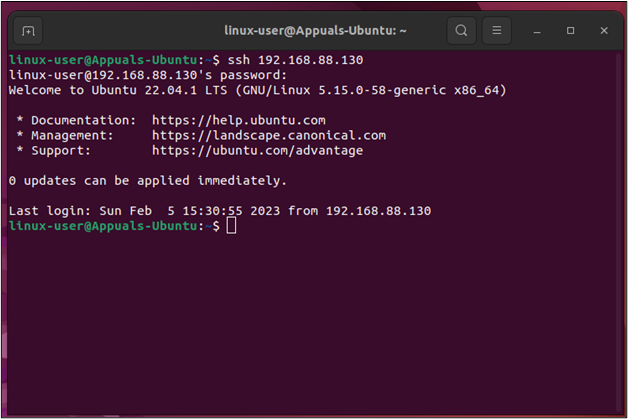
Il risultato mostra che l'errore è stato risolto.
Correzione aggiuntiva per l'errore di negazione dell'autorizzazione SSH
Un errore "Permesso negato" può verificarsi quando la password del server SSH è errata. Spesso ciò è dovuto a un errore di battitura o, a volte, al server che ha modificato la password all'insaputa del client. In questi casi, quando l'utente inserisce la password per la connessione SSH, nel terminale viene visualizzato il seguente errore:
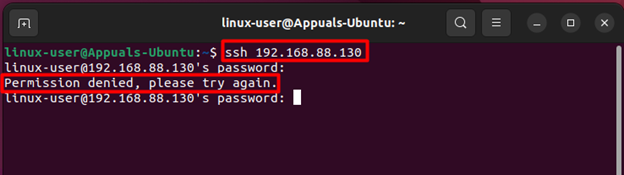
In questi casi, contatta l'assistenza del server SSH e chiedi se hanno modificato la password, oppure controlla semplicemente di non aver commesso un errore di ortografia. Dopodiché, sarai in grado di individuare l'errore e connetterti al server SSH.
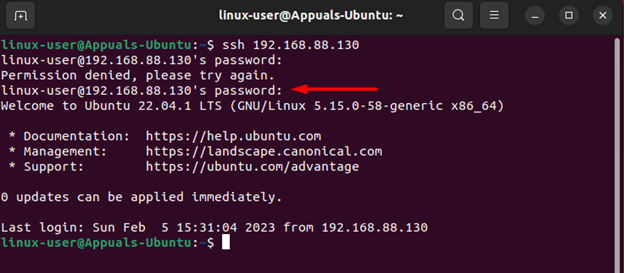
L'errore "SSH Permission Denied" non è una novità e deriva principalmente dalla disabilitazione dell'autenticazione tramite password o chiave pubblica, nonché da autorizzazioni errate nella directory "ssh" o "authorized_keys". Questa guida illustra le soluzioni che possono essere utilizzate per correggere l'errore e ripristinare la connessione. Inoltre, questo errore può verificarsi anche a causa di una modifica della password da parte del server SSH o di un errore di ortografia. In questo caso, è consigliabile contattare il supporto del server SSH o reinserire la password, assicurandosi che non vi siano errori di ortografia.
I commenti sono chiusi.