

Il recupero della password è una procedura presente nei dispositivi Cisco che aiuta gli amministratori a recuperare l'accesso ai propri dispositivi in caso di smarrimento o smarrimento della password. Quando un amministratore dimentica la password, questa può impedirgli di accedere alle impostazioni del dispositivo e di apportare le modifiche necessarie.

Per garantire una gestione e un funzionamento ottimali dei dispositivi, è essenziale comprendere appieno il processo di recupero della password. Questa guida fornisce una procedura dettagliata per eseguire il recupero della password su un dispositivo Cisco.
Procedura di recupero della password
Analizziamo cosa accade dietro le quinte nel registro di configurazione del dispositivo Cisco. Il registro di configurazione è un aspetto cruciale del comportamento di avvio del dispositivo, poiché determina come vengono caricati il sistema operativo e la configurazione. Comprendere il ruolo e il valore del registro di configurazione è essenziale per il recupero della password e per garantire il corretto funzionamento del dispositivo.
1. Registro di configurazione del dispositivo Cisco
Il registro di configurazione è un valore a 16 bit che determina il comportamento di un dispositivo Cisco all'avvio. Specifica la sorgente da cui il dispositivo deve caricare il sistema operativo, nonché altre opzioni di avvio. Il valore predefinito del registro di configurazione per la maggior parte dei dispositivi Cisco è 0x2102, il che significa che il bit 6 è disattivato. Questa impostazione indica al dispositivo di caricare l'immagine IOS dalla memoria flash e di configurare l'avvio dalla NVRAM.
2. Recupero della password tramite modifica del valore del registro di configurazione
Se un amministratore dimentica le credenziali di accesso al dispositivo, può modificare il valore del registro di configurazione in 0x2142. Questo attiva il sesto bit, che indica al dispositivo di ignorare il contenuto della NVRAM e caricare un'immagine iOS di backup memorizzata nella ROM. Modificando in questo modo il valore del registro di configurazione, l'amministratore può eseguire una reimpostazione della password per riottenere l'accesso al dispositivo.
Questo processo prevede l'avvio del dispositivo in modalità monitor ROM, il ripristino della configurazione e l'impostazione di nuove credenziali di accesso.
Dimostrazione di recupero password
Diamo ora un'occhiata più da vicino al processo di recupero della password attraverso una dimostrazione.
- Se si tenta di accedere alla modalità premium con una password errata, verrà visualizzato il seguente messaggio di errore.
![]()
- Per recuperare la password è necessario connettersi al dispositivo tramite il cavo della console.
![]()
- Per fare ciò in Packet Tracer, è sufficiente trascinare e rilasciare un router e un computer (PC) nell'area di lavoro simulata.
- Nella sezione Comunicazioni, selezionare Cavo console.
![]()
- Fare clic su Router, quindi selezionare l'opzione Console.
![]()
- Ora clicca su Computer (PC), quindi seleziona RS 232.
![]()
- Abbiamo ora stabilito con successo una connessione al router tramite il cavo della console.
- Per verificare la connessione, fare clic su PC, quindi sulla scheda Desktop e infine su Terminale.
![]()
- Fare clic su OK.
![]()
- Abbiamo ora stabilito una connessione della console con il router.
![]()
- Procediamo con il processo di recupero della password.
- Per modificare il valore del registro di configurazione, è necessario entrare in modalità ROMMON. Per farlo, è necessario riavviare il router e interrompere la sequenza di avvio.
- In effetti, puoi riavviare il router semplicemente spegnendo e riaccendendo l'interruttore. In Packet Tracer, per riavviare il router, clicca sul router, vai alla scheda Fisico e clicca sull'interruttore di alimentazione per spegnerlo. Quindi, clicca di nuovo sull'interruttore di alimentazione per riaccendere il router.
![]()
- Durante il processo di riavvio, fare clic all'interno del terminale e premere il pulsante. 'Ctrl + Interr' ى.
![]()
Ora siamo entrati in modalità ROMMON. - Per modificare il valore del registro di configurazione, utilizzare il seguente comando.


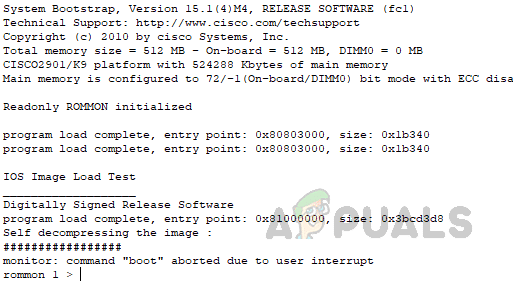
confreg 0x2142
- Abbiamo modificato correttamente il valore del registro di configurazione. Per ricaricare il router, immettere il comando 'Ripristina' In modalità ROMMON.
![]()
- Quando riavvii il router, ti verrà chiesto di utilizzare la modalità di configurazione. Rispondi con 'Non', entrerai in modalità utente.'
![]()
- Per entrare in modalità privilegiata, digitare 'enable'In modalità utente'.
![]()
- Il router non ha richiesto una password di abilitazione. Ora, vai alla modalità di configurazione globale e configura la password di abilitazione in base alle tue esigenze utilizzando il seguente comando.
Router#configura terminale Router#abilita app segrete
![]()
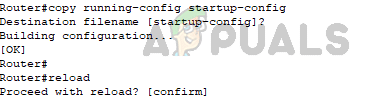
sostituire applausi Con la password che desideri. - Ora, copia la configurazione corrente (configurazione in esecuzione) in startup-config per assicurarti che le modifiche alla password vengano applicate alla configurazione memorizzata nella NVRAM, poiché dobbiamo ripristinare il valore originale del registro di configurazione. Utilizza il seguente comando per copiare file di configurazione.
Router#copy configurazione in esecuzione configurazione di avvio
![]()
- Dopo aver copiato la configurazione, ricaricare il router utilizzando il comando reload.
ricaricare
![]() Premere il tasto Invio sulla tastiera per confermare la ricarica.
Premere il tasto Invio sulla tastiera per confermare la ricarica. - Durante la sequenza di avvio, premere il pulsante 'Ctrl + Interr' ى.
- Una volta entrati in modalità ROMMON, ripristinare il valore originale del registro di configurazione, ovvero 0x2102, utilizzando il seguente comando.
confreg 0x2102
Quindi inserisci il comando 'Ripristina' Per caricare il router in modalità operativa normale.
![]()
- Una volta ricaricato il router, utilizzare la password di abilitazione impostata di recente per accedere alla modalità privilegiata.
![]()
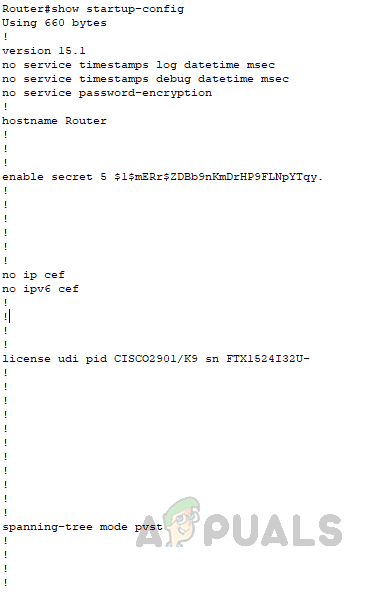
- Per assicurarsi che la configurazione non sia stata modificata durante il processo, controllare la configurazione di avvio utilizzando il seguente comando.
Router#show startup-config
![]()





 Premere il tasto Invio sulla tastiera per confermare la ricarica.

Conclusione
Il recupero della password su un dispositivo Cisco è un processo semplice che può aiutare gli amministratori a riottenere l'accesso ai propri dispositivi se dimenticano o perdono la password.
La dimostrazione fornita in questo articolo illustra una procedura dettagliata su come eseguire il recupero della password su un dispositivo Cisco, incluso il processo di accesso alla modalità ROMMON, la modifica del valore del registro di configurazione, il ripristino della configurazione e la copia della configurazione in esecuzione nella configurazione di avvio.
Dopo aver seguito questi passaggi, gli amministratori possono essere certi di poter accedere ai propri dispositivi e che la configurazione rimarrà intatta. In generale, comprendere il processo di recupero della password e seguire le best practice è essenziale per garantire una gestione e un funzionamento fluidi dei dispositivi.
I commenti sono chiusi.