

Qual è l'indirizzo IP di Helper?
Un IP Address Helper, noto anche come agente relay DHCP, è una funzionalità che reindirizza i pacchetti broadcast DHCP a uno specifico server DHCP su un diverso segmento di rete. Quando un dispositivo client su un segmento di rete richiede un indirizzo IP tramite DHCP, invia un pacchetto broadcast.

In genere, i server DHCP ascoltano e rispondono solo ai pacchetti broadcast sul segmento di rete locale. Tuttavia, se un server DHCP si trova su un segmento di rete diverso, il dispositivo client non riceverà risposta e non sarà in grado di ottenere un indirizzo IP.
In che modo IP Helper può aiutare con il reindirizzamento dei pacchetti DHCP?
L'indirizzo IP Helper viene utilizzato per reindirizzare i pacchetti broadcast DHCP dal dispositivo client a un server DHCP su diverse parti della rete. Ciò consente al server DHCP di rispondere alla richiesta del client e assegnare un indirizzo IP.
In breve, l'indirizzo IP Helper aiuta a reindirizzare i pacchetti broadcast DHCP a un server DHCP su un segmento di rete diverso, consentendo ai dispositivi client sul segmento di rete locale di ottenere indirizzi IP dal server DHCP su quel segmento di rete diverso. Ciò è particolarmente utile quando sono presenti più VLAN o subnet sulla rete ed è necessario un server DHCP centrale per assegnare indirizzi IP ai dispositivi su tutte le VLAN o subnet.
Esploriamo come impostare un indirizzo IP Helper attraverso uno scenario pratico utilizzando Packet Tracer Lab. Seguiteci mentre vi guidiamo passo dopo passo nella configurazione di un indirizzo IP Helper in un ambiente di rete multisegmento simulato.
Come impostare un indirizzo IP Helper in una rete multisegmento
Utilizziamo il seguente scenario per questa dimostrazione. Questa semplice architettura è composta da una sede principale con router, switch, server DHCP e computer utente, e da una filiale con router, switch e computer utente.

Impostazioni IP:
- I router che collegano la sede centrale e le filiali sono stati configurati con una rete 10.0.0.0/8. L'interfaccia del router nella filiale, Gig0/0/0, ha la porta 10.0.0.1/8, mentre l'interfaccia del router nella sede centrale, Gig0/0/0, ha la porta 10.0.0.2/8.
- L'interfaccia del sub-router Gig0/0/1 è stata configurata con l'indirizzo 192.168.1.1/24.
- L'interfaccia del router è stata configurata nell'ufficio principale Gig0/0/1 con l'indirizzo 172.16.0.1/16.
- In questa architettura viene utilizzato il protocollo di routing OSPF.
Impostazione dell'interfaccia del router dell'ufficio principale:
Fare clic sul router, andare all'interfaccia della riga di comando (CLI) e immettere i comandi seguenti per configurare le interfacce del router.
HORouter(config)#interfaccia GigabitEthernet0/0/0 HORouter(config-if)#indirizzo IP 10.0.0.2 255.0.0.0 HORouter(config-if)#nessun arresto HORouter(config-if)#uscita HORouter(config)#interfaccia GigabitEthernet0/0/1 HORouter(config-if)#indirizzo IP 172.16.0.1 255.255.0.0 HORouter(config-if)#nessun arresto
Impostazione OSPF per il router dell'ufficio principale:
Utilizzare i seguenti comandi per impostare OSPF sul router.
HORouter(config)#router ospf 1 HORouter(config-router)#network 10.0.0.0 0.255.255.255 area 0 HORouter(config-router)#network 172.16.0.0 0.0.255.255 area 0
Impostazione delle interfacce del router della filiale:
Fare clic sul router, accedere all'interfaccia della riga di comando (CLI) e immettere i seguenti comandi per configurare le interfacce del router.
BranchRouter(config)#int gigabitEthernet 0/0/0 BranchRouter(config-if)#indirizzo IP 10.0.0.1 255.0.0.0 BranchRouter(config-if)#nessun arresto BranchRouter(config-if)#uscita BranchRouter(config)#int gigabitEthernet 0/0/1 BranchRouter(config-if)#indirizzo IP 192.168.1.1 255.255.255.0 BranchRouter(config-if)#nessun arresto
Impostazione OSPF per il router della filiale:
Utilizzare i seguenti comandi per impostare OSPF sul router.
BranchRouter(config)#router ospf 1 BranchRouter(config-router)#network 192.168.1.0 0.0.0.255 area 0 BranchRouter(config-router)#network 10.0.0.0 0.255.255.255 area 0
Abbiamo configurato correttamente i router, ora passiamo alla configurazione del server DHCP.
Impostazione di un server DHCP:
Per configurare il servizio DHCP sul server, seguire questi passaggi.
- Seleziona il server, clicca su “الخدماتQuindi clicca su “DHCP".
![]()
- Per impostare un pool DHCP, assegnargli un nome adatto e configurarlo cancello predefinitoL'indirizzo IP iniziale e altri dettagli necessari. Per abilitare il servizio, seleziona il pulsante di opzione.تشغيلQuindi clicca su “aggiunta".
![]()
- Impostare tutte le bande DHCP richieste.

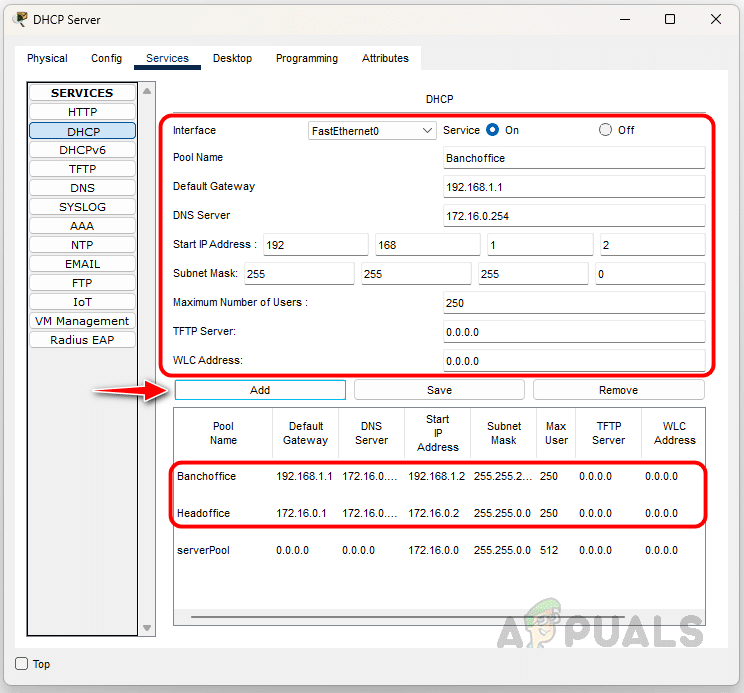
Abbiamo configurato correttamente i router e il server DHCP. Ora controlliamo i dispositivi per vedere se hanno tutti ricevuto un indirizzo IP dal server DHCP.
PC1, un computer sulla rete dell'ufficio principale, ha ricevuto un indirizzo IP da un server DHCP.

Anche il dispositivo PC2 ha ricevuto un indirizzo IP dal server DHCP.

Passiamo ora alla filiale e valutiamo i dispositivi utente. Al dispositivo PC0 della filiale è stato assegnato un indirizzo IP APIPA perché non è riuscito a ricevere un indirizzo IP dal server DHCP.

Il risultato per tutti i dispositivi utente nella filiale sarà probabilmente lo stesso, poiché i pacchetti broadcast DHCP non riescono a raggiungere il server DHCP. È qui che nasce la necessità del comando IP helper-address. Vediamo come configurare il comando IP helper-address sul router.
Come configurare l'indirizzo IP Helper su un router di filiale
L'indirizzo IP helper deve essere configurato sull'interfaccia del router che riceve il pacchetto broadcast. In questo caso, dovrebbe essere configurato come Gig0/0/1. Seguire i passaggi seguenti per configurare il comando `IP helper-address`.
Vai alla pagina dell'interfaccia a riga di comando (CLI) del router della filiale e inserisci i seguenti comandi. Sostituisci l'indirizzo IP con l'indirizzo IP del tuo server DHCP.
BranchRouter(config)#interfaccia gigabitEthernet 0/0/1 BranchRouter(config-if)#indirizzo helper ip 172.16.0.254 BranchRouter(config-if)#uscita
Abbiamo configurato l'indirizzo IP helper sul router. Se sono presenti altri router sulla rete, assicurarsi che l'indirizzo IP helper sia configurato su tutti. Ora controlliamo i dispositivi utente sulla rete della filiale.
Il dispositivo PC0 nella filiale ha ora ricevuto un indirizzo IP dal server DHCP. Se l'indirizzo IP non viene aggiornato, selezionare Statico e quindi tornare a DHCP per richiedere nuovamente al dispositivo un indirizzo IP dal server DHCP.

Pertanto, possiamo utilizzare il comando `IP helper-address` per trasmettere le richieste DHCP dai client DHCP. `IP helper-address` funge da soluzione per consentire ai client DHCP di ottenere un indirizzo IP da un server DHCP situato in un segmento di rete diverso. Reindirizzando i pacchetti di trasmissione DHCP dal client al server DHCP, `IP helper-address` garantisce che il server DHCP possa rispondere alla richiesta del client e assegnare un indirizzo IP, consentendo così ai client di comunicare attraverso la rete.
I commenti sono chiusi.