

Microsoft Copilot, l'assistente basato sull'intelligenza artificiale integrato in Windows 11, è diventato parte integrante dell'esperienza utente. Sebbene la maggior parte degli utenti apprezzi l'assistenza offerta dagli agenti basati sull'IA, alcuni preferiscono una configurazione più tradizionale, senza funzionalità automatizzate legate all'IA. Di conseguenza, e in risposta alle richieste degli utenti, Microsoft ha messo a disposizione diversi modi per disabilitare o addirittura rimuovere Copilot . Queste funzionalità sono particolarmente efficaci nelle ultime build Insider Preview di Windows 11.
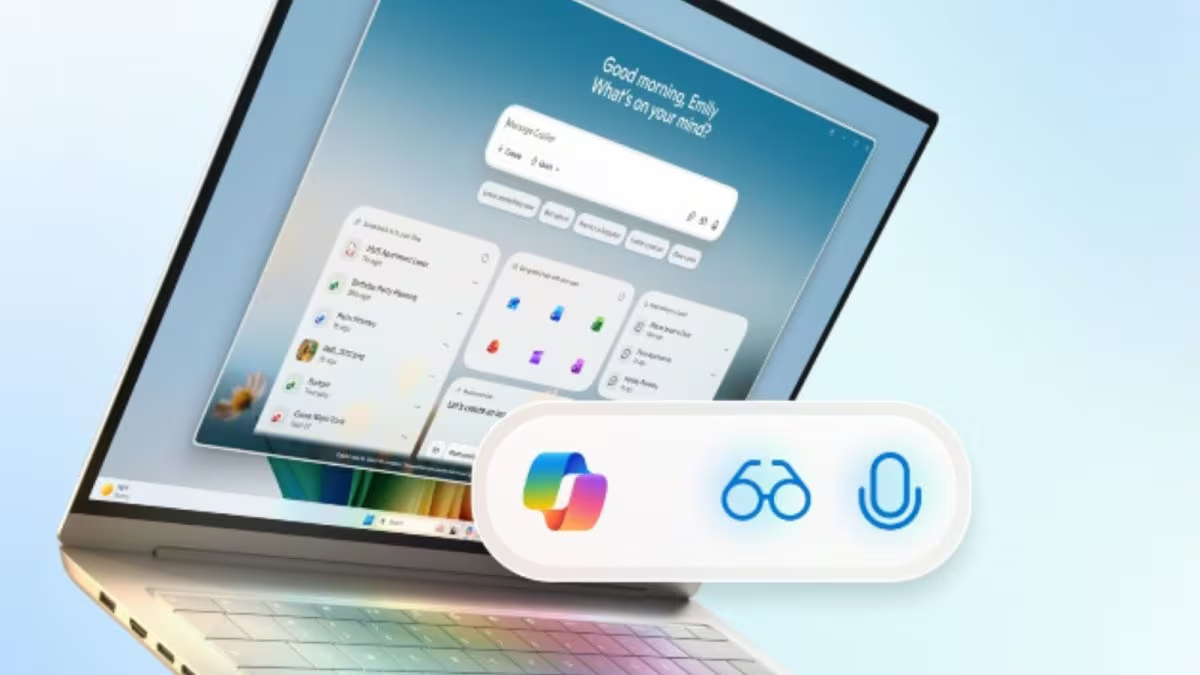
Ecco una panoramica di tutti i modi in cui è possibile disattivare o rimuovere Copilot AI.
Informazioni su Copilot e la sua presenza in Windows 11
Prima di esaminare i modi per rimuoverlo, diamo un'occhiata alle funzioni di base di Microsoft Copilot. È un assistente o agente di intelligenza artificiale integrato, simile a Google Assistant o Siri di Apple. Le funzioni di Microsoft Copilot includono la generazione di testo, la risposta a domande, il suggerimento di azioni e altro ancora. Puoi trovare Copilot nella barra delle applicazioni di Windows 11 o cercarlo utilizzando scorciatoie come Win + C.
Inoltre, Copilot non è un'applicazione opzionale, ma è integrata nel sistema operativo. Pertanto, i metodi per rimuoverla, nasconderla o disattivarla possono variare a seconda della versione di Windows.
Nascondi o disattiva Copilot
Se vuoi semplicemente nascondere Copilot dal tuo sistema, anziché rimuoverlo completamente, puoi andare sulla barra delle applicazioni. Quindi, clicca su Impostazioni barra delle applicazioni e scorri verso il basso fino a Elementi. Una volta trovato Copilot tra gli elementi della barra delle applicazioni, disattivalo semplicemente.
Pertanto, questo metodo rimuove il pulsante della barra delle applicazioni, ma non disinstalla completamente Copilot. È possibile trovarlo utilizzando scorciatoie da tastiera come Win + C.
Disattivare completamente il copilota tramite l'approccio di gruppo
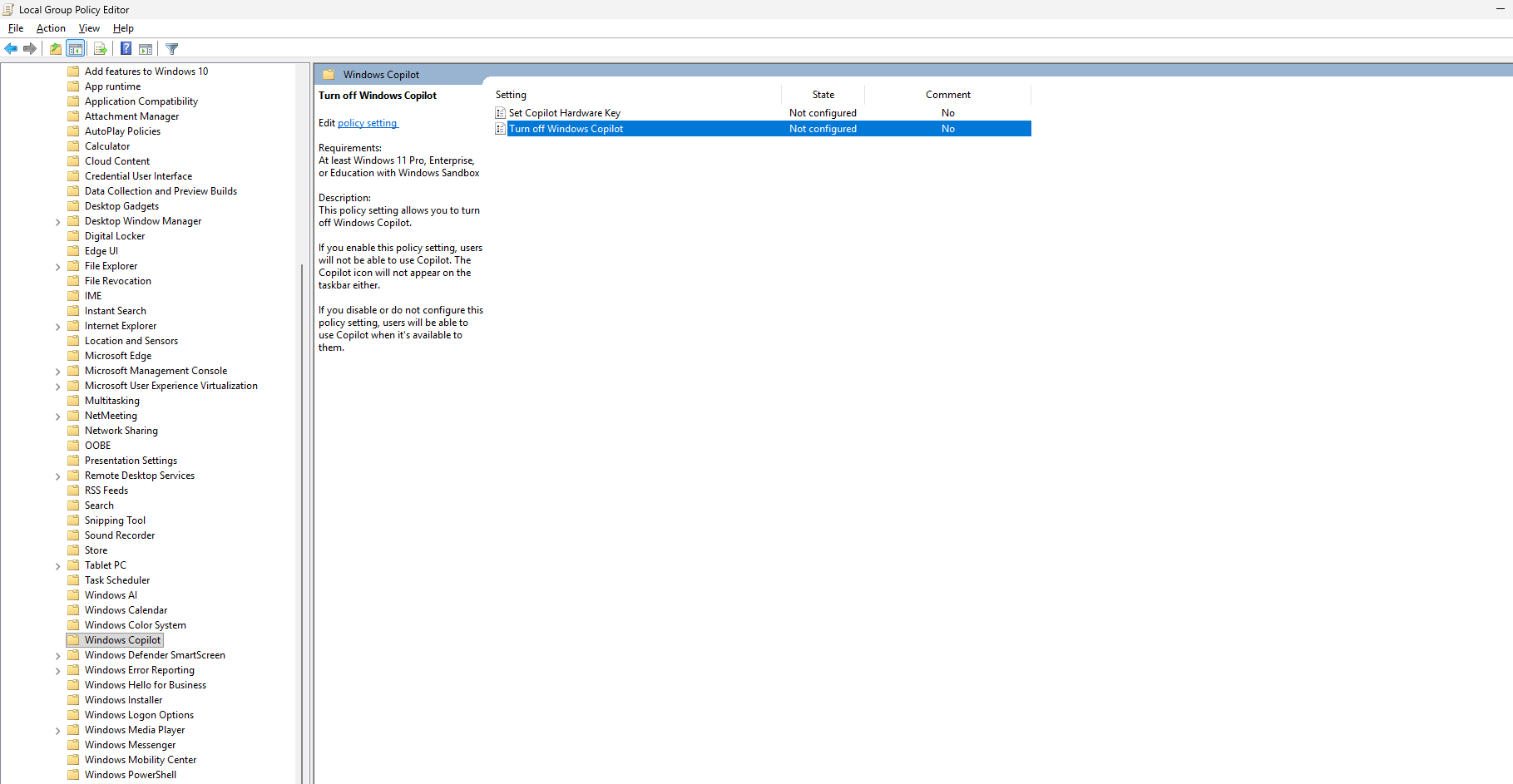
Per gli utenti di Windows 11 con edizioni Enterprise, Education o Pro, l'Editor di gruppo offre un'opzione più completa per disabilitare Copilot.
I passi:
- Premi Win + R e digita gpedit.msc, quindi premere Invio.
- Vai a Configurazione utentee selezionare Modelli amministrativi, Poi Componenti di Windows, e vai a Copilota di Windows.
- Quindi cerca la politica chiamata Disattiva Windows Copilot.
- Fare doppio clic su di esso e abilitarlo.
- Fare clic su "Applica" e quindi premere "OK"
- Dopo averlo fatto, Riavvia il tuo computer.
Pertanto, impostando il criterio di arresto su "Abilitato" si disabilita Copilot nell'intero sistema e non solo dalla barra delle applicazioni.
Disattivazione di Copilot tramite il Registro di sistema
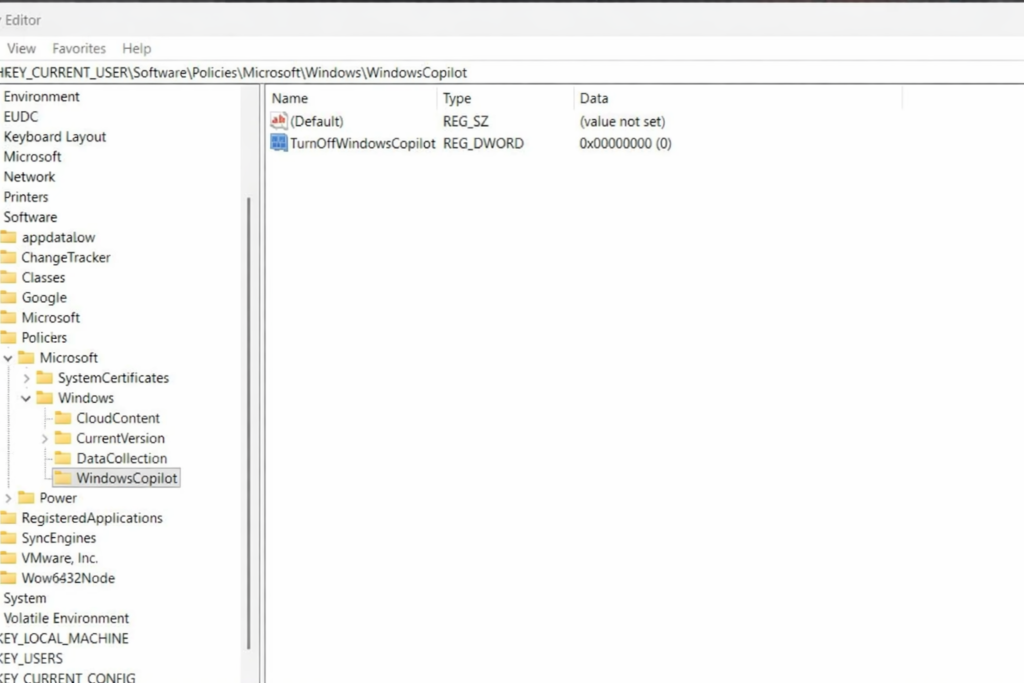
Inoltre, se non si dispone dell'Editor Criteri di gruppo, è possibile utilizzare l'Editor del Registro di sistema durante l'esecuzione di Windows 11 Home. Questo impedirà l'esecuzione di Copilot, ma è consigliabile farlo con cautela. Prima di procedere, eseguire un backup del Registro di sistema.
I passi:
- Premere il tasto di scelta rapida Win + R Digitare regedit, quindi premere Invio.
- Cerca HKEY_CURRENT_USERSoftwarePoliciesMicrosoftWindows
- Quindi fare clic su Windows, selezionare "Nuovo" quindi "Chiave" e assegnargli un nome WindowsCopilot
- In questa chiave, specificare “Nuovo” quindi “valore DWORD (32 bit)”
- Quindi assegnagli un nome: DisattivaWindowsCopilot
- بعد ذلك ، Fare doppio clic su di esso e impostare il suo valore su 1
- Poi Riavvia il tuo computer.
Una volta implementato, Copilot dovrebbe smettere di caricare a livello di sistema.
I commenti sono chiusi.