
Come rimuovere la protezione tramite password dai file PDF su Mac: una guida completa con 5 metodi efficaci


Inoltre, è possibile proteggere un file PDF con una password e specificare cosa può o non può fare chi legge il documento. Ad esempio, è possibile consentire e impedire la stampa, oppure abilitare e disabilitare le modifiche al documento. È persino possibile impedirne l'apertura completa. Ma cosa succede se è necessario rimuovere una password da un file PDF? Come si fa? Vi mostreremo come.
Perché potrebbe essere necessario rimuovere la password da un file PDF?
Ci sono molti motivi per cui potresti voler rimuovere una password da un PDF. Ecco alcuni esempi comuni:
- Cambia la tua password attuale con una nuova, più sicura e facile da ricordare.
- Rendi il contenuto dei file facilmente accessibile a chi ne ha bisogno, senza dover inserire ogni volta una password.
- Se il documento è stato creato da qualcuno che non lavora più per la tua organizzazione, potresti dover modificare o rimuovere la password, ma non la possiedi.
Nota importante: la maggior parte dei metodi che tratteremo richiede la conoscenza della password originale. Non forniamo alcuna informazione su come decifrare le password, poiché ciò è illegale in molti paesi. Tuttavia, esistono alcune soluzioni che consentono di gestire una password smarrita senza ricorrere all'hacking.
Proteggere i file PDF contenenti informazioni sensibili prima di inviarli via email è un passaggio necessario per tutelare la tua privacy. Tuttavia, ci sono molte altre misure che puoi (e dovresti) adottare per migliorare la tua privacy generale, come cancellare l'elenco degli elementi recenti, i cookie, la cronologia di ricerca e di navigazione web, controllare le autorizzazioni delle app e rimuovere malware che potrebbero essersi infiltrati nel tuo Mac.
Come rimuovere la password dal file PDF
Di seguito troverai diversi modi per rimuovere la protezione dal tuo PDF. Che tu voglia rimuovere completamente le restrizioni o modificare la password esistente, ecco cosa devi sapere. Iniziamo esplorando queste diverse opzioni.
1. Adobe Acrobat
Adobe Acrobat è leader nell'elaborazione dei PDF, essendo stata la prima applicazione a consentire la creazione e la lettura di questi file. Pertanto, è naturale iniziare con questo. Se si desidera proteggere con password o rimuovere un PDF, è necessaria la versione professionale di Acrobat, che richiede un abbonamento a pagamento. Questa versione offre il controllo completo sulla sicurezza dei file PDF.
Una volta sottoscritto l'abbonamento alla versione Pro, segui questi passaggi per rimuovere la tua password:
- Aprire Acrobat e quindi aprire il file PDF desiderato.
- Premi Comando-D (su macOS) per visualizzare le opzioni di sicurezza oppure fai clic su File > Proprietà documento.
- Se richiesto, immettere la password corrente per il file.
- Dal menu a discesa Impostazioni di sicurezza, seleziona "Nessuna password" o un'opzione simile per rimuovere la protezione.
- Fare clic su OK, quindi di nuovo su OK per confermare le modifiche.
- Salvare il file PDF.
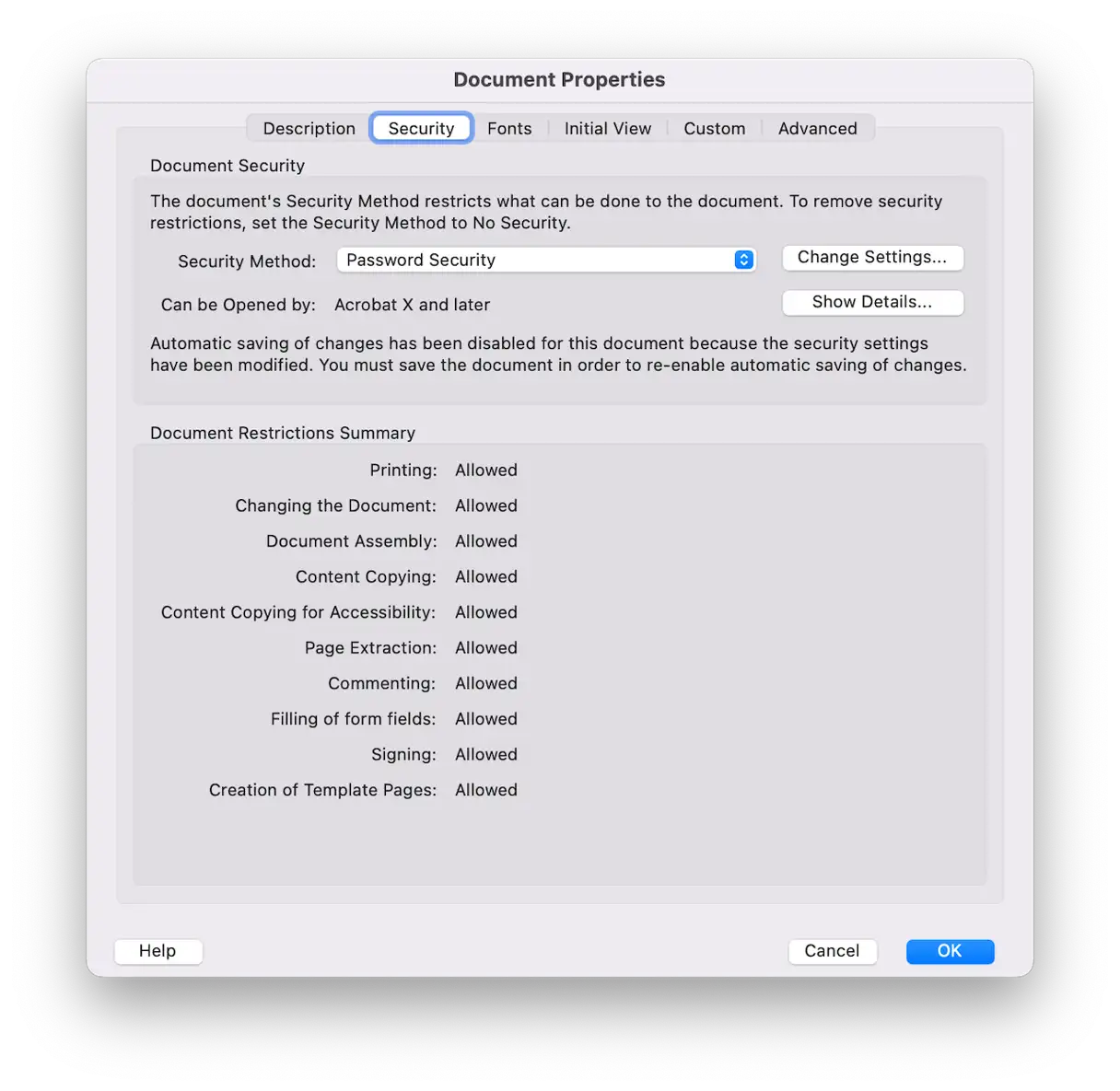
Ora potrai aprire, stampare e modificare il tuo PDF senza dover inserire una password.
A seconda della versione del software in uso, potrebbe essere necessario seguire ulteriori passaggi:
- Aprire il file PDF.
- Selezionare Strumenti > Crittografa > Rimuovi protezione.
- Se il documento è protetto da una password di autorizzazione, inserisci la password corretta e fai clic su OK. Se il documento è protetto da password per l'apertura, è sufficiente fare clic su OK per ripristinare il documento non protetto senza dover inserire la password. Questo metodo è particolarmente efficace se hai dimenticato la password per aprire il documento.
2. Anteprima
Poiché per rimuovere una password da un file PDF utilizzando la versione professionale di Acrobat è necessario un abbonamento a pagamento, utilizzare l'applicazione Anteprima rappresenta un'opzione migliore e più conveniente per la maggior parte degli utenti.
L'app Anteprima integrata in macOS offre un modo semplice e gratuito per rimuovere la protezione con password dai file PDF. Ecco i passaggi dettagliati:
- Aprire il file PDF protetto da password nell'app Anteprima.
- Inserisci la password corretta per aprire il file.
- Fare clic sul menu File e quindi scegliere Esporta.
- Assegna un nuovo nome al file e scegli una posizione in cui salvarlo sul tuo dispositivo.
- Fare clic su "Salva".
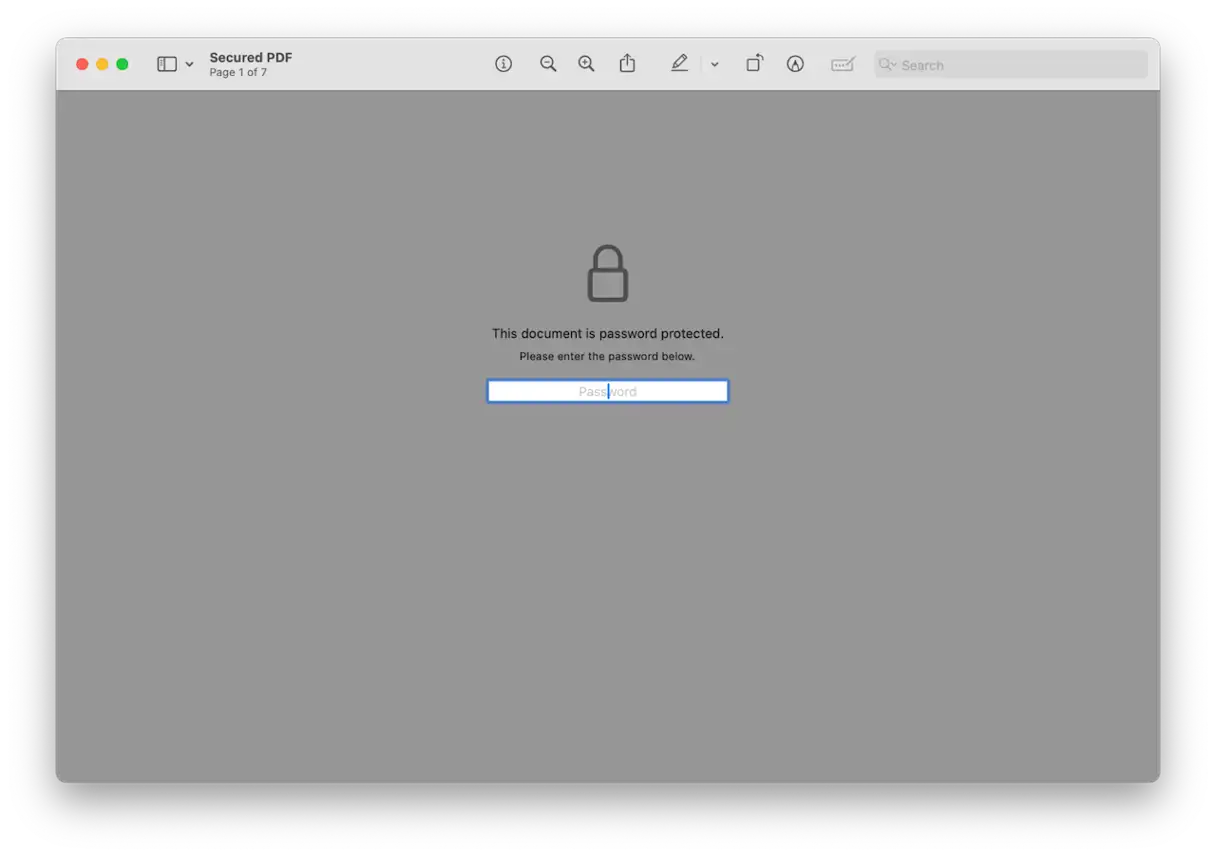
Il file PDF verrà salvato con il nome scelto. Quando lo aprirai in un secondo momento, non dovrai reinserire la password. Questo metodo è efficace per rimuovere la protezione di base con password dai file PDF, consentendoti di accedervi facilmente.
3. Utilizzare applicazioni PDF di terze parti per rimuovere la protezione
Sono disponibili diverse applicazioni di terze parti che consentono di leggere e modificare file PDF. La maggior parte di queste applicazioni rispetta le impostazioni di sicurezza applicate al file PDF e richiede l'inserimento di una password per apportare modifiche.
Leggi anche
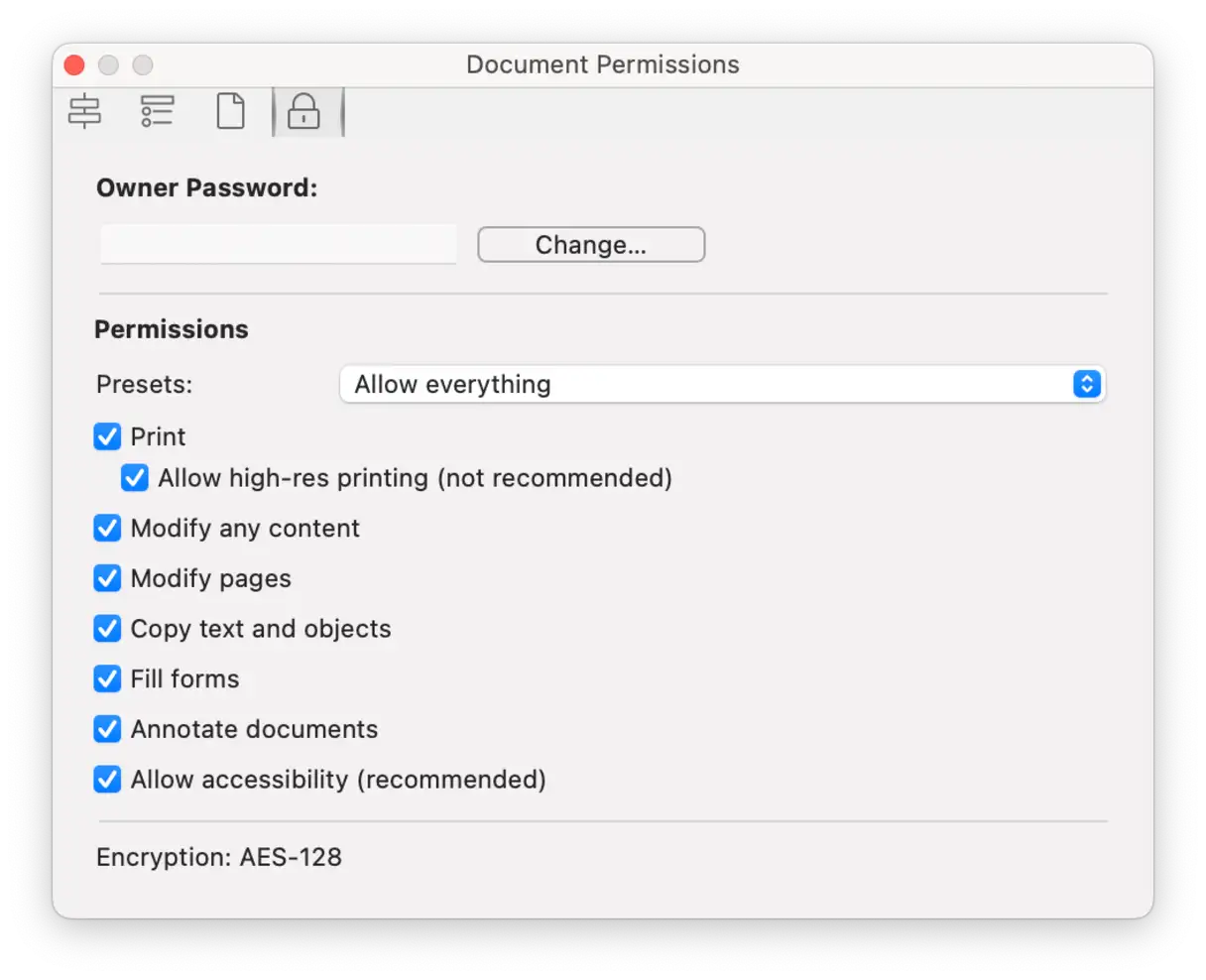
Utilizzeremo Nitro PDF come esempio per rimuovere una password da un file PDF impostato per consentire a chiunque di aprirlo, ma che richiede una password per apportare modifiche. Questo metodo è particolarmente utile quando si desidera modificare un documento protetto ma non si desidera che venga richiesta la password ogni volta.
- Apri Nitro PDF e apri il file PDF desiderato.
- Fare clic sull'icona "Ispettore" nella barra degli strumenti.
- Fare clic sull'icona "Blocca".
- Inserisci la password richiesta.
- Ora puoi modificare la tua password o i tuoi permessi. Puoi rimuovere completamente la password, cambiarla o modificare i permessi per consentire un maggiore accesso.
- Una volta terminato, fai clic su Salva per salvare le modifiche.
4. Browser web
I browser web possono visualizzare facilmente i file PDF. Oltre a visualizzare i file PDF su vari siti web, puoi utilizzare un browser web per aprire un file PDF sul tuo Mac. Ecco come farlo e poi rimuovere la password:
- Trascina un file PDF nella finestra del browser oppure fai clic su File > Apri e seleziona il file PDF desiderato.
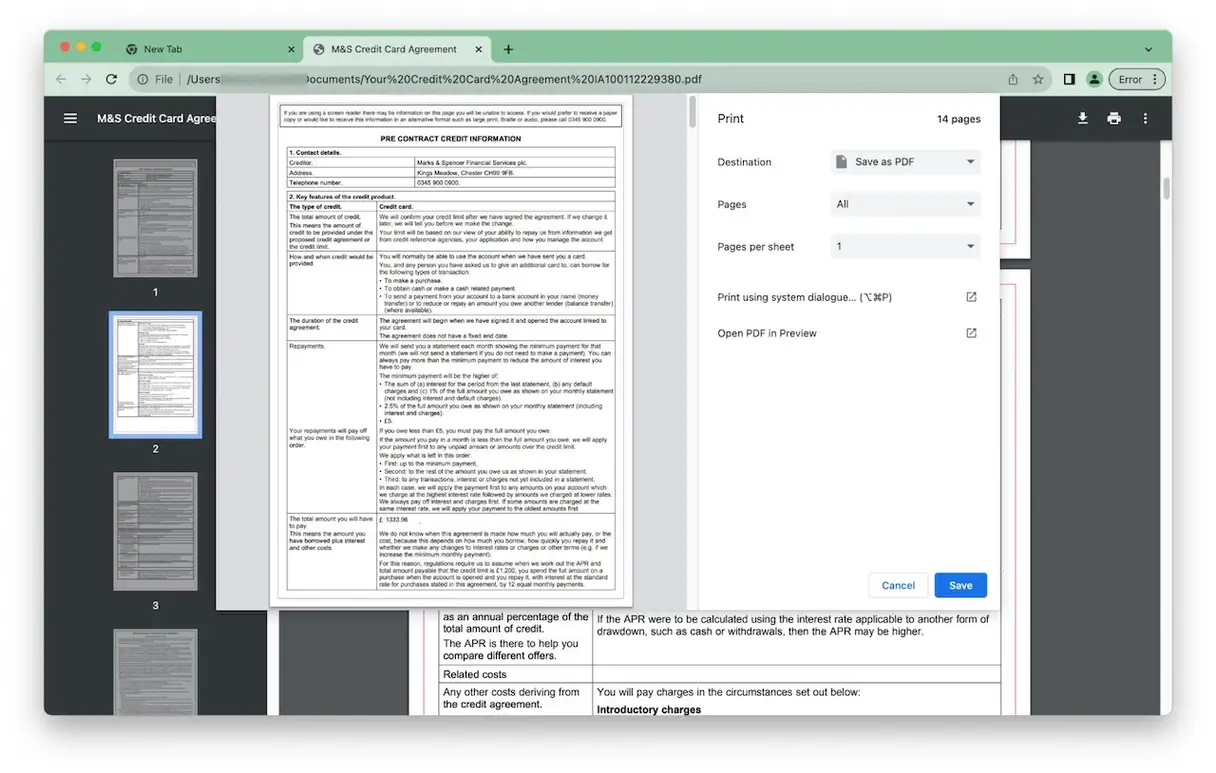
- Dopo aver visualizzato il file PDF nella finestra del browser, vai su File > Stampa oppure premi Comando-P.
- Nella parte inferiore sinistra della finestra di dialogo Stampa, fare clic su "PDF".
- Seleziona "Salva come PDF".
- Assegna un nome al file e scegli dove salvarlo.
- Fare clic su Salva.
- Il PDF verrà salvato come nuovo file senza password.
5. Utilizzo del terminale
Se hai familiarità con i comandi del Terminale, puoi usarli per rimuovere la protezione con password dai tuoi file PDF. Assicurati di seguire attentamente i passaggi, poiché caratteri e spazi sono molto importanti.
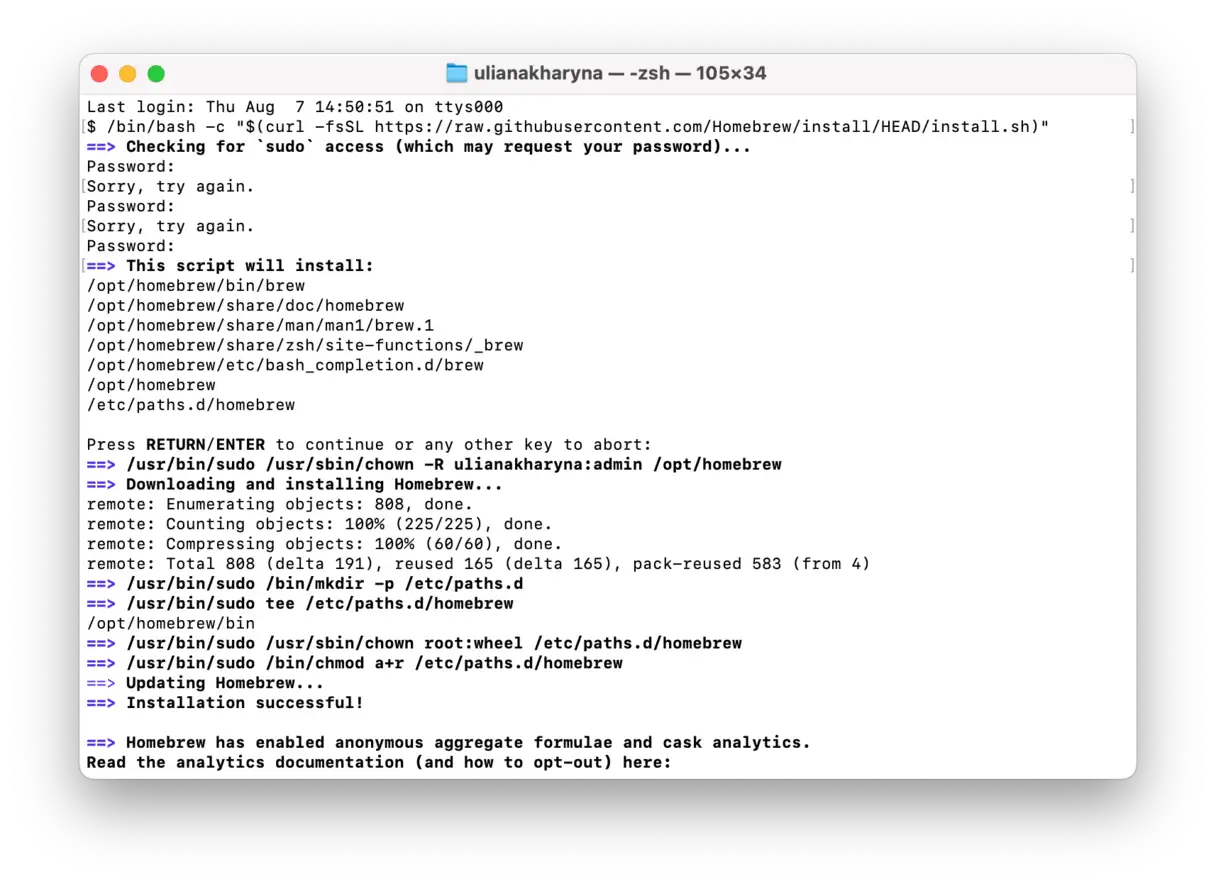
- Apri l'app Terminale, quindi installa Homebrew eseguendo questo comando:
/bin/bash -c "$(curl -fsSL https://raw.githubusercontent.com/Homebrew/install/HEAD/install.sh)" - Inserisci la password di amministratore, quindi premi il tasto Invio.
- Premere il tasto Invio per completare l'installazione Homebrew.
![]()
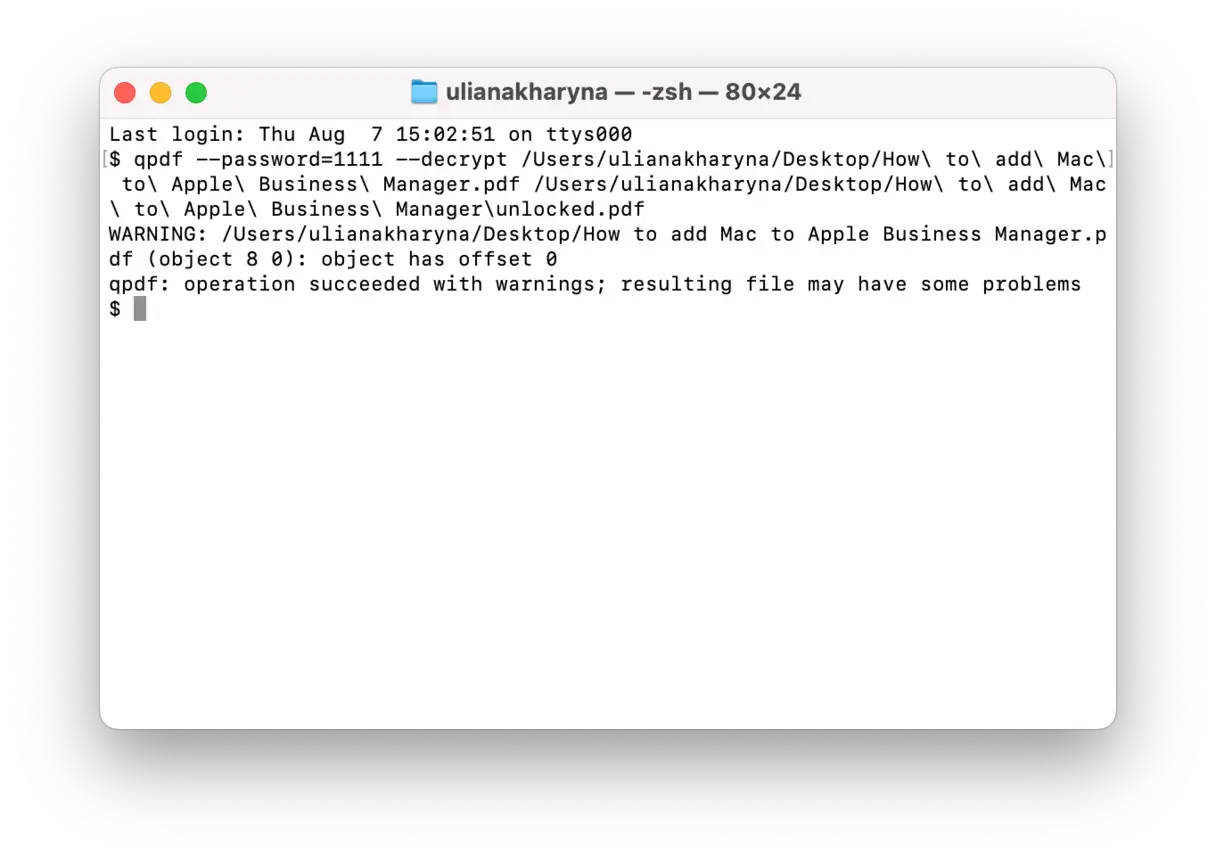
- Ora esegui questo comando:
brew install qpdf - Successivamente, questo comando:
qpdf --password=YOUR-PASSWORD --decrypt input.pdf output.pdf
sostituireYOUR-PASSWORDCon la password corrente utilizzata per aprire il file PDF;
input.pdfÈ il percorso del tuo file (basta trascinarlo nella finestra del Terminale);
output.pdfQui puoi salvare il file e assegnare un nuovo nome al file PDF.
Rimuovere una password da un PDF è molto più semplice se si conosce la password. In caso contrario, non si dovrebbe tentare di decifrarla. Tuttavia, esiste un metodo alternativo: stampare il documento in formato PDF tramite un browser, che consente di creare un nuovo PDF senza password. Scegli il metodo più comodo per rimuovere la password da un PDF tra quelli sopra indicati.
domande comuni
1. Perché alcuni file PDF contengono password?
Alcuni file PDF sono protetti da password per impedire l'accesso non autorizzato. Altri possono essere aperti senza password, ma richiedono una password per stamparli o modificarli.
2. Ho bisogno di Acrobat per rimuovere la password di un PDF?
No, esistono molte altre app che consentono di modificare i documenti PDF, inclusa la modifica o la rimozione della password. Ad esempio, l' app Anteprima sui dispositivi Apple (come spiegato in precedenza) permette di modificare le impostazioni di sicurezza, a condizione che si conosca la password corrente.
3. Le password PDF impediscono l'apertura del documento?
Non necessariamente. Dipende dalle impostazioni di sicurezza. È possibile impostare una password in modo che un file PDF non possa essere aperto senza di essa, nota come protezione dall'apertura dei file. Tuttavia, è anche possibile utilizzare una password per impedire, ad esempio, la stampa, la copia o la modifica, consentendo al contempo l'apertura e la lettura di un file PDF senza password. Questo tipo di protezione si concentra sulla limitazione dell'accesso a funzioni specifiche all'interno del file, anziché sul blocco dell'accesso all'intero file. Pertanto, quando si lavora con file PDF protetti da password, è importante determinare il tipo di protezione applicato per determinare le restrizioni imposte.
4. I file PDF protetti da password possono contenere malware?
Sì, questo è possibile se il file contiene codice dannoso o link dannosi. Pertanto, proprio come con qualsiasi altro documento, dovresti aprire il file solo se sei sicuro dell'integrità del suo contenuto e dell'affidabilità del mittente. È inoltre consigliabile eseguire una scansione del Mac alla ricerca di malware dopo aver aperto questo tipo di file, soprattutto se non sei sicuro che siano privi di malware.
I commenti sono chiusi.