

Immagina di lavorare a un'attività urgente sul tuo Mac e all'improvviso... il Mac si blocca completamente e non riesci a cliccare nulla! Fantastico, vero?
Sì, questo non accade spesso, ma quando succede, è importante sapere come risolverlo rapidamente. In questo articolo spiegheremo perché accade e, soprattutto, come riavviare il Mac quando si blocca. Quindi, preparati e rimettiamo in funzione il tuo MacBook!
Perché il tuo MacBook potrebbe bloccarsi?
Ci sono diverse possibili cause per cui il tuo MacBook potrebbe bloccarsi e i sintomi possono variare, ad esempio non riuscire a cliccare su nulla. Potresti vedere la fastidiosa palla da spiaggia che gira, nel qual caso potresti riuscire a muovere il cursore sullo schermo ma non cliccare su nulla. In rari casi, potresti persino non riuscire a muovere il cursore perché l'intero sistema è completamente bloccato.
Analizziamo i possibili motivi per cui il tuo Mac potrebbe bloccarsi:
- L'applicazione ha smesso di rispondere: A volte, quando qualcosa va storto, un'applicazione può consumare grandi quantità di memoria o cicli di CPU, rallentando tutto il resto sul tuo Mac. Questo è un problema comune e richiede un intervento immediato per chiudere l'applicazione bloccata.
- Installa un nuovo componente aggiuntivo o driver: Driver e plugin di terze parti hanno un accesso più approfondito a macOS rispetto alla maggior parte delle applicazioni standard. Pertanto, un driver o un plugin difettoso o incompatibile con la tua versione di macOS potrebbe causare il blocco del Mac. Assicurati che questi componenti siano compatibili prima di installarli.
- Malfunzionamento della tastiera o del mouse: Se utilizzi una tastiera, un mouse o un trackpad esterni, potrebbe esserci un problema di connessione che impedisce al Mac di muovere o controllare il cursore con la tastiera. Oppure, se utilizzi una tastiera e un mouse Bluetooth, le batterie potrebbero essere scariche. Controlla periodicamente questi dispositivi.
- Malware: Un sintomo di un'infezione da malware è un aumento significativo del carico di CPU e memoria, che potrebbe essere abbastanza pesante da causare il blocco del Mac. Utilizza un programma antivirus affidabile per eseguire regolarmente la scansione del dispositivo.
- Spazio libero, memoria o CPU insufficientiSe il tuo Mac sta esaurendo lo spazio libero, un utilizzo eccessivo di memoria e CPU potrebbe causarne il blocco. Mantieni uno spazio di archiviazione sufficiente per evitare questo problema.
- macOS o app obsoleti o difettosi: Questo è ovvio, ma vale la pena notare che alcune app meno recenti potrebbero entrare in conflitto tra loro. Aggiorna regolarmente le tue app e il sistema operativo per prestazioni ottimali.
- Problemi hardware: Questo è raro, ma se il disco rigido è difettoso, il Mac potrebbe bloccarsi. Se sospetti un problema hardware, consulta un tecnico qualificato.
Come risolvere il problema dello schermo bloccato su Mac: una guida completa
Lo schermo del tuo Mac si è improvvisamente bloccato? Niente panico! È un problema comune e può essere risolto nella maggior parte dei casi. Ecco una guida passo passo per ripristinare il funzionamento efficiente del tuo Mac, esaminando le possibili cause e offrendo soluzioni pratiche:
1. Determinare la causa del congelamento:
Prima di iniziare la risoluzione dei problemi, prova a determinare se il blocco riguarda l'intero sistema o un'applicazione specifica. Se riesci a muovere il cursore del mouse o a usare la tastiera, il problema è probabilmente limitato a una singola applicazione. Se tutto si blocca completamente, il problema è più generale.
2. Risoluzione forzata della domanda incriminata:
Se il blocco riguarda una singola applicazione, prova a forzarne l'uscita:
- Utilizzo di una scorciatoia da tastieraPremi Comando + Opzione + Esc. Apparirà la finestra Forza chiusura applicazioni. Seleziona l'applicazione bloccata e fai clic su Forza chiusura.
- Tramite Monitor Activity: Premi Comando + Spazio per aprire Spotlight, quindi digita "Monitoraggio Attività" e premi Invio. Trova l'app bloccata nell'elenco dei processi, selezionala, quindi fai clic sul pulsante "X" nell'angolo in alto a sinistra e scegli "Uscita forzata".
3. Riavviare Finder:
A volte, il Finder (file manager) potrebbe essere la causa del blocco. Prova a riavviarlo:
Tieni premuto il tasto Opzione, quindi fai clic con il pulsante destro del mouse sull'icona del Finder nel Dock. Seleziona Riavvia.
4. Forza il riavvio del Mac:
Se le soluzioni precedenti non funzionano, potrebbe essere necessario forzare il riavvio del Mac. Questo metodo dovrebbe essere utilizzato come ultima risorsa, poiché potrebbe causare la perdita di dati non salvati.
- Tieni premuto il pulsante di accensione finché il dispositivo non si spegne. Attendi qualche secondo, quindi premi nuovamente il pulsante di accensione per accendere il dispositivo.
5. Controllare lo spazio sul disco rigido:
Un disco rigido pieno potrebbe causare il blocco del sistema. Assicurati di avere abbastanza spazio sul disco rigido:
- Fai clic sul menu Apple () nell'angolo in alto a sinistra dello schermo, quindi seleziona "Informazioni su questo Mac". Fai clic sulla scheda "Archiviazione". Se il disco rigido è quasi pieno, elimina i file non necessari o spostali su un'unità esterna.
6. Controllare l'attività del monitor per i processi che consumano risorse di sistema:
Un'applicazione o un processo potrebbe consumare troppe risorse della CPU o della memoria (RAM), causando il blocco.
- Apri Monitoraggio Attività (come descritto nel Passaggio 2). Fai clic sulla scheda "CPU" o "Memoria" per ordinare i processi in base al consumo di risorse. Se trovi un processo che consuma una percentuale molto elevata di risorse, prova a terminarlo (se sai di cosa si tratta e lo ritieni non necessario).
7. Aggiorna macOS e le app:
Assicurati che macOS e le tue app abbiano gli ultimi aggiornamenti installati. Gli aggiornamenti spesso includono correzioni di bug e miglioramenti delle prestazioni.
- Per aggiornare macOS: Fare clic sul menu Apple () > Preferenze di Sistema > Aggiornamento Software.
- Per aggiornare le app: Apri l'App Store e tocca la scheda "Aggiornamenti".
8. Controllare le periferiche:
A volte, le periferiche collegate al Mac (come stampanti o unità esterne) possono causare blocchi. Prova a scollegare tutte le periferiche e a riavviare il Mac per vedere se il problema si risolve.
9. Eseguire lo strumento Primo Soccorso in Utility Disco:
L'esecuzione dello strumento Primo Soccorso in Utility Disco può aiutare a correggere gli errori del disco che potrebbero causare il blocco.
- Apri Utility Disco (cercalo con Spotlight). Seleziona il tuo disco rigido nella barra laterale, clicca sul pulsante "Soccorso" e segui le istruzioni sullo schermo.
10. Reinstalla macOS:
Se tutte le altre soluzioni falliscono, potrebbe essere necessario reinstallare macOS. Questo processo cancellerà tutti i dati presenti sul disco rigido, quindi assicurati di eseguire prima il backup dei dati.
Puoi reinstallare macOS utilizzando la modalità di ripristino. Riavvia il Mac e tieni premuti i tasti Comando + R durante l'avvio. Segui le istruzioni sullo schermo per reinstallare macOS.
Suggerimenti aggiuntivi:
- Evitare di eseguire più applicazioni contemporaneamente.Eseguire troppe app contemporaneamente può rallentare il Mac e causarne il blocco.
- Chiudi le schede non necessarie nel tuo browser web.Le schede aperte nel browser web possono consumare molta memoria.
- Pulisci regolarmente il tuo Mac: Elimina i file non necessari e disinstalla le app che non usi più.
- Valuta la possibilità di aggiornare la RAM.Se il tuo Mac ha poca memoria, potrebbe bloccarsi. Aumentare la RAM può aiutare a migliorare le prestazioni.
Seguendo questi passaggi, puoi individuare e risolvere la causa del blocco dello schermo del tuo Mac. Se il problema persiste, potresti dover contattare il supporto Apple per ulteriore assistenza.
1. Forza la chiusura delle app che non rispondono su macOS
Quando un'app smette di rispondere sul tuo Mac, potrebbe trattarsi solo di un blocco temporaneo. Quindi, prima di intervenire, attendi un minuto o due per vedere se il Mac risolve il problema e torna alla normalità. Se l'app continua a non rispondere, dovrai forzarne l'arresto. Fortunatamente, ci sono diversi modi per farlo:
- Utilizzando una scorciatoia da tastiera: Premi contemporaneamente i tasti Comando-Opzione-Esc. Si aprirà la finestra "Uscita forzata applicazioni". Seleziona l'applicazione di cui desideri forzare l'uscita dall'elenco, quindi fai clic sul pulsante "Uscita forzata". Questo è un modo rapido e semplice per chiudere le applicazioni bloccate.
- Tramite Dock: Fai clic con il pulsante destro del mouse (o fai clic tenendo premuto Ctrl) sull'icona dell'app nel Dock. Se l'app risponde solo parzialmente, potresti visualizzare l'opzione "Esci". Se l'app è completamente bloccata, l'opzione "Uscita forzata" apparirà immediatamente. Se viene visualizzato solo "Esci", tieni premuto il tasto Opzione mentre fai clic per visualizzare l'opzione "Uscita forzata".
- Tramite il menu Apple: Fai clic sul menu Apple nell'angolo in alto a sinistra dello schermo, quindi seleziona "Uscita forzata". Si aprirà la stessa finestra "Uscita forzata dalle applicazioni" menzionata in precedenza, dove puoi selezionare l'applicazione di cui desideri forzare la chiusura e fare clic su "Uscita forzata".
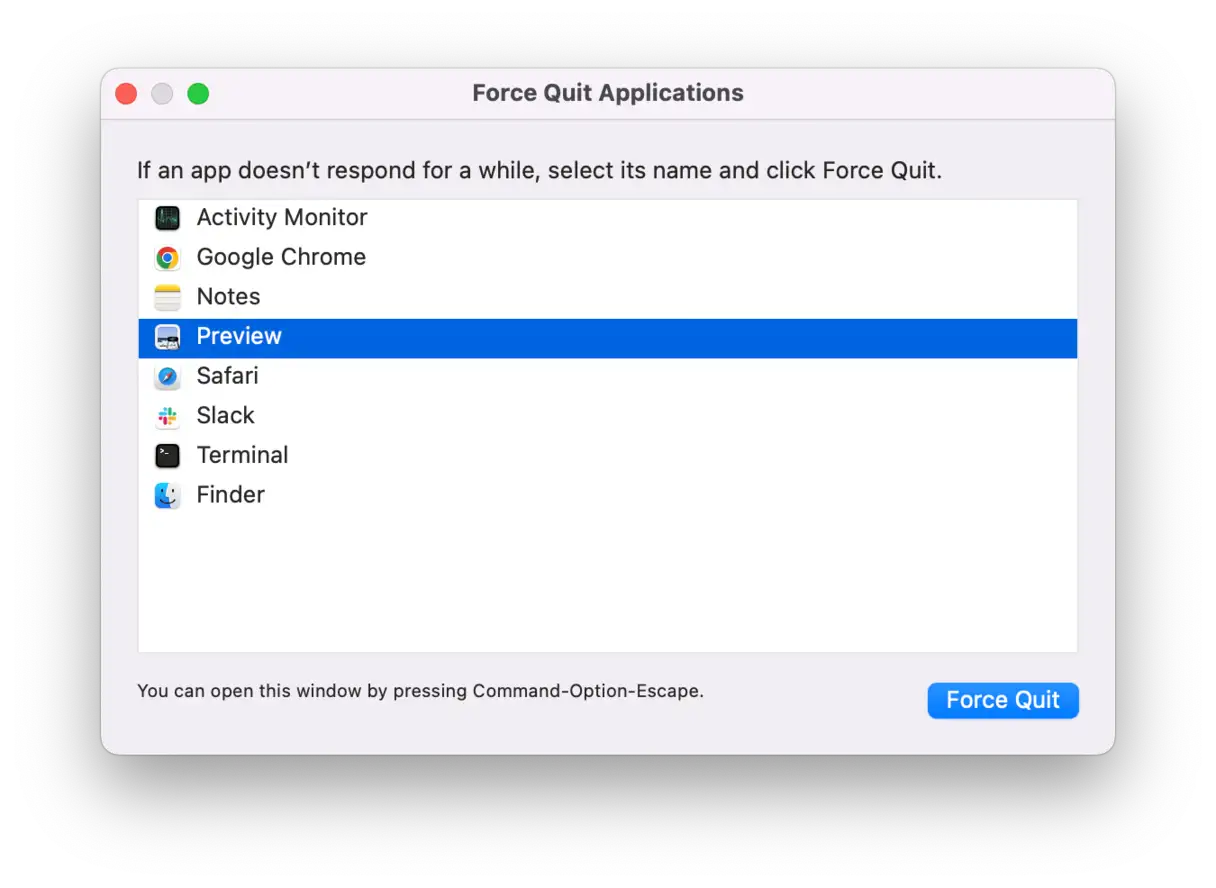
Se forzare l'arresto dell'app non risolve il problema, prova a forzare l'arresto di altre app in esecuzione in background. A volte, un'app disattivata può influire sulle prestazioni dell'intero sistema.
2. Riavvia il tuo Mac
Se forzare la chiusura delle app non risolve il problema, il passaggio successivo è riavviare il Mac. Se riesci a muovere il cursore e a fare clic, fai clic sul menu Apple e seleziona "Riavvia". Questo riavvio standard consente al dispositivo di chiudere correttamente tutti i processi.
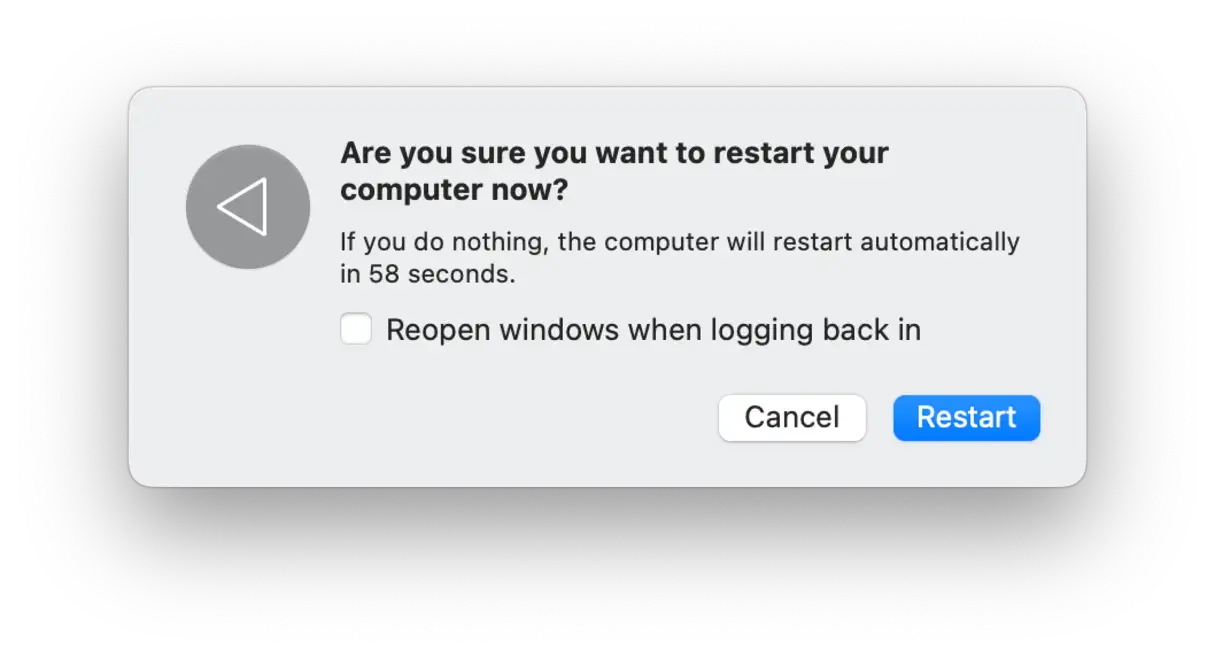
Se non riesci a controllare il puntatore, puoi provare due metodi alternativi, a seconda del modello del tuo Mac:
- Su un Mac con unità DVD, premere Comando-Ctrl-Espelli.
- Se hai un Mac più recente con Touch ID, premi Comando-Ctrl-Opzione e il pulsante di accensione.
In entrambi i casi, il Mac dovrebbe chiederti di salvare il lavoro, chiudere tutte le applicazioni e riavviarsi. Questi metodi sono considerati un "soft restart" perché tentano di chiudere i processi in modo ordinato.
Se hai un Mac senza Touch ID, o se le opzioni precedenti non funzionano, dovrai forzare il riavvio. Tieni premuto il pulsante di accensione, attendi che si spenga, quindi attendi qualche secondo prima di rilasciare il pulsante di accensione. Il Mac dovrebbe riavviarsi normalmente. Questo metodo è considerato un "riavvio forzato" e dovrebbe essere utilizzato come ultima risorsa, poiché può causare la perdita di dati se ci sono app aperte che non sono state salvate.
3. Liberare RAM
Un altro motivo per cui il Mac potrebbe bloccarsi e non rispondere più è se un'app utilizza troppa memoria. In questo caso, le app Plus e Plus monopolizzano la RAM fino a quando non ce n'è più per le altre app. Per valutare la pressione della memoria, consigliamo di utilizzare CleanMyMac. Questo programma include un'app elenco che mostra le app che consumano grandi quantità di RAM e visualizza lo stato attuale di parametri come l'utilizzo della CPU e della rete. Soprattutto, l'app ti avvisa quando il Mac sta per esaurire la RAM e si offre di liberarla.
Per aprire il menu CleanMyMac, clicca sulla piccola icona iMac nella barra dei menu e seleziona la scheda Memoria. Clicca su Libera per liberare memoria, oppure clicca sulla scheda stessa per aprire altre informazioni e chiudere le applicazioni che consumano molte risorse.
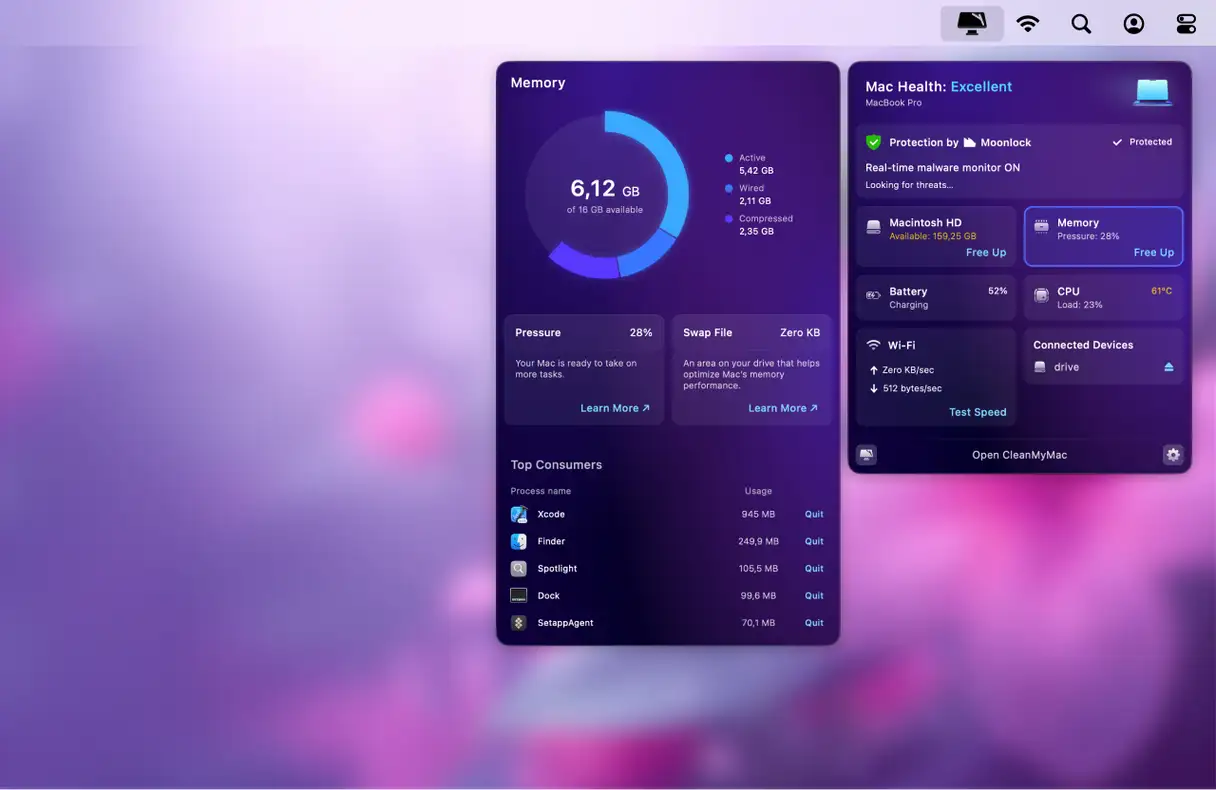
Se per qualche motivo non riesci a vedere l'icona dell'iMac nella barra dei menu, vai su Impostazioni di CleanMyMac (premi Comando + Virgola con CleanMyMac aperto) > Menu e assicurati che l'opzione Abilita menu sia attivata.
Liberare RAM è solo uno degli strumenti di manutenzione di CleanMyMac. Corregge anche i permessi del disco, cancella la cache DNS, reindicizza Spotlight e velocizza Mail. Per utilizzare questi strumenti, apri l'app e controlla la funzionalità Prestazioni. Eseguire regolarmente queste attività di manutenzione ridurrà le probabilità che il tuo Mac si blocchi in futuro.
Oltre a liberare RAM, puoi utilizzare l'app di CleanMyMac per eseguire una scansione del tuo Mac alla ricerca di malware. Fai clic su "Protezione" per visualizzare uno scanner in tempo reale simile a un sonar. Da lì, puoi fare clic su "Controlla ora" per eseguire una scansione approfondita del sistema.
4. Scollegare le periferiche
Come accennato in precedenza, le periferiche collegate al Mac potrebbero essere la causa dei suoi frequenti blocchi. Per verificare, spegni completamente il Mac e scollega tutte le periferiche: mouse, tastiera, secondo monitor (se ne utilizzi uno), stampante e qualsiasi altro dispositivo collegato al computer. Quindi, premi il pulsante di accensione per riavviare il Mac e attendi che si blocchi di nuovo.
Se il Mac funziona normalmente dopo aver scollegato le periferiche, il problema riguarda uno di questi dispositivi. Inizia ricollegando le periferiche una alla volta, monitorando le prestazioni del Mac dopo ogni connessione, per determinare quale dispositivo sta causando il blocco. Se il problema persiste, potrebbe essere necessario aggiornare o sostituire il driver del dispositivo in questione.
5. Rimuovere le app che non rispondono
Se un'app sta causando il blocco del Mac, ti consigliamo di disinstallarla. Puoi sempre reinstallarla in seguito scaricandola dall'App Store o dal sito web dello sviluppatore.
Per farlo, vai alla cartella Applicazioni e trascina l'applicazione nel Cestino. Tieni presente, tuttavia, che spostare il file binario dell'applicazione nel Cestino non la rimuove completamente. Lascia dei frammenti che potrebbero causare problemi in seguito. Pertanto, dovrai anche verificare la presenza di file residui per assicurarti che l'applicazione sia stata rimossa del tutto. Questa operazione si effettua dalla cartella Libreria e richiede particolare attenzione. Per ulteriori informazioni su come disinstallare correttamente le applicazioni, consulta questa utile guida .
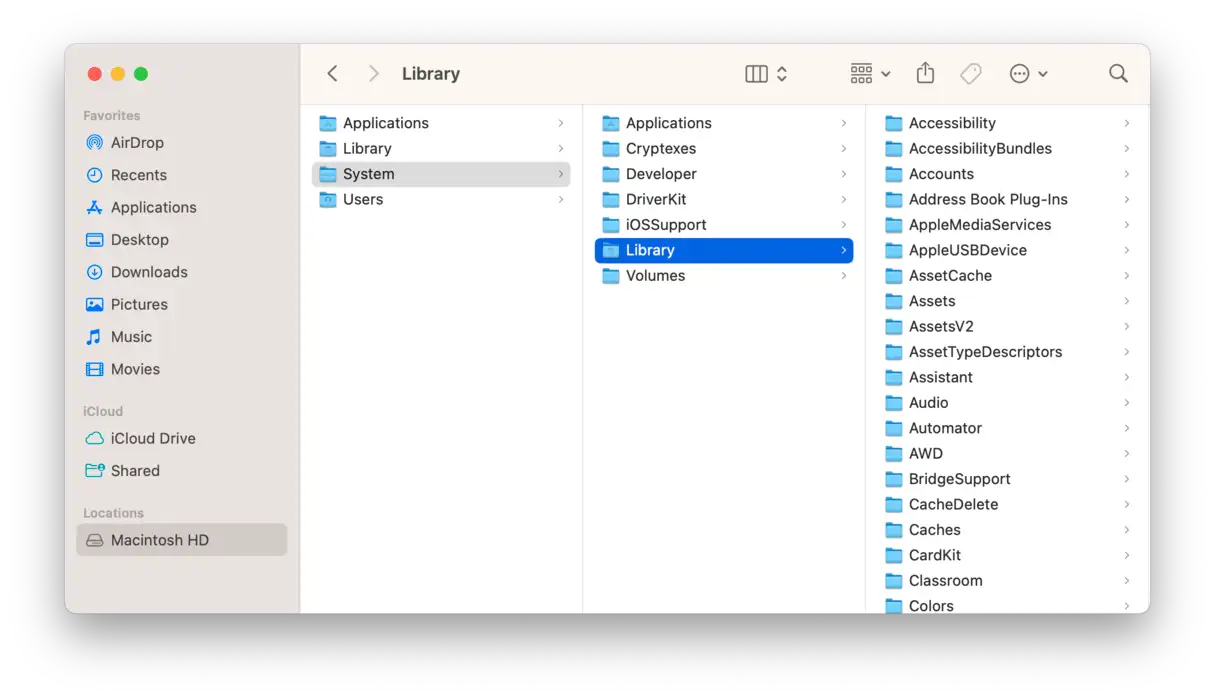
Se non hai voglia di cercare i residui delle app, un modo più semplice per rimuoverle completamente dal tuo Mac è utilizzare CleanMyMac e la sua funzione App. Ti permette di rimuovere un'app (o più app contemporaneamente) e di scansionare il tuo MacBook alla ricerca di residui di app.
Ecco come liberarsi dal grattacapo di dover disinstallare manualmente le app:
- Apri CleanMyMac – Ottieni la tua prova gratuita qui (Goditelo per 7 giorni senza costi).
- Fare clic su Applicazioni > Scansione > Gestisci le mie applicazioni.
![]()
- Nella scheda Disinstalla, seleziona l'app che non risponde e tutte le app inutilizzate.
- Fare clic su "Disinstalla".
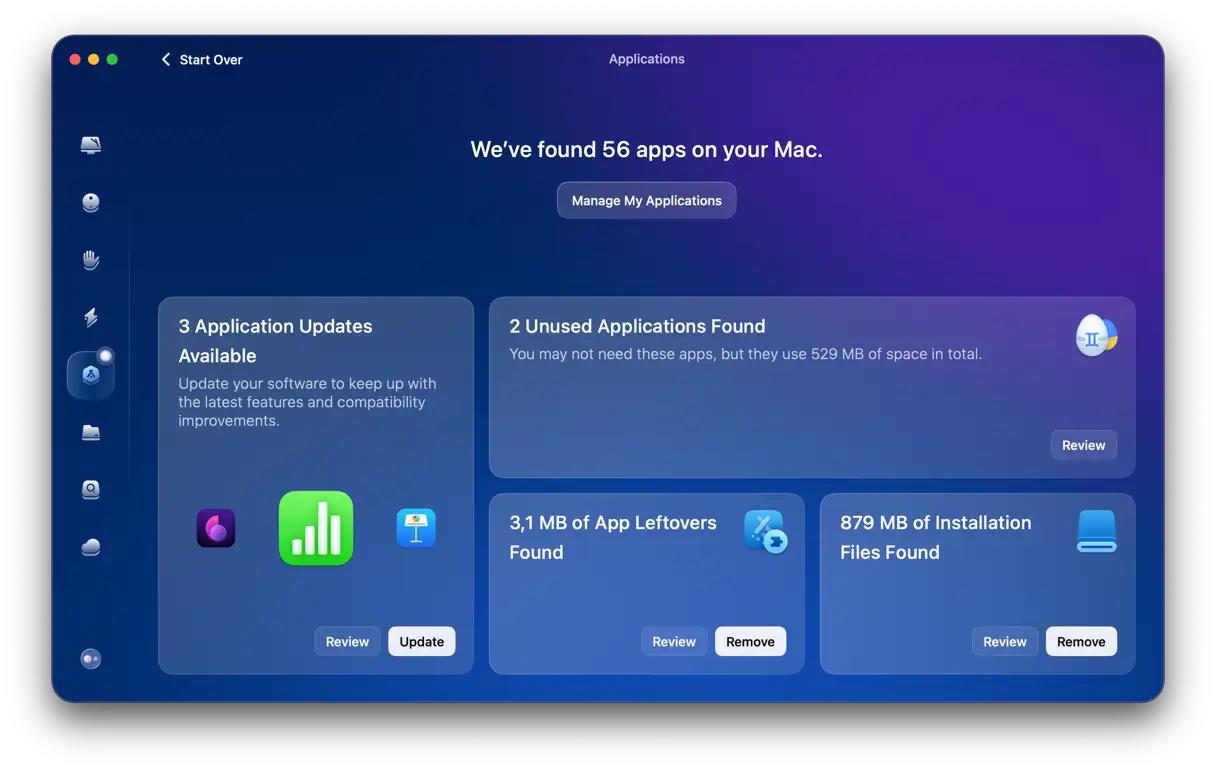
Ora sei pronto per scaricarla nuovamente dal sito web dello sviluppatore o dall'app store, se ne avrai bisogno. Invece di disinstallare, puoi provare a ripristinare l'app, ovvero rimuovere tutti i file correlati mantenendo il file binario. Per farlo, fai clic sulla freccia (>) accanto al nome dell'app, seleziona tutti i file tranne il file binario e poi fai clic su "Rimuovi".
Inoltre, non dimenticare di utilizzare lo strumento Avanzi per rimuovere eventuali file rimasti dopo una rimozione incompleta dell'app.
6. Aggiorna il tuo software (app e macOS)
In alcuni casi, un Mac potrebbe smettere di funzionare a causa di un problema software. Potrebbe trattarsi di un difetto di macOS o di un problema con una specifica applicazione. Pertanto, è consigliabile aggiornare il software.
Per prima cosa, controlla gli aggiornamenti di macOS:
- Fai clic sul menu Apple, scegli "Impostazioni di sistema", quindi "Generali".
- Quindi, fai clic su "Aggiornamento software". Se è disponibile un aggiornamento, installalo. Assicurati inoltre di abilitare l'aggiornamento automatico per ricevere sempre gli ultimi aggiornamenti e miglioramenti di sicurezza.
 Ora, aggiorna le tue app. Apri l'app App Store e controlla la presenza di aggiornamenti. Installa tutti gli aggiornamenti disponibili. Per le app che non hai scaricato dall'App Store, tocca il nome dell'app nella barra dei menu e seleziona "Verifica aggiornamenti".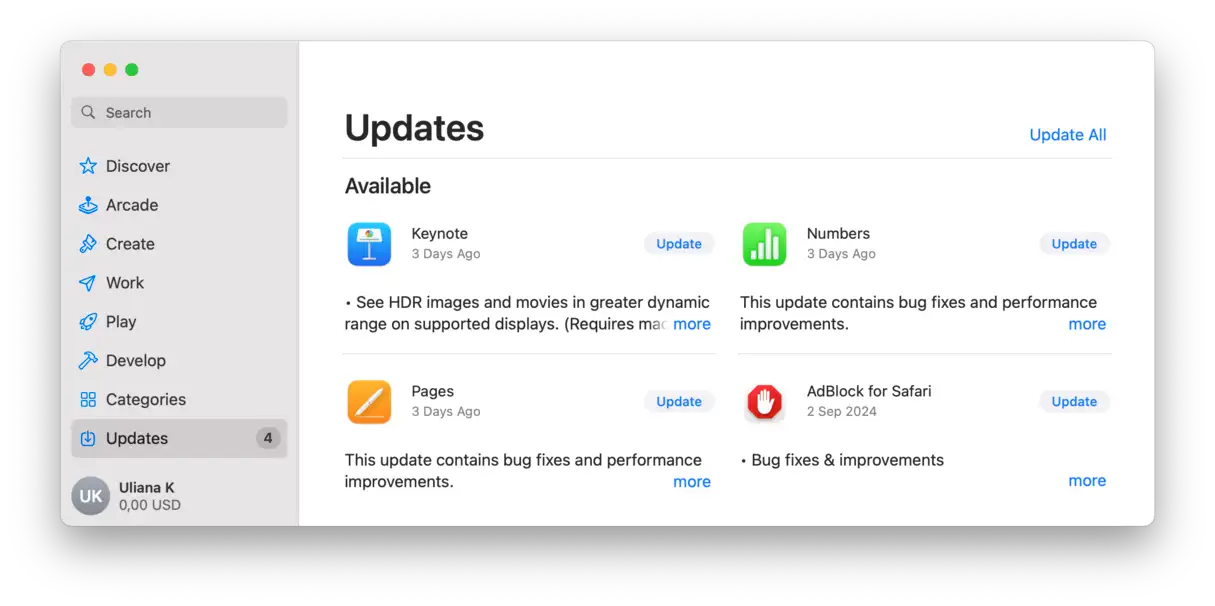
7. Riavvia in modalità provvisoria
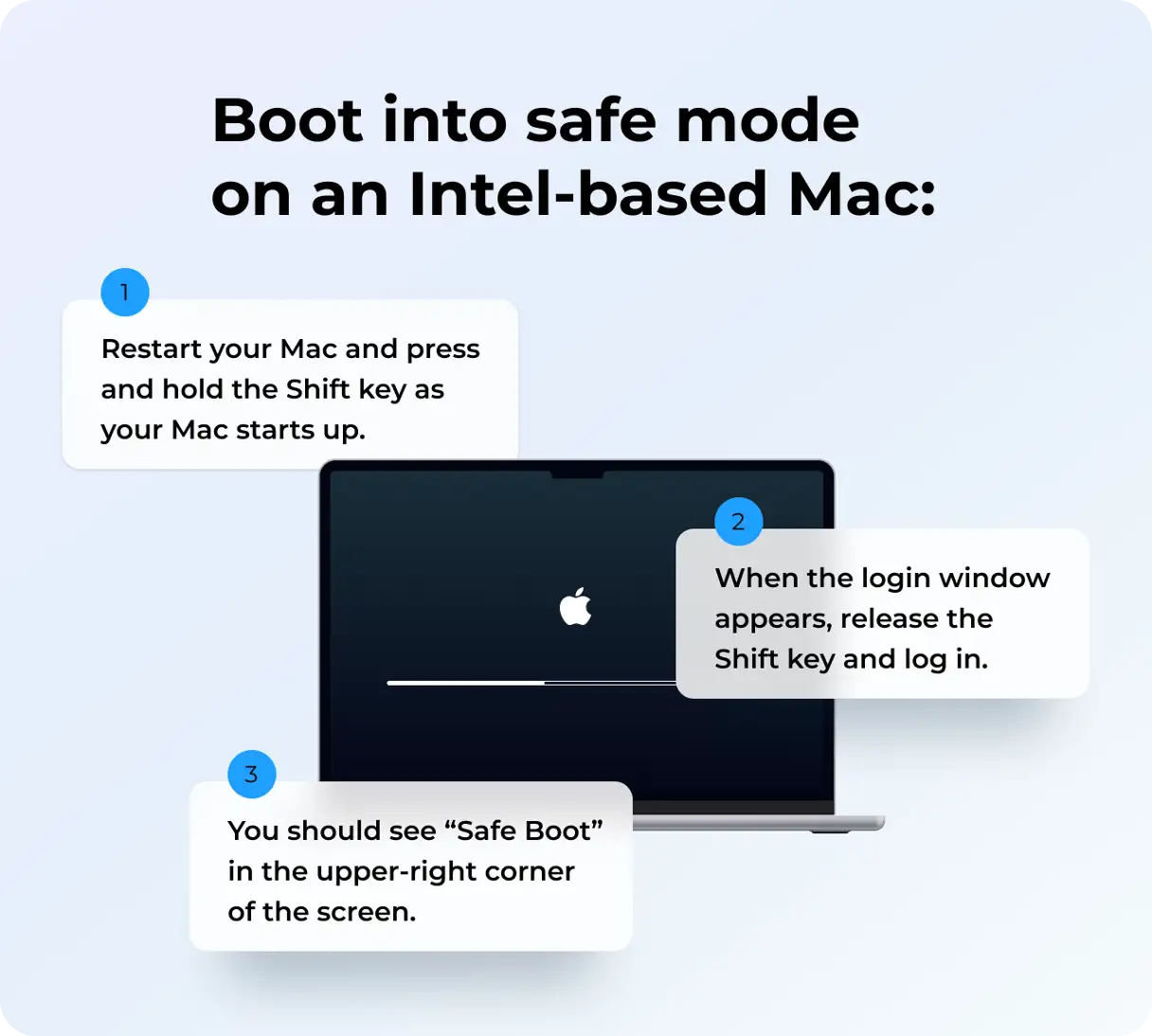
Se il tuo Mac si blocca a causa di un'app o di un'estensione difettosa, puoi verificarlo avviandolo in Modalità Sicura. La Modalità Sicura è una modalità operativa speciale che carica solo i file essenziali di macOS ed esegue alcune operazioni di risoluzione dei problemi. Se il tuo Mac non si blocca in Modalità Sicura, il problema probabilmente risiede in un'app o un'estensione installata. Queste estensioni possono causare conflitti software che causano il blocco del sistema. I passaggi per l'avvio in Modalità Sicura variano a seconda del tipo di processore utilizzato sul tuo Mac. Per trovare il metodo appropriato per il tuo Mac, cerca "avvia il tuo Mac in Modalità Sicura" seguito dal tipo di processore (ad esempio, Intel o Apple Silicon M1/M2/M3). Questo ti aiuterà a trovare istruzioni precise da Apple o da altre fonti affidabili. Mac con processore Intel: per avviare il tuo Mac in Modalità Sicura, una modalità diagnostica che aiuta a risolvere i problemi, segui attentamente questi passaggi:
- Spegni completamente il Mac e attendi almeno 10 secondi per assicurarti che si spenga completamente.
- Riavvia il Mac. Subito dopo aver premuto il pulsante di accensione o aver selezionato "Riavvia" dal menu, tieni premuto il tasto Maiusc sinistro.
- Tieni premuto il tasto Maiusc finché non appare la finestra di login. Una volta visualizzata, puoi rilasciare il tasto Maiusc. Il Mac verrà avviato in modalità provvisoria.
 Avvio del Mac con Apple Silicon in modalità provvisoria: per avviare il Mac con Apple Silicon in modalità provvisoria per diagnosticare e risolvere i problemi, segui attentamente questi passaggi:
- Spegni completamente il Mac e attendi almeno 10 secondi per assicurarti che si spenga completamente.
- Tieni premuto il pulsante di accensione finché non viene visualizzata la finestra delle opzioni di avvio. Questa operazione potrebbe richiedere del tempo.
- Nella finestra Opzioni di avvio, seleziona il disco di avvio che desideri utilizzare.
- Dopo aver selezionato il disco di avvio, tieni premuto il tasto Maiusc e fai clic su "Continua in modalità provvisoria". In questo modo macOS verrà avviato in modalità provvisoria.
- Rilascia il tasto Maiusc dopo aver fatto clic su "Continua in modalità provvisoria". Il Mac si avvierà ora in modalità provvisoria.
![]() 8. Riparare il disco utilizzando Utility Disco
8. Riparare il disco utilizzando Utility Disco
 8. Riparare il disco utilizzando Utility Disco
Se il tuo Mac si blocca a causa di problemi con il disco di avvio, risolvilo. Fortunatamente, esiste uno strumento integrato che può aiutarti. Ecco come utilizzarlo:
- Vai su Applicazioni > Utility e apri Utility Disco.
- Seleziona il disco di avvio nella barra laterale e fai clic su Primo Soccorso nella barra degli strumenti.
 Se questo metodo non funziona, ripetere il processo dalla modalità di ripristino. È possibile tornare a Questo articolo è di Apple. Per scoprire come avviare il sistema in modalità di ripristino, abbiamo setacciato Reddit per raccogliere le soluzioni più comuni che hanno funzionato per gli utenti:
- Ripristina NVRAM/SMC (trova i passaggi dettagliati qui).
- Reinstalla macOS: per farlo, avvialo in modalità di ripristino (esegui il backup del Mac, per ogni evenienza).
- Lascia che la batteria si scarichi (potrebbe essere necessario lasciare il Mac inutilizzato per tutta la notte).
- Scollega il Mac da Internet/Wi-Fi.
- Disattiva iCloud e tutte le estensioni nei browser web.
- Se ChatGPT è installato sul tuo Mac, chiudilo (soprattutto se hai impostato una scorciatoia per aprire l'app).
- Vai su Impostazioni di sistema > Trackpad e disattiva Tocca per fare clic.
- Cancella il tuo Mac e installa in modo pulito il tuo attuale macOS: avrai bisogno di un backup per ripristinare il tuo MacBook (vedi questo articolo su Come installare in modo pulito macOS Sequoia Oppure cerca sul nostro blog altre versioni di macOS).
- Esegui Apple Diagnostics per escludere un problema hardware (scopri come fare). qui).
9. Liberare spazio su disco
I passaggi precedenti dovrebbero aver risolto il problema di blocco del Mac. Tuttavia, se il problema persiste, è importante controllare lo spazio di archiviazione disponibile. Anche se lo spazio di archiviazione non è la causa diretta del blocco, liberare spazio è un'ottima misura preventiva per evitare problemi simili in futuro. Ecco come verificare quanto spazio è rimasto sul tuo Mac:
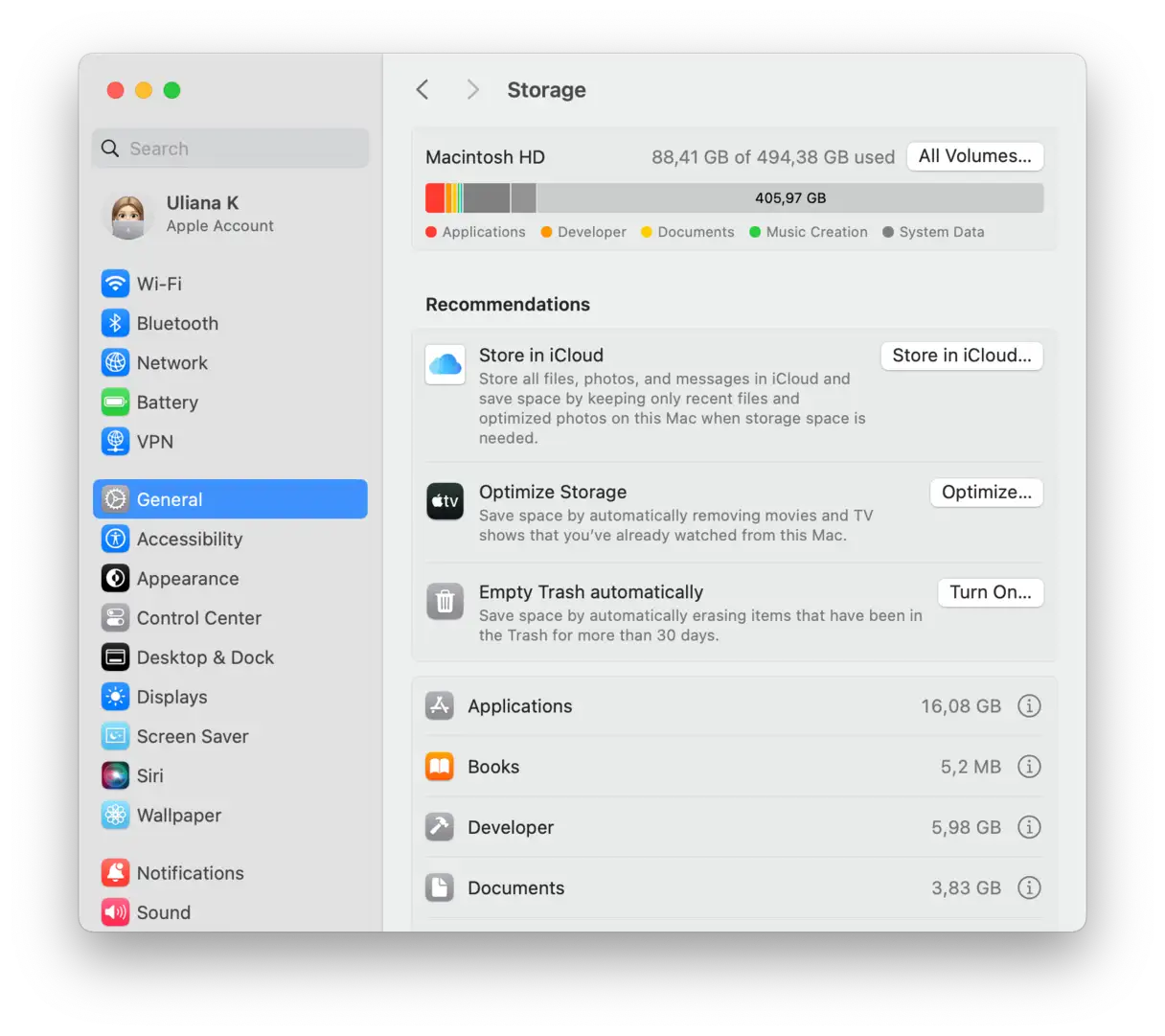
- Vai su Impostazioni di sistema, poi su Generali e infine su Archiviazione.
- Attendi che venga caricato il grafico colorato per vedere quali tipi di file occupano più spazio.
- Esamina le "Raccomandazioni" sotto il grafico e attiva le opzioni più adatte alle tue esigenze. Queste raccomandazioni spesso includono suggerimenti per l'eliminazione di file di grandi dimensioni e non necessari o per l'attivazione di funzionalità di ottimizzazione dello spazio di archiviazione.
- Fai clic sulla "i" accanto alle diverse categorie in questa pagina per gestire i file ed eliminare gli elementi non necessari. Puoi sfogliare i file per categoria (come app, documenti, foto, ecc.) ed eliminare quelli che non ti servono più.
 Per suggerimenti più dettagliati su come pulire il tuo Mac e liberare spazio di archiviazione, dai un'occhiata a questo La guida completaSe il tuo MacBook è completamente bloccato e non riesci a cliccare nulla, non preoccuparti. Prova a seguire i passaggi precedenti per risolvere il problema. Ricorda, mantenere il tuo Mac in buone condizioni ed eliminare app ed estensioni inutilizzate è fondamentale per evitare problemi di blocco. Di' addio ai Mac bloccati! Resta sintonizzato per altri utili suggerimenti e trucchi per Mac.
I commenti sono chiusi.