

La pasta termica è fondamentale per un raffreddamento ottimale della CPU o della GPU. Trasferisce efficacemente il calore dal processore al dissipatore o alla base del dissipatore CPU/GPU. La pasta termica funziona allo stesso modo indipendentemente dal tipo di dissipatore utilizzato per la CPU, che si tratti di un dissipatore ad aria, di un dissipatore ad acqua integrato (AIO) o di un dissipatore a liquido. La sua funzione è quella di superare le imperfezioni microscopiche del processore e trasferire il calore eventualmente intrappolato al suo interno o eventuali particelle di aria calda.
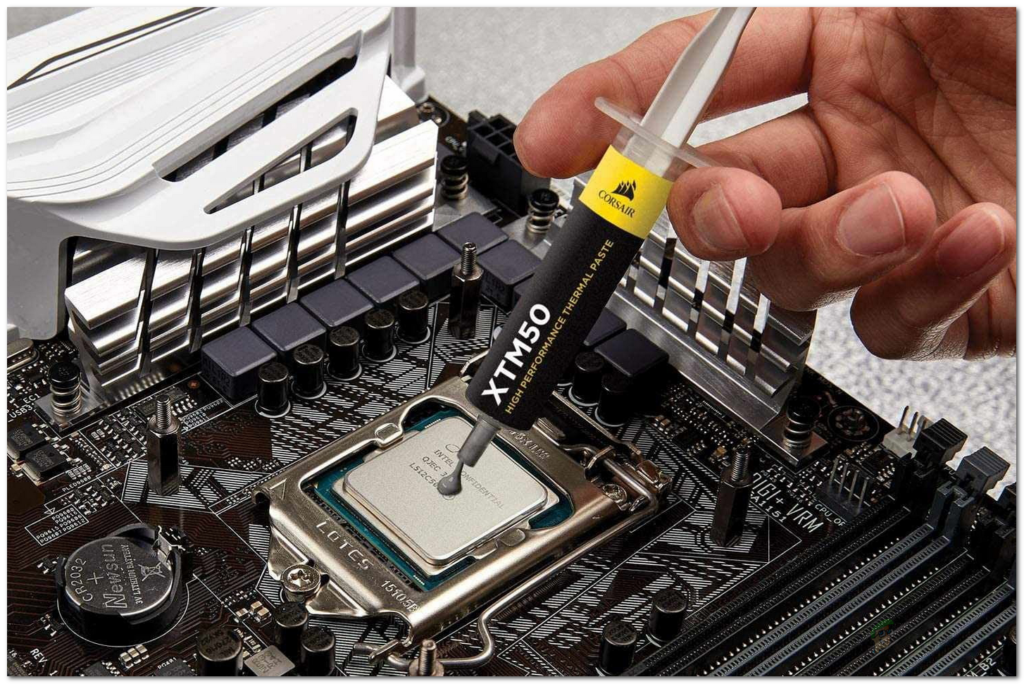
È sempre una buona idea cambiare la pasta termica sulla CPU dopo circa un anno, poiché la pasta termica già presente sulla CPU potrebbe essersi deteriorata nel tempo e non essere più in buone condizioni per dissipare il calore alla base del dissipatore/diffusore della CPU.
Anche rimuovere la pasta termica da un'unità di elaborazione grafica (GPU) è un buon modo per abbassare le temperature della GPU e migliorarne la durata, ma è un'operazione leggermente più impegnativa rispetto alla sostituzione della pasta termica di un'unità di elaborazione centrale (CPU).
Col tempo, se non si sostituisce la pasta termica della CPU , si potrebbe notare un surriscaldamento del processore durante le sessioni di gioco o sotto carico elevato, e una maggiore velocità delle ventole. Questo è il segnale che è arrivato il momento di sostituire la pasta termica. La vecchia pasta termica si indurisce e non è più efficace.
In questo articolo vi mostreremo come fare: rimuovere la vecchia pasta termica dalla CPU/GPU e sostituirla con una nuova. Ma prima di farlo, ci sono alcuni prerequisiti, e avete indovinato: avrete bisogno di pasta termica e di un cacciavite.
Prerequisiti
Come puoi vedere, per rimuovere la pasta termica, avrai bisogno di un ricambio di alta qualità. Esistono molte buone marche di pasta termica disponibili, ma noi consigliamo Arctic o Noctua. Avrai anche bisogno di un panno o di cotton fioc. Inoltre, ti servirà dell'alcol denaturato per pulire la pasta termica esistente dal chip. Una volta che hai tutto questo, sei pronto per iniziare.
Come rimuovere la pasta termica da una CPU?
Per iniziare a rimuovere la pasta termica dall'unità di elaborazione centrale (CPU), seguire le istruzioni riportate di seguito:
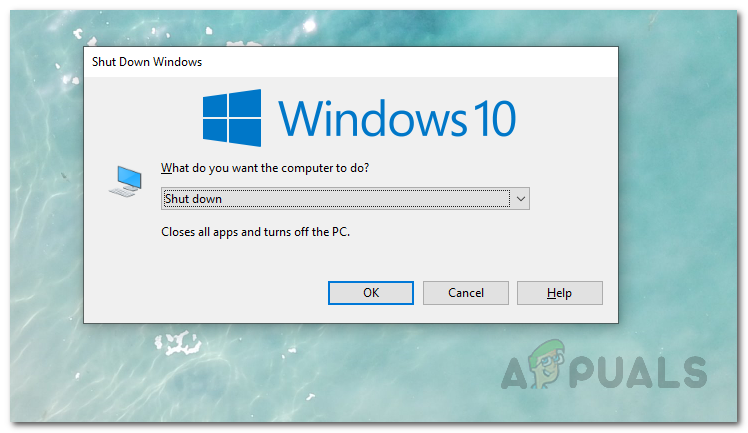
- Prima di tutto, assicurati che il tuo computer Completamente chiuso.
![]()
- Dopo aver spento il sistema, procedere come segue:Scollegare il computer dall'alimentazione..
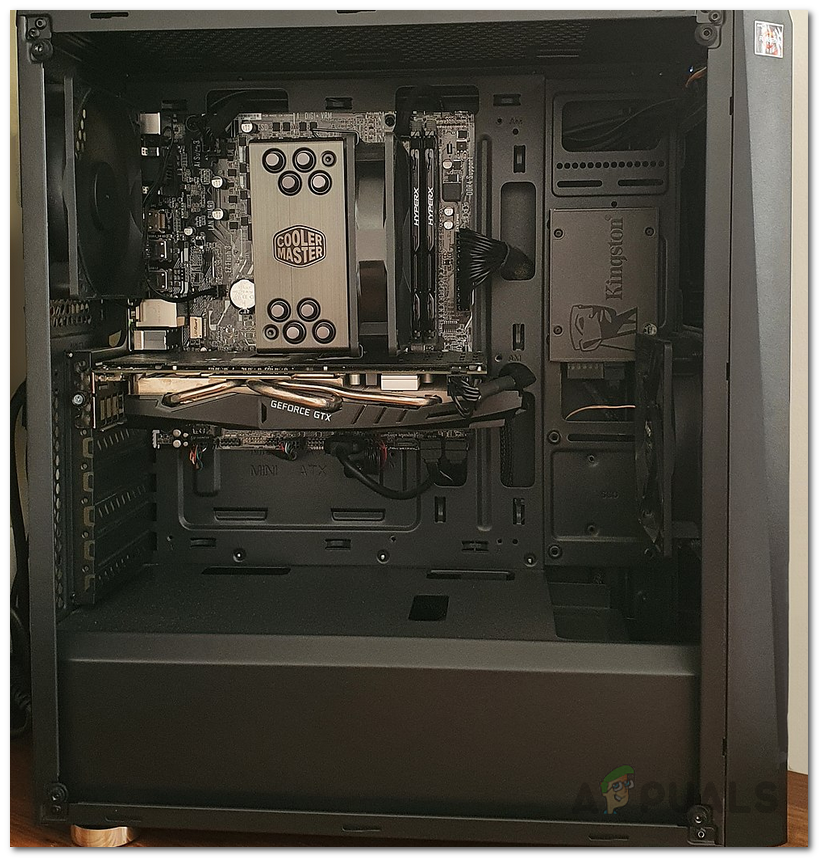
- Una volta fatto ciò, dovrai aprire il case del computer oppure, se stai utilizzando un portatile, svitare le viti del telaio del portatile.
![]()
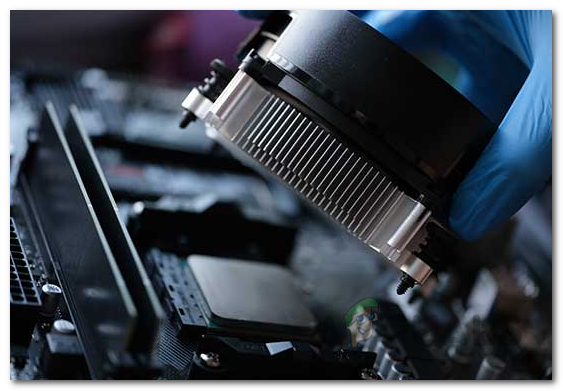
- Quindi, rimuovi il dissipatore/dissipatore di calore dalla CPU. Se non sai che aspetto ha un dissipatore, cerca un grosso pezzo al centro della scheda madre. Molto probabilmente si tratta del tuo dissipatore.
![]()
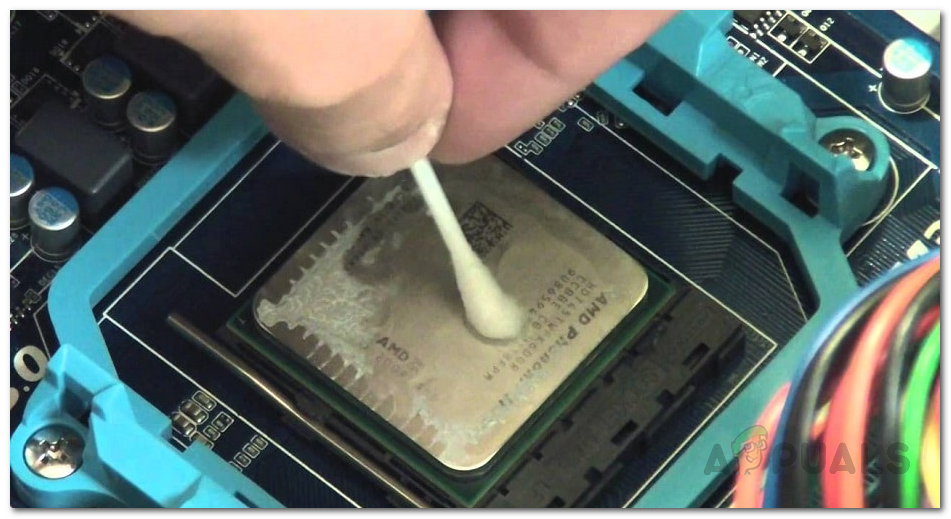
- Ora, portane un po' Alcol Se disponibile, usa dei tovaglioli di carta. Immergili nell'alcol e strofinali delicatamente sul retro del dissipatore della CPU (se non è completamente consumata, vedrai la pasta termica).
![]()
- Strofinare finché non è pulito e non è più visibile alcuna traccia della vecchia pasta termica.
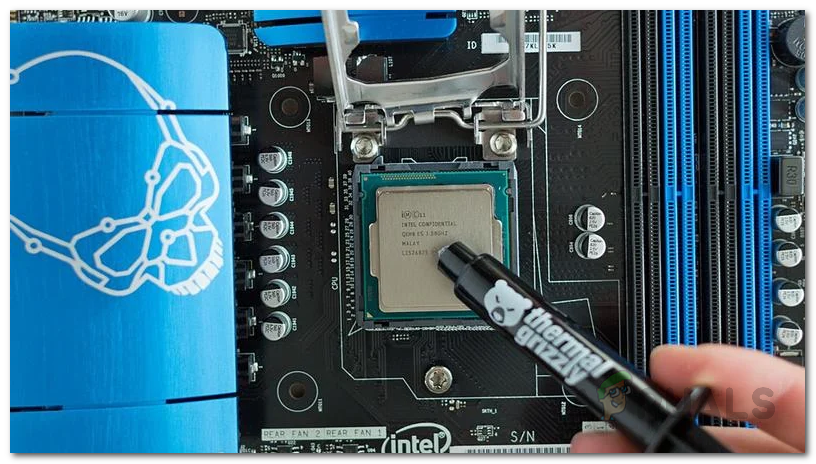
- Quindi, prendi la pasta termica che hai e applicala sulla CPU. Per fare questo, non dovresti applicarne troppa sulla CPU epiccolo segno di croce La CPU è sufficiente.
![]()
- Se lo si desidera, è possibile utilizzare un piccolo pennello per applicare la pasta termica sulla CPU in modo che venga distribuita uniformemente sul chip.
- Successivamente, reinstalla il dissipatore della CPU sulla CPU avvitandolo nei fori da cui lo hai rimosso.
- Ecco fatto, hai finito. Hai rimosso con successo la pasta termica dalla CPU e ne hai applicata una nuova. Ora le temperature di gioco saranno migliori, e anche le temperature sotto carichi pesanti saranno buone.
Come rimuovere la pasta termica da una GPU?
Rimuovere la pasta termica dalla GPU è un'operazione molto delicata e bisogna fare molta attenzione a non sporcare. Se eseguita in modo errato, si rischia di danneggiare permanentemente la GPU. Tuttavia, segui le istruzioni riportate di seguito per rimuovere la pasta termica dalla tua GPU:
- Per prima cosa, rimuovi la copertura del computer.
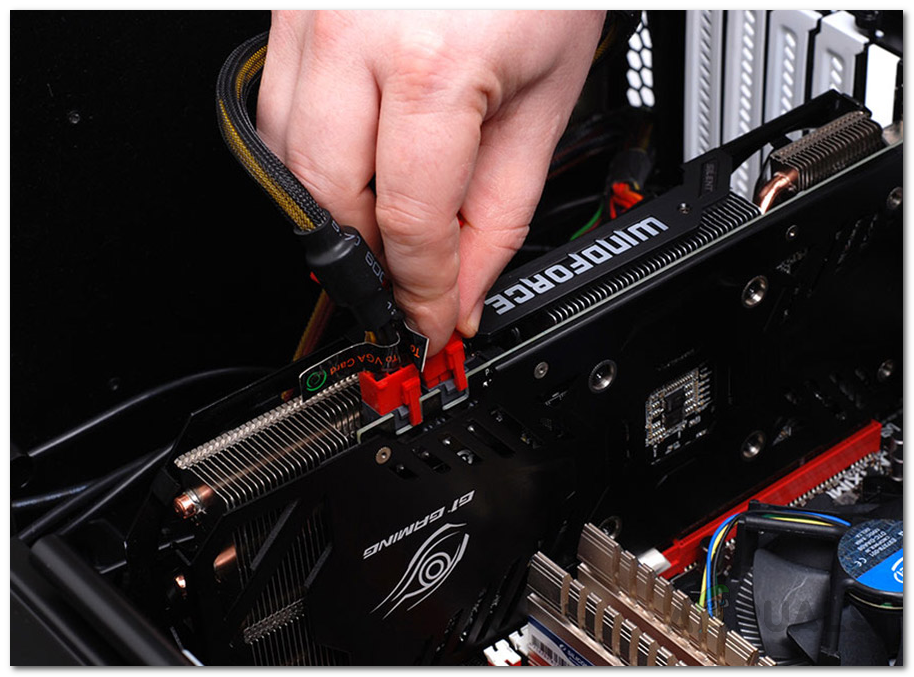
- Dopo aver fatto ciò, Scollegare i cavi di alimentazione Collegato all'unità di elaborazione grafica (GPU).
![Rimuovere i cavi di alimentazione dall'unità di elaborazione grafica (GPU).]()
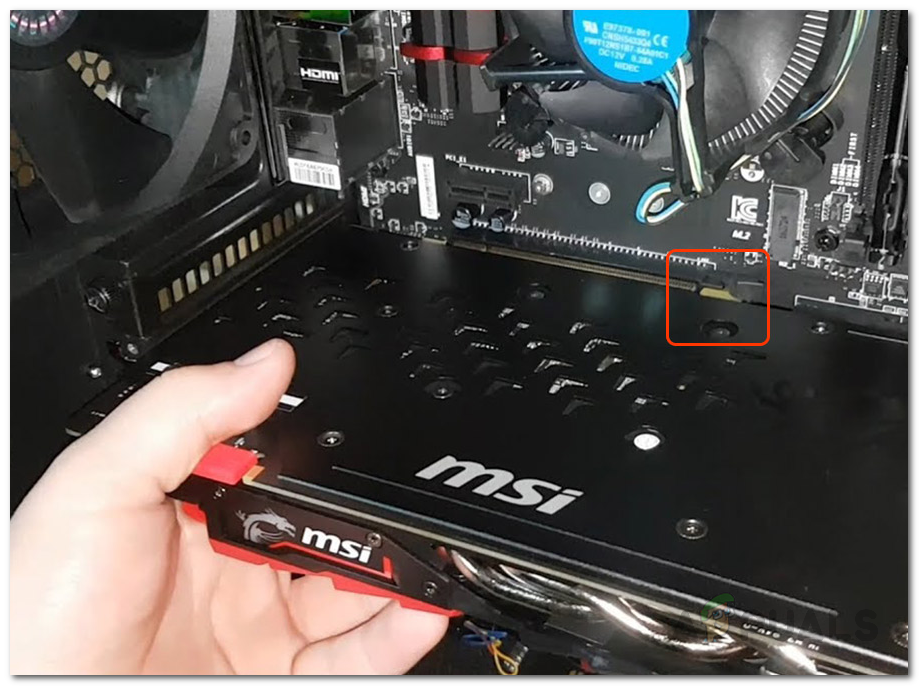
- Ora che hai scollegato l'unità di elaborazione grafica (GPU), continua eSmontare l'unità di elaborazione grafica (GPU). Dalla porta PCI Express.
![Smontare l'unità di elaborazione grafica (GPU).]()
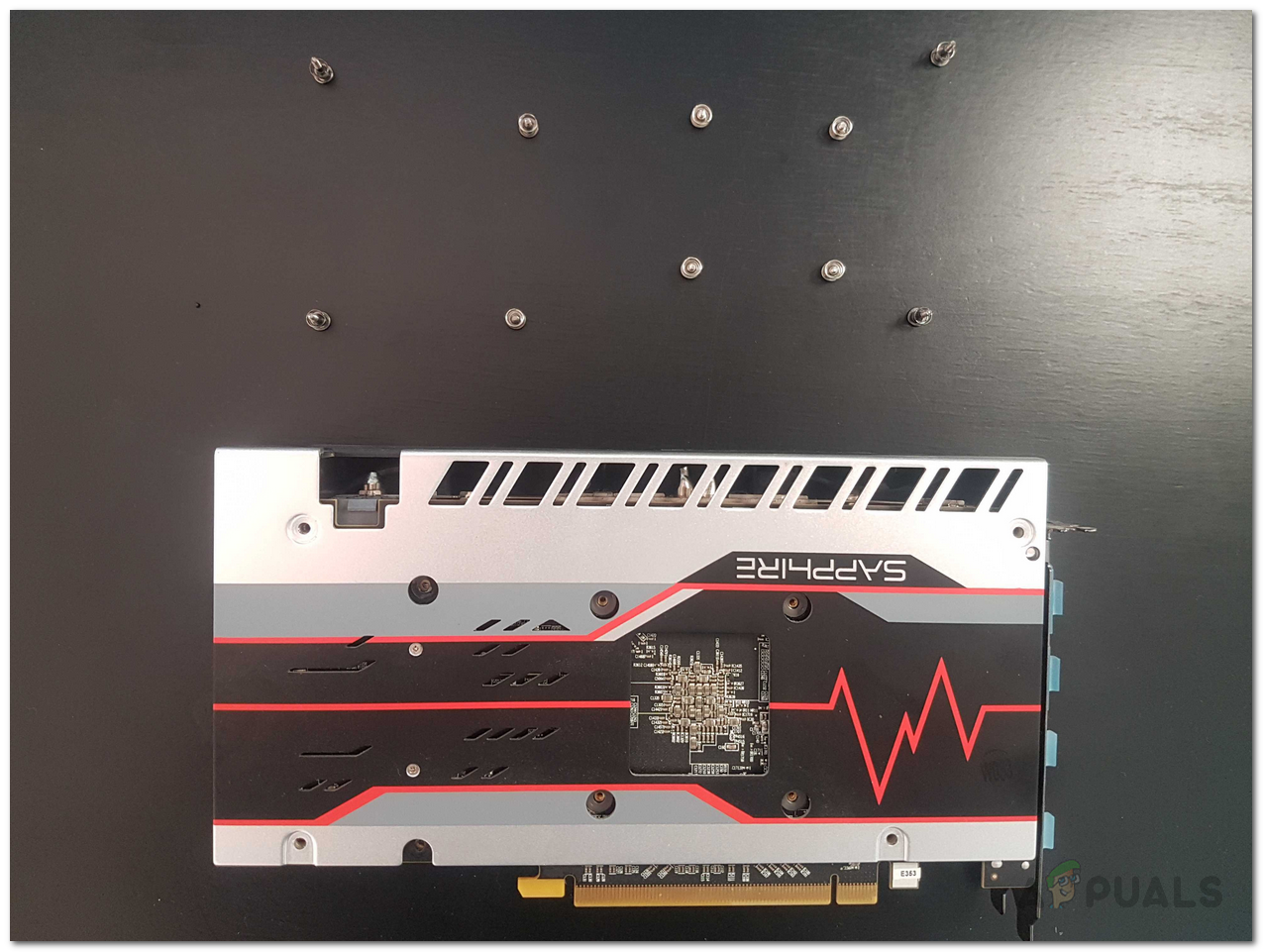
- Successivamente, dovrai rimuovere le ventole e il dissipatore di calore dall'unità di elaborazione grafica (GPU).
- Individua le viti che fissano il dissipatore/raffreddatore alla tua unità di elaborazione grafica (GPU). Quindi, svita solo quelle viti e nessun'altra.
![Smontare il dissipatore di calore dell'unità di elaborazione grafica (GPU).]()
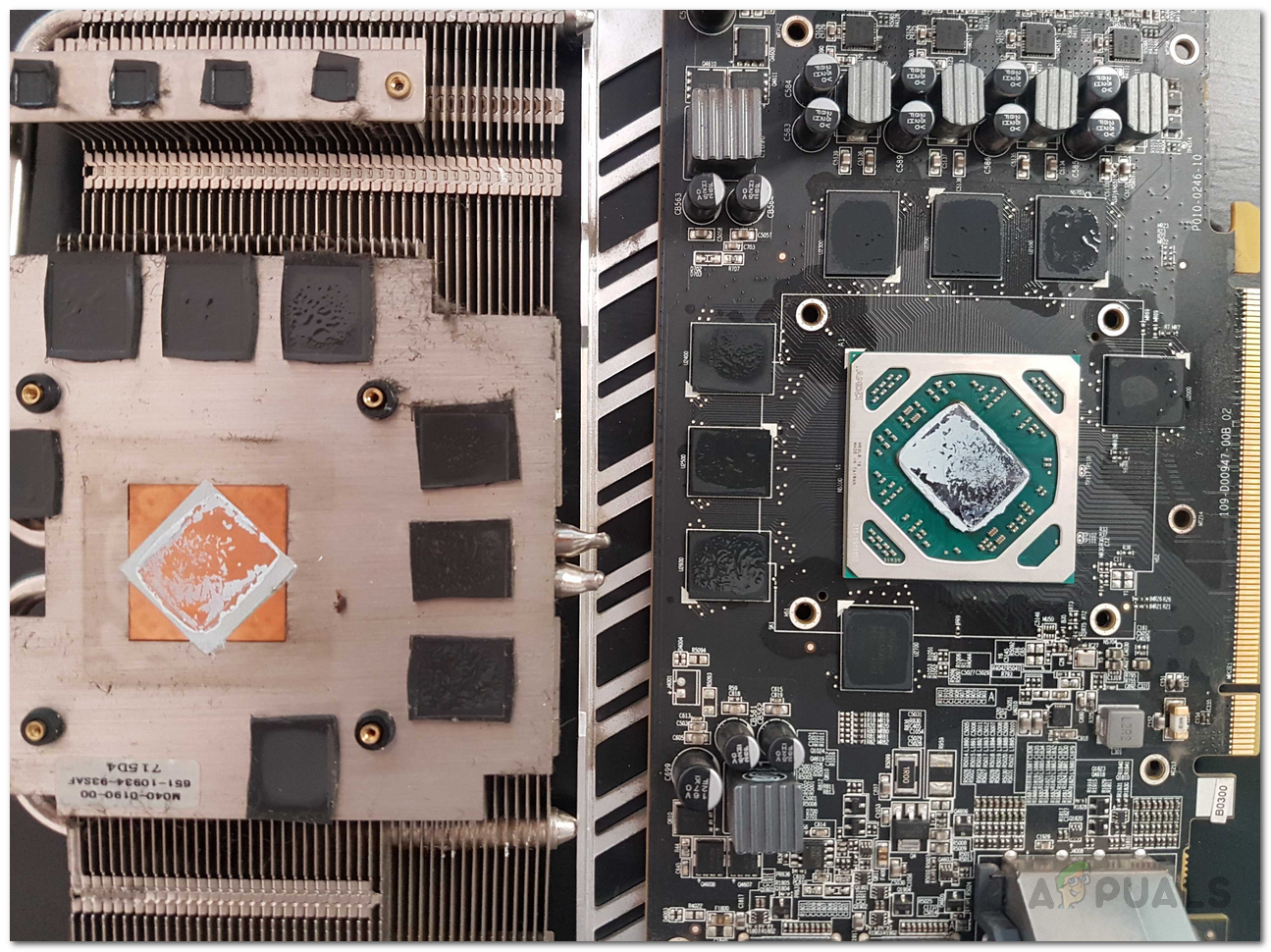
- Nel fare questo, rimuovi il dissipatore/raffreddatore e vedrai la GPU senza il dissipatore. Sarà una sottile piastra metallica con alcuni chip sopra, e al centro vedrai il microprocessore della GPU, che potrebbe già avere della pasta termica applicata, se non è consumata.
![Il dissipatore di calore è separato dall'unità di elaborazione grafica (GPU).]()
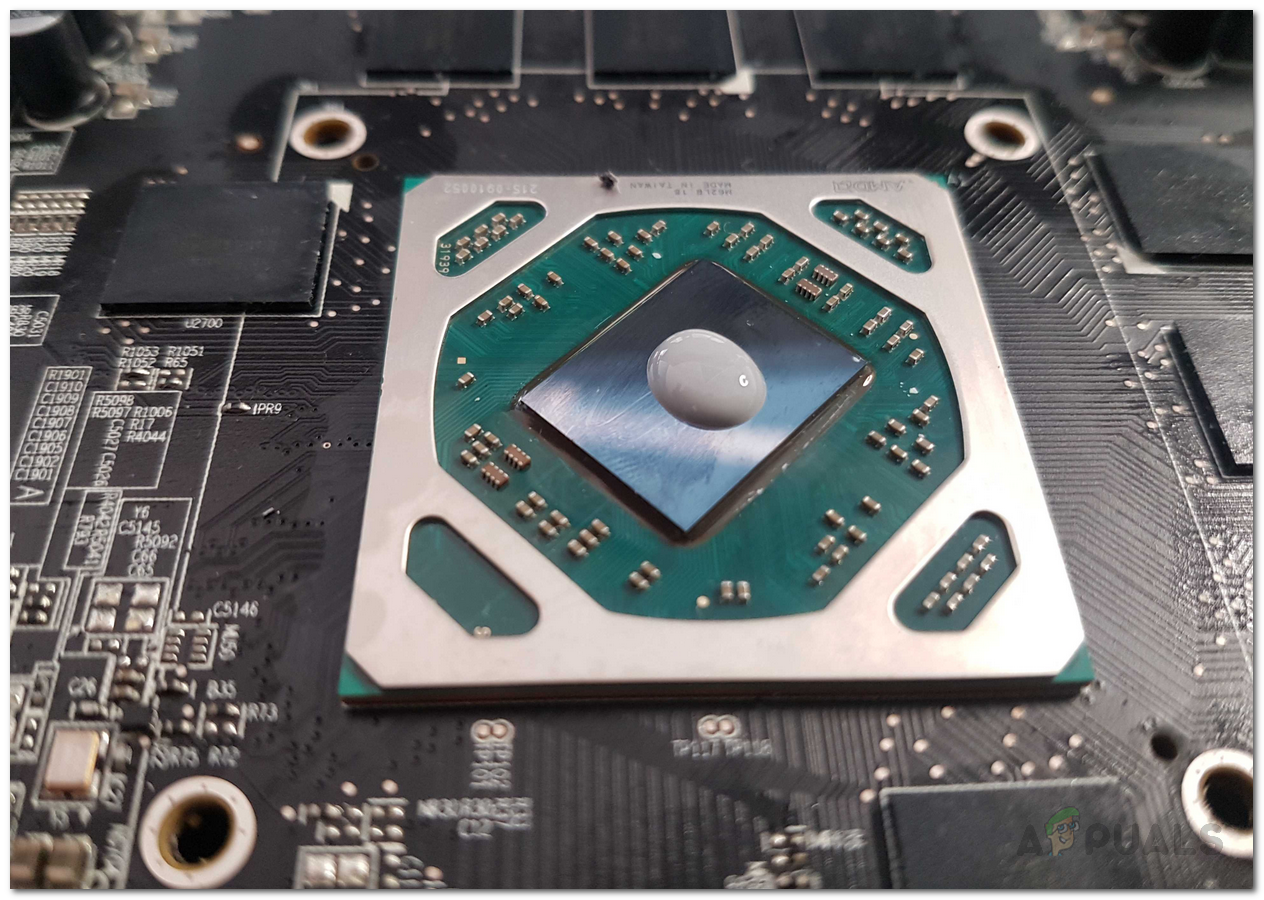
- Quindi, prendi un tovagliolo di carta o un rotolo di carta, immergilo in un po' di alcol denaturato e strofinalo delicatamente sul chip del microprocessore fino a pulirlo. Quindi, applica la nuova pasta termica disegnando una piccola X (non applicare troppa pasta termica).
![Applicare nuova pasta termica]()
- Quindi reinstalla il dissipatore/raffreddatore sulla tua unità di elaborazione grafica (GPU). Per farlo, è sufficiente reinstallare le viti rimosse in precedenza.
- Ora reinstalla l'unità di elaborazione grafica (GPU) nella porta PCI Express e il gioco è fatto.
- Ecco fatto, hai finito. Ora, fai qualche test e controlla le nuove temperature. Dovrebbero essere scese di un certo margine e, se la vecchia pasta termica si era già consumata, le temperature dovrebbero essere migliorate significativamente.
Ricordatevi di cambiare la pasta termica ogni anno o due. Questo prolungherà la durata di vita di CPU e GPU. Inoltre, chi non ama temperature ottimali durante il gaming?
I commenti sono chiusi.