

Gli appassionati di prestazioni nel mondo dei PC considerano innanzitutto la CPU e le sue capacità di elaborazione per determinare il tipo di prestazioni desiderate. Nei PC da gaming o nelle configurazioni ad alta intensità grafica, la GPU è il secondo elemento a cui fanno attenzione quando overcloccano le loro configurazioni. Mentre l'overclock di CPU e GPU aumenterà significativamente la velocità con cui il processore esegue attività di elaborazione grafica o di elaborazione generale, le prestazioni ne risentiranno se la RAM non funziona al massimo delle sue capacità. Ciò significa che anche dopo aver overcloccato la CPU o la GPU, c'è ancora margine di miglioramento, direttamente proporzionale all'overclock della RAM. Pertanto, è chiaro che vale la pena dedicare un po' di tempo all'overclock della RAM per migliorare le prestazioni complessive del PC.
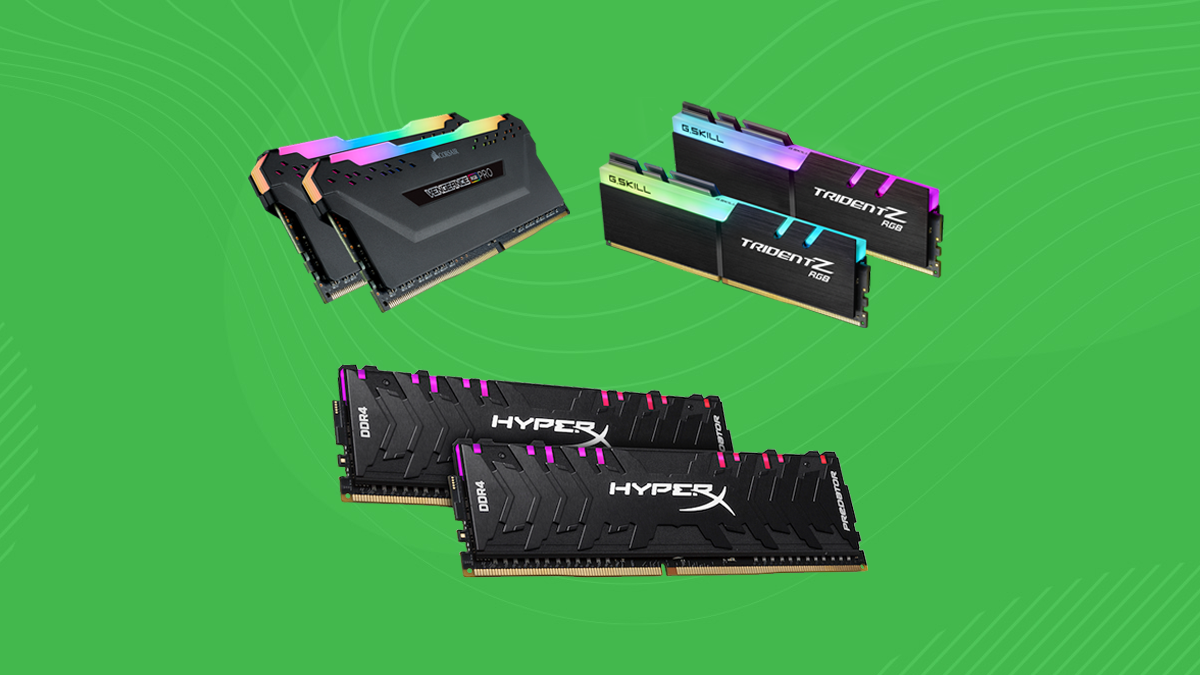
I quattro passaggi tradizionali da seguire quando si tratta di overclockare qualsiasi componente di elaborazione o modulo di memoria sono:
- Verifica dei valori fondamentali
- Regolare leggermente i parametri di clock e frequenza
- Eseguire un test da sforzo
- Ripetere fino a raggiungere il livello ottimale
Sebbene applicazioni software di terze parti come CPU-Z siano efficaci nel farsi un'idea dei parametri operativi correnti e nel regolarli frequentemente per vedere fino a che punto è possibile spingerli, ci sono buone notizie per gli utenti AMD Ryzen: 1usmus ha creato un calcolatore di DRAM che può essere utilizzato per farsi un'idea dei valori operativi di base e dei valori ottimali per l'overclock del modulo di memoria. Nel modo tradizionale, è necessario utilizzare il calcolatore di DRAM per verificare i valori di base e farsi un'idea del potenziale di overclock ideale, quindi accedere al BIOS del sistema per apportare le modifiche e i ritocchi necessari e infine avviare il computer per verificare le prestazioni aggiornate.
Nozioni di base sull'overclocking della RAM
Ci sono alcune cose che dovresti sapere prima di iniziare il processo di overclocking della RAM per avere una conoscenza di base dei parametri che modificherai e quali sono i valori di base da aspettarti.
Innanzitutto, tieni presente che l'overclocking della RAM è leggermente più complesso dell'overclocking di CPU e GPU, ma è anche significativamente più sicuro perché non devi preoccuparti del surriscaldamento del sistema nella stessa misura. I moduli RAM generano notevolmente meno calore rispetto a CPU e GPU.
In secondo luogo, tenete presente che per le memorie DDR4 e simili, la velocità predefinita di circa 2400 MHz a cui il modulo di memoria dovrebbe funzionare non è la velocità effettiva a cui funzionerà. La velocità effettiva è la metà, perché la quantità specificata è il doppio della velocità di trasmissione dati.
In terzo luogo, tornando al concetto di complessità, ci sono oltre venti parametri diversi che dovrai regolare per migliorare la latenza della tua RAM (che ha un impatto diretto sulle prestazioni del tuo modulo di memoria). I cicli di latenza del clock CAS ti aiuteranno a raggiungere questo obiettivo.
In quarto luogo, se non si desidera approfondire i dettagli dell'overclocking manuale della RAM, molti produttori hanno creato profili di memoria estremi, come XMP di Intel, che è possibile applicare tramite il BIOS del sistema per eseguire in sicurezza l'overclocking moderato consigliato dal produttore. Tuttavia, se si preferisce farlo autonomamente, si avranno molte più opzioni di personalizzazione e si potrà spingere la RAM oltre le impostazioni XMP.
Utilizzo di un calcolatore DRAM per trovare i parametri ideali
Gli utenti AMD Ryzen sono fortunati perché 1usmus ha creato un calcolatore di DRAM per indicarvi esattamente quali sono i valori ideali per la vostra attività di overclocking. L'applicazione non è la più intuitiva, poiché richiede una discreta quantità di sperimentazione per ottenere il set di valori ottimale, ma ve la semplificheremo.
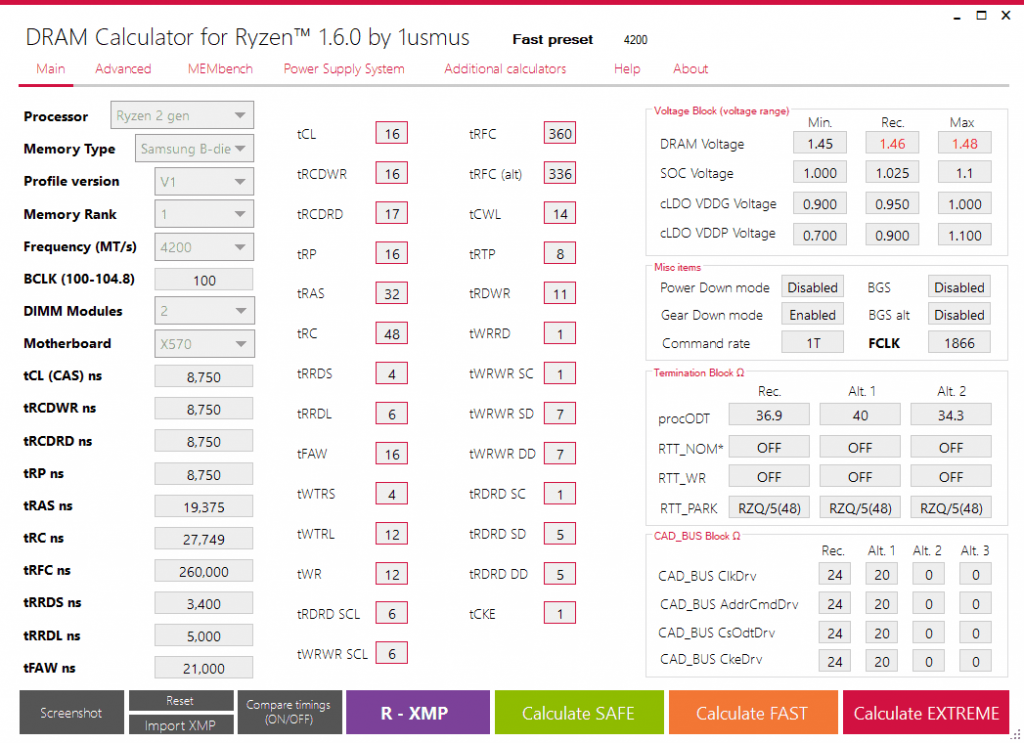
- Scarica e installa Ryzen DRAM Calculator. Segui le istruzioni sullo schermo con privilegi di amministratore fino al completamento del processo. Ora avvia l'applicazione.
- Nella schermata di avvio, potrai visualizzare i dettagli della memoria Ryzen che stai utilizzando. Puoi consultare la documentazione del produttore per identificarne e confermarne il tipo. I valori operativi saranno quindi visibili.
- Nella parte inferiore della finestra troverai un pulsante viola con la scritta "R-XMP". Cliccaci sopra.
- Inserisci il tipo e la versione della memoria Ryzen che stai utilizzando e clicca sul pulsante verde in basso nella finestra che dice "Calcola SAFE". Questo ti darà un'idea dei valori di sicurezza per l'impostazione dei parametri. Questi parametri di sicurezza funzioneranno sempre bene una volta overcloccati, ma non saranno il massimo a cui puoi overcloccare il tuo modulo di memoria.
- Se vuoi spingere questi valori ancora più in alto, premi il pulsante arancione in basso con la scritta "Calcola VELOCEMENTE". Questi valori aumenteranno ulteriormente la frequenza operativa della RAM, ma potrebbero non essere sempre stabili. Gli stress test saranno importanti per determinare quali valori funzionano bene per il tuo sistema.
- In basso è presente anche un'opzione per calcolare i valori "Calcola ESTREMI" sotto forma di pulsante rosso, ma tieni presente che questi valori potrebbero non essere necessariamente stabili come i valori "Calcola VELOCE".
- Una volta ottenuti i valori per l'impostazione di destinazione (suggeriamo di acquisire screenshot dei valori R-XMP, SAFE e FAST), invia questi screenshot a te stesso in modo da poterli aprire su un computer separato mentre accedi al BIOS del tuo sistema per apportare le modifiche.
Tieni presente che, calcolando questi valori, il calcolatore DRAM ti consente di confrontarli con il tuo profilo XMP e con i valori di base standard per vedere fino a che punto li hai spinti. Questo è un buon indicatore delle prestazioni dei tuoi intervalli di overclock e di quanto sia sicuro spingerli.
Applicazione delle modifiche al BIOS del sistema
Ora è il momento di applicare le modifiche annotate nel calcolatore DRAM. Accendi il computer e accedi al BIOS. Per la maggior parte dei computer, questa operazione richiederà il riavvio e la pressione ripetuta del tasto F2 o Canc.
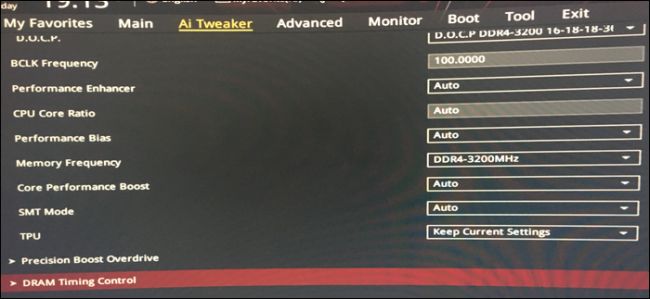
Una volta entrati nel BIOS, procedere come segue:
- Individua le impostazioni della memoria e applica i valori del profilo XMP.
- Individua la sezione intitolata "Controllo della temporizzazione della DRAM dopo l'addestramento". Entra e inizia a inserire i valori ottenuti dal tuo calcolatore DRAM.
- A seconda della scheda madre, i nomi di alcuni di questi parametri potrebbero variare. Confrontali con i valori ottenuti dal Calcolatore DRAM e inseriscili tutti. Alcuni dei parametri che dovrai regolare includono: latenza CAS, ritardi di lettura/scrittura, tempo di precarica RAS e tempo di attivazione RAS.
- Dopo aver inserito i parametri di frequenza della memoria e le relative frequenze nella sezione "Memoria" qui sopra, individua la sezione che riguarda le impostazioni di tensione del modulo di memoria. Inserisci la tensione consigliata dal calcolatore DRAM. Tieni presente che tensioni superiori a 1.45 V possono essere pericolose, quindi finché ti mantieni al di sotto di questo valore, sarai al sicuro.
- Salva le modifiche e riavvia il computer. Se il computer non si riavvia a questo punto, niente panico. Attendi 30 secondi e avvia in modalità provvisoria. Ripristina le impostazioni precedenti e riavvia. Questo può accadere se i valori non sono perfetti e il sistema non supera il test automatico all'accensione. Se la modalità provvisoria continua a non avviarsi, niente panico. Cancella il CMOS rimuovendo la batteria della scheda madre e resettandola.
I passaggi sopra menzionati sono quelli che dovrai ripetere per aumentare ulteriormente i tuoi valori dopo aver verificato la stabilità del tuo sistema e assicurarti di non trovarti di fronte alla schermata blu della morte o a qualsiasi altro errore fatale.
Controllo di stabilità
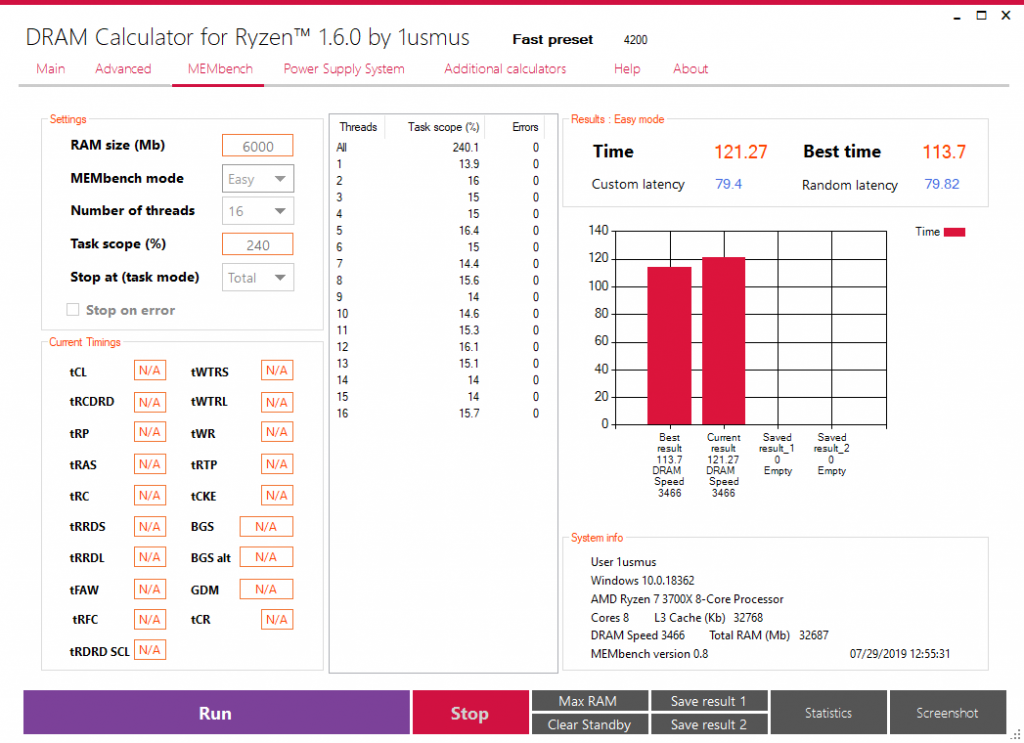
Dopo aver riavviato il computer, torna al Calcolatore DRAM e vai alla scheda "MEMbench" in alto. Qui puoi testare la RAM per vedere se ci sono errori. Imposta la modalità in questa scheda su personalizzata e inserisci 300 come intervallo di attività (per eseguire il test tre volte). Fai clic su "RAM MASSIMA" e poi su "Esegui" per eseguire il test. A seconda della dimensione del modulo RAM in termini di capacità di archiviazione, il computer impiegherà più o meno tempo per eseguire i tre test.
Se il sistema supera il test di stabilità senza danni o errori, è possibile tornare al BIOS e provare ad applicare i valori FAST calcolati dal Calcolatore DRAM. È possibile ripetere il test di stabilità come descritto qui e procedere oltre, se necessario. È anche possibile regolare manualmente i valori dei parametri in base alla propria comprensione dei parametri, ma questa operazione non è consigliata. Il Calcolatore DRAM di solito fornisce valori molto buoni con cui lavorare durante l'overclock del modulo di memoria Ryzen.
pensieri di chiusura
Il calcolatore DRAM Ryzen semplifica notevolmente un processo che altrimenti richiederebbe numerosi tentativi ed errori e una profonda comprensione dei valori dei parametri. Questa applicazione fornisce una gamma di valori che corrispondono ai valori standard per i profili di overclock XMP, SAFE, FAST ed EXTREME. È sufficiente accedere al BIOS per applicare i valori suggeriti. I valori SAFE sono garantiti, ma se si desidera procedere con il rischio di incontrare valori instabili (che è possibile annullare facilmente, quindi niente panico), è possibile valutare l'applicazione dei valori FAST o EXTREME suggeriti dal calcolatore DRAM.
L'app calcolatrice include anche un controllore di memoria integrato che consente di eseguire un test multi-modulo per individuare eventuali errori che potrebbero causare instabilità. Questa soluzione completa è un ottimo strumento per gli utenti AMD Ryzen che desiderano overcloccare i propri moduli di memoria senza dover approfondire le complessità e i dettagli dei parametri dei moduli di memoria.
I commenti sono chiusi.