

Windows 11 è ricco di funzionalità moderne, ma, a dire il vero, include anche servizi e applicazioni in background che la maggior parte degli utenti non ha mai nemmeno richiesto. Dalle utilità di sistema ridondanti alle app promozionali, fino ai giochi preinstallati, questi programmi inutili possono influire negativamente sulle prestazioni del computer. Inoltre, possono ingombrare il menu Start, consumando ancora più risorse di sistema.
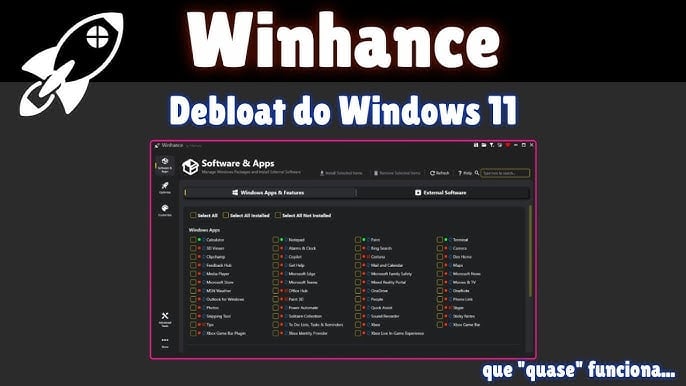
Pertanto, se sei uno di quegli utenti frustrati che cercano un modo per ripulire il proprio sistema, Winhance è il programma più adatto a soddisfare le tue esigenze.
Che cos'è Winhance?
Winhance è disponibile sulla piattaforma GitHubWinhance è uno strumento gratuito e open source per l'ottimizzazione dei sistemi Windows e la rimozione di programmi non necessari. È progettato per rimuovere le applicazioni non necessarie da Windows 11 e ottimizzare le impostazioni di sistema. Winhance rende il processo di rimozione quasi semplice quanto la personalizzazione di una distribuzione Linux.
A differenza delle complesse modifiche al registro e degli script di PowerShell, Winhance offre un'interfaccia chiara e intuitiva. Pertanto, può essere utilizzato per disattivare la telemetria, modificare le impostazioni di privacy, gestire gli elementi di avvio e modificare le prestazioni.
Gli utenti possono anche esaminare il codice per determinare se è sicuro o meno perché è open source.
Come rimuovere i programmi non necessari da Windows 11 utilizzando Winhance?
Vediamo insieme la guida dettagliata.
Passaggio 1: Scarica Winhance
- Vai su GitHub
- Cerca Winhance per rimuovere i programmi non necessari da Windows
- Scarica e installa l'ultima versione
- Ora estrai il file zip.
- Eseguire il file eseguibile come amministratore
L'esecuzione del programma come amministratore è particolarmente importante per la rimozione delle applicazioni, poiché richiede autorizzazioni avanzate.
Passaggio 2: rivedere le applicazioni installate
Una volta avviato, Winhance visualizzerà un elenco delle applicazioni installate, delle funzionalità opzionali, degli elementi di sistema, della telemetria e dei servizi in background.
Inoltre, vedrai delle caselle di controllo accanto alle app che desideri rimuovere. Tra le app più comunemente rimosse ci sono Xbox, Mixed Reality Portal, Feedback Hub e Clipchamp.
Passaggio 3: ora scegli cosa vuoi rimuovere
Una delle caratteristiche più interessanti di Winhance è la semplificazione dei comandi. Invece di scrivere lunghi comandi PowerShell, è sufficiente selezionare le applicazioni, lasciare invariati i componenti critici del sistema e rivedere i processi di rimozione sicura.
Questo strumento spesso classifica gli elementi in categorie di rimozione avanzata, facoltativa e sicura.
Passaggio 4: applica le modifiche
Dopo aver selezionato le applicazioni, seleziona la scheda "Applica" o "Avvia rimozione Bloating". Attendi che lo strumento esegua i programmi di rimozione degli script. Dopodiché, attendi il completamento del processo.
Passaggio 5: riavviare il sistema
Puoi riavviare il computer per completare le modifiche. Dopo il riavvio, dovresti notare un menu Start più pulito, un minore utilizzo di RAM, tempi di avvio più rapidi e meno servizi in background.
Poiché Winhance è ospitato su GitHub, gli utenti possono verificare le funzionalità del programma prima di eseguirlo. Pertanto, assicuratevi di scaricarlo dal repository ufficiale GitHub, di creare un punto di ripristino del sistema e di non eliminare file essenziali.
I commenti sono chiusi.