

A volte Windows può riscontrare errori causati da file di sistema mancanti o danneggiati. È qui che entra in gioco il comando integrato SFC Scannow, che analizza il sistema alla ricerca di problemi e ripara automaticamente i file danneggiati. Molti utenti non sanno quando o come eseguirlo, con il risultato che spesso i problemi non vengono risolti. Imparare a usare SFC Scannow per riparare i file di sistema di Windows può salvarti da problemi più gravi e mantenere il tuo computer sempre funzionante. Iniziamo!

Come utilizzare SFC Scannow per riparare i file di sistema di Windows
Con un solo comando puoi ripristinare la stabilità del tuo sistema!
- Aperto Prompt dei comandi وانقر mp Esegui come amministratore Windows جهاز الكمبيوتر الخاص بك.
- genere SFC / scannow واضغط ج entra.
- Riavviare il computer se Scannow rileva e ripara dei file.
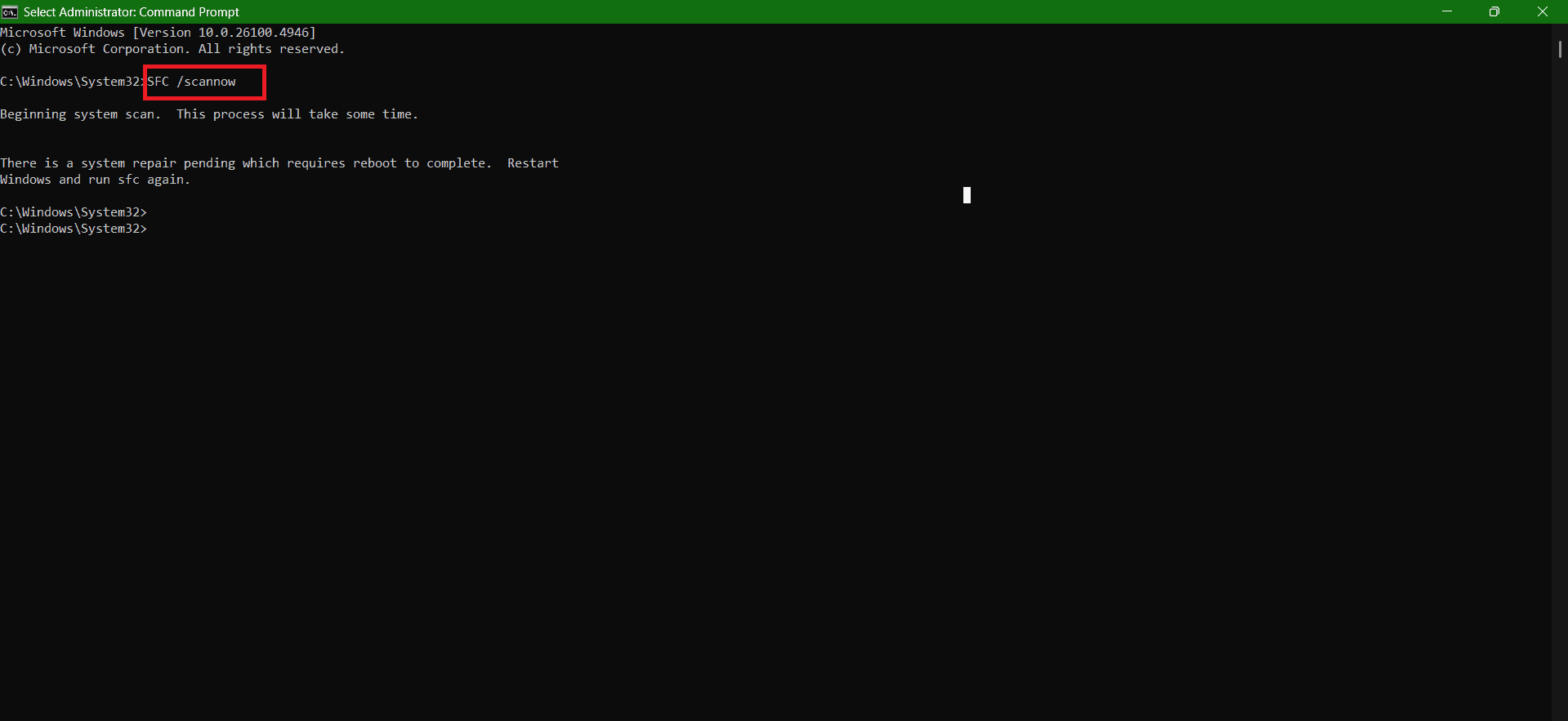
Seguendo questi semplici passaggi, il tuo computer sarà protetto.
Che cos'è SFC/Scannow?
Il comando `sfc /scannow` è uno dei numerosi tasti speciali disponibili nel Prompt dei comandi che richiamano il Controllo file di sistema. L'uso più comune del comando `sfc` è `sfc /scannow`, ma ha molti altri usi. Vengono scansionati tutti i file Windows importanti sul computer, inclusi i file DLL di Windows. Il Controllo file di sistema sostituirà tutti questi file protetti se rileva problemi.
Eseguire SFC /Scannow dall'esterno di Windows
Se vuoi eseguire la scansione di file esterni al desktop, ad esempio da un'unità flash o da un disco, usa semplicemente il comando sfc /scannow /offbootdir=d: /offwindir=d:windows seguendo gli stessi passaggi descritti sopra.
Quante volte devo eseguire il comando sfc /scannow?
Non esiste un numero predefinito di volte in cui eseguire il comando scannow. È possibile utilizzarlo per eseguire la scansione ogni volta che si nota un rallentamento o un problema sconosciuto.
Qual è la differenza tra CHKDSK e SFC?
Il comando `chkdsk` viene utilizzato per analizzare un disco specifico e, se necessario, recuperare o ripristinare i dati presenti su quell'unità, mentre `sfc /scannow` analizza i file di sistema. Inoltre, `chkdsk` recupera tutti i dati intatti rimanenti e identifica eventuali settori del disco rigido o del disco rigido danneggiati o malfunzionanti.
Ora non avrai più problemi a capire come usare SFC Scannow per riparare i file di sistema di Windows dopo aver seguito questa guida. Per altri suggerimenti e trucchi utili, continua a seguirci e sentiti libero di condividere i tuoi suggerimenti nei commenti qui sotto.
I commenti sono chiusi.