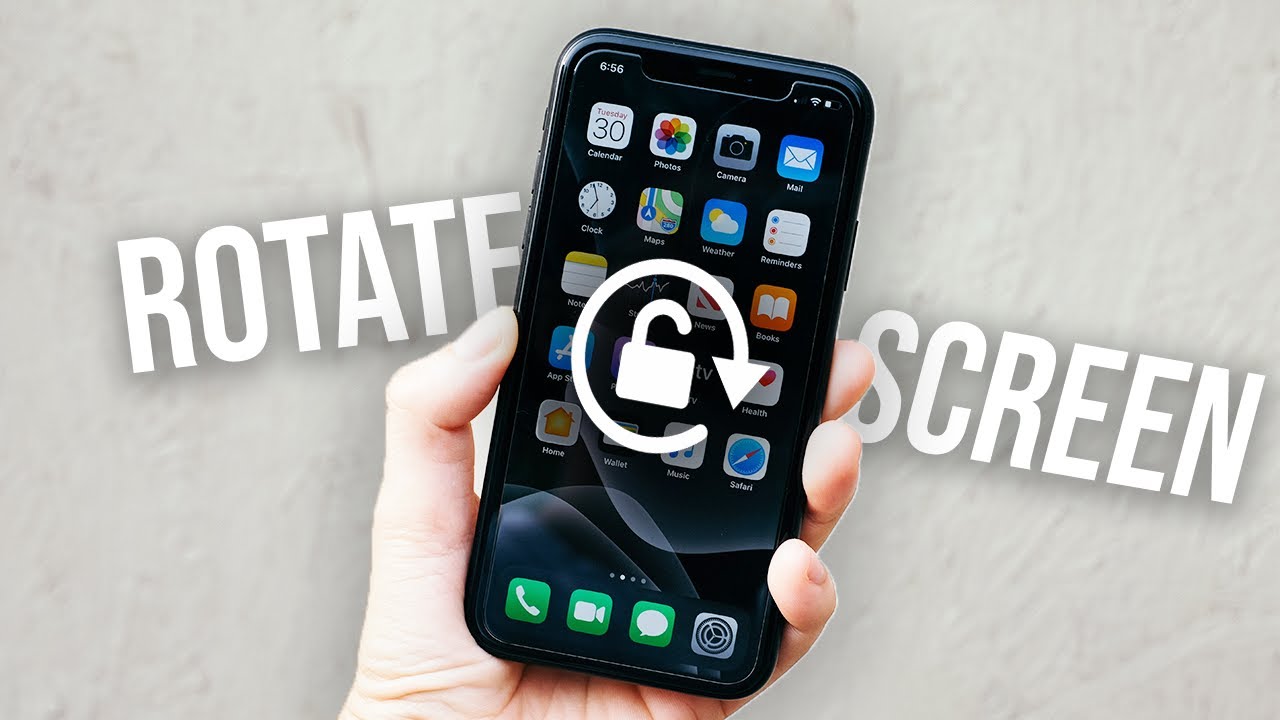
L'iPhone consente di ruotare facilmente lo schermo tra la modalità orizzontale e quella verticale, offrendo un'esperienza utente flessibile e pratica. In questa guida, spiegheremo in dettaglio come ruotare lo schermo del tuo iPhone, oltre ad esplorare altri aspetti importanti di questa funzione.
Informazioni utili:
Disattivare il blocco dell'orientamento verticale dal Centro di controllo: Scorri verso il basso dall'angolo superiore dello schermo e tocca la freccia circolare per sbloccare. Questo passaggio attiva la funzione di rotazione automatica dello schermo nelle app che la supportano.
Utilizza AssistiveTouch per accedere rapidamente alle opzioni di rotazione: Puoi personalizzare gesti specifici per abilitare o disabilitare la rotazione dello schermo andando su Impostazioni > Accessibilità > Tocco. Questa funzione offre un modo alternativo rapido e semplice per controllare l'orientamento dello schermo.
Non tutte le app supportano la modalità orizzontale: App come Safari, YouTube e i giochi supportano la modalità orizzontale, mentre altre come Twitter, Impostazioni e la schermata Home rimangono solo in modalità verticale. Questo dipende dal design dell'app stessa.
Se la rotazione non funziona, riavvia il tuo iPhone: Oppure forza la chiusura dell'app. Se il problema persiste, potrebbe esserci un problema al sensore o all'hardware che richiede di contattare l'assistenza Apple.
La rotazione migliora la tua esperienza video e di gioco: Che tu stia utilizzando il Centro di controllo o AssistiveTouch, attivare o disattivare la rotazione è rapido e semplice, migliorando l'esperienza utente complessiva.
Utilizzare l'iPhone in modalità verticale è comodo per effettuare chiamate, chattare su WhatsApp e navigare sul web. Tuttavia, quando si guardano video su YouTube o Netflix, si visualizzano file PDF o si gioca, ruotare lo schermo in modalità orizzontale offre un'esperienza visiva e utente decisamente migliore.
Fortunatamente, lo schermo del tuo iPhone può ruotare facilmente a seconda delle tue esigenze, passando dalla modalità orizzontale a quella verticale. In questa guida, ti mostreremo come ruotare lo schermo del tuo iPhone, oltre ad altri dettagli importanti che potrebbero esserti utili, inclusi suggerimenti per la risoluzione dei problemi in caso di problemi.
Come ruotare lo schermo dell'iPhone
Ruotare lo schermo del tuo iPhone è facile. Tutto quello che devi fare è inclinare il telefono e lo schermo ruoterà automaticamente nell'orientamento desiderato, sia orizzontalmente che verticalmente.
Tuttavia, se questo metodo non funziona, è possibile che il "Blocco orientamento verticale" sia abilitato. In questo caso, dovresti disabilitarlo. Di seguito, illustriamo due modi per abilitare la rotazione dello schermo sul tuo iPhone, garantendo un'esperienza di visualizzazione ottimale indipendentemente dall'app che stai utilizzando o dal contenuto che stai guardando.
Attiva la rotazione dello schermo dal Centro di controllo dell'iPhone
Il Centro di Controllo dell'iPhone consente di abilitare facilmente la rotazione dello schermo. Per farlo, è sufficiente disattivare il blocco dell'orientamento verticale. Ecco come:
Scorri verso il basso dall'angolo in alto a destra dello schermo per aprire Centro di controlloSugli iPhone dotati di tasto Home, è necessario scorrere verso l'alto dalla parte inferiore della schermata Home.
Cerca l'icona con una freccia circolare con un lucchetto all'interno. Se l'icona è ombreggiata, il blocco dell'orientamento verticale è abilitato.
Clicca sull'icona e vedrai un messaggio che dice "Blocco orientamento verticale: disattivato".
Dopodiché, lo schermo del tuo iPhone ruoterà automaticamente quando ne cambi l'orientamento nelle app che supportano questa funzione. Questa funzione è utile per navigare sul web, guardare video e godere di un'esperienza utente migliore.
Se vuoi disattivare la rotazione automatica in qualsiasi momento, tocca nuovamente Blocco orientamento verticale.
Abilita la rotazione dello schermo dell'iPhone tramite AssistiveTouch
Un altro modo per abilitare la rotazione dello schermo sul tuo iPhone è utilizzare la funzione AssistiveTouch. Ecco i passaggi dettagliati:
Apri un'app Impostazioni sul tuo iPhone.
Scorri verso il basso e seleziona Accessibilità.
Individuare Tocco، ثم اضغط ج Tocco assistito.
Quindi, abilita l'opzione Tocco assistito.
Individuare Doppio tocco Oppure qualsiasi azione personalizzata inutilizzata che preferisci all'interno Azioni personalizzate.
Nel menu risultante, selezionare Blocca rotazione, e hai finito.
Nel corso della mia esperienza, ho scoperto che la maggior parte delle app per iPhone, come Safari, YouTube, Note e LinkedIn, consentono di ruotare lo schermo in modalità orizzontale.
Ora, ogni volta che desideri attivare la rotazione dello schermo dell'iPhone, tocca due volte il cerchio di AssistiveTouch . Se hai utilizzato un'altra azione personalizzata, usa il gesto corrispondente per attivare/disattivare la rotazione dello schermo.
Tieni presente che alcune app, come Impostazioni e Twitter, non supportano la modalità orizzontale, quindi dovrai utilizzarle in modalità verticale. Questo vale anche per la schermata Home degli iPhone con Face ID.
Cosa fare se la rotazione dello schermo non funziona sul tuo iPhone?
Sebbene raro, è possibile che occasionalmente la rotazione dello schermo non funzioni sul tuo iPhone, anche nelle app che supportano la modalità orizzontale. Ciò potrebbe essere dovuto a un problema temporaneo di iOS o dell'app che stai cercando di ruotare.
Ecco alcune soluzioni che puoi provare per risolvere questo problema e ripristinare la funzionalità di rotazione dello schermo sul tuo iPhone:
1. Forza la chiusura dell'applicazione
Se provi a ruotare lo schermo in un'app e questa non risponde, è probabile che l'app stessa non funzioni correttamente. Un modo semplice per risolvere il problema è forzare la chiusura dell'app. Quindi, riavviala e prova a ruotare nuovamente lo schermo. Questo passaggio funge da semplice ripristino dell'app e spesso risolve piccoli problemi che potrebbero impedirne il corretto funzionamento.
Prima di procedere, assicurati che l'app che stai utilizzando supporti già la rotazione dello schermo. Alcune app sono progettate per funzionare solo in modalità verticale e pertanto non rispondono ai tentativi di rotazione. Inoltre, verifica di non aver attivato il Blocco Orientamento Verticale nelle impostazioni del dispositivo, poiché abilitandolo si impedisce la rotazione dello schermo indipendentemente dall'app che stai utilizzando. Disattivare questo blocco è necessario per sfruttare la funzione di rotazione dello schermo nelle app che la supportano.
2. Riavvia il tuo iPhone
Se la funzione di rotazione dello schermo sul tuo iPhone non funziona, ti consiglio vivamente di riavviare il dispositivo . Questo permette al sistema operativo di ripartire da zero e aiuta a risolvere eventuali problemi temporanei o software che potrebbero causare il malfunzionamento della funzione. Il riavvio è un passaggio fondamentale per la risoluzione dei problemi ed è spesso sufficiente a risolvere piccoli problemi di prestazioni dell'iPhone.
3. Contatta il supporto Apple
Infine, se nessuna delle soluzioni sopra descritte funziona, puoi contattare direttamente l'assistenza Apple per ricevere supporto da esperti. Il team di supporto tecnico valuterà il problema e fornirà soluzioni personalizzate in base al modello del tuo iPhone e alla versione di iOS installata.
Insomma…
Ruotare lo schermo dell'iPhone è facile una volta disattivato il Blocco Orientamento. Esistono due modi per farlo, ma il Centro di Controllo è il più semplice. Anche il metodo AssistiveTouch è semplice da usare una volta configurato.
Quale metodo preferisci? Condividi la tua opinione con noi nella sezione commenti qui sotto.




I commenti sono chiusi.