Per proteggere i tuoi dati da perdite accidentali, WhatsApp offre la possibilità di eseguire il backup dei dati sul tuo iPhone, manualmente o automaticamente, con o senza iCloud. Questa procedura è essenziale per preservare la cronologia delle chat e i file multimediali più preziosi.
Punti chiave:
WhatsApp su iPhone supporta il backup manuale e automatico. Tramite iCloud, che aiuta a mantenere privati la cronologia delle chat e i contenuti multimediali nel caso in cui cambi o ripristini il dispositivo.
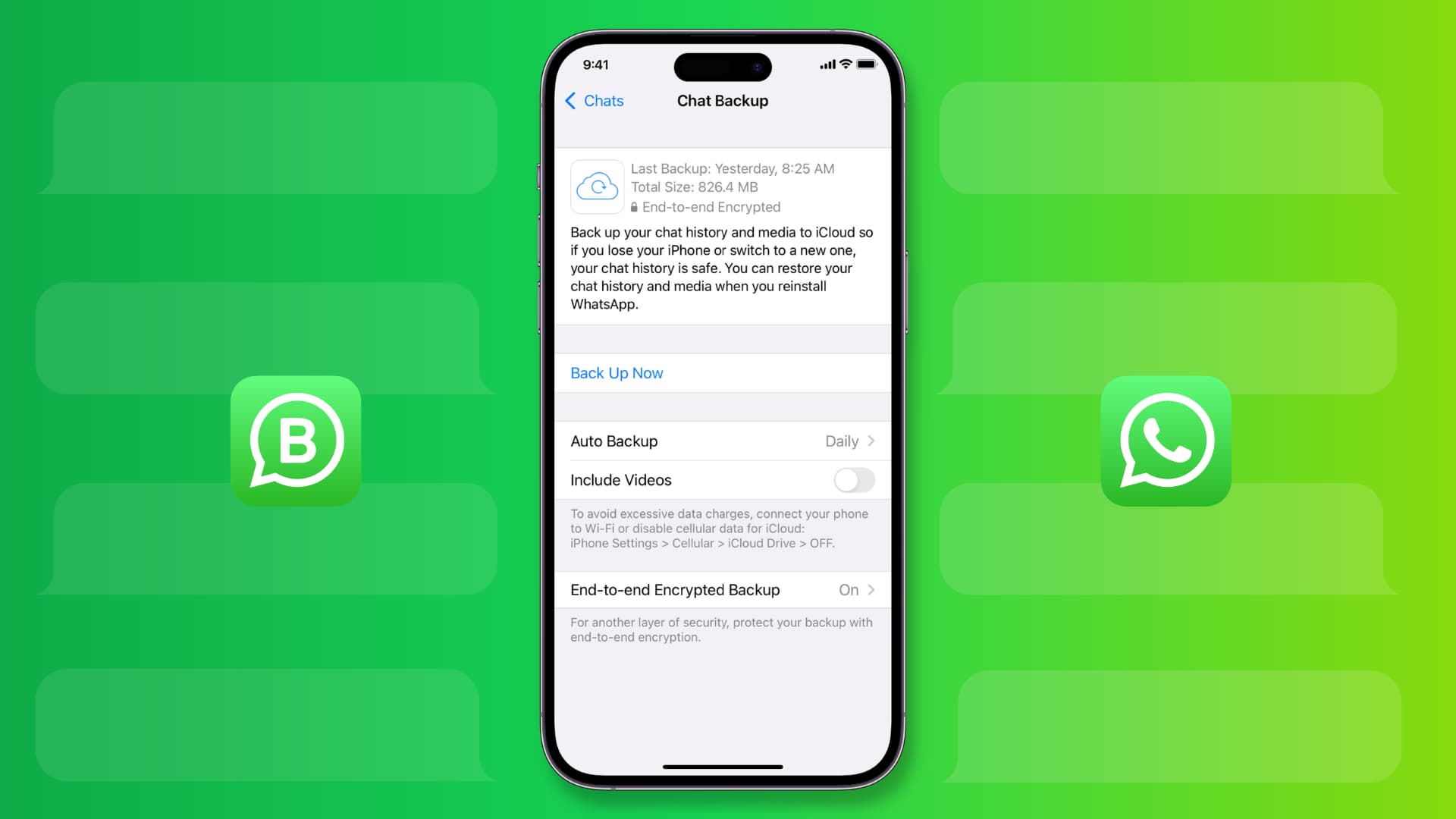
Per eseguire un backup manuale, vai su Impostazioni WhatsApp > Backup chat. Fai clic su "Esegui backup adesso": tutti i messaggi e i contenuti multimediali verranno salvati sul tuo account iCloud.
Se iCloud è pieno, esporta invece le singole chat. Utilizzando la funzione "Esporta chat" di WhatsApp, che crea un file ZIP locale che puoi archiviare altrove.
Abilita il backup automatico nelle impostazioni di WhatsApp. Per eseguire il backup delle chat su base giornaliera, settimanale o mensile, assicurati di avere abbastanza spazio di archiviazione su iCloud.
Per ripristinare le chat su un nuovo iPhoneReinstalla WhatsApp, verifica il tuo numero e seleziona "Ripristina cronologia chat" per recuperare i dati da iCloud.
Dopo iMessage, WhatsApp è la piattaforma di messaggistica più popolare e utilizzata sugli iPhone. Sebbene sia possibile recuperare facilmente un iMessage eliminato, questo non è possibile con le chat di WhatsApp. Pertanto, per prevenire qualsiasi perdita accidentale di dati, WhatsApp consente di eseguire il backup manuale e automatico dei dati, con o senza iCloud, sul proprio iPhone.
Puoi anche usare il backup per ripristinare la cronologia delle chat di WhatsApp quando necessario. Lascia che ti mostri come funziona!
Come eseguire il backup delle chat di WhatsApp su iPhone: tre metodi efficaci
Per proteggere i tuoi preziosi dati di WhatsApp, iPhone offre diversi modi per eseguire il backup delle chat e dei file multimediali. Che tu preferisca un backup manuale completo, abilitare backup automatici regolari o persino salvare manualmente le foto di WhatsApp nel rullino fotografico del tuo iPhone , le opzioni sono numerose. Per semplificare le cose, di seguito spiegherò in dettaglio ciascun metodo, concentrandomi sulle migliori pratiche per garantire che i tuoi dati siano al sicuro e facilmente recuperabili in caso di necessità. Questi metodi garantiscono che la cronologia delle chat di WhatsApp, le foto e i video rimangano al sicuro.
Come eseguire il backup dei messaggi di WhatsApp utilizzando iCloud
Quando esegui il backup dei tuoi messaggi WhatsApp su iCloud Drive, puoi accedervi in qualsiasi momento e ripristinare il file di backup sul tuo iPhone senza problemi.
Ecco come eseguire il backup dei messaggi WhatsApp su iCloud:
1. Apri l' applicazione WhatsApp e tocca l' icona delle impostazioni situata nell'angolo in basso a destra.
2. Successivamente, individua l'opzione Chat e fai clic su di essa nel menu seguente.
3. Seleziona il backup della chat.
4. Infine, fai clic su Esegui backup ora per avviare immediatamente il processo di backup.
A seconda della velocità della connessione Internet e della quantità di dati da sottoporre a backup, il processo di backup potrebbe richiedere da alcuni secondi a qualche minuto o più.
*Devi avere abbastanza spazio di archiviazione su iCloud Drive per il backup di WhatsApp. Assicurati di avere abbastanza spazio prima di iniziare.
Come eseguire il backup dei messaggi di WhatsApp su iPhone senza iCloud
Sebbene il backup dei dati di WhatsApp su iCloud sia l'opzione ideale, potresti riscontrare un problema in cui lo spazio di archiviazione di iCloud è pieno, causando il fallimento del processo di backup di WhatsApp ogni volta che provi. In questo caso, puoi esportare tutte le tue chat di WhatsApp in un file Zip e salvarlo sul tuo iPhone come alternativa efficace.
Apri un'app WhatsApp e vai a impostazioni.
Clicca su chat, Quindi seleziona Esporta chat nel seguente elenco.
Ora seleziona le chat che vuoi esportare.
Una volta terminato, scegli se vuoi Allega media Archivio chat.
Attendi il completamento del processo di esportazione. L'operazione potrebbe richiedere del tempo, a seconda delle dimensioni delle chat e dei contenuti multimediali allegati.
finalmente, Seleziona l'applicazione Puoi scegliere tra app come Mail, Google Drive o qualsiasi altra app che supporti la condivisione di file.
Come abilitare il backup automatico della cronologia chat di WhatsApp su iPhone
Se sei abbonato a iCloud+ e hai abbastanza spazio di archiviazione su iCloud, puoi abilitare il backup automatico di WhatsApp. In questo modo, non dovrai eseguire manualmente il backup dei tuoi messaggi WhatsApp la prossima volta, risparmiando tempo e fatica.
Vai a impostazioni Nell'applicazione WhatsApp.
Clicca su chat, quindi scegli Backup della chat ← Premi Backup automaticoQuesto abiliterà il backup automatico dei dati di WhatsApp su iCloud. Assicurati di essere connesso al Wi-Fi per evitare di consumare dati mobili.
Successivamente, seleziona se desideri effettuare il backup delle tue chat. Quotidiano O settimanalmente O mensileScegli l'opzione più adatta alle tue esigenze e alla frequenza con cui utilizzi WhatsApp. Se utilizzi WhatsApp frequentemente e vuoi assicurarti che tutte le tue chat e i tuoi dati siano protetti, ti consigliamo di effettuare backup giornalieri.
Come recuperare i messaggi di WhatsApp su iPhone
Ora che sai come eseguire il backup delle chat di WhatsApp sul tuo iPhone, puoi utilizzare il file di backup per ripristinare i messaggi di WhatsApp quando passi a un nuovo iPhone o quando ripristini le impostazioni di fabbrica del tuo iPhone per risolvere un problema.
Scarica e installa un'app WhatsApp Dall'App Store.
Avvia l'app e accedi con il tuo numero di telefono.
Se è già presente un backup su iCloud, ti verrà data la possibilità di ripristinarlo.
Quindi, premere il pulsante. Ripristina cronologia chat E attendi il completamento del processo.
Una volta terminato, appariranno tutte le chat di WhatsApp presenti nel file di backup.
In conclusione…
Ecco come eseguire il backup e il ripristino delle chat di WhatsApp sul tuo iPhone in modo semplice. Che tu scelga di eseguire manualmente il backup delle chat di WhatsApp o di abilitare i backup automatici, conoscere i passaggi corretti è tutto ciò di cui hai bisogno.




I commenti sono chiusi.