

Windows 11 è già una versione ricca di funzionalità di Microsoft Windows, ma, a dire il vero, include una serie di servizi, app e programmi non necessari in esecuzione in background. Queste applicazioni extra, spesso chiamate bloatware, possono rallentare le prestazioni del computer e appesantire il menu Start.
Tuttavia, è possibile rimuovere facilmente i programmi non necessari da Windows 11 Senza compromettere la sicurezza o compromettere la stabilità del sistema. In questa guida, ti guideremo attraverso i passaggi per rimuovere i programmi non necessari dal tuo sistema e ottimizzarlo.
Quali sono i programmi non necessari (bloatware) in Windows 11?
I programmi non necessari sono semplicemente elementi e applicazioni preinstallati che vengono eseguiti in background e non sono necessari. Queste applicazioni consumano spazio di archiviazione, vengono eseguite automaticamente e utilizzano risorse di RAM e CPU. Tra gli esempi figurano giochi promozionali o di prova e altre applicazioni Microsoft che gli utenti potrebbero non aprire mai.
Tuttavia, non tutto ciò che sembra superfluo dovrebbe essere rimosso. Alcune applicazioni sono essenziali per la stabilità e la sicurezza. Ecco perché... Rimuovere i programmi non necessari dal sistema Prendersi cura è importante.
Come rimuovere i programmi non necessari da Windows 11
Ecco una ripartizione di tutti i metodi e passaggi reversibili e sicuri.
Metodo 1: disinstallare le applicazioni utilizzando il metodo normale
Questo è uno dei metodi più sicuri e consigliati.
Quali passaggi devono essere seguiti?
- Premi Windows + I per aprire Impostazioni
- Vai su App e poi seleziona App installate
- Scorri verso il basso l'elenco
- Individua i tre punti accanto a qualsiasi applicazione
- Fare clic su Disinstalla
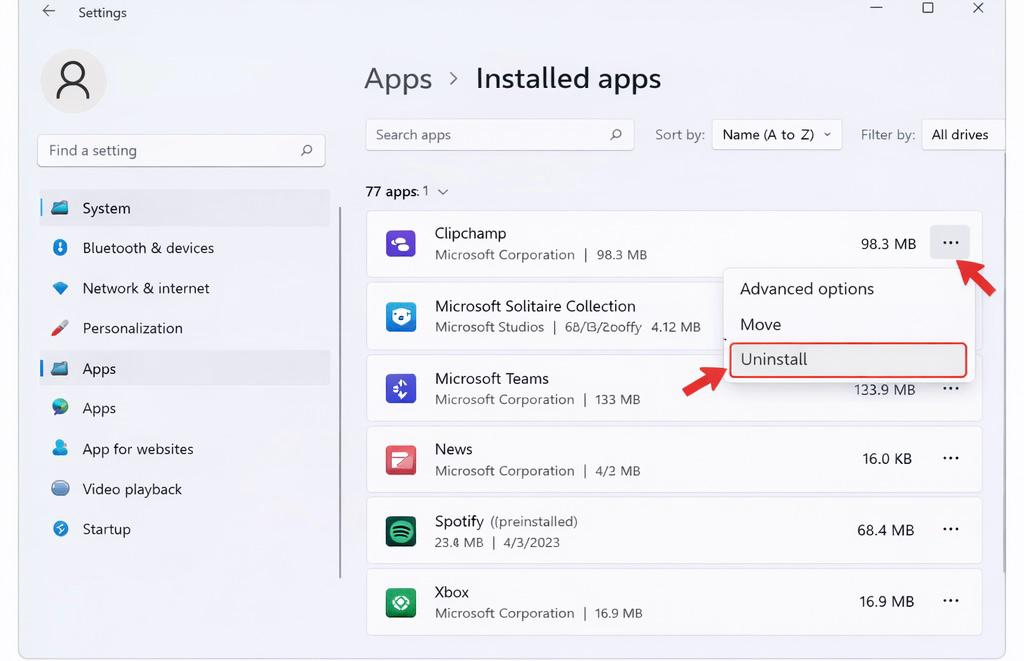
Come disinstallare le app
Ecco un elenco di app che possono essere rimosse in sicurezza se non le utilizzi: Xbox, Clipchamp, Microsoft Teams, News, Beta Software, Weather e Solitaire Collection. Inoltre, non rimuovere Microsoft Store, Windows Security, i componenti di runtime o Microsoft Edge. Questo è uno dei metodi più sicuri.
Il secondo metodo: disabilitare i programmi di avvio
Uno dei motivi principali che rallentano le prestazioni del computer è l'esecuzione delle applicazioni all'avvio.
Quali passaggi devono essere seguiti?
- Premi Ctrl + Maiusc + Esc per aprire Task Manager
- Vai alla scheda "Avvio"
- Fare clic con il tasto destro del mouse sulle applicazioni non necessarie
- Ora seleziona "Disabilita".
Alcune delle app più diffuse che puoi disattivare sono Spotify, Microsoft Teams, programmi di aggiornamento di terze parti e OneDrive. Seguendo questo metodo, impedirai che le app vengano disinstallate o eseguite automaticamente.
Metodo XNUMX: disabilita le app in background
Windows 11 consente l'esecuzione in background di un numero limitato di applicazioni anche quando è chiuso.
Quali passaggi devono essere seguiti?
- Vai su "Impostazioni", poi vai su "App", poi clicca su "App installate"
- Individua i tre punti mostrati accanto a una delle app
- Ora seleziona “Opzioni avanzate”.
- In "Autorizzazioni app in background", seleziona "Mai".
Pertanto, questo metodo riduce l'utilizzo della RAM e aumenta la durata della batteria senza eliminare nulla.
Quarto metodo: utilizzare strumenti affidabili per ridurre il gonfiore
Se sei esperto di tecnologia e apprezzi l'automazione, affidati solo a strumenti open source noti. Inoltre, evita script casuali provenienti da siti web sconosciuti. Cerca strumenti in grado di creare nuovi punti di ripristino, abilitare modifiche reversibili ed evitare la rimozione di componenti di sistema essenziali.
Assicuratevi di creare un punto di ripristino ed effettuare il backup dei dati importanti prima di utilizzare lo strumento. Non utilizzate mai script alla cieca senza sapere cosa rimuoverete dal sistema.
Ridurre il sovraccarico di Windows 11 non significa svuotare completamente il sistema operativo. Significa disabilitare o rimuovere le applicazioni e i programmi di avvio non utilizzati. Inoltre, limita l'attività in background mantenendo intatti gli elementi di sicurezza. Inoltre, un sistema stabile è più prezioso di uno semplificato.
I commenti sono chiusi.