

Il multitasking è fondamentale se si utilizza il laptop per lavoro. La funzionalità "split-screen" è una delle più utili per svolgere più attività contemporaneamente. La maggior parte delle persone sa come eseguire più attività contemporaneamente su PC o Mac, ma sapevi che puoi usare gesti simili anche sul tuo Chromebook per abilitare lo schermo diviso?
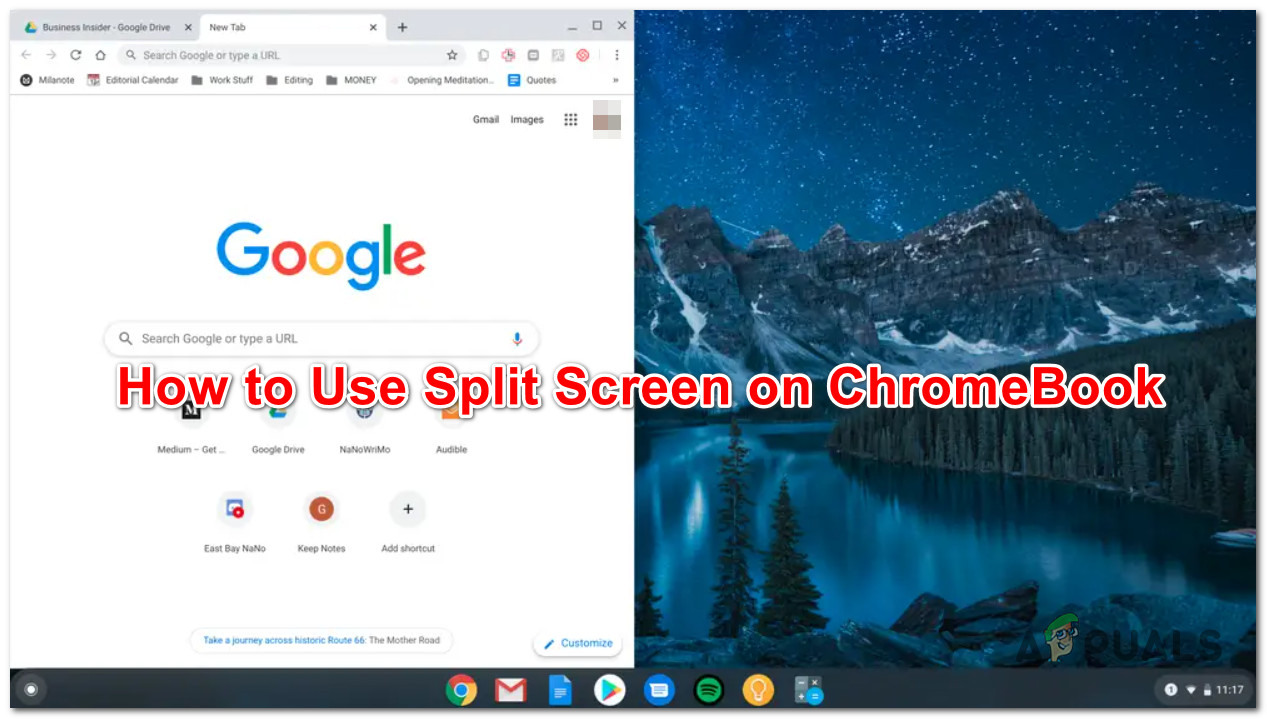
Se utilizzi regolarmente più app contemporaneamente, la funzione schermo diviso del tuo Chromebook può rivelarsi di grande aiuto. Ti consente di lavorare in modo più efficiente e di ottenere risultati migliori con meno interruzioni.
Esistono diversi modi per utilizzare efficacemente questa funzione su un Chromebook. Li esamineremo tutti di seguito.
1. Utilizzare il tasto "Mostra finestre"
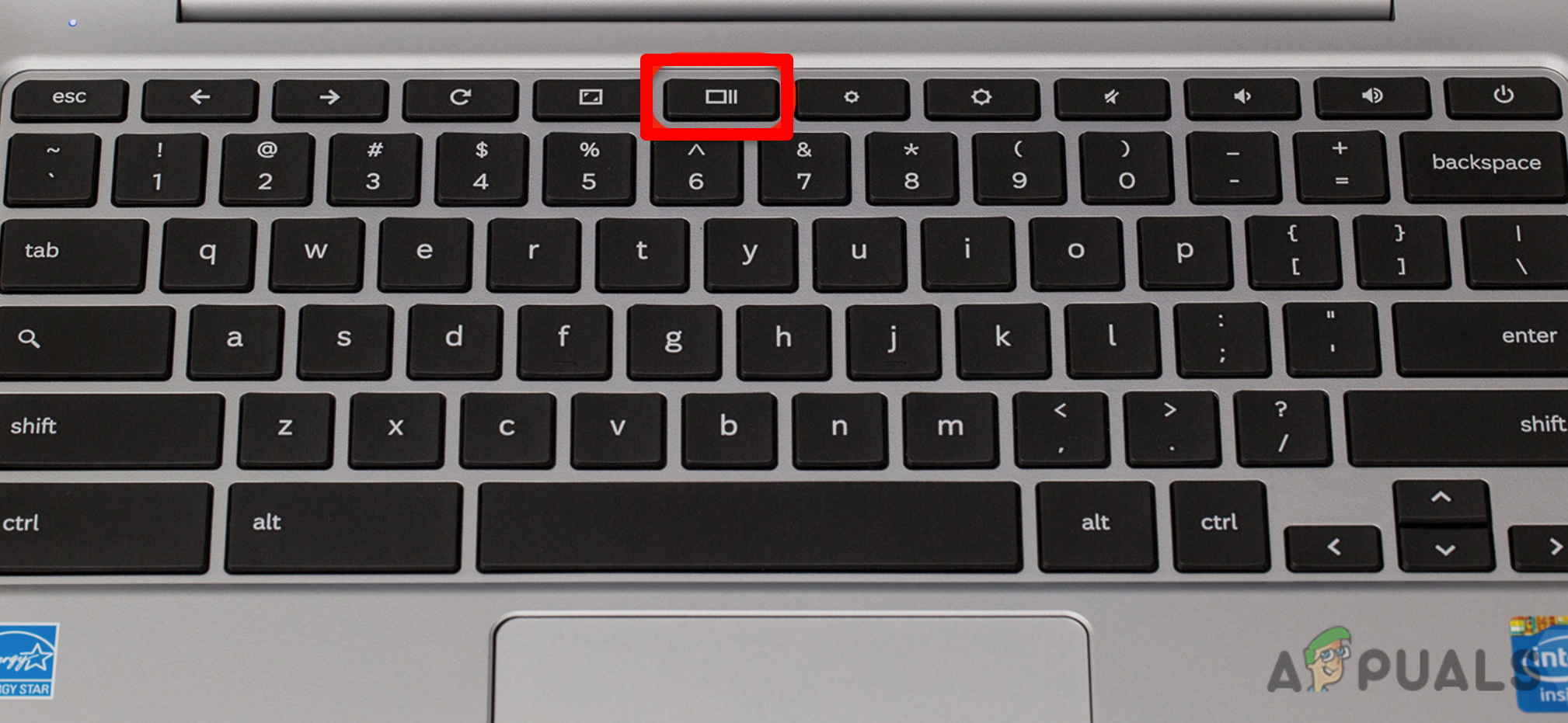
Il tasto " Mostra finestre " si trova nella posizione F5 e ha l'aspetto di un rettangolo con due linee orizzontali a destra. Puoi usare questo tasto per visualizzare tutte le finestre attualmente attive e disporle a tuo piacimento.
Ecco come dividere lo schermo del Chromebook utilizzando il tasto " Mostra finestre ":
- Apri tutte le app che desideri utilizzare in modalità schermo diviso.
- Premere e tenere premuto il pulsante (Mostra finestre).
![Mostra pulsante Windows]()
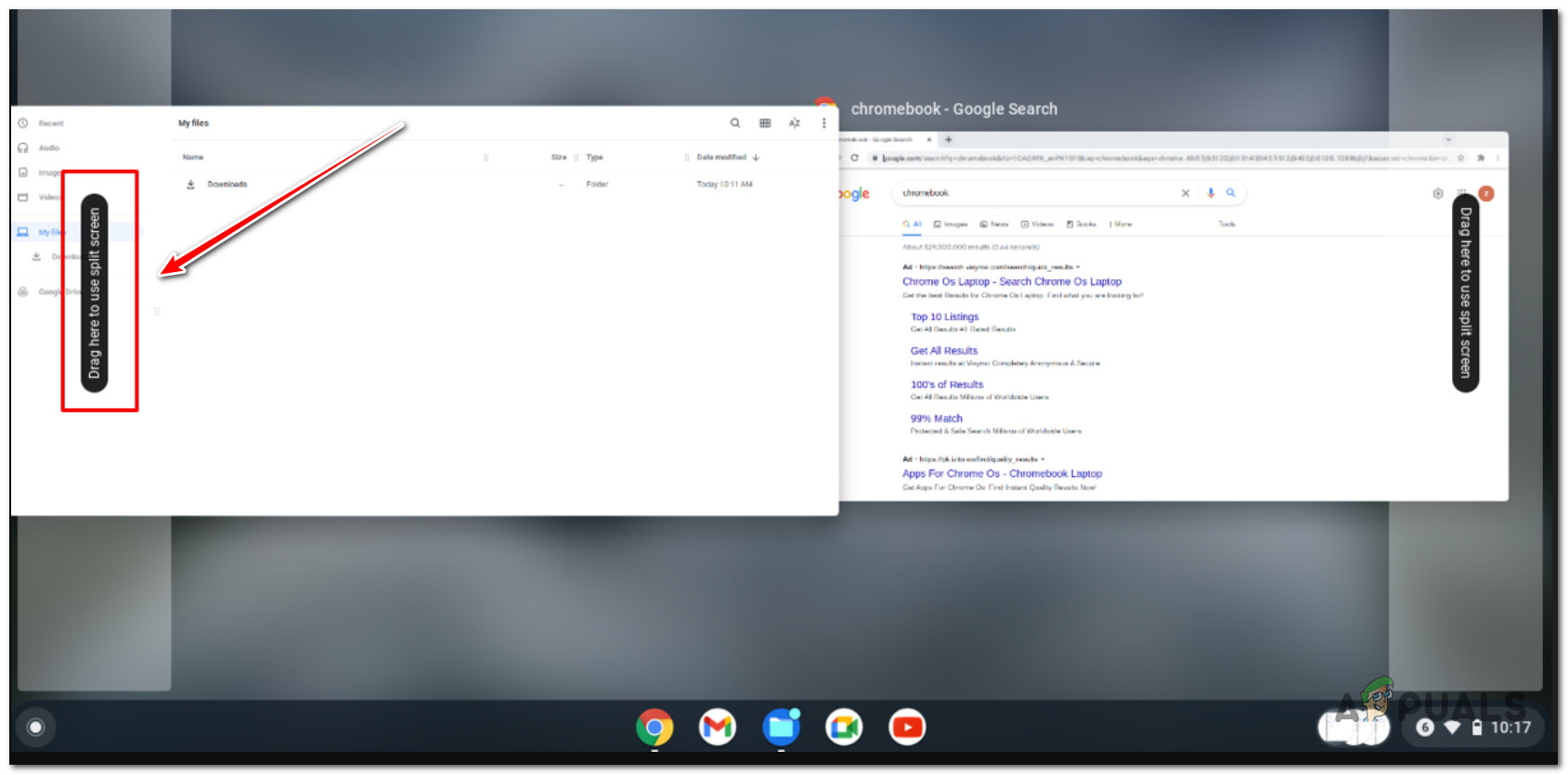
- Trascina e rilascia un'app nel punto in cui appare il testo. "Trascina qui per usare lo schermo diviso".
![Utilizzo della funzione schermo diviso tramite il pulsante "Mostra finestre" su Chromebook]()
2. Trascinare e rilasciare utilizzando il mouse
Il modo più semplice per dividere lo schermo su un Chromebook è trascinare le finestre sul lato destro o sinistro dello schermo, senza utilizzare scorciatoie da tastiera. Questa operazione può risultare un po' complicata se si utilizza un touchpad, quindi consigliamo di utilizzare questo metodo se si usa un mouse.
Ecco come ottenere lo schermo diviso tramite trascinamento della selezione:
- Apri tutte le app che desideri utilizzare mentre dividi lo schermo.
- Fare clic e tenere premuto على barra dei menu.
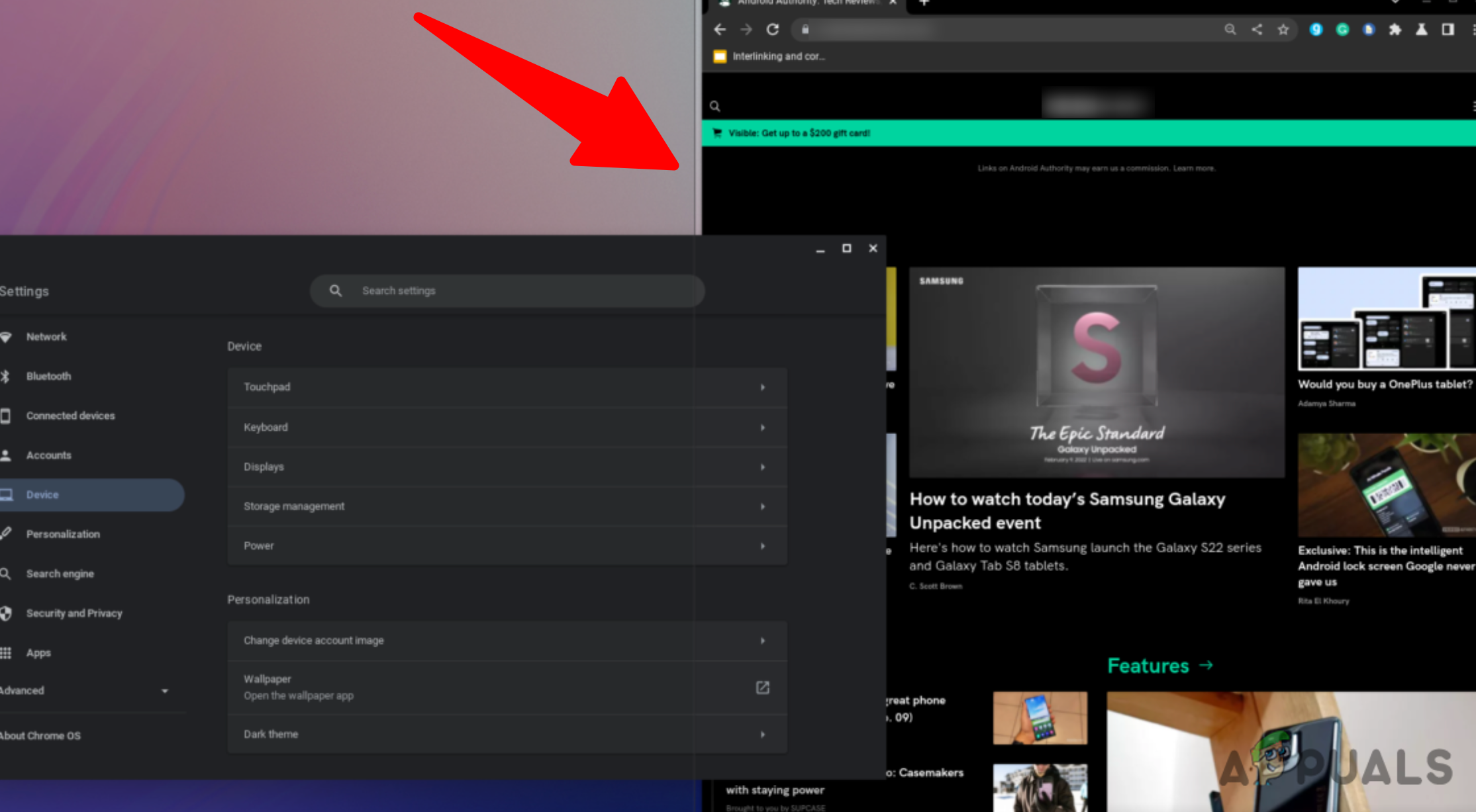
- Trascina la finestra sul lato sinistro o destro dello schermo.
![Trascina e rilascia la finestra]()
- Una volta rilasciato il pulsante del mouse, la finestra dovrebbe posizionarsi automaticamente sul lato desiderato dello schermo.
3. Usa le scorciatoie da tastiera
Le scorciatoie da tastiera sono il modo più veloce per dividere lo schermo se sei abituato a usare le macro. Il procedimento è semplice: basta tenere premuto il tasto "Alt" e poi scegliere tra il tasto "[" o "]".
Se premi contemporaneamente Alt + il tasto parentesi quadra sinistra , la finestra si sposterà a sinistra, mentre premendo Alt + il tasto parentesi quadra destra la finestra si sposterà a destra.
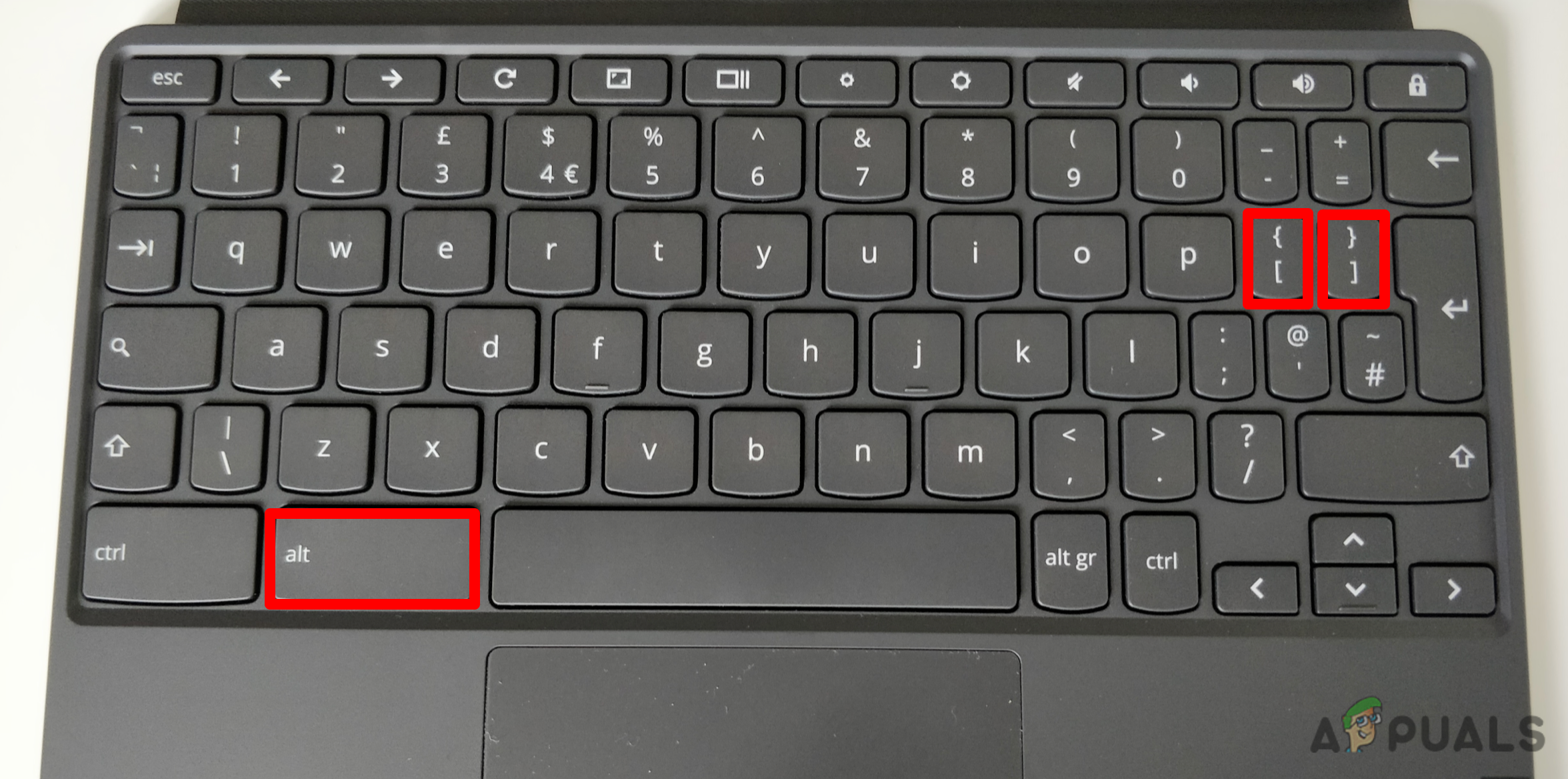
Nota: cliccando su uno di questi pulsanti si aprirà una nuova finestra oppure la finestra attualmente attiva verrà ridimensionata.
4. Utilizzare il pulsante zoom avanti/ripristina per ridurre lo zoom
Un altro modo per utilizzare la funzione schermo diviso sul tuo Chromebook è quello di utilizzare il pulsante zoom/ripristina verso il basso.
La funzione principale di questo pulsante è quella di riportare la finestra al suo stato predefinito (riducendola a icona o massimizzandola), ma è possibile utilizzarlo anche per ottenere uno scenario a schermo diviso.
Ecco i passaggi da seguire:
- Per prima cosa, apri due app che desideri utilizzare mentre dividi lo schermo.
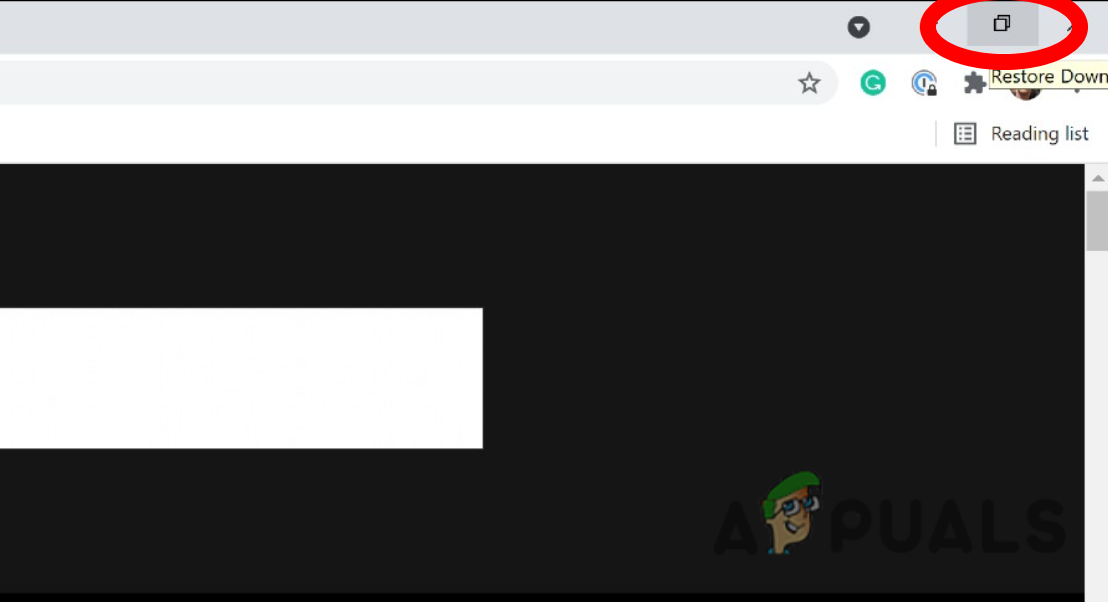
- Fare clic e tenere premuto pulsante Ingrandisci/Ripristina Quello appartenente a un'applicazione.
![Utilizzare il pulsante di ripristino]()
Nota: il pulsante "Ripristina" si trova nell'angolo in alto a destra dello schermo, tra i pulsanti di chiusura e di riduzione a icona.
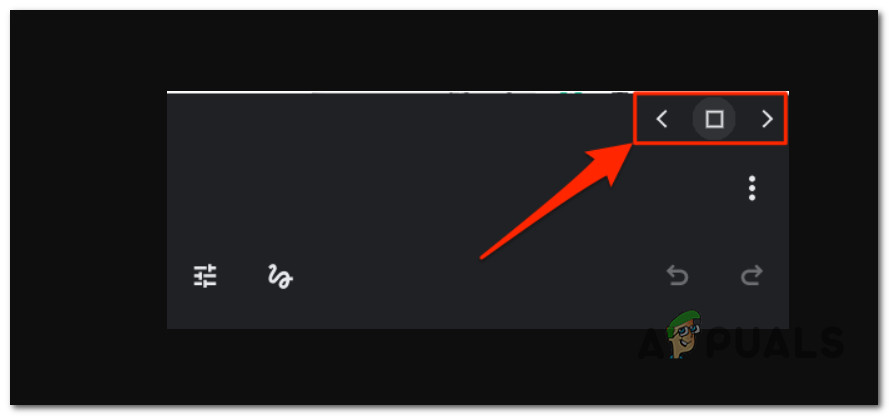
- Dopo aver premuto il pulsante, vedrai due frecce sul lato sinistro e destro. Continuando a premere il pulsante, sposta il cursore verso sinistra o destra dello schermo per bloccare l'applicazione in posizione.
![Scorri l'app verso sinistra o verso destra]()
- Ripetere i passaggi 2 e 3 con la seconda applicazione per ottenere la divisione dello schermo.
Motivi che potrebbero impedire la funzionalità dello schermo diviso sul tuo Chromebook
Se nessuno dei metodi sopra indicati funziona, tieni presente che non tutte le versioni di ChromeOS supportano la funzione schermo diviso.
Se utilizzi un modello di dispositivo più vecchio che non è stato aggiornato all'ultima versione di ChromeOS, è probabile che questa funzionalità non sia disponibile.
Per scoprire se la funzione schermo diviso è disponibile sul tuo Chromebook, vai su Impostazioni > Dispositivo > Schermo e audio > Schermo e cerca l'opzione "Schermo diviso".
Tuttavia, anche se il tuo Chromebook supporta l'opzione schermo diviso, a volte potresti riscontrare qualche difficoltà con questa funzionalità.
Ecco alcuni motivi per cui potresti non riuscire a utilizzare lo schermo diviso sul tuo Chromebook:
- Il tuo Chromebook potrebbe essere in modalità tablet.
- La scorciatoia per dividere lo schermo (Ctrl+Alt) è disattivata.
- Ho premuto accidentalmente il pulsante dello zoom Nella finestra che desideri utilizzare per dividere lo schermo.
I commenti sono chiusi.