

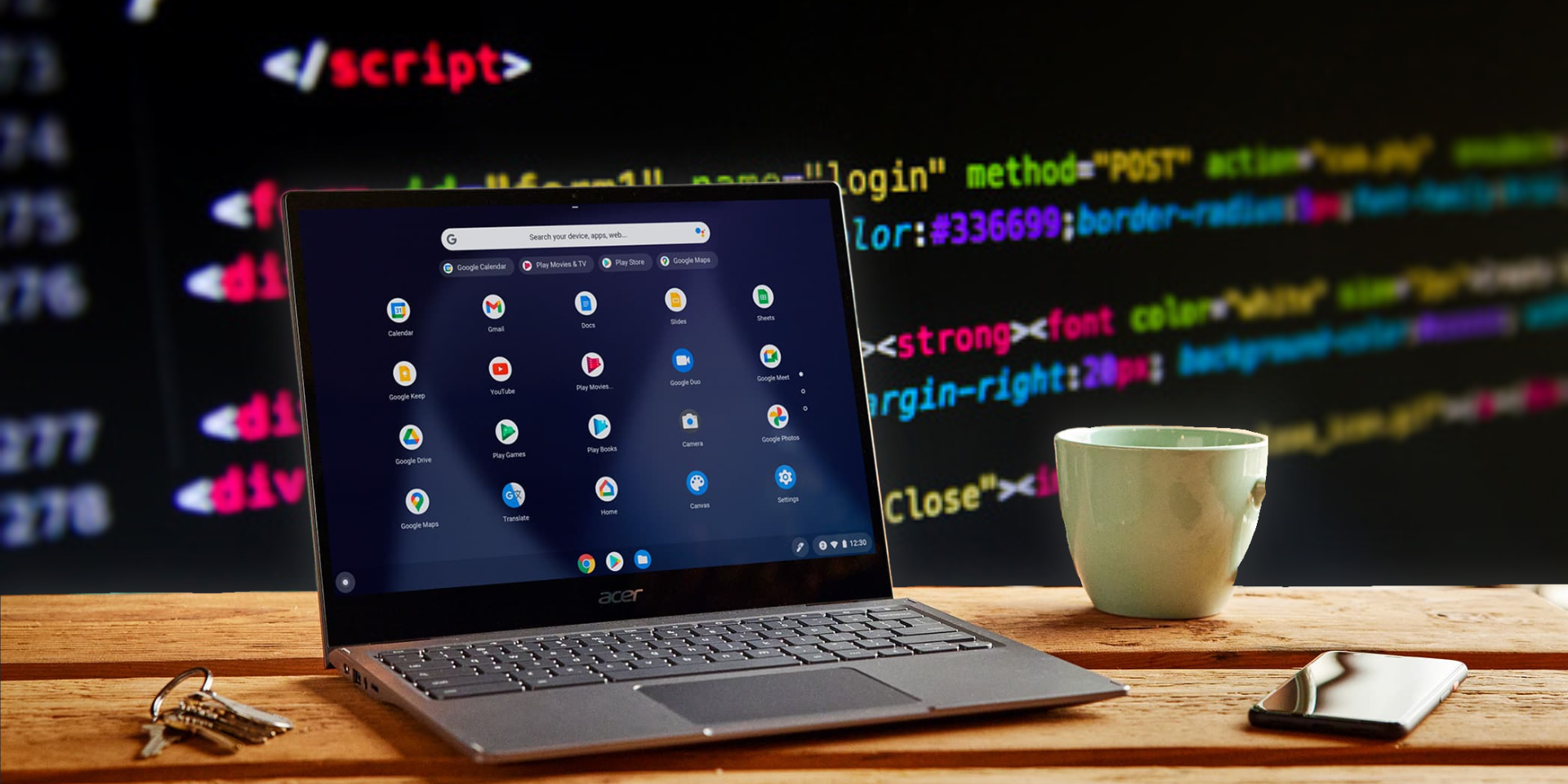
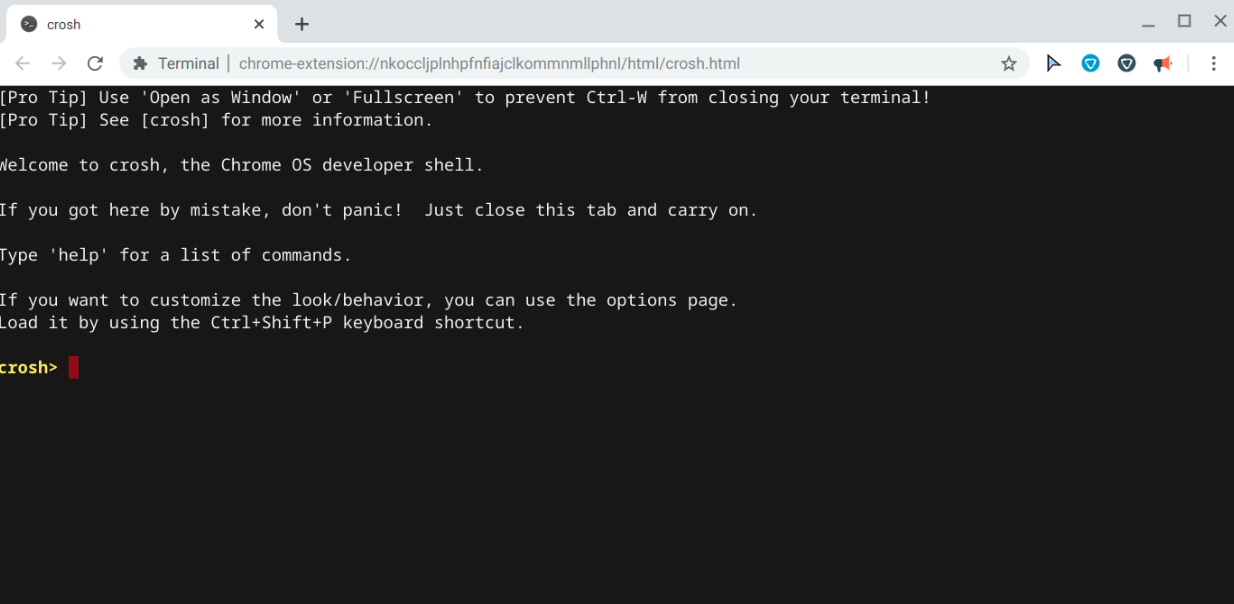
Come la maggior parte dei sistemi operativi, anche ChromeOS ha il suo terminale. La Chromium OS Developer Shell , comunemente nota come Crosh , è uno strumento incredibilmente versatile per eseguire un'ampia gamma di attività, come il debug, l'esecuzione di controlli hardware, la modifica di impostazioni hardware nascoste e altro ancora.
Come funziona Crosh?
Usare Crosh è relativamente semplice, ma è necessario possedere le conoscenze di base. Come qualsiasi altro terminale, Crosh risponde ai comandi inseriti dall'utente. Questi comandi sono collegati a funzioni che il sistema eseguirà una volta che l'utente li avrà impartiti.
Pertanto, è fondamentale avere una solida conoscenza dei comandi e delle funzioni che svolgono. Questo è esattamente lo scopo di questa guida: fornirvi i comandi più utilizzati e utili, insieme alle funzioni che svolgono.
Come utilizzare Crosh
Per avviare Crosh , è sufficiente premere Ctrl+Alt+T sul Chromebook o sul dispositivo ChromeOS . Crosh si aprirà in una scheda del browser Google Chrome.
Comandi Crosh e le loro funzioni
Diamo un'occhiata ai diversi comandi di Crosh che possono aiutarti a ottenere il massimo dal tuo computer. Ogni comando nella tabella sottostante ha una descrizione accanto, così puoi trovare quello che ti piace e provarlo subito!
| Comando | ا |
|---|---|
| Aiuto | Visualizza un piccolo elenco di comandi semplici e basilari. |
| aiuto [comando] | Spiega la funzione del comando. |
| aiuto_avanzato | Visualizza un elenco di tutti i comandi. |
| battery_test [Durata del test (in secondi)] | È in corso un test per misurare la velocità di scarica della batteria. Visualizza anche informazioni sulla batteria del dispositivo. |
| connettività | Visualizza lo stato della connessione e altri dettagli rilevanti. |
| Ctrl + C | Questo non è un comando. Se ti accorgi che stai eseguendo un processo che richiede molto tempo, premi questi tasti per interromperlo in modo sicuro. |
| exit | Chiuso Crosh. |
| test_memoria | È in corso un test sulla memoria disponibile. |
| aiuto modem | Forma un modem connesso. |
| diagnosi_di_rete | Viene eseguito un test diagnostico della rete e salvato in un file di testo. |
| ping [sito web] | Controlla la velocità di trasferimento dati dal tuo dispositivo al sito web desiderato e monitora la perdita di pacchetti. Questo è fondamentale per diagnosticare, risolvere e risolvere i problemi di rete. |
| rollback | In questo modo il tuo dispositivo verrà ripristinato agli ultimi aggiornamenti. ChromeOS Precedente. Fai attenzione, questa operazione ripristinerà completamente il tuo dispositivo (powerwash). |
| imposta_tempo | L'ora del tuo dispositivo è impostata manualmente. |
| conchiglia | Questo comando avvia l'interfaccia del terminale (shell). È destinato solo agli sviluppatori e contiene comandi molto più avanzati, quindi va usato con estrema cautela. |
| cronologia_shell | Visualizza un elenco dei comandi eseguiti in precedenza in Crosh. |
| stato di archiviazione | Visualizza lo stato di integrità dell'archiviazione, le proprietà delle risorse e i registri degli errori. |
| test_di_archiviazione_1 | I test sono in corso . Breve e offline. |
| test_di_archiviazione_2 | È in corso un test di lettura completo. |
| sudo dump_vpd_log –full –stdout | Visualizza UUID Il tuo dispositivo, fuso orario eIMEI, lingua, regione, modello, layout della tastiera e numero di serie. |
| top | Simile a Gestione attività In WindowsVisualizza i processi e le applicazioni in esecuzione in background, insieme al loro utilizzo della memoria. |
| uptime | Visualizza il tempo di funzionamento del sistema e il numero di utenti che hanno effettuato l'accesso durante tale periodo. |
Sei pronto a usare Crosh in modo sicuro?
Questi comandi sono di base e servono come introduzione prima di addentrarsi in Crosh. Tuttavia, è sempre meglio andare sul sicuro, quindi assicuratevi di creare dei backup prima di armeggiare con Crosh e consultate sempre internet prima di provare qualcosa che non capite. Ora divertitevi a personalizzare il vostro Chromebook e a risolvere i problemi con Crosh.
I commenti sono chiusi.