Non importa quanto ami il tuo iPhone, c'è sempre una nuova versione in arrivo. Apple rilascia nuovi modelli ogni anno e, prima o poi, anche se mantieni iOS aggiornato, il tuo dispositivo inizierà a sembrare obsoleto. Addio, vecchio iPhone, e benvenuto, un nuovo, scintillante modello!
Ma prima di firmare un nuovo contratto telefonico o ordinare l'ultimo iPhone online, vale la pena di verificare i modi per trasferire foto e altri dati sul nuovo telefono. Abbiamo esaminato i tre metodi più comuni per trasferire le foto da un iPhone all'altro, concentrandoci sulle best practice per garantire un trasferimento dati fluido e sicuro.
Modi per trasferire foto da iPhone a iPhone:
Trasferisci tutti i dati tramite il backup di iCloud: questo metodo è ideale per trasferire tutto dal tuo vecchio iPhone a uno nuovo, comprese foto, app, impostazioni, contatti e messaggi. Questo metodo garantisce che tutto venga ripristinato allo stesso stato in cui si trovava sul tuo vecchio dispositivo.
Trasferisci tutti i dati, comprese le foto, senza iCloud: un'ottima alternativa se preferisci non usare iCloud o se lo spazio di archiviazione è limitato. Questo metodo utilizza il computer come intermediario per trasferire i dati direttamente tra i due dispositivi.
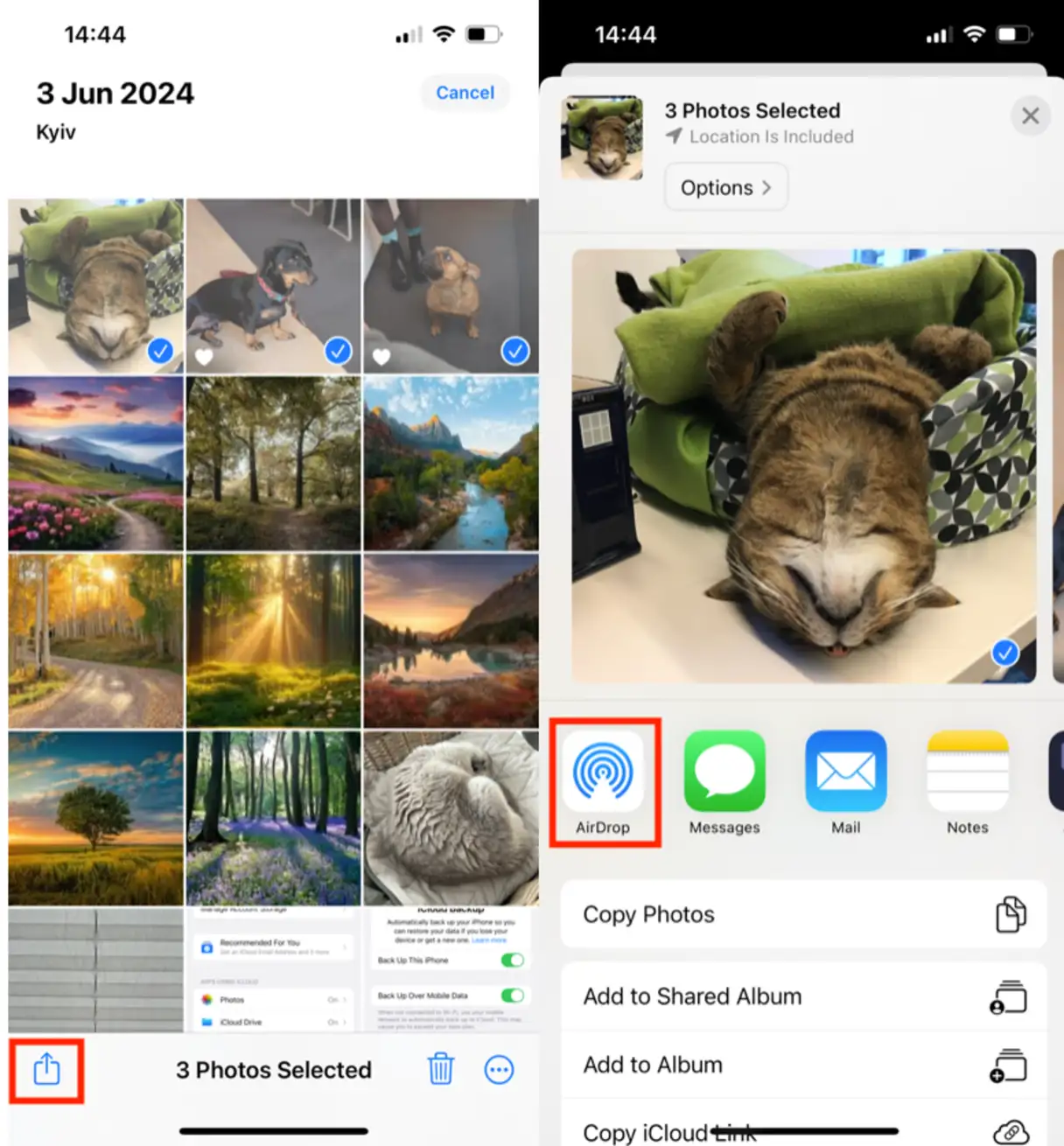
Usa AirDrop per trasferire le foto selezionate: una soluzione rapida e comoda per trasferire un piccolo numero di foto o video direttamente su un altro iPhone nelle vicinanze. AirDrop è ideale per condividere istantaneamente le foto con amici e familiari.
Utilizzare un link iCloud: un ottimo modo per condividere una serie specifica di foto o video con qualcuno senza doverlo inviare direttamente. Puoi creare un link iCloud condivisibile e inviarlo tramite Messaggi o email.
I primi due metodi sono ideali quando vuoi trasferire l'intero iPhone su uno nuovo. Tutto ciò che avevi sul vecchio dispositivo verrà copiato, quindi tutte le tue foto e i tuoi contatti saranno intatti e pronti per essere utilizzati sul nuovo iPhone. AirDrop è un'opzione migliore quando devi solo trasferire foto da un iPhone all'altro, ad esempio per condividere una foto di gruppo con tutti i tuoi amici. Per quanto riguarda iCloud Link, funziona meglio per condividere foto specifiche.
Prima di iniziare a trasferire le foto sul tuo iPhone: suggerimenti per ottimizzare lo spazio di archiviazione
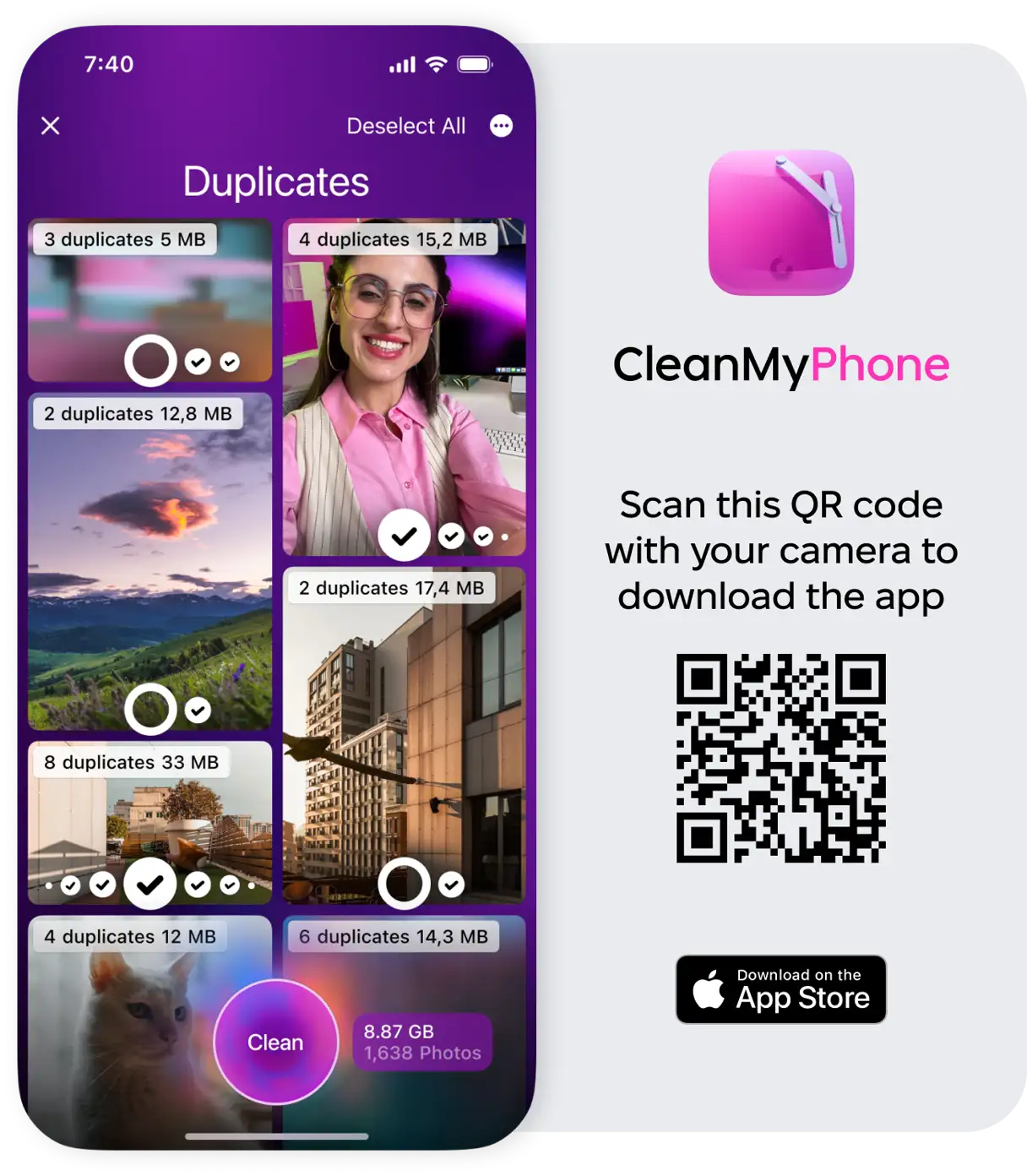
Quando si tratta di occupare spazio di archiviazione sul tuo iPhone, le app sono sicuramente tra le principali responsabili. Le foto sono al secondo posto. Per ordinare ed eliminare rapidamente le foto indesiderate, scarica l'app CleanMy®Phone. Questa app visualizza tutte le foto duplicate e simili, permettendoti di decidere rapidamente cosa conservare e cosa eliminare. Questo garantisce una gestione efficiente dello spazio di archiviazione delle foto del tuo dispositivo.
Scarica l'app CleanMy®Phone.
Fare clic su "Declutter".
L'app analizzerà le tue foto e le raggrupperà in cartelle, come "Duplicati", "Screenshot", "Sfocatura", ecc.
Fai clic su una cartella qualsiasi e riordina.
Metodo 1: come trasferire foto da iPhone a iPhone utilizzando il backup di iCloud
iCloud è uno dei metodi più efficienti per trasferire dati tra diversi iPhone o tra dispositivi iOS o macOS. Per farlo, è necessario che entrambi i dispositivi abbiano iCloud abilitato e utilizzino lo stesso ID Apple.
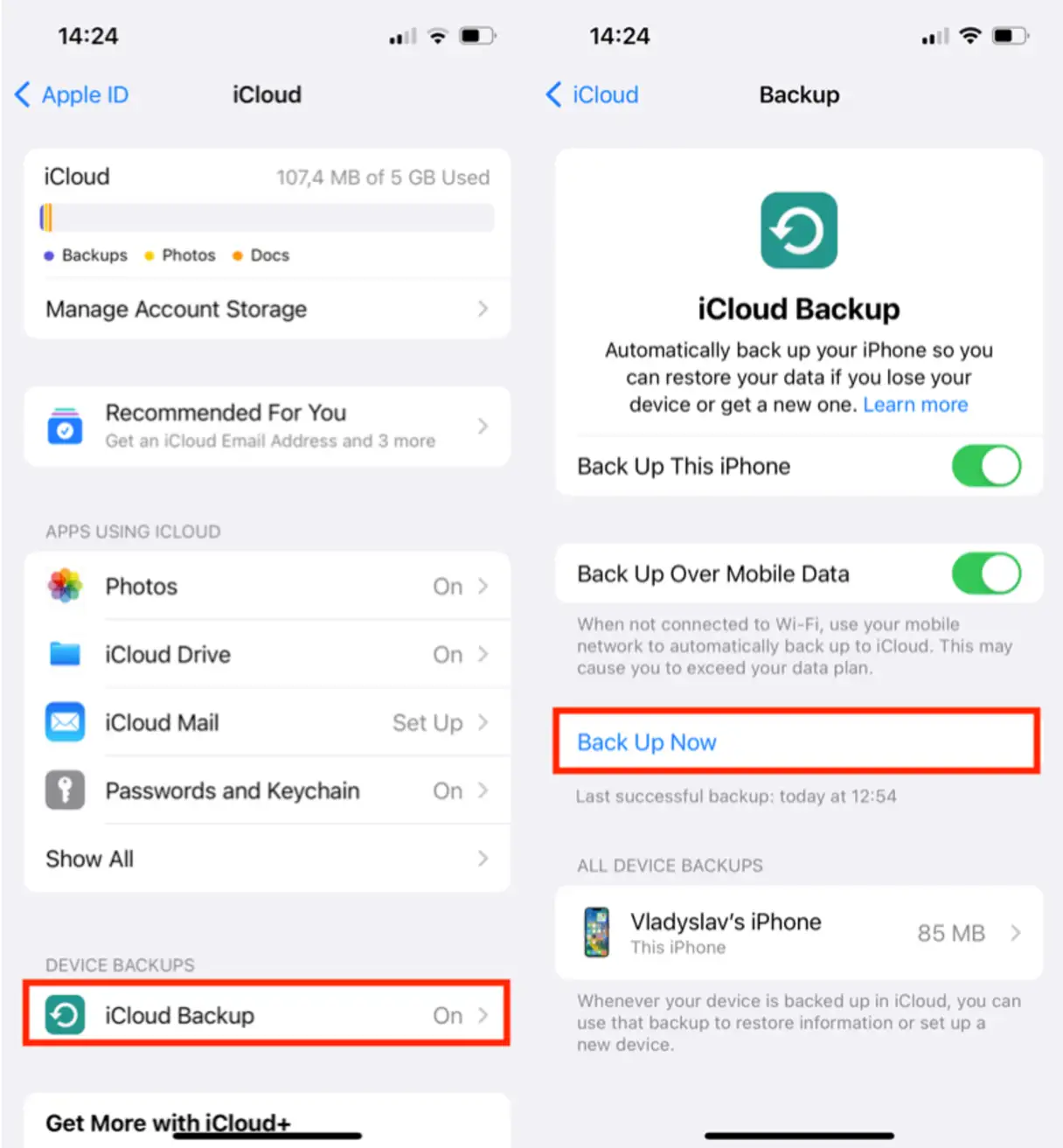
Per iniziare, configura un backup iCloud sul tuo vecchio iPhone:
Vai su “Impostazioni”.
Fare clic sul banner ID Apple nella parte superiore del menu Impostazioni.
ى. ICloud.
Scorri verso il basso fino a "Backup iCloud".
Fai clic su "Esegui backup adesso".
Attendi il completamento del backup. Questo processo potrebbe richiedere del tempo a seconda della dimensione dei dati e della velocità della connessione Internet. Assicurati che il tuo dispositivo sia connesso a una rete Wi-Fi stabile e potente.
Assicurati che il tuo vecchio iPhone sia spento. Ora inizia a configurare il tuo nuovo iPhone:
Accendi il tuo nuovo dispositivo.
Scorri o premi il pulsante Home e segui le istruzioni di configurazione visualizzate sullo schermo.
Assicurati che il dispositivo sia connesso a una rete Wi-Fi.
Ora tocca l'opzione "Ripristina da backup iCloud", che fa parte del processo di configurazione.
Accedi con il tuo ID Apple.
Fai clic su Avanti, quindi su Accetto. Potrebbe esserti richiesto di ripetere questa operazione più di una volta.
Seleziona il backup più recente. Questo ripristinerà il tuo nuovo iPhone con tutto ciò che era presente sul tuo vecchio iPhone al momento del backup, comprese tutte le foto e i video che desideri trasferire.
Questo processo potrebbe richiedere del tempo e il tuo iPhone potrebbe surriscaldarsi durante l'elaborazione di app, messaggi, foto e video. Non preoccuparti, una volta completato il processo, tutto funzionerà esattamente come sul tuo vecchio iPhone, ma con i vantaggi di questo dispositivo più nuovo, veloce e avanzato. Questo metodo è efficace per trasferire dati e foto ed è considerato uno dei migliori per trasferire foto da un iPhone all'altro.
Metodo 2: Trasferisci le foto sul nuovo iPhone senza iCloud
Su qualsiasi dispositivo iOS con iOS 11 o versione successiva, esiste un modo più rapido per configurare un nuovo iPhone e trasferire tutti i dati: Avvio rapido semplifica notevolmente la transizione.
Accendi il tuo nuovo iPhone e posizionalo vicino al tuo vecchio iPhone.
Assicurati che il Bluetooth sia abilitato su entrambi i dispositivi. Questo passaggio è necessario per la procedura di associazione iniziale.
Sul tuo vecchio iPhone apparirà la schermata QuickStart, che ti offrirà la possibilità di utilizzare il tuo ID Apple per configurare il nuovo iPhone. Tocca Continua.
Apparirà un'animazione sul tuo nuovo iPhone. Punta il tuo vecchio iPhone verso il nuovo iPhone e centra l'animazione nell'obiettivo della fotocamera. Questo cancellerà in modo sicuro i tuoi dati.
Attendi finché non compare il messaggio "Termina sul nuovo iPhone".
Quando richiesto, inserisci il codice di accesso del tuo vecchio iPhone sul nuovo iPhone. In questo modo sarai la persona autorizzata a trasferire i dati.
Segui le istruzioni per configurare Face ID o Touch ID sul tuo nuovo iPhone. Questo è un passaggio essenziale per proteggere il tuo nuovo dispositivo.
Fai clic su "Trasferisci da iPhone" per iniziare a trasferire i dati dal tuo vecchio iPhone al nuovo iPhone. Tieni i due dispositivi vicini e collegati a una fonte di alimentazione fino al completamento del processo. Questo passaggio potrebbe richiedere del tempo a seconda della quantità di dati da trasferire.
Dopo aver completato questi passaggi, puoi spegnere il tuo vecchio iPhone o ripristinarlo alle impostazioni di fabbrica. Tutto dovrebbe essere trasferito in modo sicuro sul tuo nuovo iPhone. Ti consigliamo di effettuare un backup aggiuntivo sul tuo computer prima di eseguire un ripristino alle impostazioni di fabbrica come precauzione.
Metodo 3: Come trasferire le foto dal vecchio iPhone al nuovo iPhone tramite AirDrop
A volte, vuoi semplicemente trasferire foto sul tuo nuovo iPhone, o vuoi semplicemente condividere alcune foto con un amico che ha anche lui un iPhone. Ecco come utilizzare AirDrop su entrambi i telefoni per trasferire foto e video:
Leggi anche
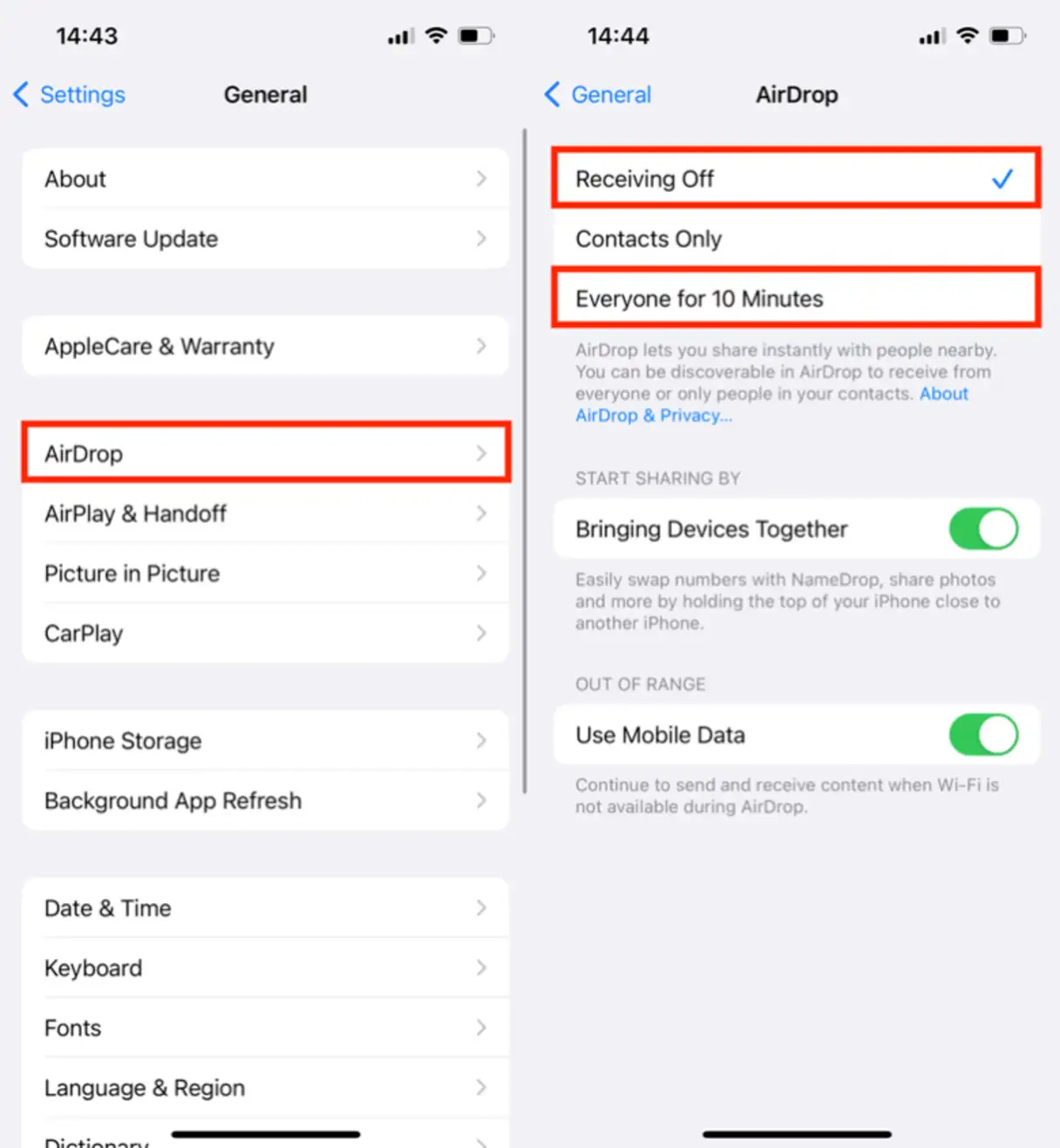
Su un dispositivo Nuovo iPhoneVai su “Impostazioni”.
Fare clic su “Generale”.
Scorri verso il basso fino a "AirDrop".
Impostalo su "Tutti" per ricevere AirDrop da qualsiasi dispositivo iOS. Questa impostazione è necessaria per garantire che il tuo nuovo iPhone venga rilevato dal tuo vecchio iPhone durante il processo di trasferimento.
Ora vai all'app Foto sul tuo dispositivo. vecchio iPhone.
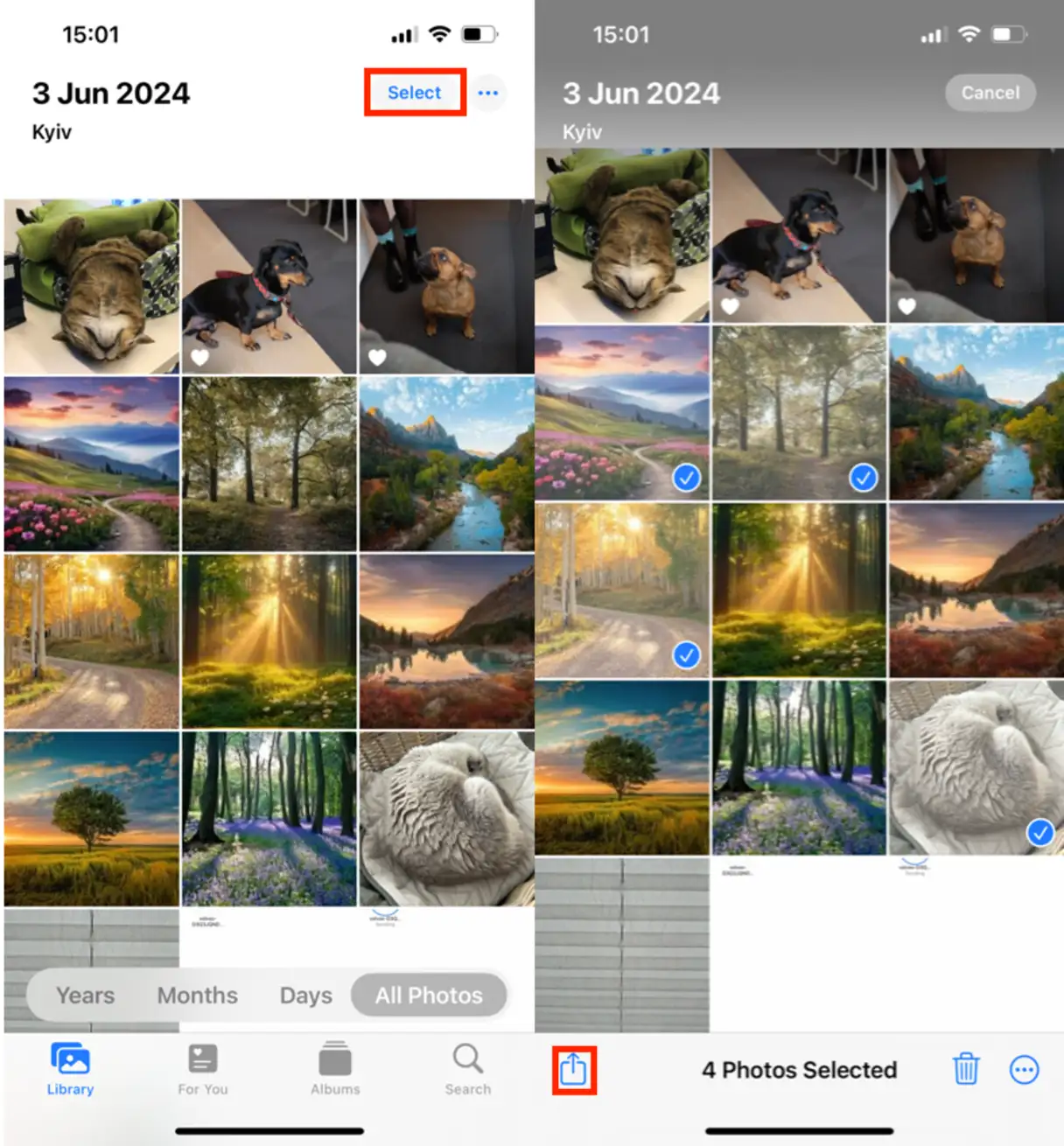
Seleziona le foto che vuoi trasferire, quindi tocca il pulsante Condividi.
Vedrai i dispositivi disponibili tramite AirDrop sotto le foto e sopra le altre opzioni di condivisione. Il tuo nuovo iPhone dovrebbe apparire qui.
Tocca il nome del tuo nuovo iPhone.
Torna al dispositivo Nuovo iPhoneTocca "Accetta" per consentire il trasferimento delle foto dal tuo vecchio iPhone a quello nuovo.
Le foto appariranno nella libreria fotografica del tuo nuovo telefono. Al termine, potrai eliminare tutto dal tuo vecchio iPhone.
Metodo 4: Come trasferire più foto da un iPhone all'altro utilizzando l'opzione di condivisione di iCloud
Condividere foto tramite iCloud è un modo rapido ed efficiente per trasferire una vasta raccolta di foto tra iPhone. Segui questi semplici passaggi:
Sul tuo vecchio iPhone, apri l'app Foto.
Seleziona le foto che vuoi condividere.
Fare clic sul pulsante "Condividi".
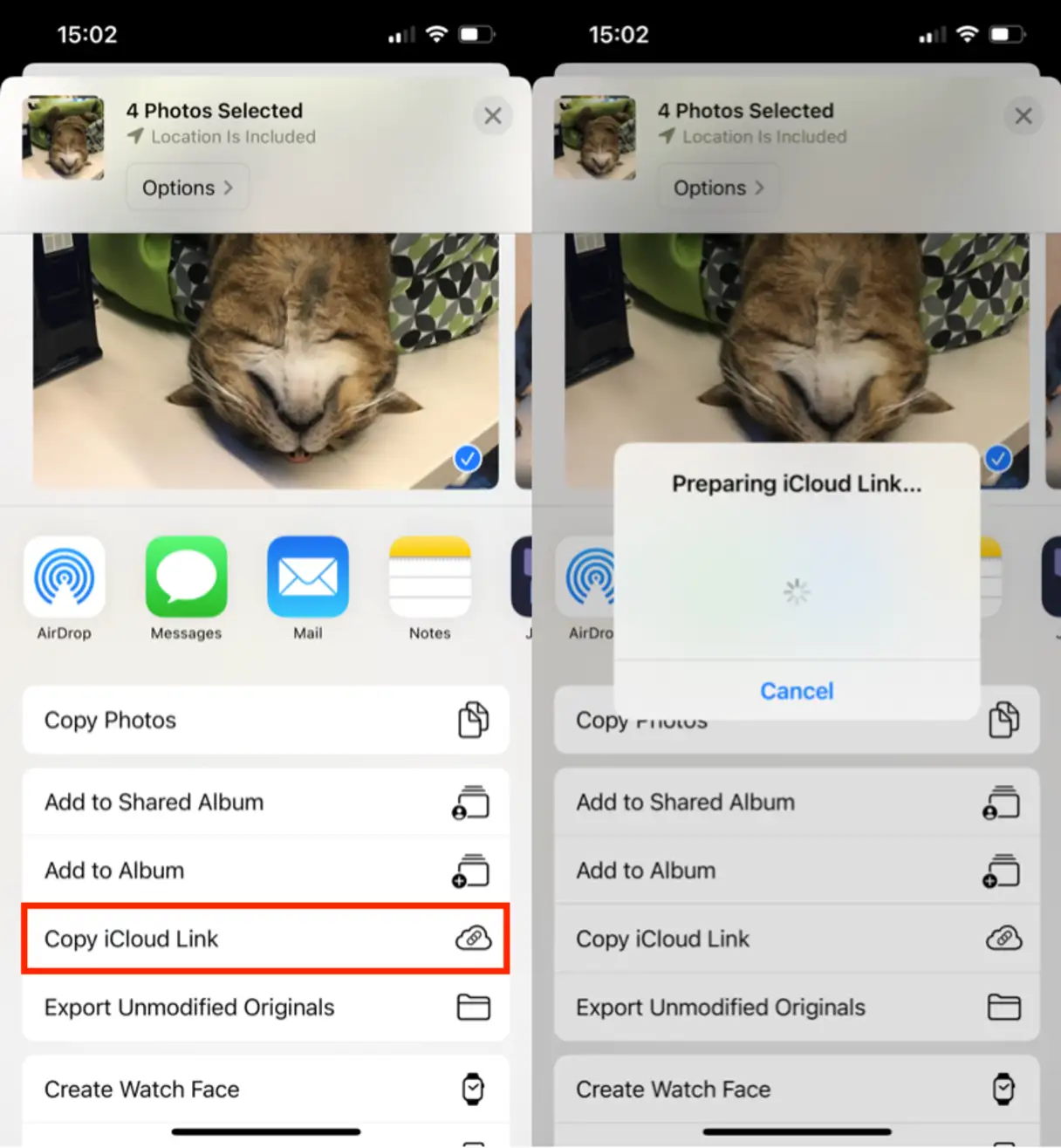
Seleziona l'opzione "Collegamento iCloud".
Verrà generato automaticamente un link. Copia questo link.
Invia il link al tuo nuovo iPhone. Puoi inviarlo tramite iMessage, email o qualsiasi altra app di messaggistica.
Sul tuo nuovo iPhone, apri il link per accedere alle foto condivise e salvarle sul tuo dispositivo.
Questo metodo è efficiente e veloce, garantisce che tutte le foto selezionate vengano trasferite facilmente sul tuo nuovo iPhone e ne preserva anche la qualità originale.
È possibile trasferire i dati di un iPhone su un nuovo iPhone?
Nei precedenti articoli ci siamo concentrati principalmente sulle foto, ma è possibile trasferire tutti i dati sul nuovo iPhone, inclusi contatti, email, file e altro ancora. Se il nuovo dispositivo utilizza iOS 11 o iPadOS 13 o versioni successive, è possibile utilizzare Avvio rapido per configurarlo automaticamente. Poiché Avvio rapido richiede entrambi i dispositivi, assicurati di scegliere un momento in cui non avrai bisogno di utilizzare il dispositivo attuale per alcuni minuti. Puoi anche consultare le istruzioni di Apple su come trasferire i dati in modalità wireless su un nuovo iPhone o iPad.
A prescindere dal metodo scelto, Apple ha semplificato il trasferimento dei dati da iPhone a iPhone, permettendoti di iniziare subito a usare il tuo nuovo telefono. E se desideri anche archiviare le tue foto sul laptop, ecco come trasferirle da iPhone a Mac . Ma ovunque tu stia spostando la tua libreria di foto, assicurati di fare ordine prima, utilizzando un'app come CleanMyPhone.



I commenti sono chiusi.