

Le notifiche di Windows hanno lo scopo di tenerti informato sugli ultimi aggiornamenti, avvisi e messaggi. Windows 11 vanta un'interfaccia moderna con funzionalità intelligenti integrate, ma le notifiche continue possono distrarre. Che si tratti di promemoria di aggiornamento, avvisi delle app, popup del browser o suggerimenti di sistema, queste notifiche persistenti possono interrompere il tuo lavoro, i tuoi giochi, i tuoi studi o persino le tue riunioni online.
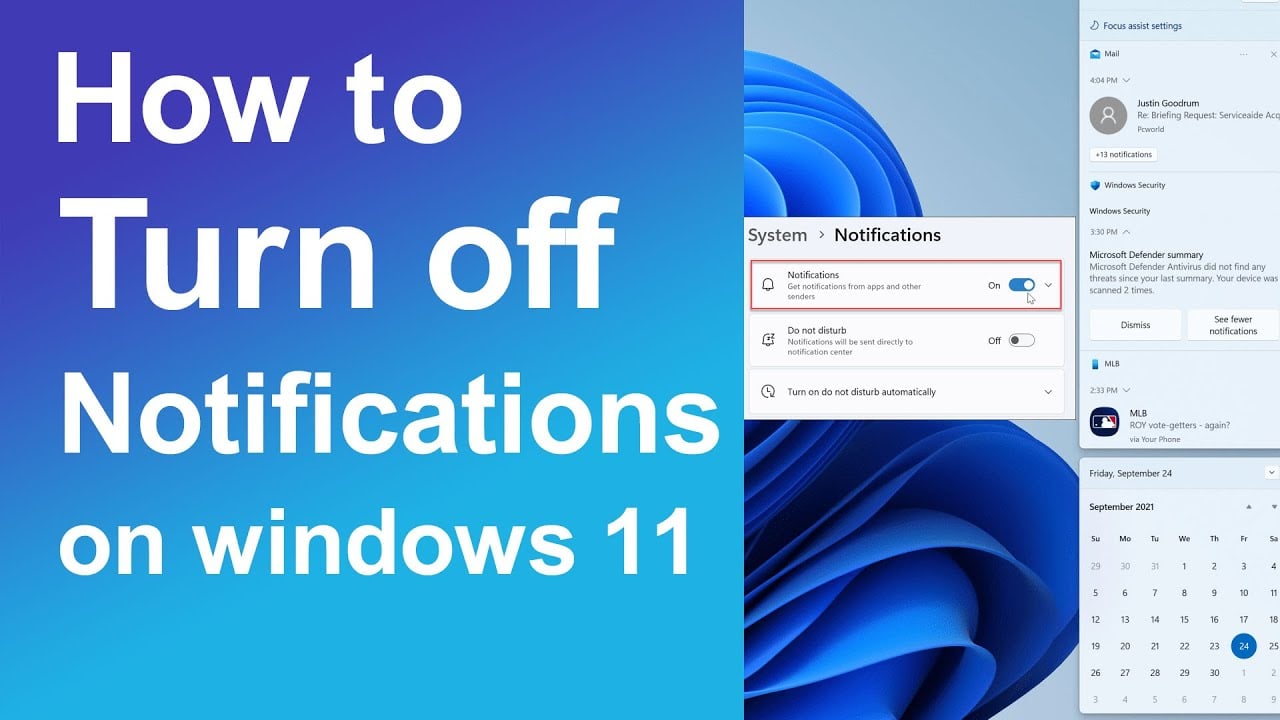
Quindi, se sei una di quelle persone impegnate che vivono una vita aziendale di 12 ore, è essenziale sapere come disattivare le notifiche su Microsoft Windows 11.
Questa guida dettagliata e dettagliata ti illustrerà tutti i modi possibili per disattivare parzialmente o completamente le notifiche di sistema.
Passaggio 1: disattiva tutte le notifiche
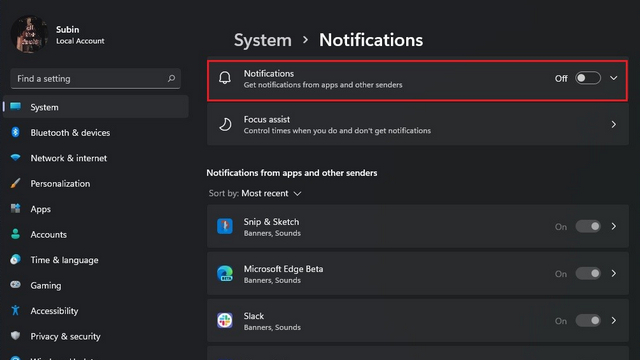
Disattiva tutte le notifiche. Fonte immagine: Beebom
Se sei una persona che cerca pace e tranquillità mentre lavora, questo metodo ti consente di disattivare tutte le notifiche.
Quali passaggi devono essere seguiti?
- Seleziona il menu Start
- Fare clic su Impostazioni
- Poi passa al sistema
- Tocca le notifiche
- Una volta raggiunto questo punto, spegnetelo.
Pertanto, una volta seguiti questi passaggi e disattivate le notifiche, Windows smetterà automaticamente di visualizzare le notifiche provenienti dalle applicazioni o dal sistema. Questo metodo è ideale per gli utenti che non desiderano interruzioni.
Passaggio 2: disattiva le notifiche solo da app specifiche
Anche dopo aver disattivato le notifiche, potresti comunque aver bisogno di ricevere avvisi da altre app importanti, come email o messaggi. Puoi seguire questi passaggi per disattivare le notifiche da app specifiche.
Quali passaggi devono essere seguiti?
- Seleziona Impostazioni
- Vai su Sistema, poi Notifiche
- Ora puoi scorrere verso il basso per vedere un elenco di tutte le app
- Scegli l'applicazione che vuoi gestire
- Quindi, disattiva le notifiche per questa app.
Inoltre, puoi ripetere lo stesso procedimento per qualsiasi app da cui non vuoi ricevere notifiche.
Passaggio 3: Disattiva i suoni di notifica
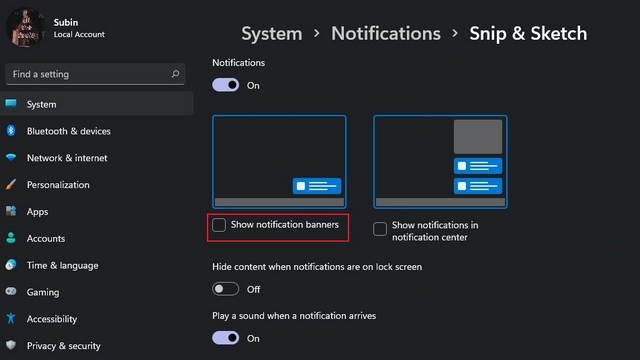
Disattiva l'audio. Credito immagine: Beebom
A volte, gli utenti sono infastiditi solo dal suono delle notifiche e non dalle finestre pop-up stesse.
Quali passaggi devono essere seguiti?
- Fare clic su Impostazioni, quindi andare su Sistema.
- Fare clic su Notifiche.
- Seleziona un'applicazione qualsiasi dall'elenco.
- Dopodiché, ti basterà disattivare "Riproduci un suono quando arrivano notifiche".
Utilizzando questo metodo, vedrai le notifiche, ma senza alcun avviso sonoro.
Passaggio 4: utilizzare "Non disturbare" o "Assistenza messa a fuoco"
Focus Assist è una funzionalità di Windows 11 che consente di bloccare le notifiche per un determinato periodo di tempo durante l'esecuzione di determinate attività.
Abilita Focus Assist
- Fare clic su Impostazioni
- Quindi vai su Sistema e seleziona Messa a fuoco.
- Da lì, attiva Focus Assist.
In questo caso, puoi abilitare le notifiche importanti e bloccare gli avvisi durante una presentazione o durante una sessione di gioco. Puoi anche programmare orari di silenzio. Inoltre, Windows offre anche impostazioni predefinite come "Solo con priorità" e "Solo avvisi", ideali durante le riunioni o il lavoro intenso.
Passaggio 5: Disattivare le notifiche dal browser
Anche i siti web o le piattaforme di social media come Facebook possono inviare notifiche, in particolare notizie o annunci rilevanti.
per Microsoft Edge
- Vai su Edge e clicca su Impostazioni
- Quindi specificare i cookie e le autorizzazioni del sito.
- Imposta notifiche
- Successivamente, rimuovi o blocca le notifiche indesiderate dei siti web.
per Google Chrome
- Apri Chrome e clicca su Impostazioni.
- Vai a Privacy e sicurezza
- Seleziona Impostazioni sito, quindi scegli Notifiche.
- Fare clic su Blocca o rimuovi siti
pensieri finali
Windows 11 è progettato per aiutare gli utenti, ma solo quando necessario. Se ricevi troppe notifiche, la tua produttività può risentirne e aumentare lo stress. Per questo motivo, ti offre Windows 11 Massima flessibilità per disattivare completamente le notifiche, silenziare app specifiche o utilizzare "Focus Assist".
I commenti sono chiusi.