

Non ricevi notifiche email, non visualizzi i pop-up di WhatsApp o il tuo calendario non viene visualizzato? Indovina un po'? Non sei il solo. Molti utenti Windows riscontrano questo problema, con notifiche che compaiono in ritardo o senza audio. La buona notizia, tuttavia, è che nella maggior parte dei casi si tratta semplicemente di problemi di impostazioni, non di errori di sistema.
Questa guida ti guiderà attraverso le riparazioni Notifiche delle app sui sistemi operativi Windows 10 e 11.
Abilita le notifiche nelle impostazioni di Windows
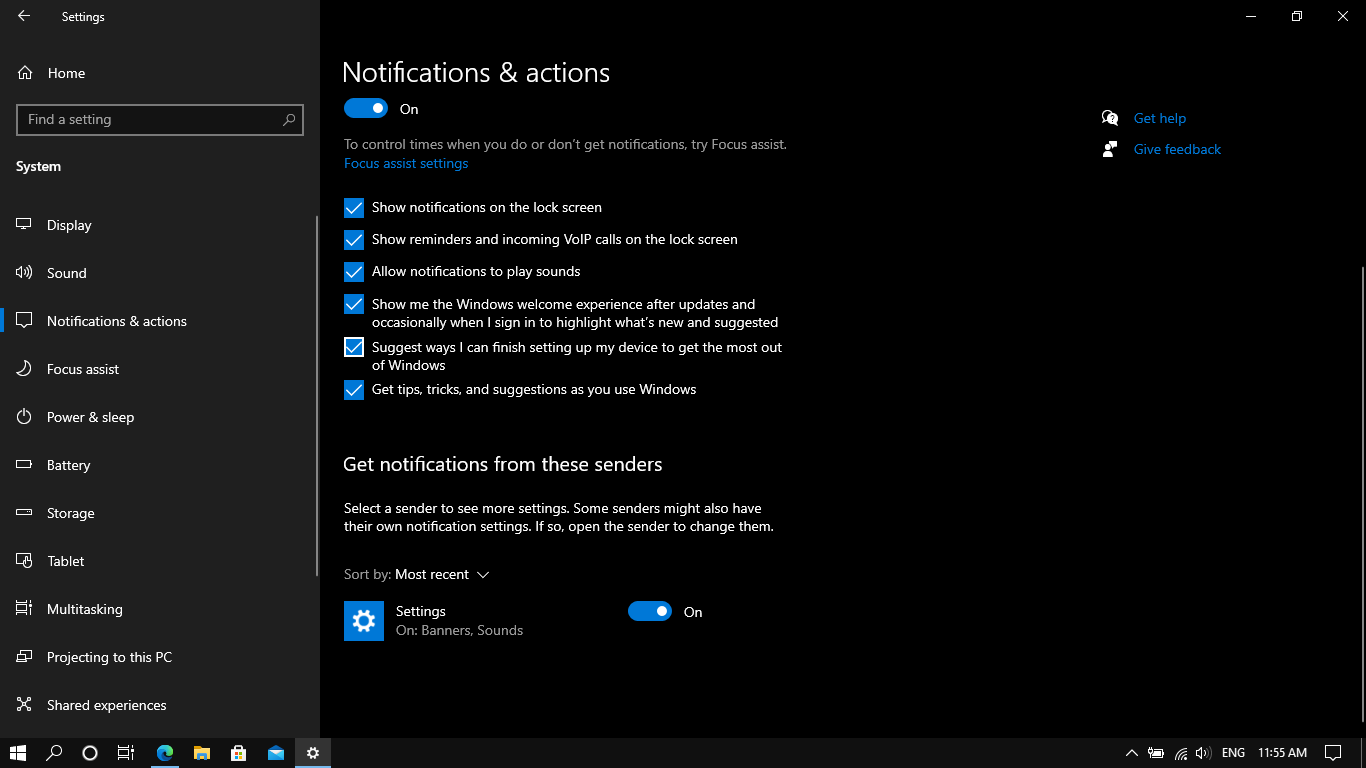
A volte, le notifiche possono essere semplicemente disabilitate a livello di sistema. Tuttavia, in Windows 11, è necessario accedere a Impostazioni, quindi Sistema, selezionare Notifiche e quindi disabilitare le notifiche. Assicurarsi che "Mostra notifiche nella schermata di blocco" sia attivato e che "Consenti alle notifiche di riprodurre suoni" sia selezionato.
Inoltre, se utilizzi Windows 10, vai su Impostazioni, apri Sistema, quindi fai clic su Notifiche e azioni e abilita "Ricevi notifiche da app e altri mittenti". Se questa impostazione è attualmente disabilitata, abilitandola il problema delle notifiche dovrebbe risolversi immediatamente.
Controlla le impostazioni di notifica dell'app
A volte, anche quando le notifiche di sistema sono abilitate, singole applicazioni potrebbero essere bloccate.
- Vai su Impostazioni, poi Sistema, poi Notifiche
- Quindi, scorri verso il basso fino a "Ricevi notifiche da queste app"
- Identifica l'app che non invia notifiche
- Assicurati che le notifiche siano abilitate, che l'audio sia attivato, che la priorità sia impostata correttamente e che i banner siano abilitati.
Ad esempio, se Zoom o WhatsApp Desktop non visualizzano le notifiche, è necessario seguire i passaggi indicati sopra.
Disattivare “Focus Assist” o “Non disturbare”
Windows include una funzionalità che consente di bloccare le notifiche per un periodo di tempo specifico. Windows 11Seguire:
- Vai su Impostazioni, poi Sistema, poi Notifiche
- Disattivare "Non disturbare"
Se desideri disattivare la funzionalità in Windows 10, procedi nel seguente modo:
- Vai su Impostazioni, poi Sistema, poi “Focus Assist”.
- Ora clicca su "Disattiva".
Inoltre, verifica attentamente se sono abilitate regole automatiche come "durante queste ore" o "quando lo schermo si ripete".
Consenti l'esecuzione delle app in background
Alcune app richiedono autorizzazioni in background per inviare avvisi o notifiche. Pertanto, segui questi passaggi per Windows 11:
- Vai su Impostazioni, poi su App, poi su App installate.
- Ora, individua i tre punti.
- Fare clic su “Opzioni avanzate”.
- In "Autorizzazioni app in background", seleziona "Sempre".
Inoltre, per Windows 10, segui questi passaggi:
- Vai su Impostazioni, poi su “Privacy”.
- Seleziona "App in background".
- Assicurarsi di consentire l'applicazione specifica.
Nei casi in cui l'accesso in background è bloccato, le notifiche non arriveranno in tempo.
Disattiva la modalità di risparmio batteria
La modalità Risparmio batteria può limitare le attività in background per preservare la batteria del computer e silenziare le notifiche. Per attivarla, vai su Impostazioni, quindi Sistema, quindi Alimentazione e batteria. Quindi, disattiva la modalità Risparmio batteria. Se sei un utente Windows 10, vai su Impostazioni, quindi Sistema, quindi Batteria. Infine, disattiva Risparmio batteria.
Le notifiche di Windows sono essenziali per aumentare la produttività lavorativa. Pertanto, seguendo le soluzioni dettagliate sopra menzionate, sarai in grado di ripristinare rapidamente le notifiche.
I commenti sono chiusi.