

Sapevi che i tuoi contenuti, prodotti secondo standard elevati, non sono solo una delle tue risorse online più importanti, ma anche un dono che può continuare a dare? I tuoi contenuti costituiscono la base per un'opportunità di posizionamento su Google, con conseguente riconoscimento del marchio e/o del nome, che è il mezzo principale con cui puoi generare reddito online.
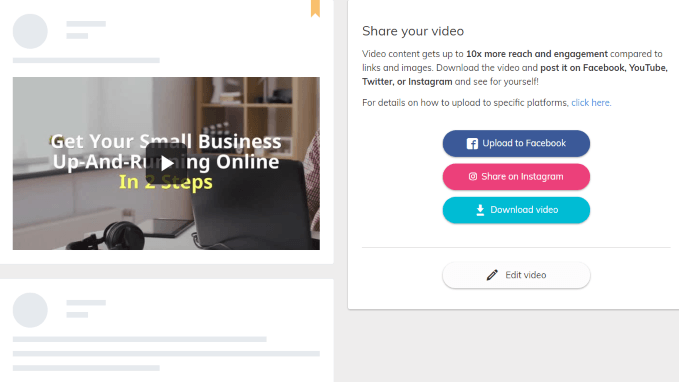
Puoi anche riutilizzarli, trasformandoli in contenuti scritti, presentazioni, video, contenuti multimediali interattivi e altro ancora. Il crescente interesse per il consumo di video è particolarmente importante per chiunque voglia lasciare il segno e ottenere visibilità online.
Lumen – Un modo per creare video animati facili
Non sei un esperto nella creazione di video? Nessun problema. Tra gli strumenti disponibili online, Lumen5 , un semplice strumento di creazione video drag-and-drop, può aiutarti a trasformare rapidamente e facilmente i tuoi contenuti scritti in un video animato coinvolgente e condivisibile.
I prezzi variano da piani gratuiti a piani aziendali. La versione gratuita offre accesso a:
- Caratteristiche comuni.
- Libreria multimediale standard.
- Oltre 3000 brani musicali.
Puoi anche creare e scaricare cinque video al mese. La risoluzione del video è inferiore rispetto alle versioni a pagamento e includerà il logo di Lumen5 nei titoli di coda.
Se vuoi rimuovere il logo e creare un video ad alta definizione, dovrai effettuare l'upgrade. Tuttavia, i costi dell'upgrade sono molto ragionevoli considerando il valore. Il piano base costa solo $ 29 al mese con fatturazione mensile e $ 19 al mese con fatturazione annuale ($ 228).
Prova prima Lumen5 gratuitamente seguendo i passaggi qui sotto. Se ti piace e desideri passare alla versione a pagamento, puoi sempre farlo in seguito.
Scegli un formato
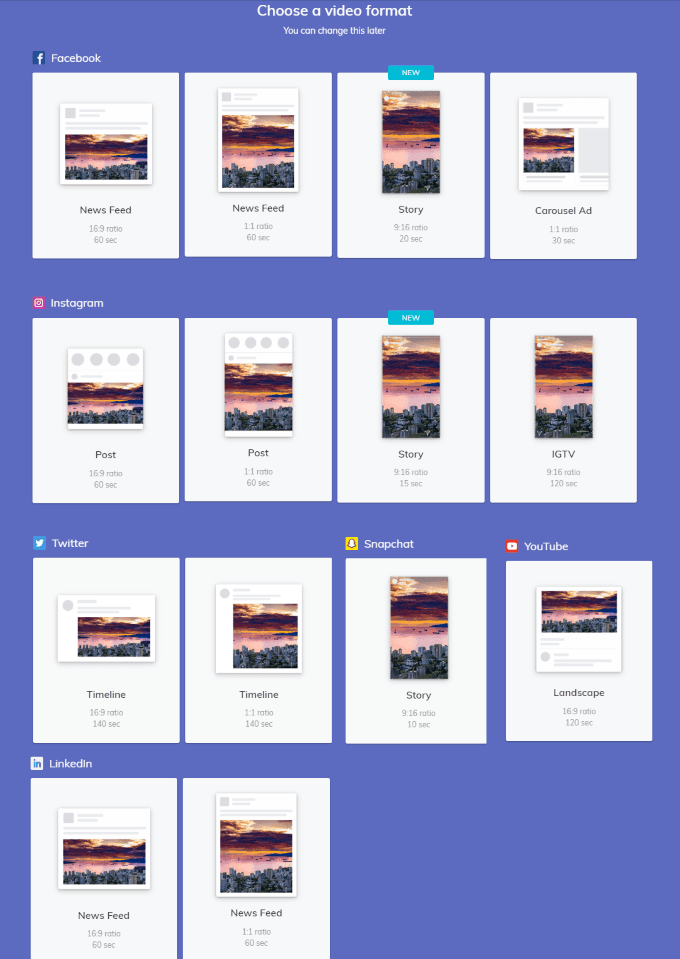
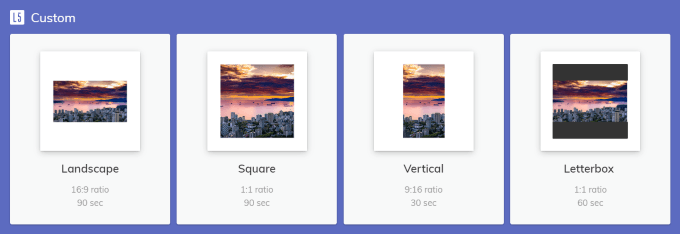
Quando fai clic su Crea video , ti verrà data la possibilità di scegliere il formato per i social media o un formato personalizzato che desideri utilizzare. In alternativa, puoi saltare questo passaggio.
Tieni presente che puoi modificarlo in qualsiasi momento. Le opzioni disponibili sono:
- Facebook.
- Instagram.
- Twitter.
- Snapchat.
- YouTube.
- LinkedIn.
- Pinterest.
- Personalizzato (orizzontale, quadrato, verticale, casella di messaggio).
Scegli un design
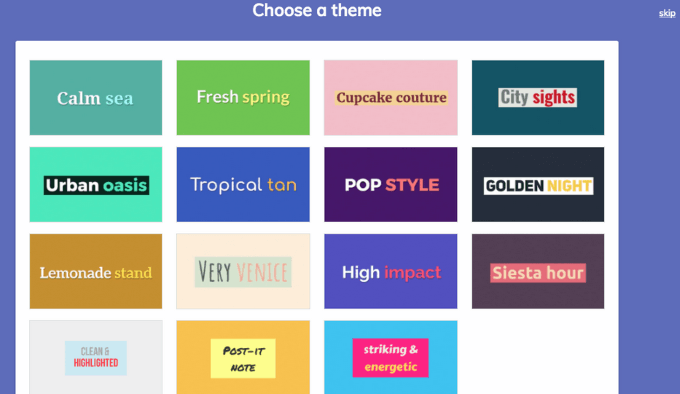
Lumen5 ti offre molti design tra cui scegliere.
Metti il tuo marchio nel video
Aggiungi il tuo marchio ai tuoi video aggiungendo un logo, impostando una combinazione di colori e selezionando o caricando il font che desideri utilizzare.
Inizia cliccando su Stile nella barra di navigazione a sinistra.
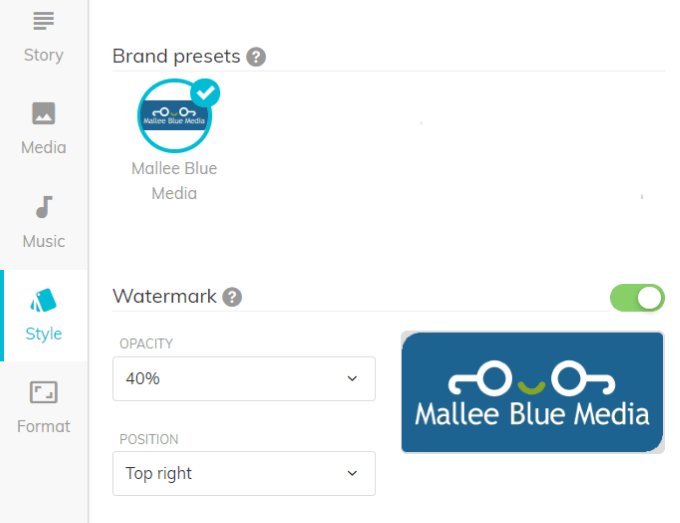
Aggiungi il tuo logo
Puoi scegliere se caricare o meno il tuo logo attivando o disattivando l'interruttore accanto a Filigrana . Quando l'interruttore è verde, il logo caricato apparirà nel tuo video.
Puoi anche determinare il livello di trasparenza e la posizione del tuo logo. Clicca sul menu a discesa accanto a ciascuna opzione per visualizzare le tue opzioni e selezionarne una.
Scegli i tuoi colori
Dal menu Stile , puoi selezionare i colori del testo e dello sfondo che meglio si adattano all'identità del tuo marchio.
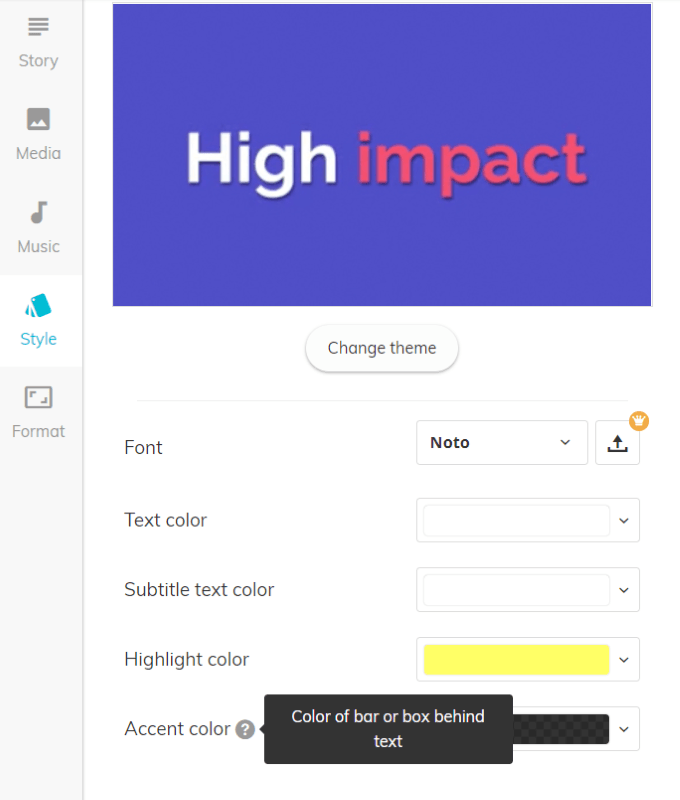
È possibile modificare il design facendo clic sul pulsante Cambia tema . Per trovare il colore del testo, del sottotitolo, dell'area evidenziata e del colore di accento desiderati, fare clic sul pulsante a discesa accanto a ciascuna opzione.
Segui la stessa procedura per selezionare il font preferito o caricarne uno tuo.
Convertire i contenuti esistenti
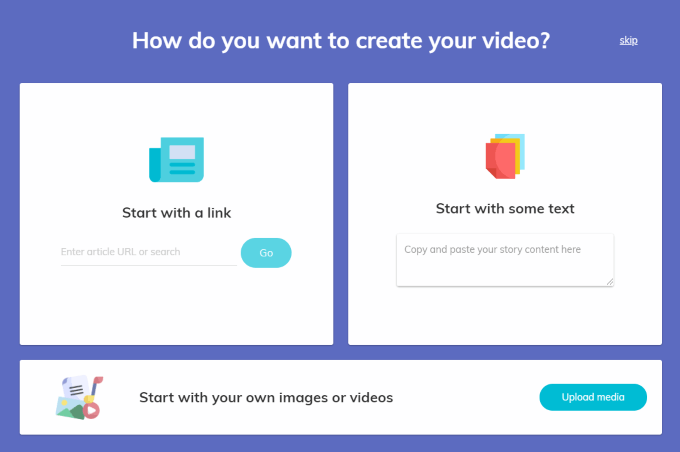
Esistono tre semplici modi per convertire contenuti esistenti utilizzando Lumen5. Puoi:
- Inserisci l'URL del tuo post sul blog.
- Copia e incolla il testo nello spazio designato.
- Carica le tue foto e i tuoi video.
La tua bacheca di lavoro
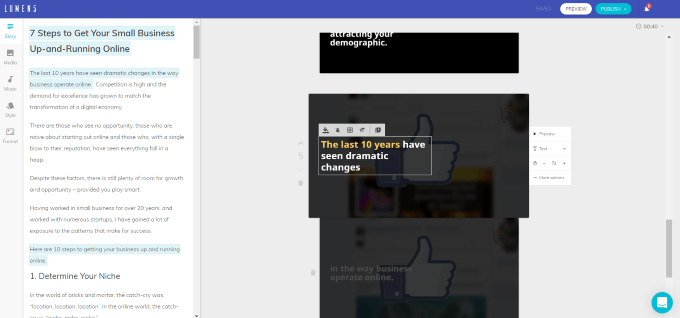
La base per il tuo video viene creata automaticamente, sia che tu inserisca un URL o incolli il contenuto in una casella di testo.
Il testo apparirà nel pannello di controllo sul lato sinistro dello schermo. L'area di lavoro apparirà sul lato destro.
Quando inserisci un URL, Lumen5 utilizza l'intelligenza artificiale (IA) per selezionare frasi (vedi testo evidenziato) e immagini per te.
Puoi scegliere se tenere i loro suggerimenti o cancellare la bacheca.
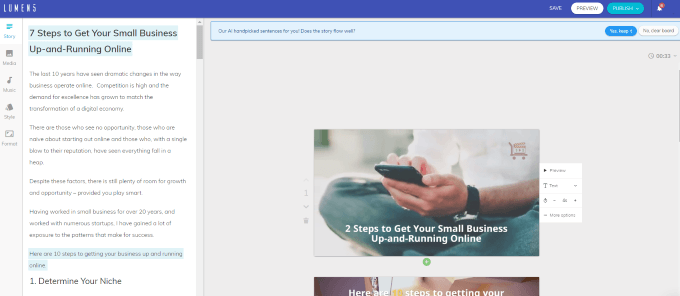
Se scegli di accettare i suggerimenti dell'IA, puoi comunque apportare modifiche. Ad esempio, supponiamo che tu voglia includere il primo paragrafo. Cliccaci sopra e verrà aggiunto allo storyboard.
Se il testo è troppo lungo, il sistema creerà automaticamente una sotto-scena (una diapositiva aggiuntiva con la stessa immagine o video).
La procedura è la stessa se si sceglie di ignorare i suggerimenti dell'IA.
Modifica il testo
Per modificare il testo nello storyboard, clicca all'interno della casella e apporta le modifiche desiderate. Puoi modificare, aggiungere o eliminare testo.
Utilizzando l'intelligenza artificiale, Lumen5 calcola automaticamente:
- Dove posizionare il testo.
- Il tempo che ogni fetta dovrebbe impiegare.
- Il testo che dovrebbe essere evidenziato.
Tuttavia, puoi ignorare i suggerimenti e apportare tutte le modifiche che desideri. Tieni presente che lo sfondo multimediale sarà animato nel video visualizzato. Puoi visualizzare un'anteprima dell'animazione per ogni diapositiva facendo clic su Anteprima.
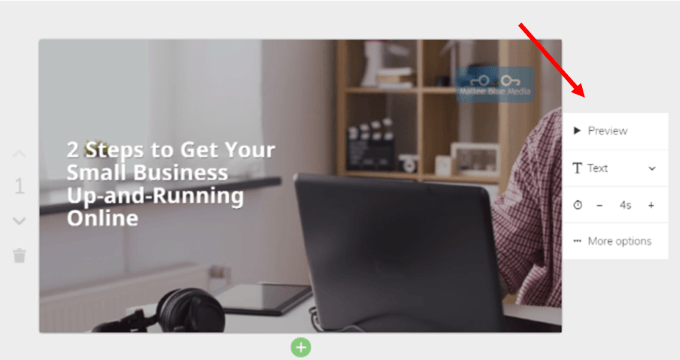
Puoi scegliere il tipo di testo che preferisci (se disponibile). Le opzioni sono:
- Titolo.
- Testo normale.
- citazione.
- Non c'è testo.
Ad esempio, se desideri che il tuo testo sia visualizzato come "Titolo", fai clic su Titolo e verrà modificato.
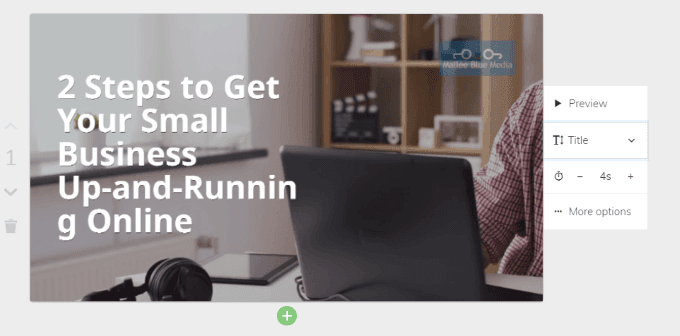
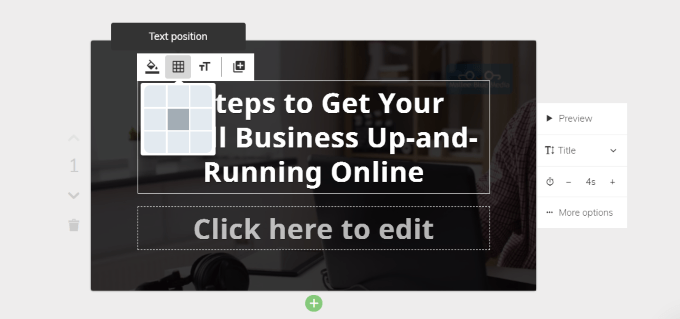
Nota che il testo nella diapositiva precedente, utilizzato come titolo, tronca la parola " Running" . Hai diverse opzioni per risolvere questo problema.
Cambia la posizione del testo
Se fai clic all'interno della diapositiva vicino al testo, si aprirà Plus con le sue funzioni di modifica, tra cui il posizionamento del testo . Questa è la funzione che ti serve.
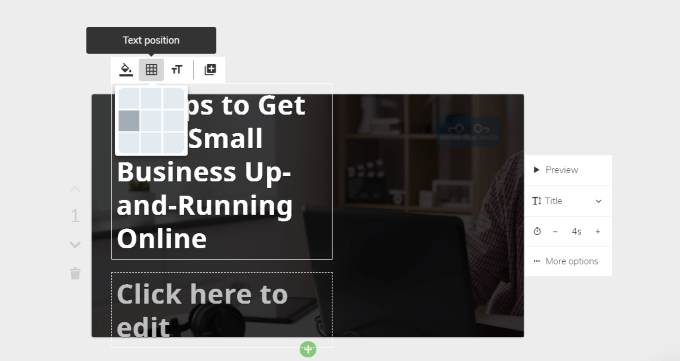
Se centri il testo, non verrà spezzata una parola. Tuttavia, le parole con un trattino vengono comunque spezzate. È migliore di prima, ma non è ancora perfetto.
Puoi modificare il testo e riassumerlo per renderlo più pertinente. In questo tutorial, ho modificato il testo in questo modo: Avvia e gestisci la tua piccola impresa online in due passaggi.
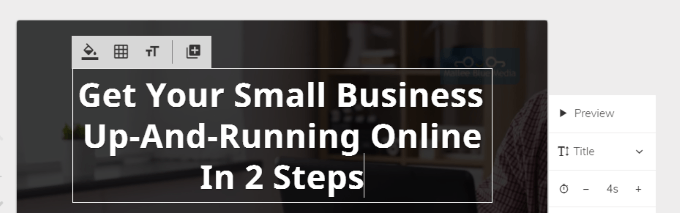
Così va molto meglio. Se hai provato diverse varianti di posizionamento e formulazione e il risultato non ti soddisfa ancora, puoi tornare al testo semplice del titolo.
Quando modifichi il testo e vuoi forzare lo spostamento di una parola alla riga successiva, se premi il tasto Invio sul computer, Lumen5 creerà una sottoscena (diapositiva aggiuntiva).
Se vuoi mantenere il testo sulla stessa diapositiva, tieni premuto il tasto "Maiusc" sulla tastiera del computer mentre premi Invio.
Come evidenziare il testo
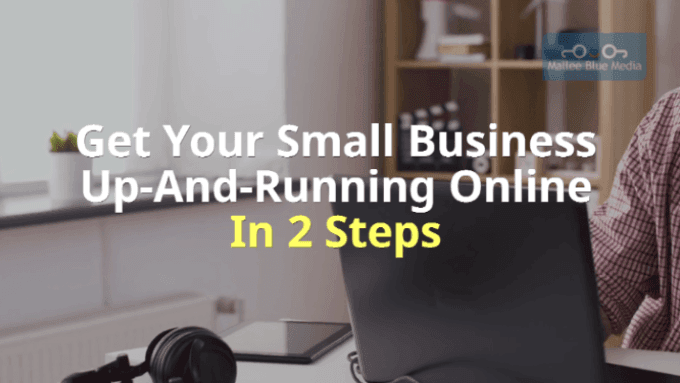
Inizia selezionando il testo che desideri evidenziare e fai clic sull'icona Evidenzia . L'immagine sottostante mostra il risultato.
Scegli il tuo supporto
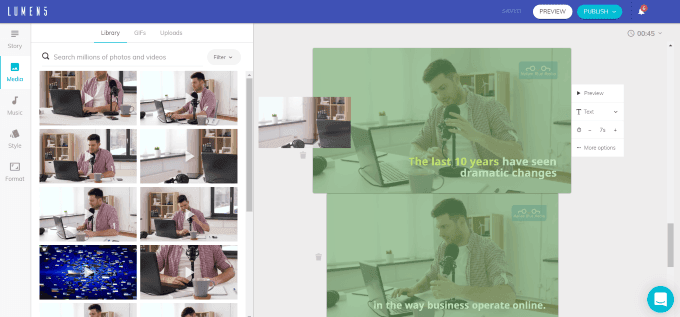
Puoi controllare ogni aspetto di ogni diapositiva, inclusa la scelta di uno sfondo dalla libreria multimediale o il caricamento del tuo sfondo (la dimensione massima è di 15 MB).
- Individuare Media Dalla barra di navigazione sul lato sinistro, cerca e seleziona i media da Biblioteca e GIF e CaricamentiDa notare anche la presenza di un filtro che permette di scegliere tra Video O Foto O Editoriale.
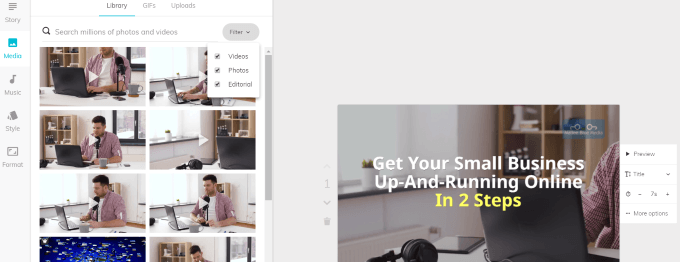
- Una volta trovato il file multimediale che vuoi includere nello storyboard, trascinalo dalla sezione Media alla diapositiva in cui vuoi utilizzarlo.
Più opzioni di modifica
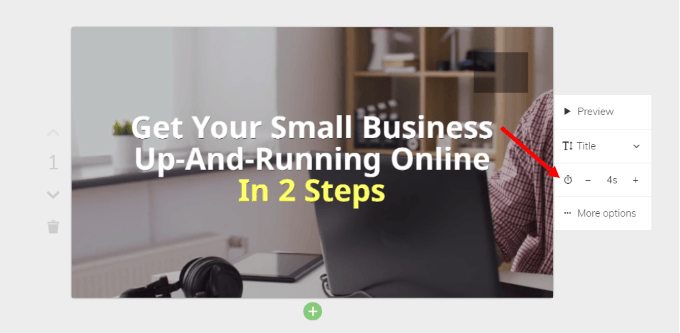
Sebbene Lumen5 imposti automaticamente la durata di ogni diapositiva, è possibile modificarla. Individua l'icona del tempo e fai clic sul segno più o meno per regolare la durata della diapositiva.
Ritaglia una clip video o modifica il layout
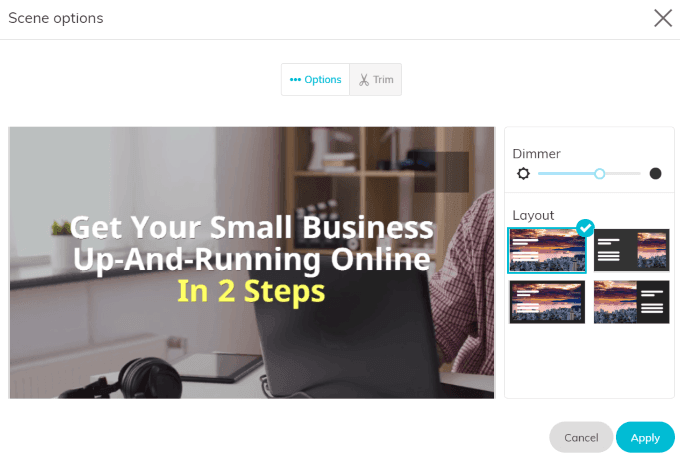
- Clic Opzioni aggiuntive Come mostrato nello screenshot qui sopra, si aprirà una finestra pop-up in cui potrai modificare il layout o il livello di opacità.
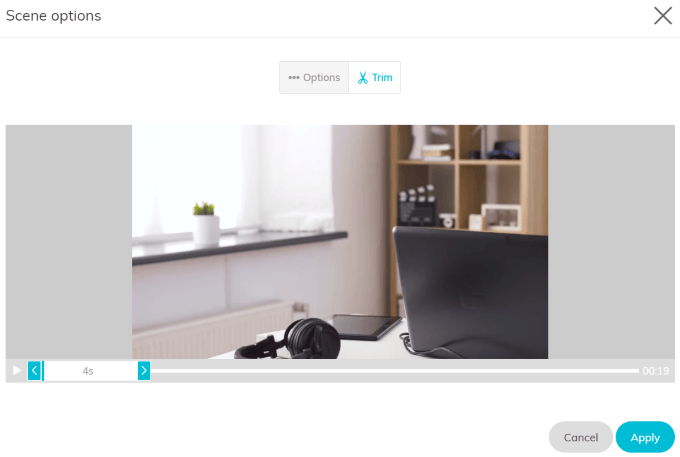
- Puoi anche regolare la lunghezza dello sfondo del video cliccando su Deduzione Dalla stessa finestra pop-up.
Aggiungere o eliminare una scena o una sottoscena
Osserva la barra verde situata nella parte inferiore della diapositiva nell'immagine sottostante.
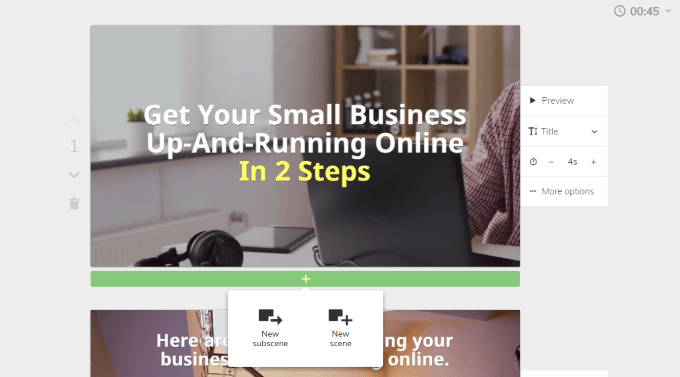
Quando clicchi sul segno “+”, vedrai che puoi aggiungere una scena o una sotto-scena.
La freccia rivolta verso il basso sul lato sinistro della diapositiva sposterà la diapositiva verso il basso nella sequenza temporale. Poiché questa è la prima diapositiva, vedrai solo una freccia rivolta verso il basso.
Le altre diapositive conterranno due frecce, una rivolta verso l'alto e una verso il basso, per spostare la diapositiva nella posizione desiderata.
L'icona del cestino è esattamente come appare. Cliccaci sopra per eliminare qualsiasi clip che non vuoi includere nel tuo video.
aggiungi musica
Lumen5 ti dà accesso a una libreria di file audio liberi da copyright. Puoi anche caricare i tuoi. Seleziona Musica dal menu di navigazione a sinistra.
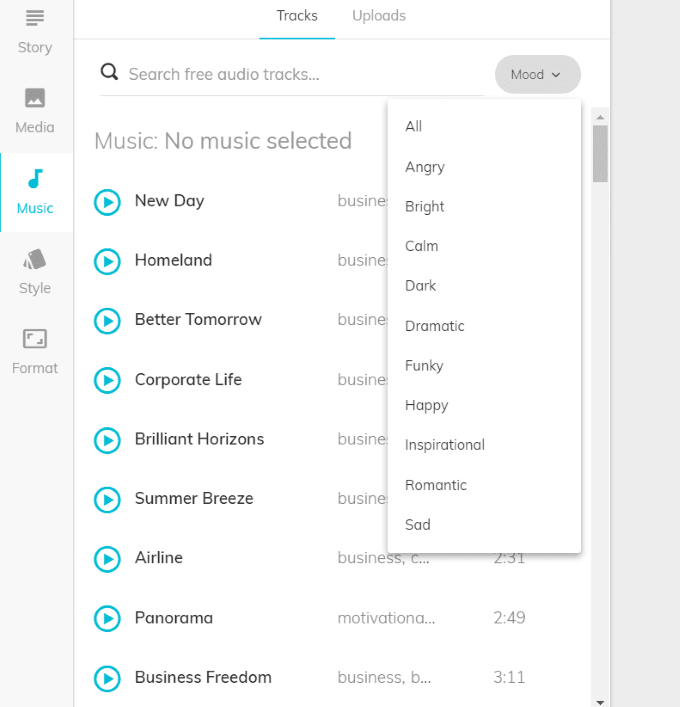
Tieni presente che puoi anche ordinare la libreria in base all'umore, così sarà più facile trovare una clip audio con le sensazioni giuste per il tuo video.
Ascolta un clip audio cliccando sull'icona Riproduci a sinistra. Una volta trovata (o caricata) la musica desiderata, applicala al video cliccandoci sopra.
Se non vuoi includere la musica, lascia questa sezione vuota.
Visualizza in anteprima e pubblica il video
Una volta che tutte le diapositive sono come le desideri, puoi visualizzare l'anteprima del video per assicurarti che sia di tuo gradimento. Puoi quindi tornare indietro e modificarlo di nuovo oppure pubblicarlo.
Nell'angolo in alto a destra della timeline puoi visualizzare la durata totale del video. Se lo desideri, puoi cliccare sul menu a tendina accanto alla durata e modificare la velocità in Veloce o Lenta . L'impostazione predefinita è Normale.
Fai clic su Pubblica quando sei pronto e Lumen5 farà la sua magia. Il caricamento del video richiederà alcuni minuti. Riceverai un'email al termine del processo.
Torna alla tua dashboard e clicca sul video completato. Puoi quindi caricarlo su Facebook, condividerlo su Instagram, scaricarlo sul tuo computer o modificarlo se desideri apportare modifiche.
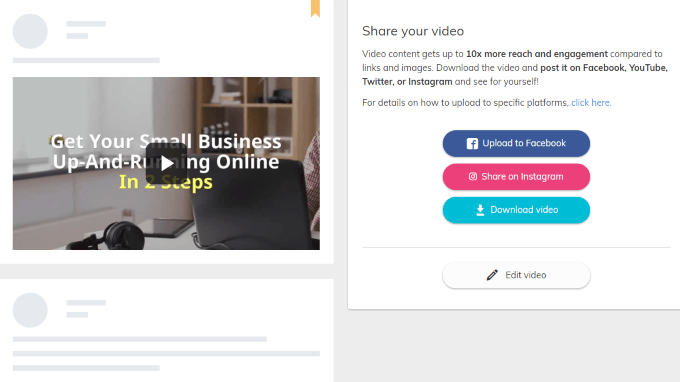
Lumen5 offre un'ampia gamma di opzioni e funzionalità per aiutarti a creare un video accattivante, coinvolgente e professionale per promuovere la tua attività.
I commenti sono chiusi.