

Diversi fattori possono causare arresti anomali o blocchi continui di un'app su Android. Il problema potrebbe essere dovuto a file di cache danneggiati, una gestione inefficiente della memoria, spazio di archiviazione insufficiente, bug del software, incompatibilità del dispositivo, ecc. Anche una connessione Internet debole o instabile, o un'interruzione del server, possono causare il messaggio di errore "l'app continua ad arrestarsi in modo anomalo".
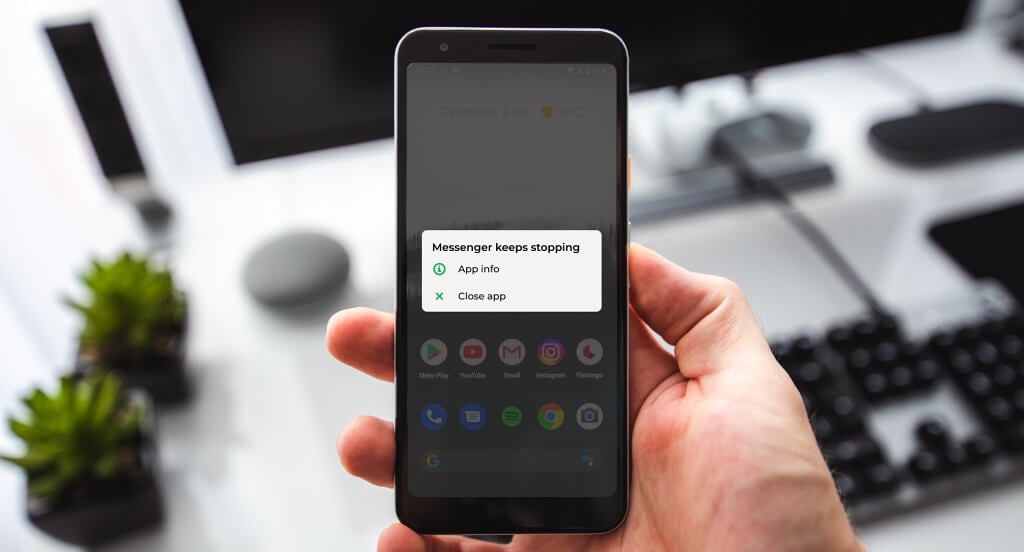
A causa della natura eterogenea delle cause, potrebbe essere necessario provare più passaggi per risolvere il problema. Questo tutorial illustra i possibili modi per stabilizzare un'app che si blocca sui dispositivi Android.
1. Forza l'arresto dell'app
Un'app Android potrebbe bloccarsi se non riesce a completare un'attività o un processo. Nella maggior parte dei casi, forzare la chiusura e la riapertura dell'app risolverà il problema.
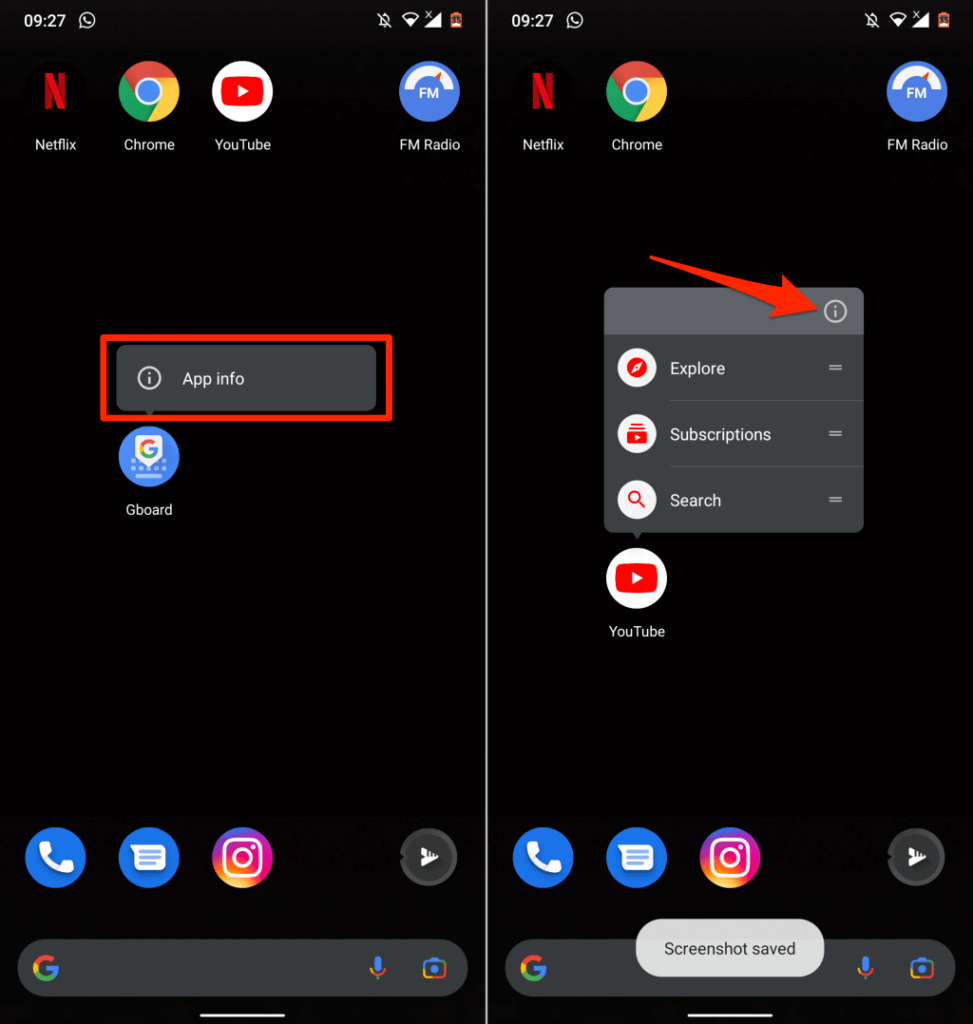
- Tieni premuta l'icona dell'app nella home page, quindi tocca Informazioni sull'applicazione O Icona informativa (ℹ).
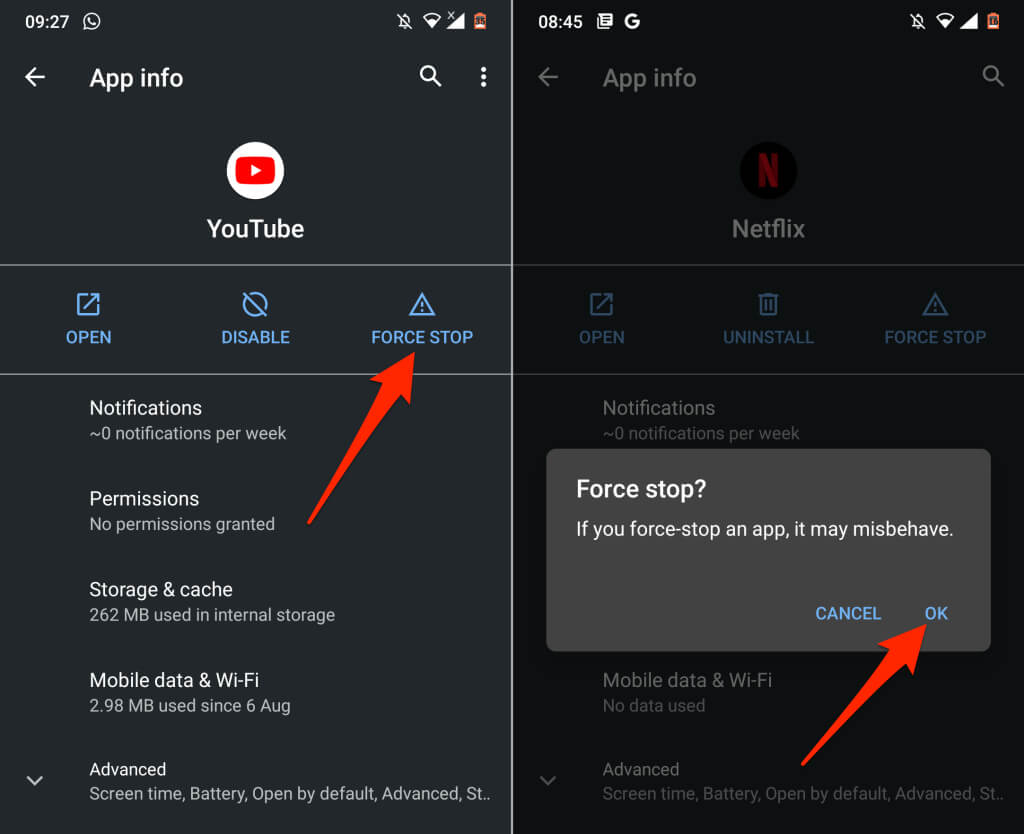
- Clicca su Forza arresto E scegli OK nella finestra di conferma.
Riapri l'app e verifica che funzioni senza interruzioni. Se l'app continua a bloccarsi, forza nuovamente la chiusura, forza la chiusura di tutte le altre app in uso e poi riapri l'app.
2. Cancellare la cache e i dati di archiviazione dell'applicazione
Un accumulo eccessivo di file temporanei può anche causare arresti anomali continui dell'applicazione. Elimina il file di cache dell'applicazione e verifica se questo ne stabilizza le prestazioni. In caso contrario, cancella i dati di archiviazione dell'applicazione e riprova.
Forza l'arresto dell'app e segui questi passaggi:
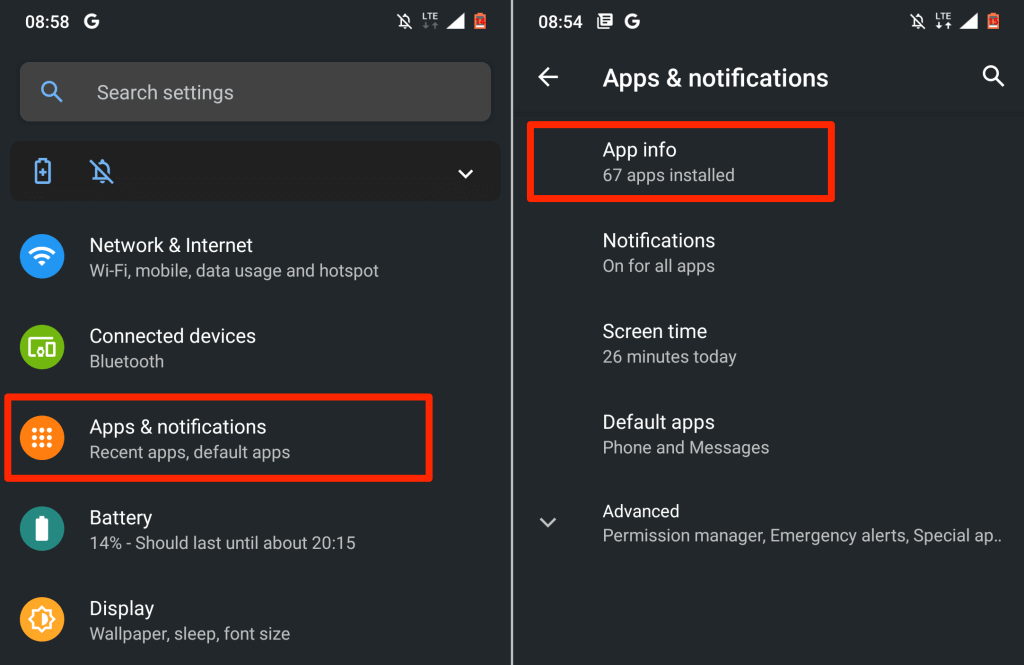
- vai al impostazioni > App e notifiche > Visualizza tutte le app (o Informazioni sull'applicazione) E identifica l'applicazione che continua a bloccarsi o a bloccarsi.
- Individuare Archiviazione e cache e fare clic sul pulsante Cancella cache.
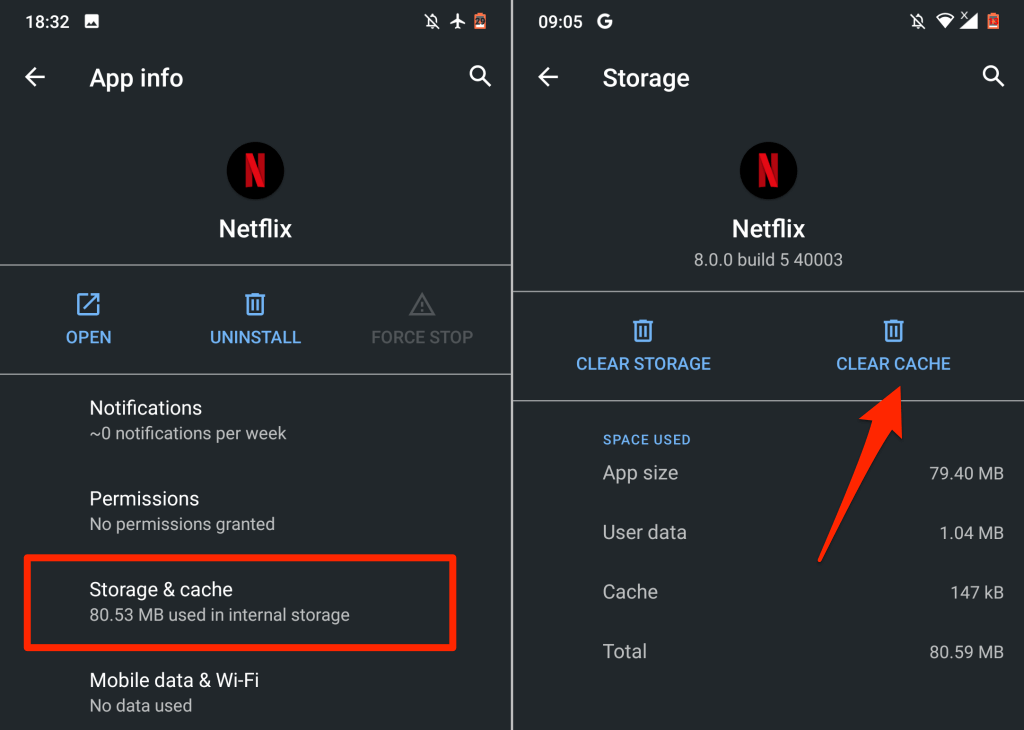
Apri l'app e usala per qualche minuto. Se il problema persiste, cancella i dati di archiviazione dell'app e riprova.
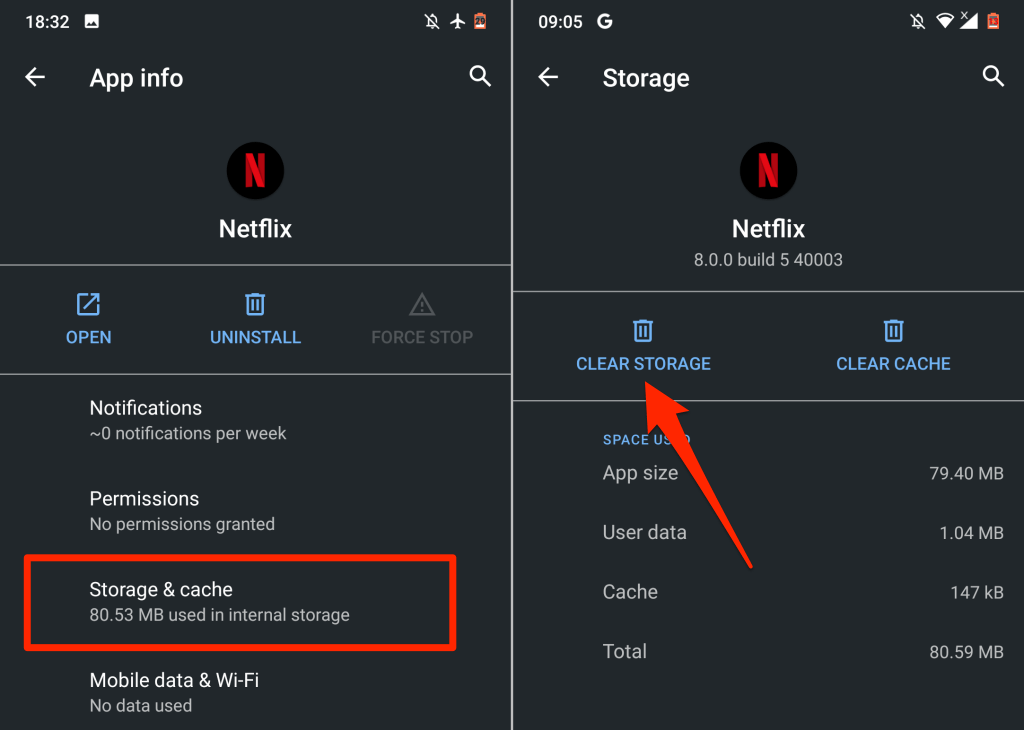
- Torna alla pagina "Archiviazione e cache" dell'app (vedi passaggi 3 e 4) e seleziona Spazio pulito (Cancella spazio di archiviazione). Quindi seleziona OK (OK) nella finestra di conferma per continuare.
3. Aggiorna Android System Webview
Una versione difettosa di Android System WebView causava in passato l'arresto anomalo delle app sui dispositivi Android . Google ha successivamente rilasciato una versione stabile del componente di sistema che ha risolto il problema.
Sebbene Google abbia installato automaticamente la versione stabile sui dispositivi interessati, l'azienda consiglia anche di aggiornare manualmente Android System Webview.
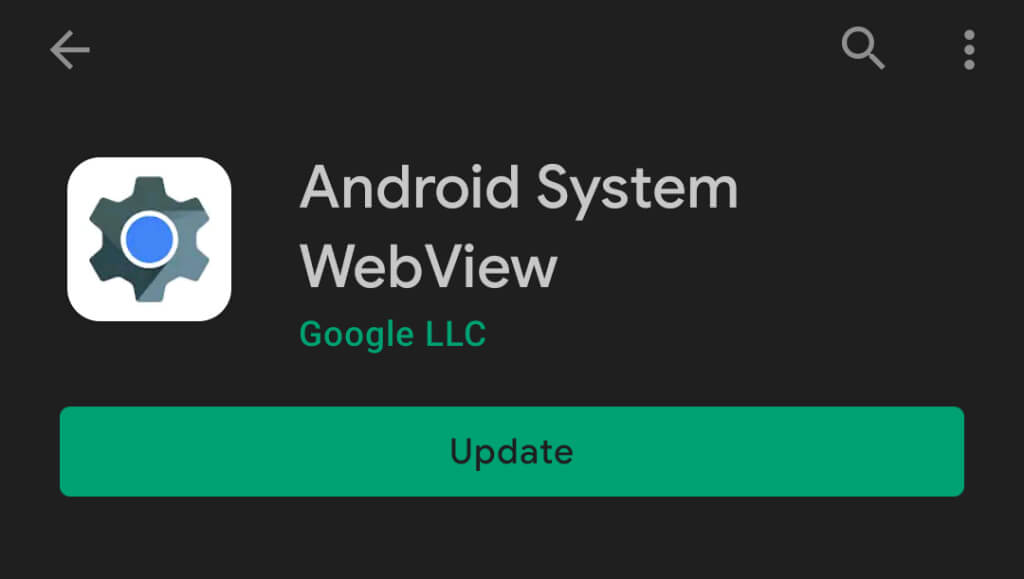
Controlla la pagina di Android System Webview nel Play Store (apri il Play Store e cerca "Android System Webview") e fai clic sul pulsante Aggiorna.
4. Aggiorna l'app
L'app potrebbe presentare diversi tipi di crash se è obsoleta, mal sviluppata o piena di bug. Gli sviluppatori dell'app lavorano 24 ore su 24 per correggere bug e altri problemi, quindi aggiorna l'app se è disponibile una nuova versione.
Forza la chiusura dell'app e segui questi passaggi.
- Vai alla pagina dei dettagli dell'applicazione ed espandi l'opzione del menu a discesa "Avanzate".
- Scorri verso il basso fino alla sezione "Negozio" e seleziona Dettagli dell'applicazione.
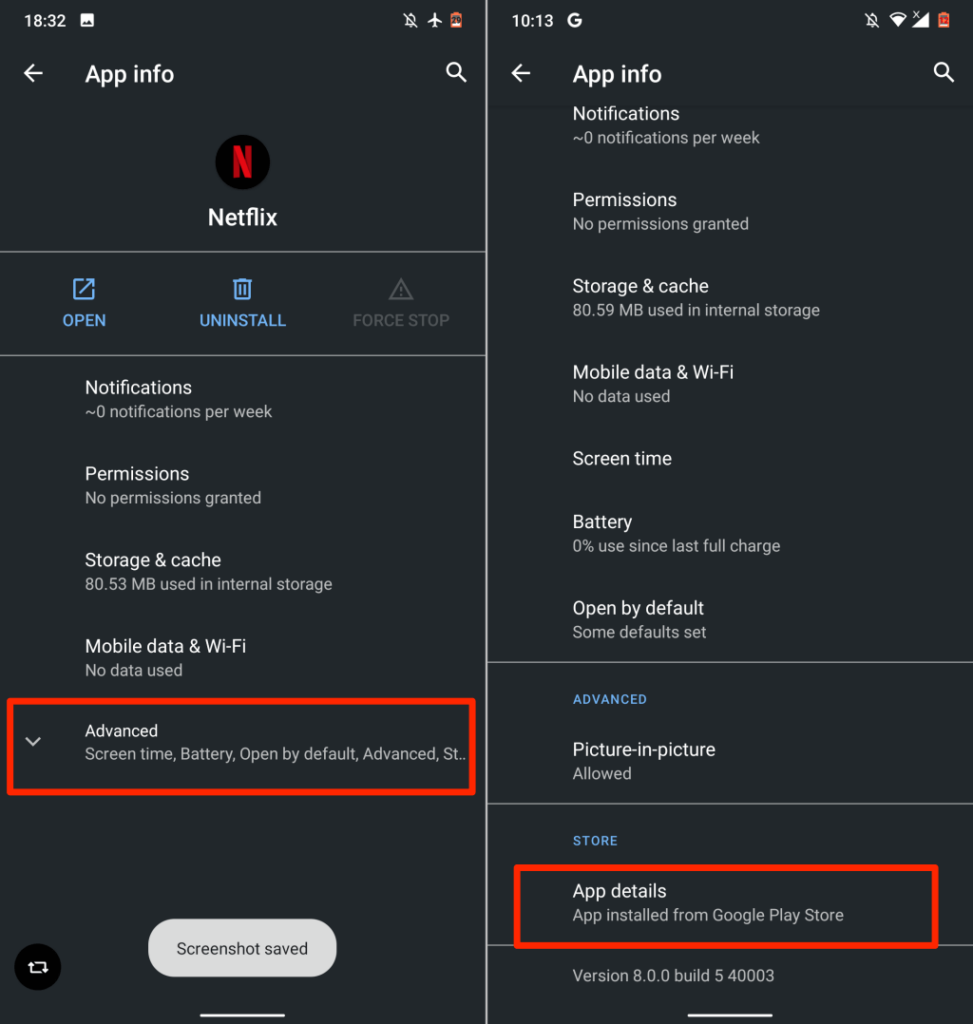
Verrà avviata l'app Play Store e verrai reindirizzato alla pagina dell'app.
- Clicca su Aggiornare Riaprire l'applicazione al termine dell'aggiornamento.
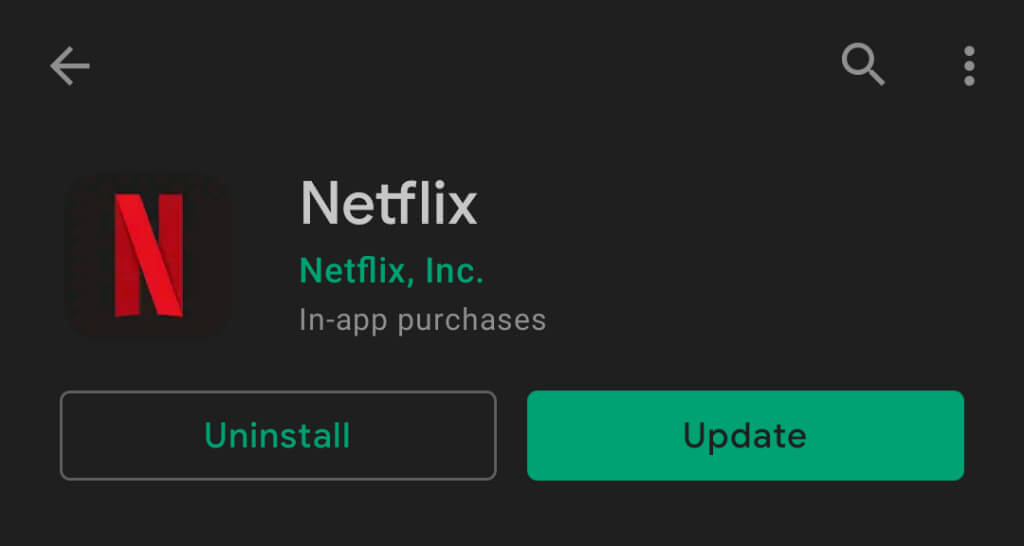
In alternativa, apri il Play Store, digita il nome dell'app nella barra di ricerca, seleziona l'app e tocca il pulsante Aggiorna . Se l'app non è disponibile nel Play Store, scarica e installa l'ultima versione da siti web di APK sicuri e affidabili.
5. Controlla le impostazioni dei permessi dell'app
Le app potrebbero continuare a bloccarsi se non dispongono dell'autorizzazione per utilizzare determinati componenti critici del dispositivo (archiviazione, fotocamera, microfono, posizione, ecc.). Controlla le impostazioni dell'app e assicurati che disponga delle autorizzazioni necessarie.
- Vai a impostazioni > App e notifiche > Informazioni sull'applicazione (o Visualizza tutte le appIndividua l'applicazione che continua a bloccarsi e cliccaci sopra. permessi.
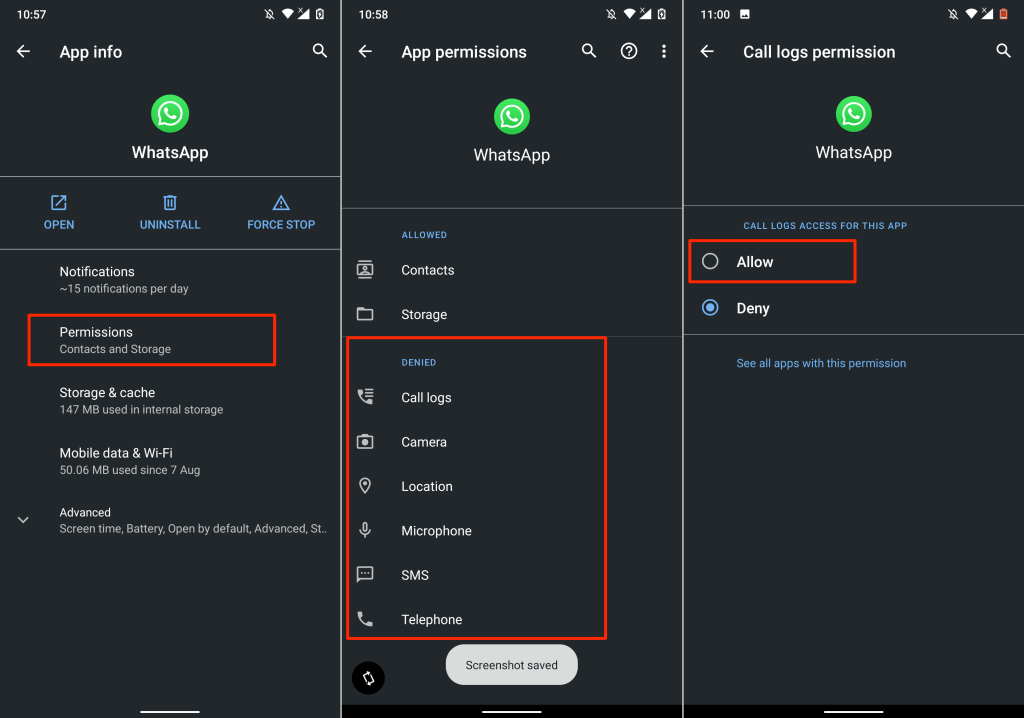
- Specificare eventuali autorizzazioni necessarie nella sezione "Nega" e modificare lo stato di accesso in Permettere.
Tieni presente che non sei obbligato a concedere all'app tutte le autorizzazioni elencate in questa pagina. Ci sono alcune autorizzazioni che non dovresti mai accettare. Per maggiori dettagli, consulta il nostro elenco di 30 autorizzazioni da evitare su Android .
6. Controlla la tua connessione Internet
Talvolta i problemi di rete possono causare instabilità nelle app Android, soprattutto se l'app richiede una connessione Internet costante o se non riesce a stabilire una connessione con i server necessari.
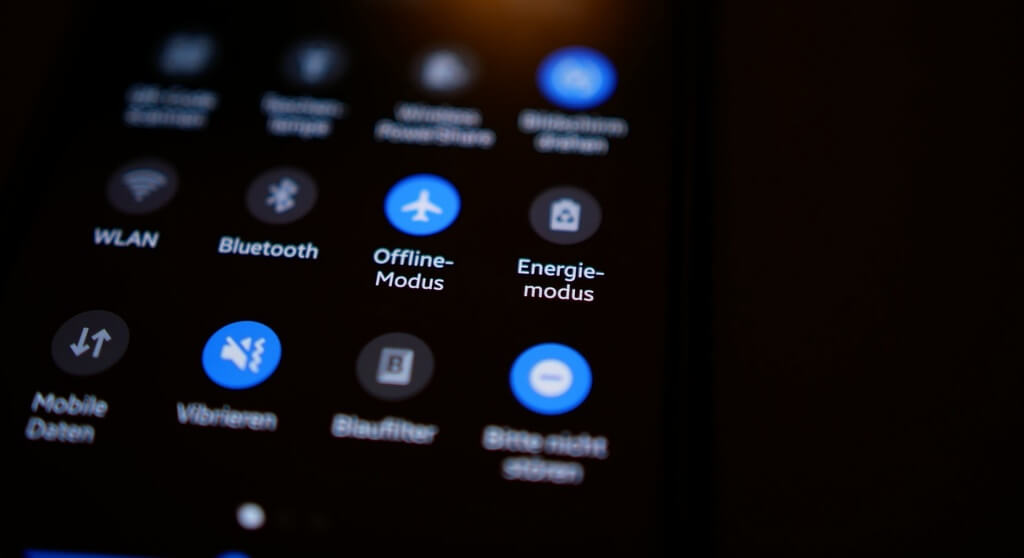
Prova a utilizzare altre app e verifica se dispongono di una connessione internet. In alternativa, attiva la modalità aereo sul telefono e poi disattivala per aggiornare la connessione alla rete mobile. Se utilizzi il Wi-Fi, riavvia il router e riprova. Se il problema persiste, ripristina le impostazioni del router o contatta il tuo provider di servizi internet.
7. Riavvia il telefono
Se l'app continua a bloccarsi o bloccarsi nonostante questi passaggi per la risoluzione dei problemi, spegni e riaccendi il telefono. Eseguendo un soft reset libererai la RAM del dispositivo, terminerai le app/processi in background non necessari e correggerai piccoli errori di sistema che causano l'arresto anomalo delle app.
Tieni premuto il pulsante di accensione o di blocco del telefono e seleziona Riavvia nel menu di spegnimento.
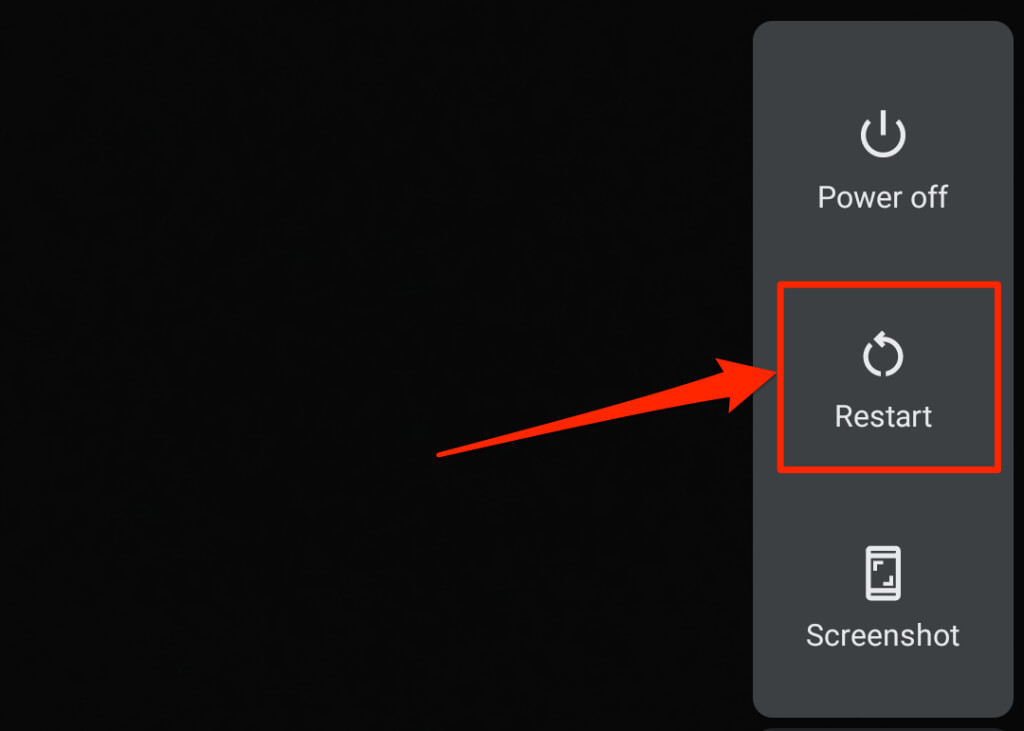
Al riavvio del dispositivo, apri l'app interessata prima di qualsiasi altra app. Se l'app continua a bloccarsi, contatta lo sviluppatore per segnalare il problema.
8. Reinstalla l'app
Disinstalla l'app dal tuo smartphone o tablet se continua a bloccarsi, bloccarsi o bloccarsi. La procedura per disinstallare l'app varia a seconda del modello di smartphone e della versione di Android.
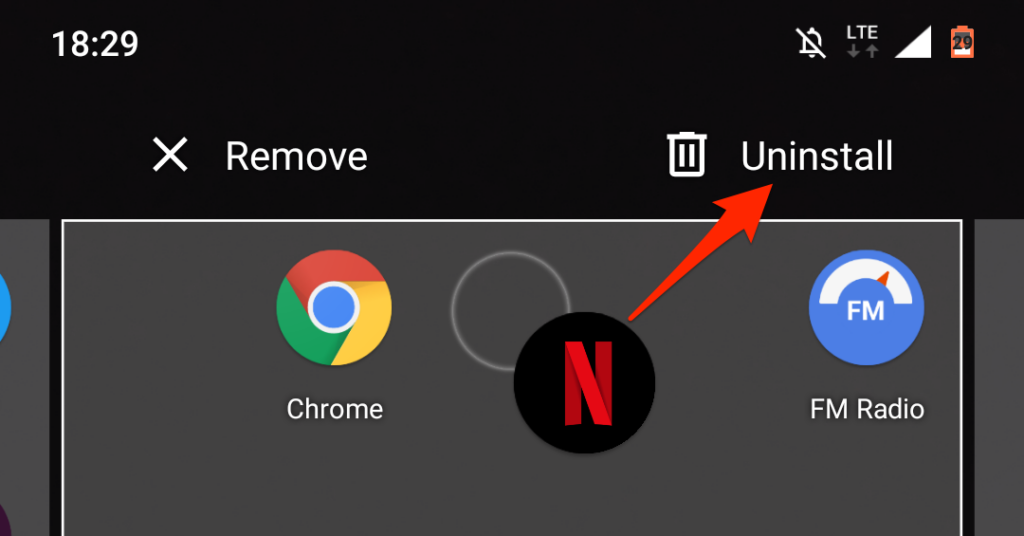
Tieni premuta l'icona dell'app nella schermata iniziale o nel launcher delle app, trascina l'icona nella sezione Disinstalla nell'angolo in alto a destra dello schermo e seleziona OK nella finestra di conferma.
In alternativa, vai su Impostazioni > App e notifiche > Visualizza tutte le app (o Informazioni sull'app ). Seleziona l'app che continua a bloccarsi, tocca Disinstalla e poi tocca OK nella finestra di conferma.
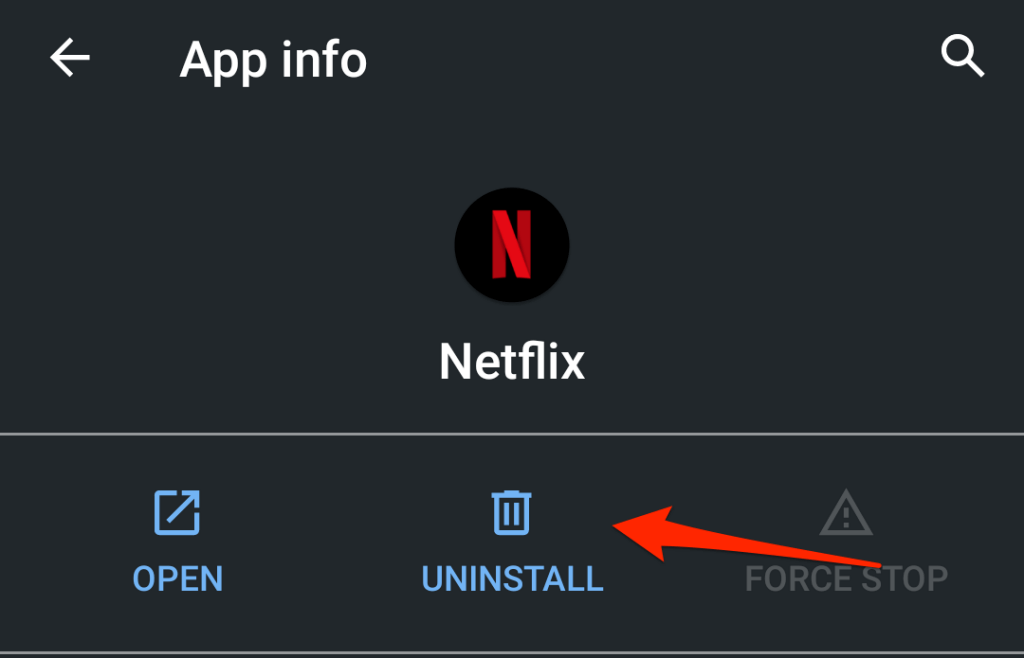
Reinstalla l'app dal Play Store o usa il suo file APK e verifica se funziona correttamente. Se l'app continua a bloccarsi, riavvia il telefono e verifica di nuovo.
9. Ripristinare una versione precedente dell'applicazione
Se l'app inizia a bloccarsi dopo l'aggiornamento, potrebbe essere perché la nuova versione è incompatibile con l'hardware o il sistema operativo del dispositivo. È anche possibile che l'aggiornamento contenga dei bug. In tal caso, installa una versione precedente/stabile dell'app. Non esiste una funzione integrata per effettuare il downgrade di un'app su Android. Dovrai scaricare e installare manualmente il file APK della versione precedente.
10. Liberare spazio di archiviazione
Il tuo smartphone e alcune app potrebbero non funzionare correttamente se lo spazio di archiviazione è insufficiente. Controlla l'interfaccia di gestione della memoria del tuo telefono e libera un po' di spazio se lo spazio è insufficiente.
Se il tuo dispositivo utilizza Android nella sua versione standard, usa l'app Google File per rimuovere file duplicati, vecchie foto, app inutilizzate e altri file di grandi dimensioni che occupano spazio di archiviazione. Spostare i file su una scheda SD esterna è un altro modo per liberare spazio di archiviazione interno su Android.
11. Aggiorna o ripristina una versione precedente di Android
Potrebbe esserci un problema con il sistema operativo del tuo dispositivo se tutte le app si bloccano quando le apri. Controlla la sezione aggiornamenti del tuo dispositivo e installa tutti gli aggiornamenti disponibili per il tuo smartphone.
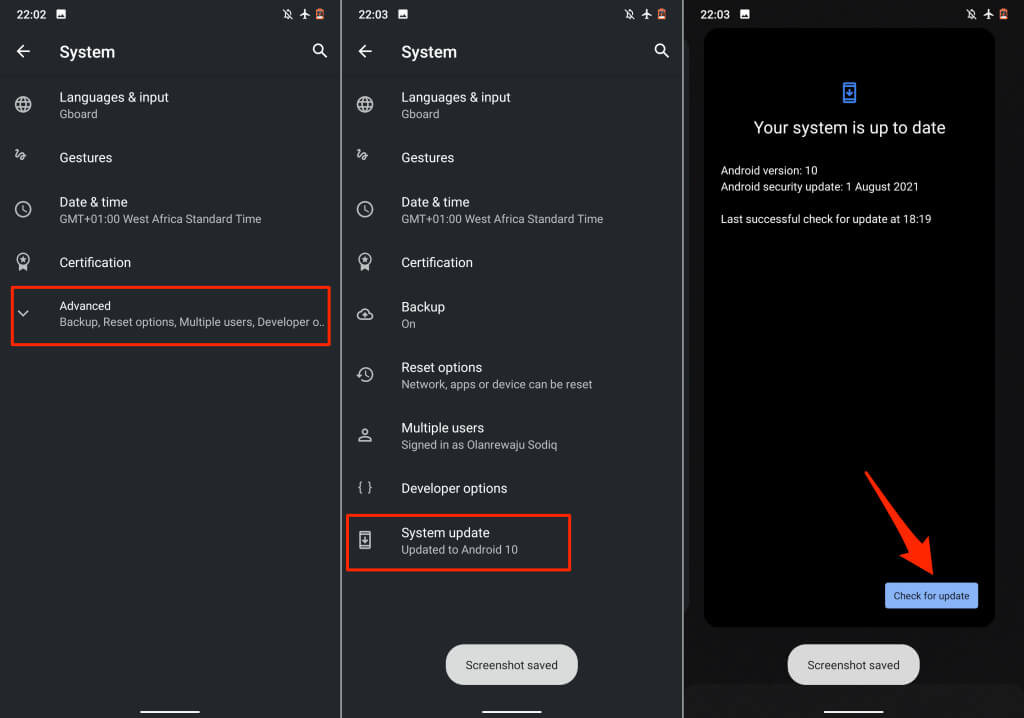
Vai su Impostazioni > Sistema > Avanzate > Aggiornamento di sistema e seleziona Verifica disponibilità aggiornamenti.
Se l'app continua a bloccarsi dopo un aggiornamento del sistema operativo, prova a ripristinare una versione precedente di Android .
Contatta lo sviluppatore dell'app
Il tuo telefono è aggiornato, le altre app funzionano correttamente, la connessione internet è attiva e hai memoria e spazio di archiviazione sufficienti, ma un'app in particolare continua a bloccarsi. Cosa dovresti fare? Contatta lo sviluppatore dell'app se hai provato tutti i passaggi per la risoluzione dei problemi sopra indicati.
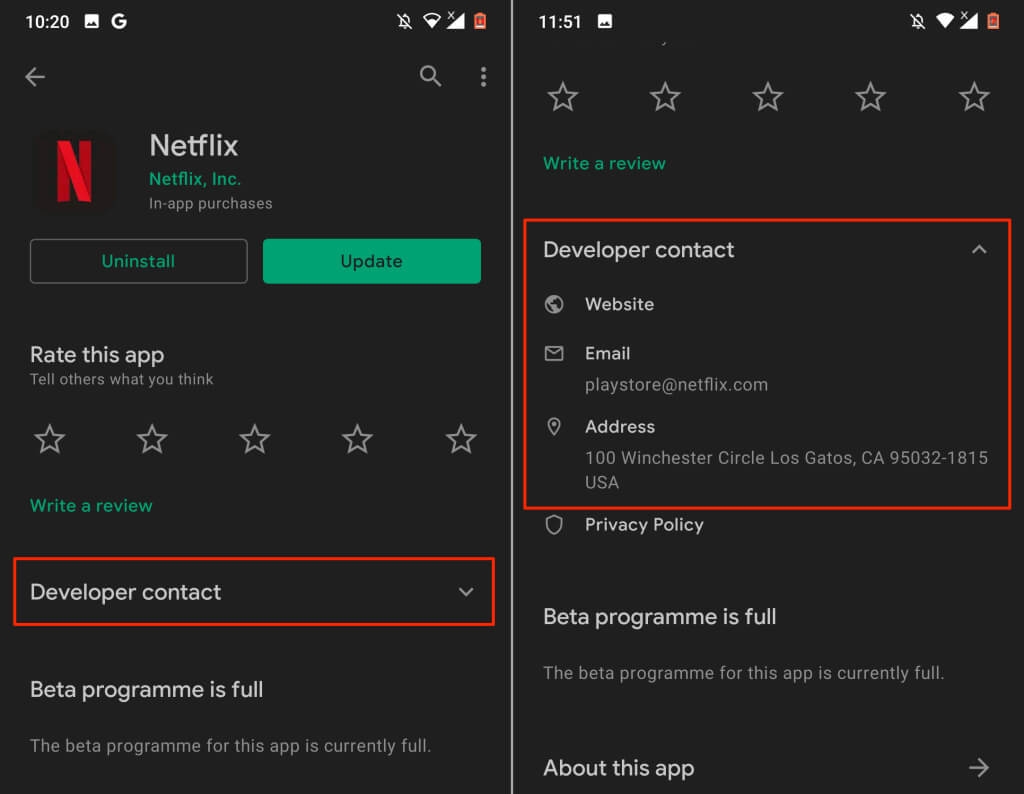
Apri la pagina dei dettagli dell'app nel Play Store, espandi la sezione "Informazioni di contatto dello sviluppatore" e invia una segnalazione all'indirizzo email o al numero di telefono indicati. Se l'app in questione è un'app Google, contatta l'assistenza di Google Play .
Se gli sviluppatori non hanno riscontrato alcun problema con l'app, potrebbe essere necessario eseguire un ripristino delle impostazioni di fabbrica (un hard reset). In alternativa, se l'app continua a bloccarsi solo sul tuo dispositivo Android, potrebbe essere necessario farlo. Prima di ripristinare il telefono, assicurati di eseguire un backup dei file importanti, delle app e di altri dati.
I commenti sono chiusi.