

Se stai pensando di creare la tua distribuzione Linux , può essere un progetto davvero entusiasmante, soprattutto se desideri un sistema operativo progettato specificamente per soddisfare le tue esigenze.

Uno strumento che può aiutarti a raggiungere questo obiettivo è Cubic , che offre una serie di funzionalità progettate per semplificare e migliorare il processo di personalizzazione della tua distribuzione Ubuntu e di altri sistemi basati su Debian.
Diamo un'occhiata più da vicino a cos'è Cubic, come funziona e perché è diventato lo strumento moderno preferito per personalizzare Ubuntu e altre distribuzioni basate su Debian.
Cubic, o Ubuntu Custom ISO Image Creator , offre un'interfaccia grafica intuitiva che consente di creare facilmente un'immagine ISO avviabile del proprio sistema Ubuntu personalizzato. Semplifica l'intero processo, rendendolo più accessibile a utenti di tutti i livelli di competenza, grazie a un approccio alla personalizzazione di Ubuntu più snello ed efficiente rispetto ai metodi tradizionali, più manuali.

Utilizzando Cubic, puoi facilmente aggiungere o rimuovere pacchetti, modificare le impostazioni di sistema e persino includere i tuoi script, il tutto all'interno di un unico ambiente.
Questa guida ti accompagnerà attraverso l'intero processo, dall'installazione alla personalizzazione.
Requisiti di sistema
Prima di iniziare, assicurati che il tuo sistema soddisfi i seguenti requisiti:
- Sistema operativo: Ubuntu LTS 20.04 O più recente, o Linux Mint Basato su Ubuntu.
- Memoria casuale (RAM): Almeno 2 GB (Raccomandato) 4 GB (o più).
- spazio sul disco: minimo 5 GB Dallo spazio libero della guida del progetto e dei file ISO.
Se il tuo sistema soddisfa i requisiti minimi, sei pronto per seguire la guida riportata di seguito.
Passaggio 1: installa Cubic
Prima di poter iniziare a creare il tuo file ISO personalizzato, devi installare Cubic sul tuo sistema. Ecco come fare:
- Aperto Periferica Cercandolo nell'elenco delle applicazioni o toccando Ctrl + Alt + T.
![]()
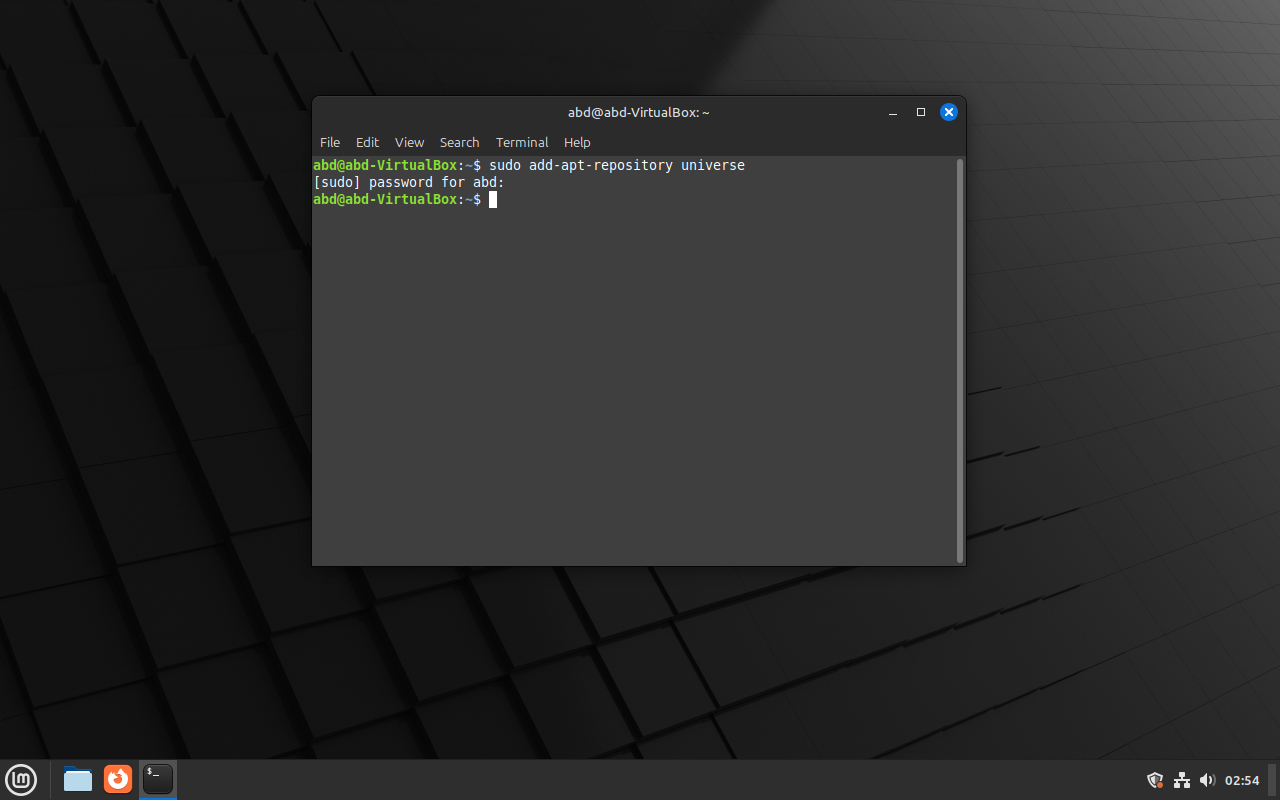
- Devi abilitare Magazzino dell'UniversoCiò è necessario per l'installazione. Cubic.
sudo add-apt-repository universe![]()
- Aggiungere PPA di Cubic Utilizzando il comando che aggiunge il repository contenente Cubic.
sudo add-apt-repository ppa:cubic-wizard/release![]()
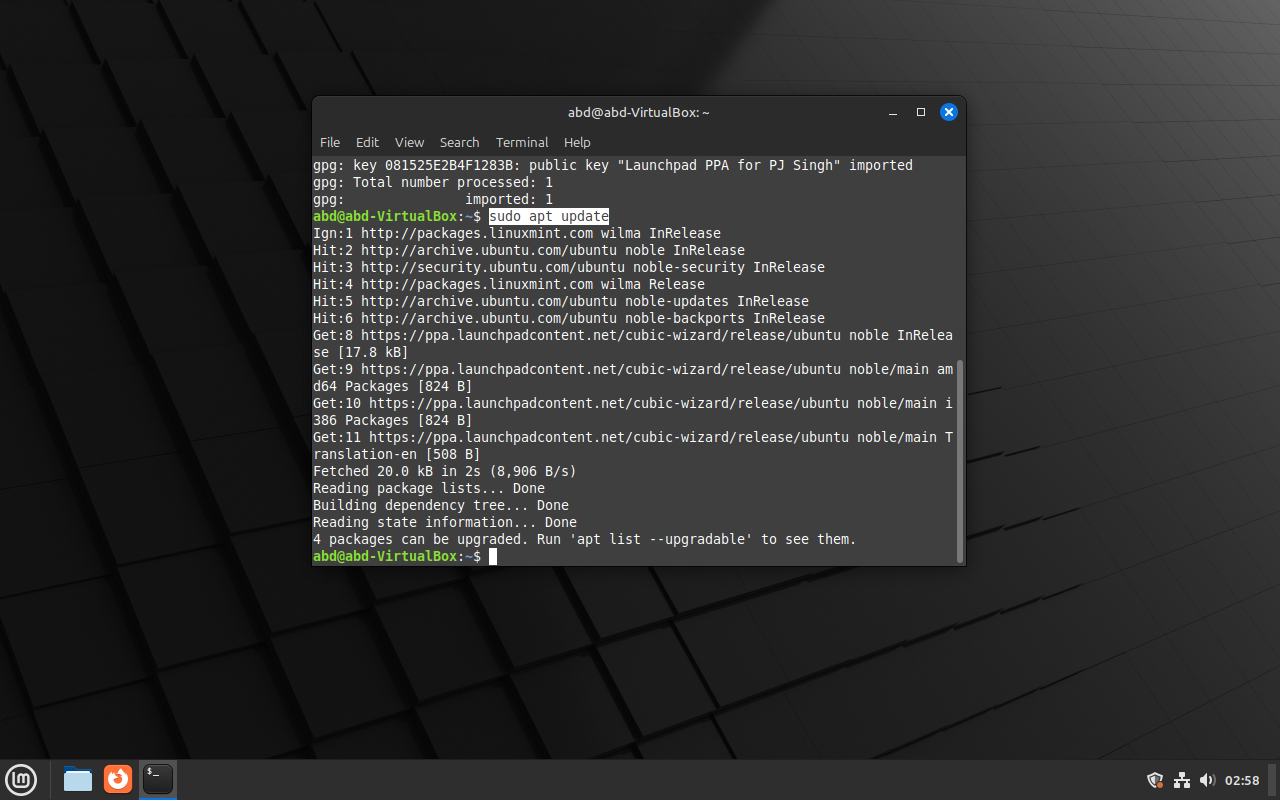
- Aggiorna l'elenco dei pacchetti per includere il nuovo PPA.
sudo apt update![]()
- Ora installa Cubic usando il comando seguente.
sudo apt install --no-install-recommends cubic![]()


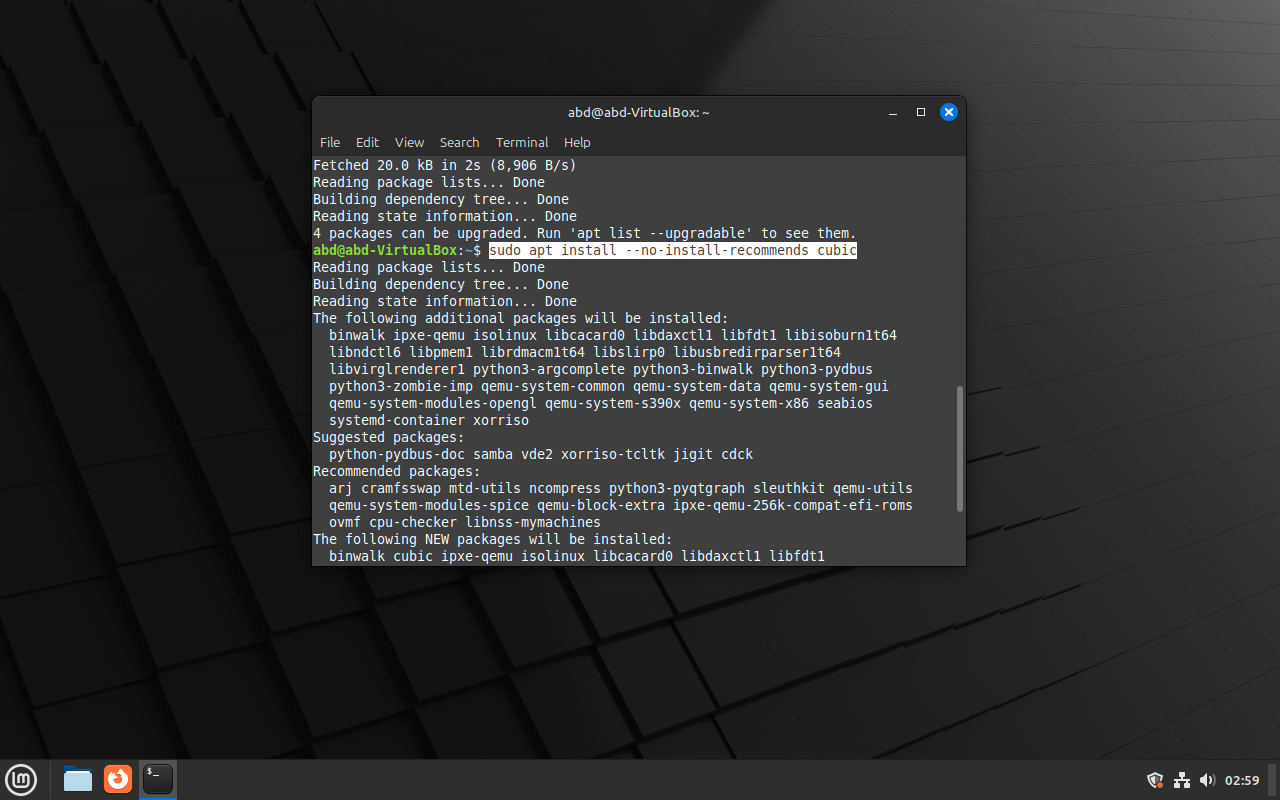
Nota: l'opzione –no-install-recommends mantiene un'installazione leggera non includendo pacchetti aggiuntivi.
Passaggio 2: attiva Cubic
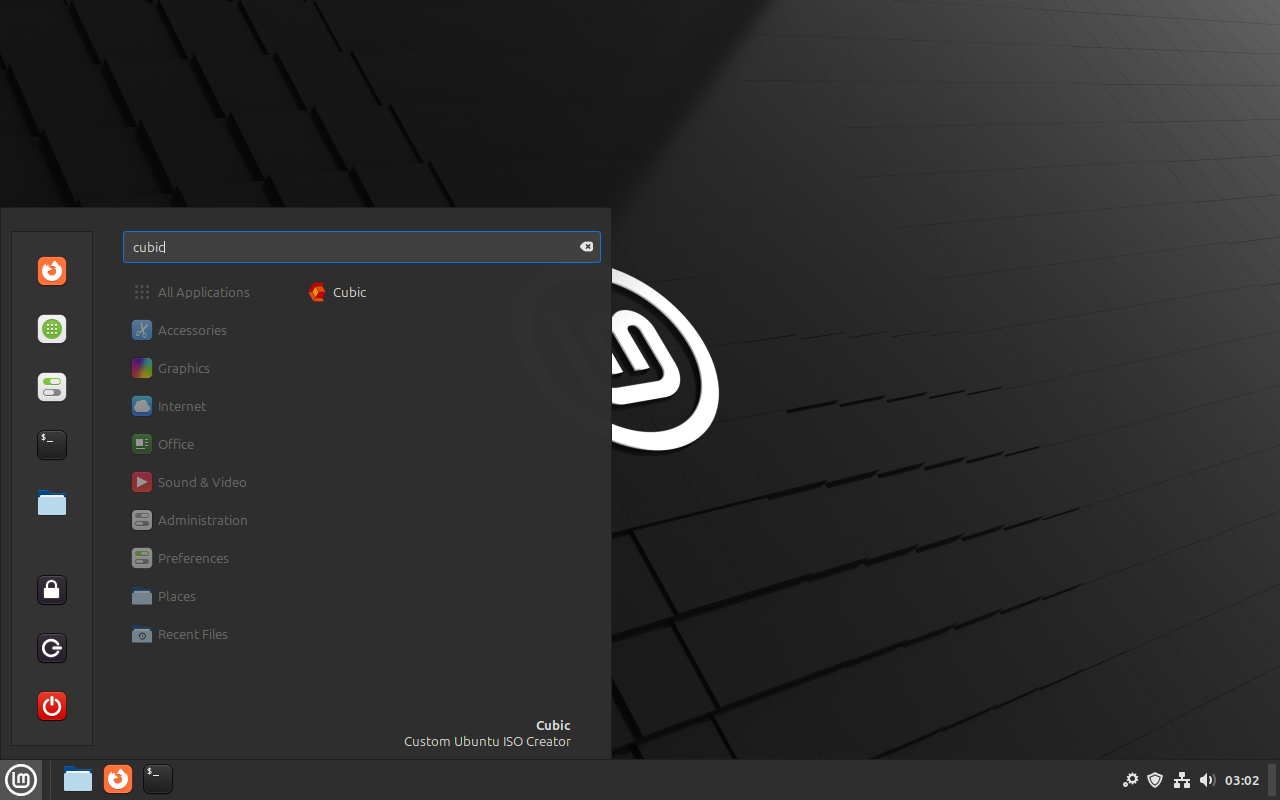
Una volta installato, puoi avviare Cubic cercandolo nell'elenco delle app e toccandolo per aprirlo, oppure digitando cubic Al terminal.
Fase 3: Prepara il tuo progetto
Quando esegui Cubic, verrai guidato attraverso diversi passaggi per creare il tuo file ISO personalizzato.
- Scegli una cartella in cui Cubic memorizzerà i file del tuo progetto; è meglio creare una nuova cartella per questo scopo.Esempio: Crea una cartella denominata Progetto Cubico سح المكتب الخاص بك.
![]()
- Fai clic sull'icona della cartella in Cubic e vai alla cartella appena creata, quindi selezionala.
![]()


Passaggio 4: selezione di un file ISO
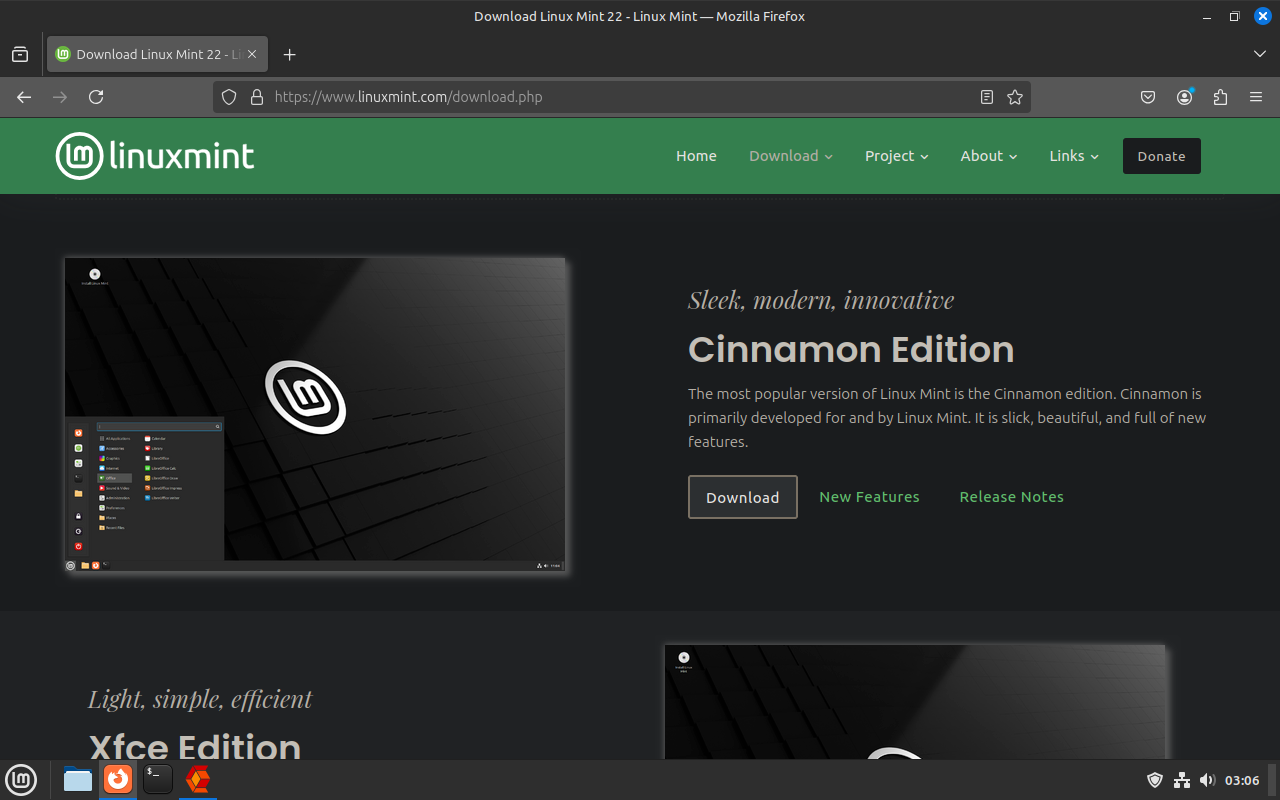
- Inizia fornendo un file Ubuntu IsoIn Cubic, puoi usare Ubuntu ISO o una qualsiasi delle sue derivate. Per questa guida, abbiamo scelto di usare proprio questa versione. ISO di Linux MintTuttavia, il processo di personalizzazione di un'ISO di Ubuntu è esattamente lo stesso. Puoi scaricare l'ultima versione dell'ISO di Ubuntu dal sito web ufficiale di Ubuntu. Se utilizzi un'ISO di Linux Mint, scarica l'ultima versione. Edizione cannella Dal suo sito web ufficiale.
![]()
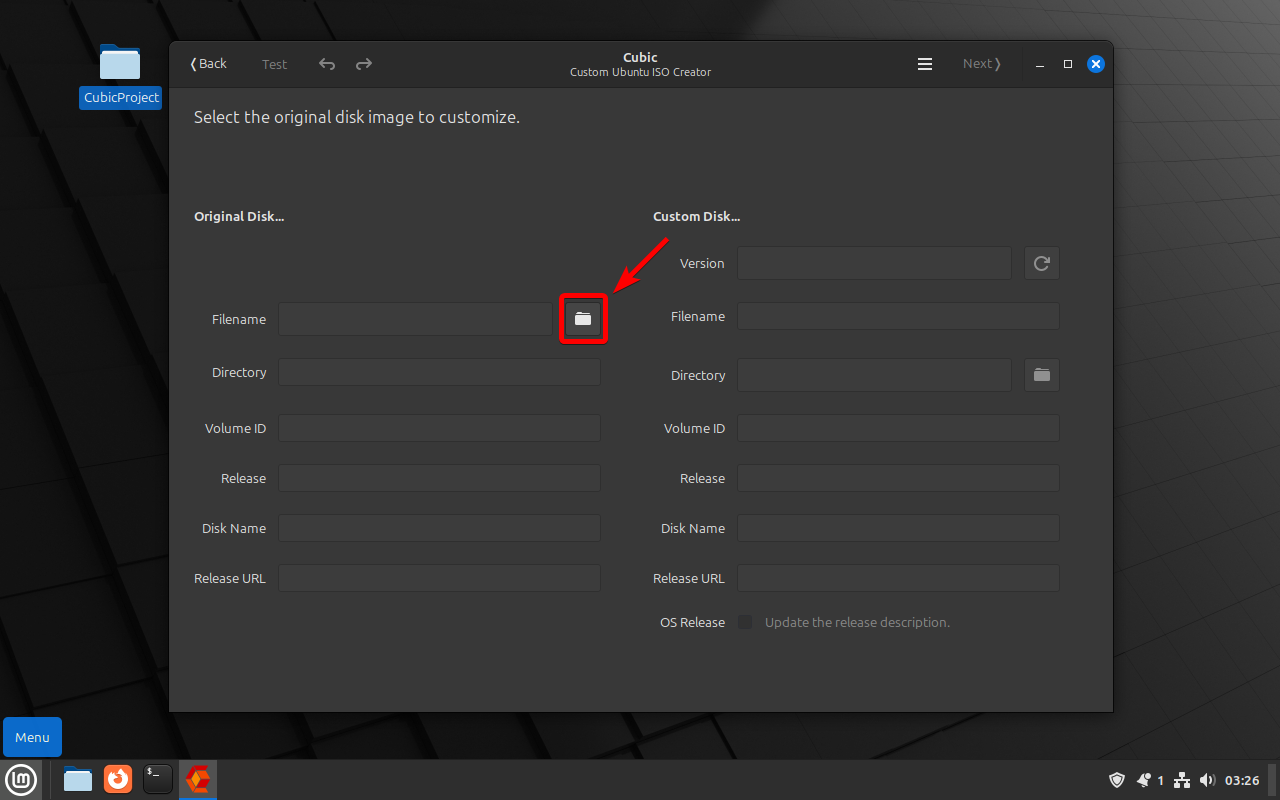
- Dopo aver scaricato, clicca sul pulsante Scopri la nostra gamma di prodotti In Cubic, individua il file ISO che hai scaricato.
![]()
Passaggio 5: personalizzare le informazioni sul volume
Personalizza l'ID del volume , il nome e la versione del tuo file ISO.
Esempio:
- ID volume: MyCustomDistro
- Nome e Cognome: La mia distribuzione personalizzata
- Versione: 1.00
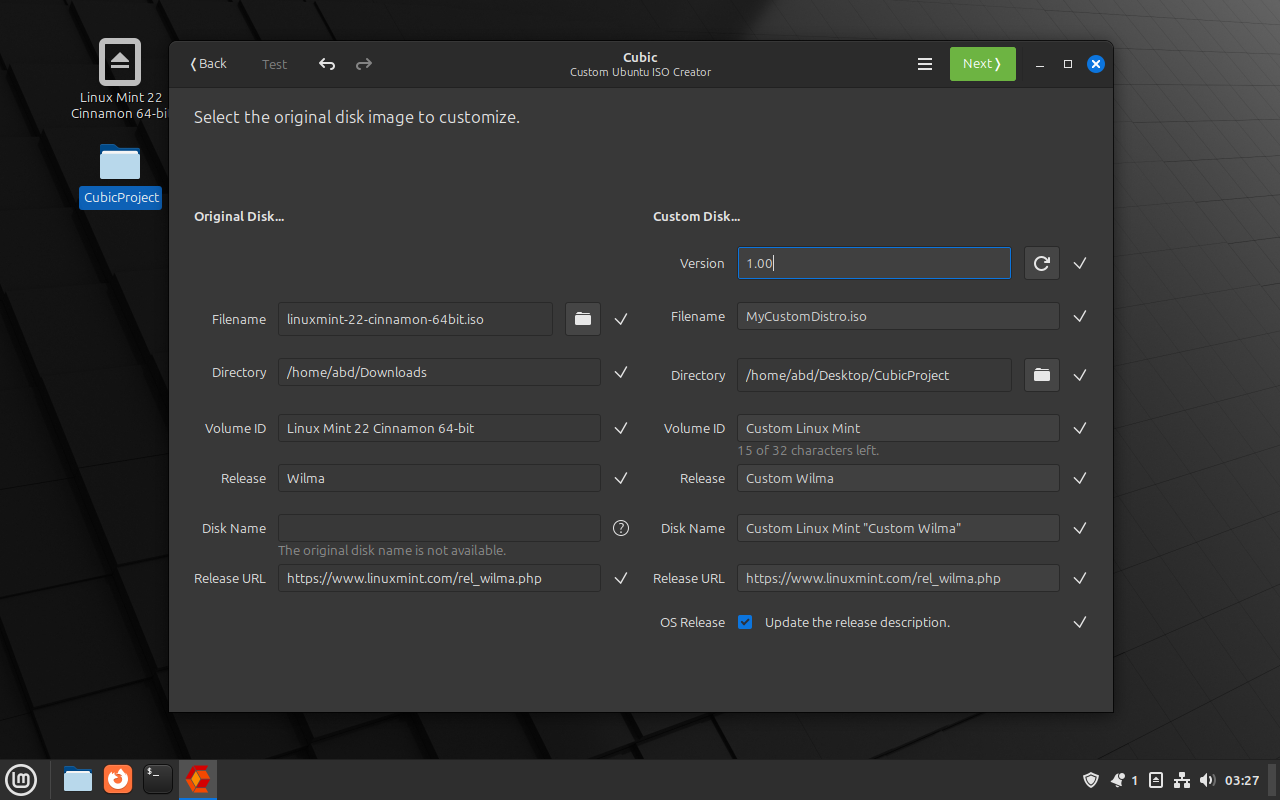
Nota: queste informazioni verranno visualizzate durante l'installazione o l'avvio del sistema da un'immagine ISO personalizzata.
Passaggio 6: decomprimere l'ISO
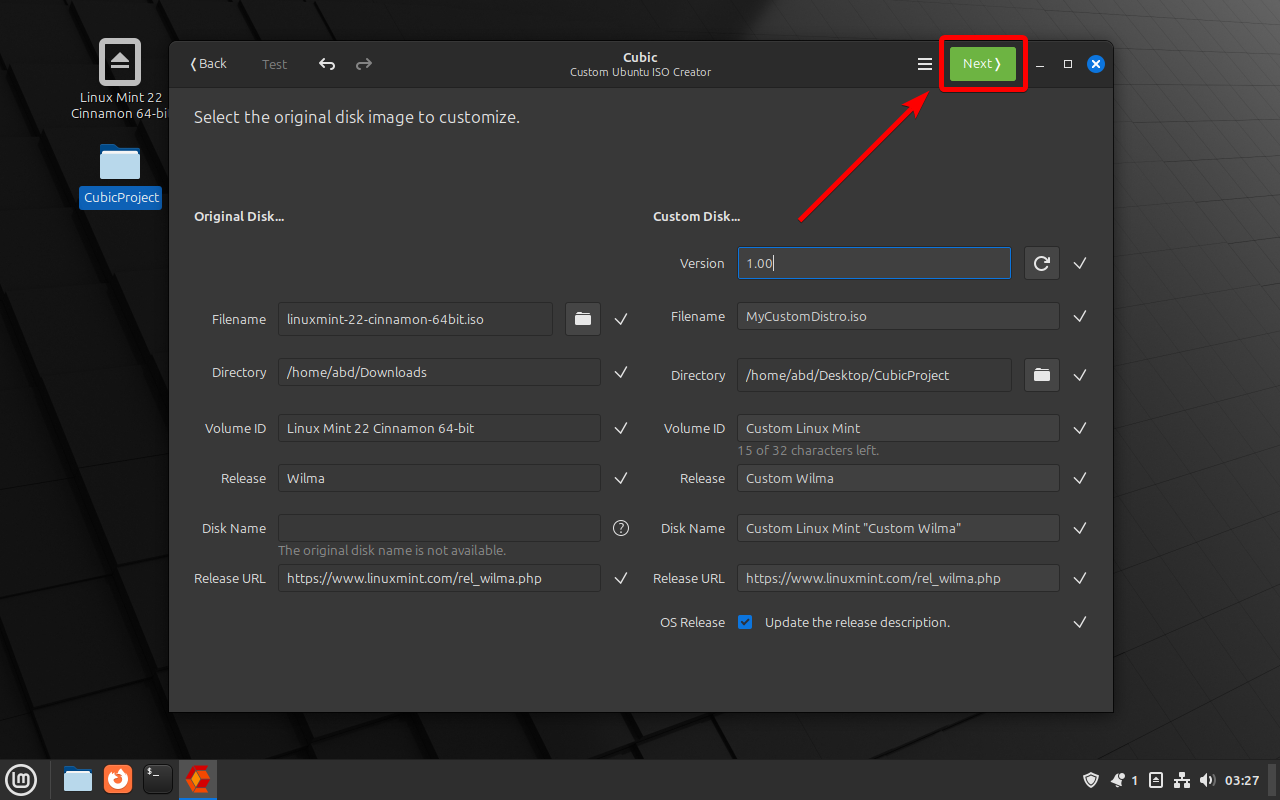
Fai clic su Avanti per avviare il processo di decompressione ISO. Questa operazione potrebbe richiedere alcuni istanti, a seconda della velocità del tuo sistema.
![]() Avvio del processo di decompressione ISO
Avvio del processo di decompressione ISO![]()

Passaggio 7: personalizzare il file system
Una volta decompresso il file ISO, entrerai nell'ambiente chroot dove potrai personalizzare il file system.
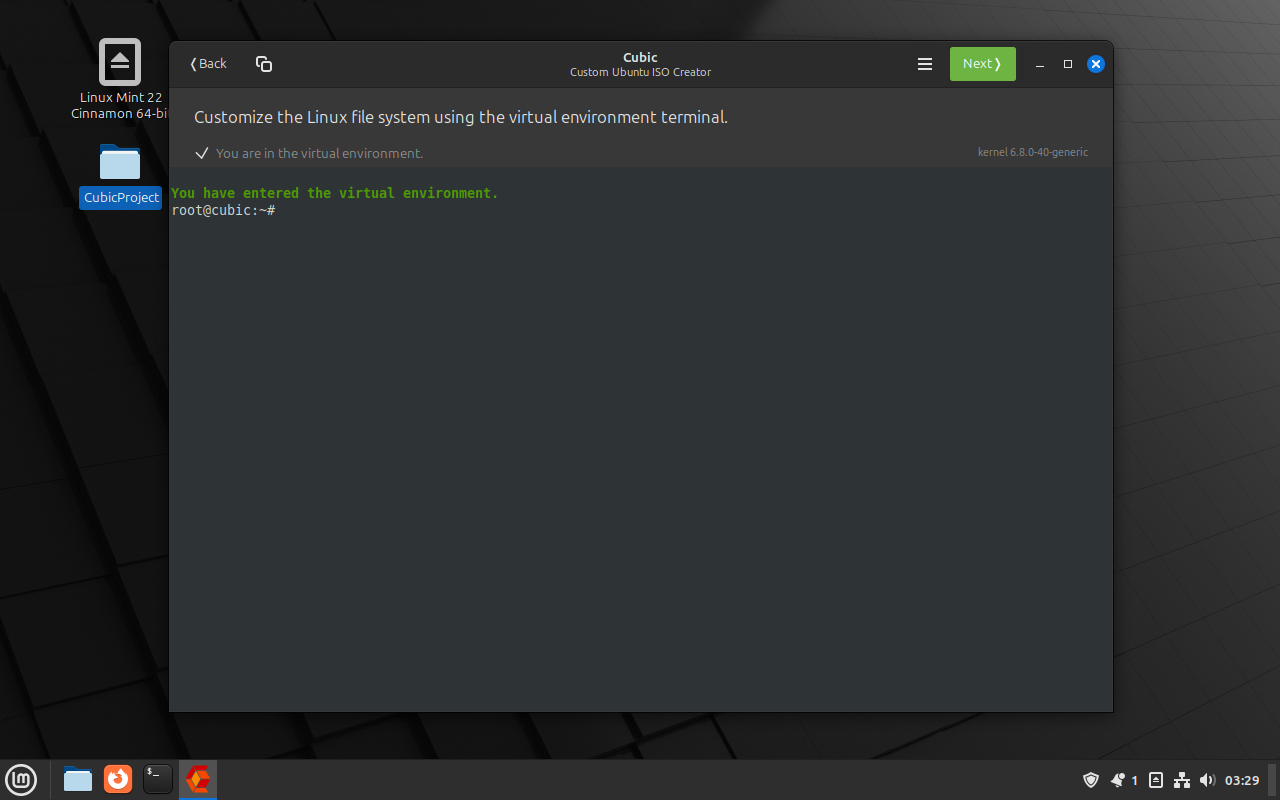
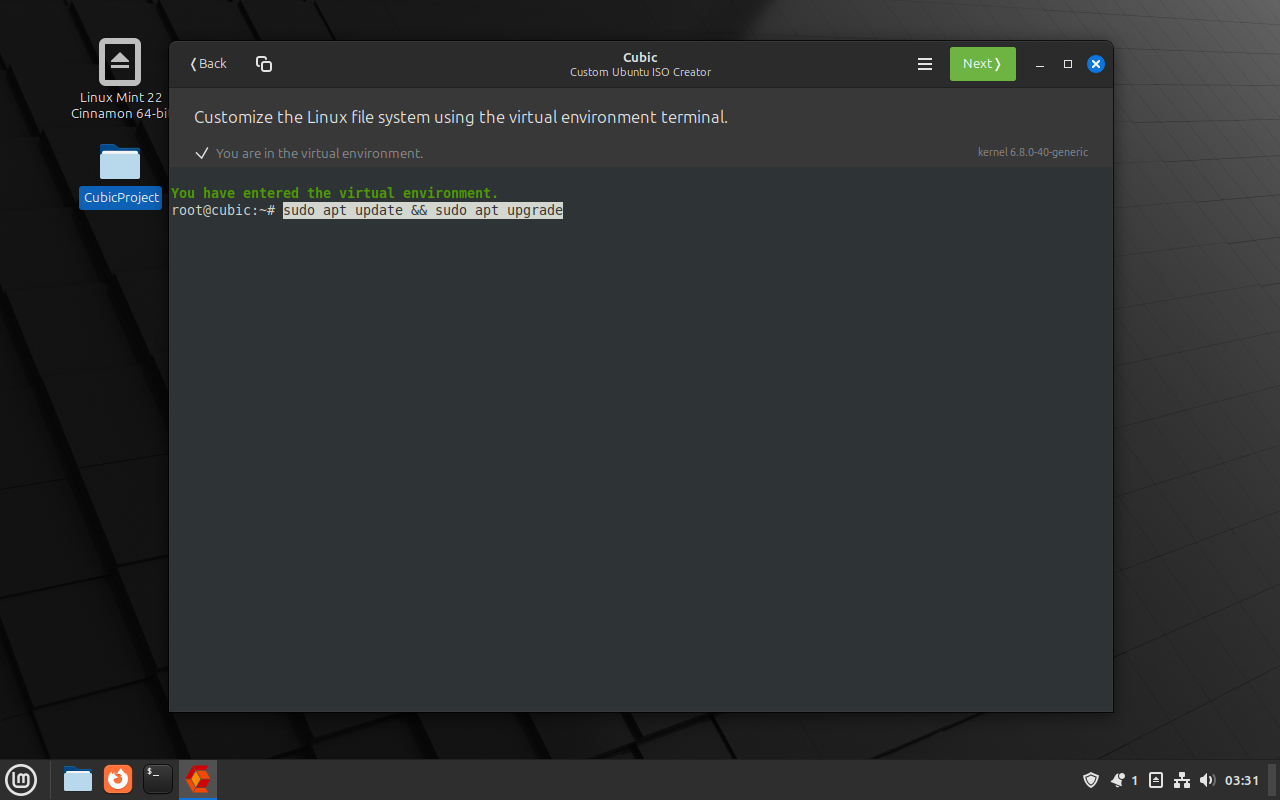
- Se vuoi che il tuo file ISO personalizzato includa il software più recente, inizia eseguendo il seguente comando nel terminale:
sudo apt update && sudo apt upgrade![]()
È possibile eseguire comandi per installare programmi, rimuovere pacchetti o apportare altre modifiche.
Esempio di installazione del pacchetto:
sudo apt install package-name![]()
Sostituisci package-name con il nome del programma che desideri installare.
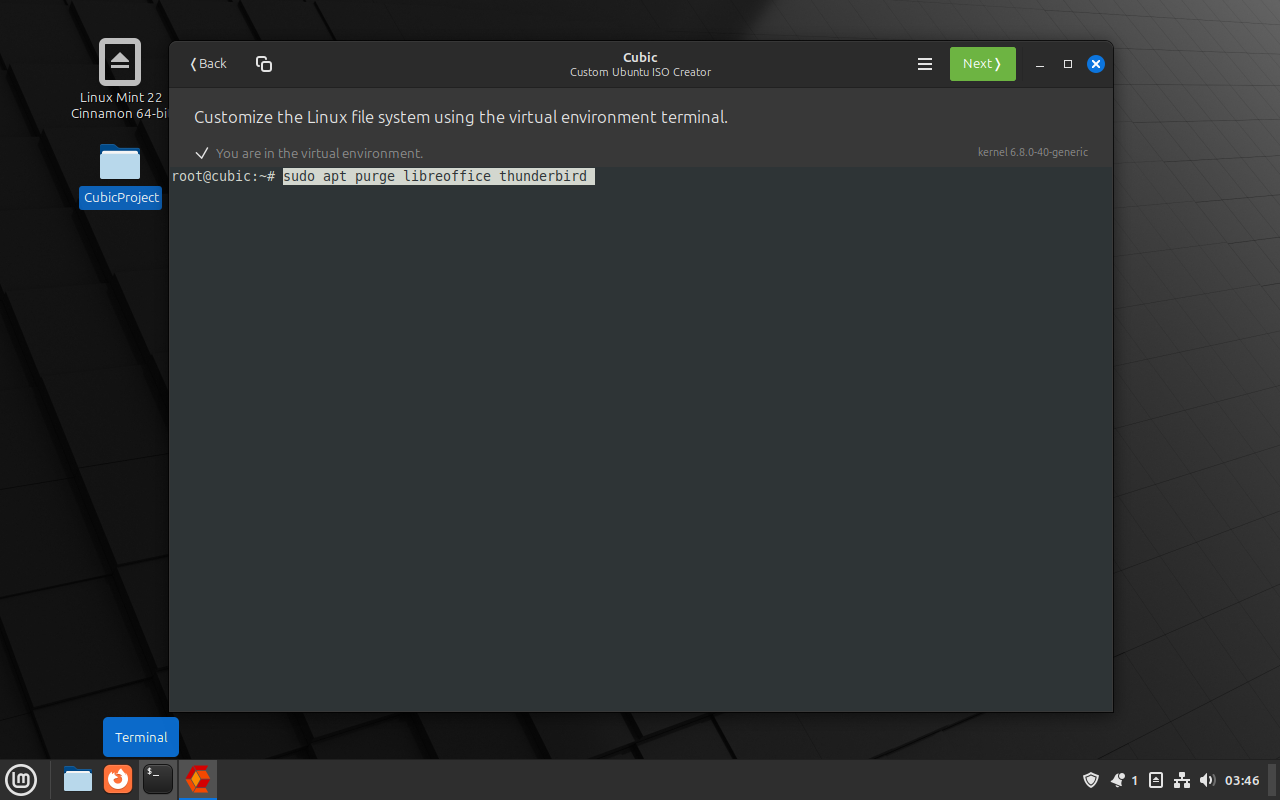
- a الة Per i pacchetti che non desideri nella tua distribuzione Linux personalizzata, usa il seguente comando:
sudo apt purge package-name![Rimozione di pacchetti indesiderati dalla tua ISO personalizzata: un esempio con LibreOffice e Thunderbird]()
- È possibile modificare i file di configurazione per cambiare le impostazioni di sistema; ad esempio, per modificare un file fonti.lista:
sudo nano /etc/apt/sources.listSpiegazione: nano è un editor di testo che funziona nel terminale. Usalo per apportare modifiche e salva con Ctrl+O , quindi esci con Ctrl+X.

Passaggio 8: personalizzare l'ambiente desktop e le impostazioni
- È possibile modificare le impostazioni dell'ambiente desktop, ad esempio cambiando l'aspetto o le icone.Esempio: Per installare un nuovo look, potresti eseguire:
sudo apt install gnome-themes-standard - Per aggiungere file o sfondi, puoi copiarli direttamente nel file system. Ad esempio, per aggiungere uno sfondo:
cp /path/to/your/wallpaper.jpg /usr/share/backgrounds/ - Imposta lo sfondo desiderato digitando:
gsettings set org.gnome.desktop.background picture-uri file:///usr/share/backgrounds/custom_wallpaper.jpg
Se necessario, adattare le impostazioni per altri ambienti desktop.
Passaggio 9: Completa la configurazione del tuo ISO personalizzato
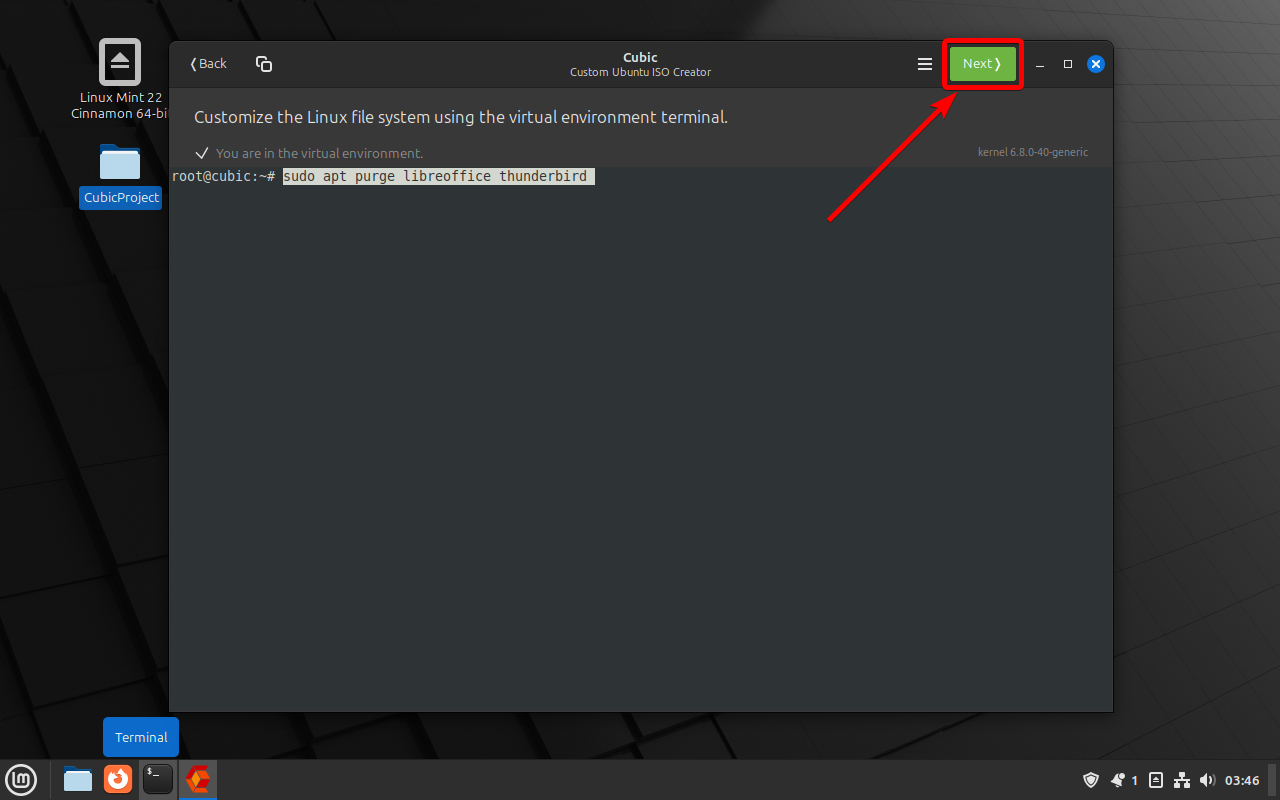
- Dopo aver apportato tutte le modifiche necessarie, fare clic su successivo Per uscire dall'ambiente chroot.
![]()
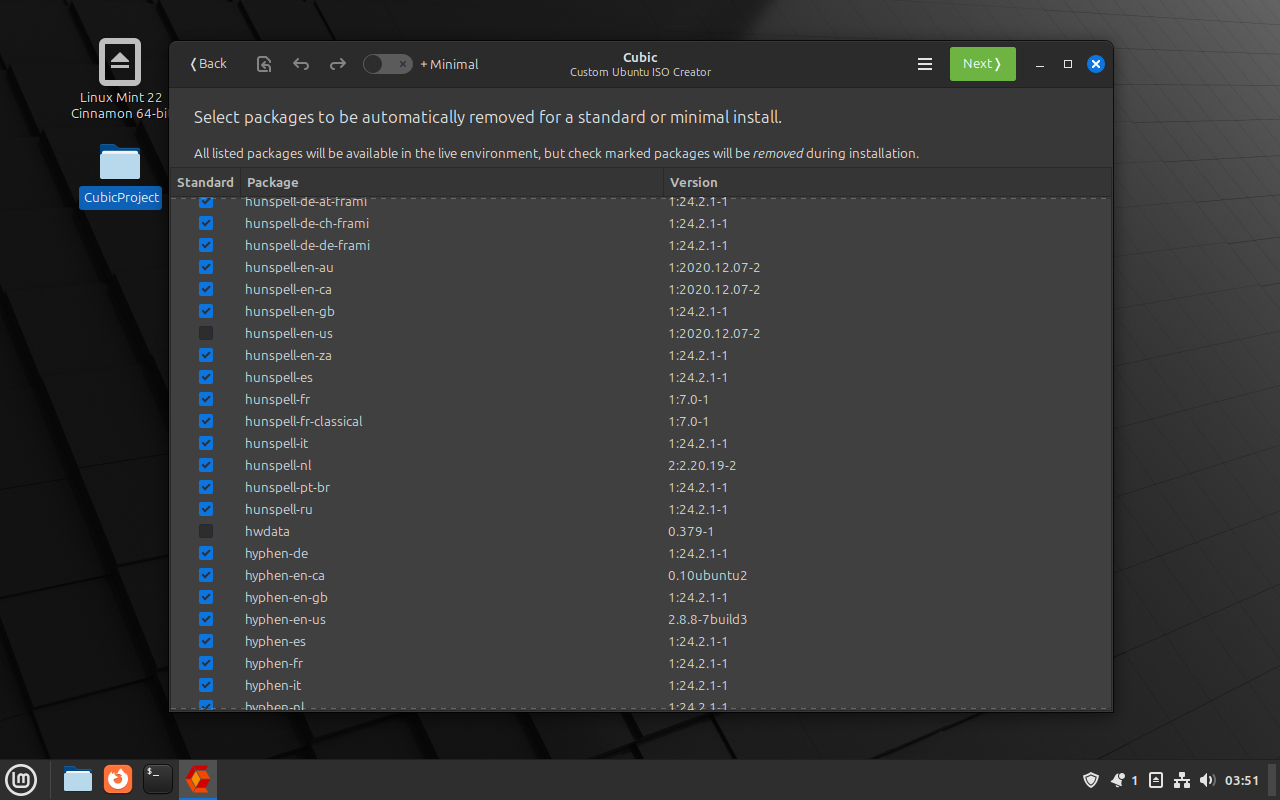
- Ora vedrai un elenco di tutti i pacchetti inclusi nel file ISO live. Puoi selezionare o deselezionare i pacchetti da includere o escludere e scegliere tra un'installazione minima o standard (i pacchetti selezionati verranno rimossi).
![]()
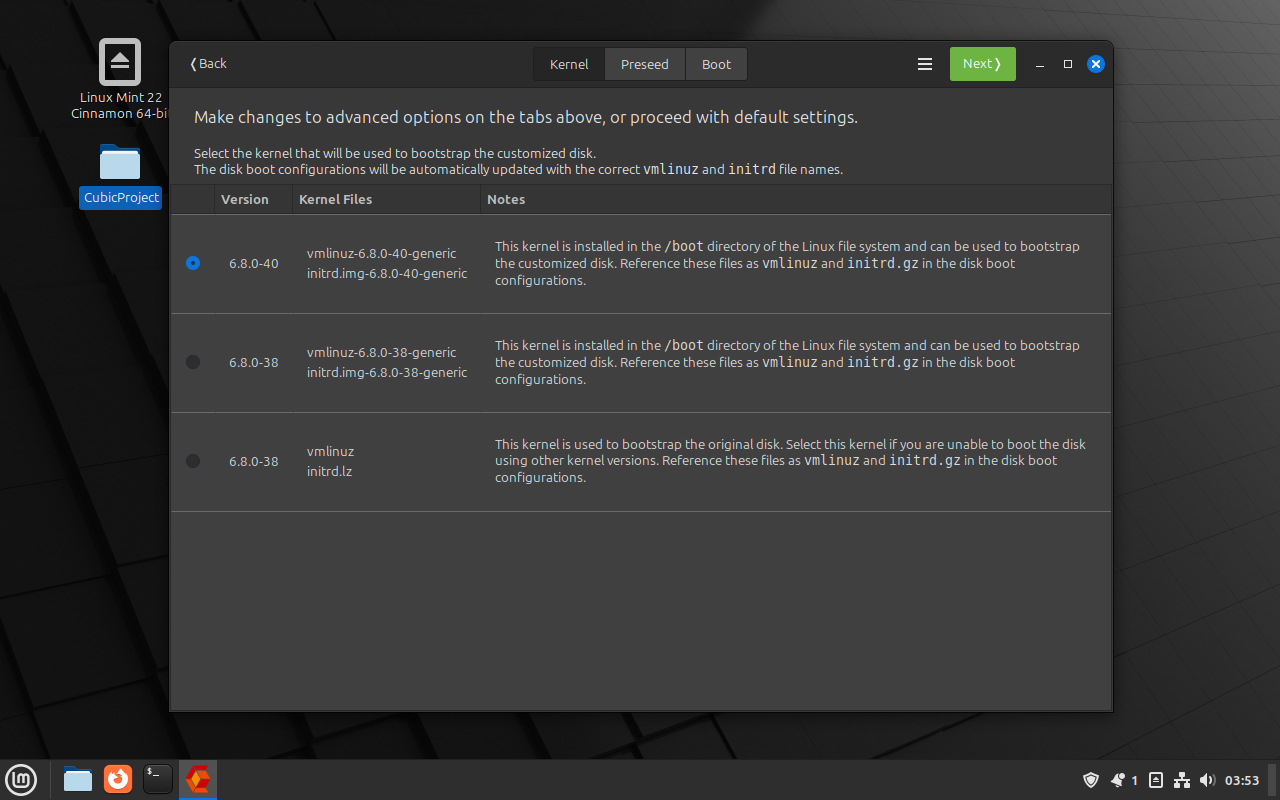
- Dopo aver personalizzato il file system e aver esaminato le selezioni dei pacchetti, avrai la possibilità di scegliere il kernel che verrà utilizzato per avviare il file ISO live. Seleziona il kernel più adatto alle tue esigenze (per impostazione predefinita verrà selezionato il kernel più recente).
![]()
- Se si desidera automatizzare il processo di installazione, è possibile creare o modificare file di preconfigurazione. Questo consente di saltare le richieste durante l'installazione. Per creare o modificare questi file, accedere alla scheda "Preconfigurazione" in Cubic.
![]()
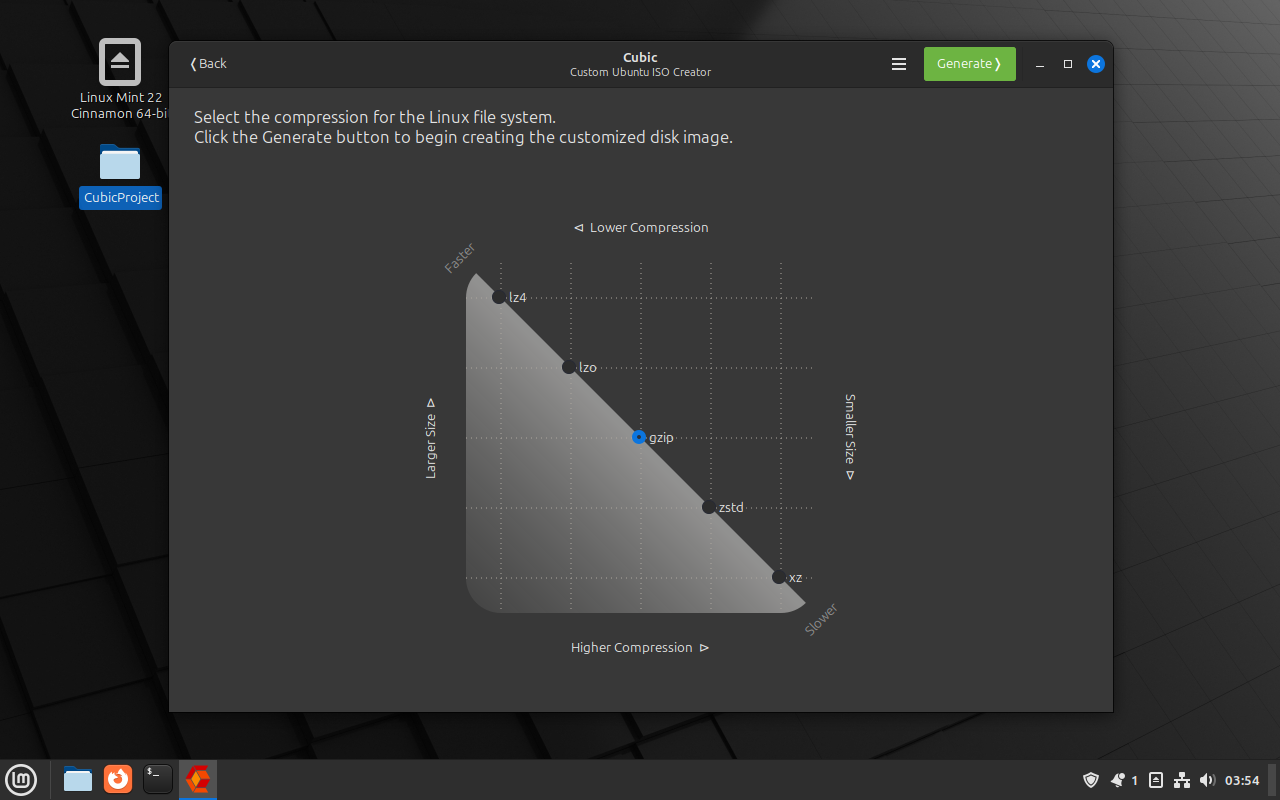
- Infine, seleziona il tipo di compressione per il tuo file ISO.
Le opzioni includono:- XZ: Dimensioni ISO più piccole, tempo di compressione/decompressione più lungo.
- LZ4: Dimensioni ISO maggiori, tempo di compressione/decompressione inferiore.
- GZIP: Un'opzione equilibrata.
![]()
- Clic Generare Per creare il tuo file ISO personalizzato. Questo processo potrebbe richiedere del tempo, a seconda delle modifiche apportate.
![]()


Passaggio 10: testa la tua distribuzione Linux personalizzata
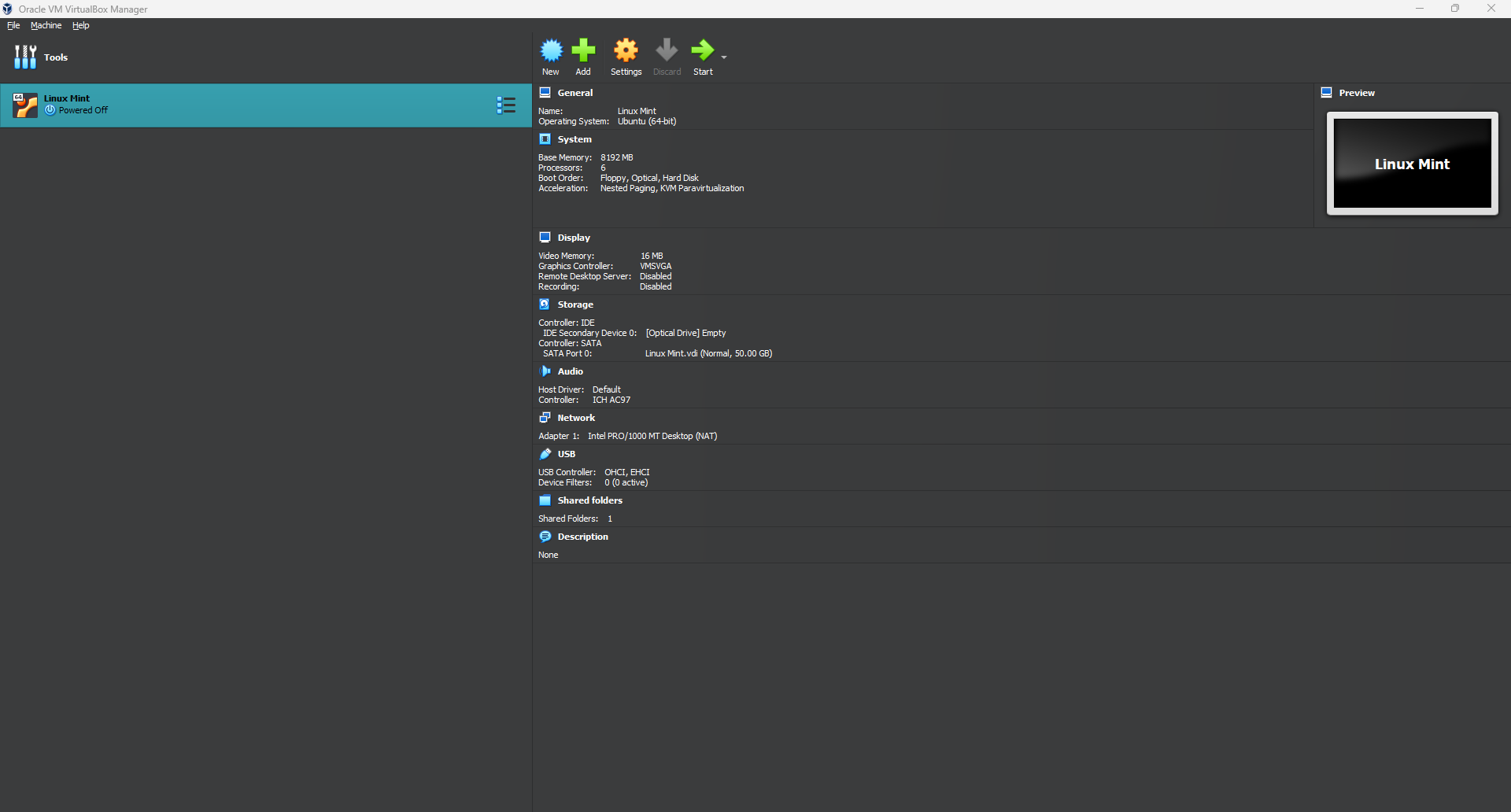
- Per testare il tuo nuovo file ISO, puoi usare VirtualBox o un altro programma di virtualizzazione. Se non hai VirtualBox, puoi installarlo usando:
sudo apt install virtualbox - Apri VirtualBox e clicca su New Per creare una nuova macchina virtuale.
- Scegli il tipo di sistema operativo: Individuare Linux e Ubuntu (64 bit).
- Allocare risorse: Assegna almeno 2 GB di RAM e crea un disco rigido virtuale.
- Nelle impostazioni predefinite del dispositivo, vai a ArchiviazioneSeleziona l'unità ottica vuota e fai clic sull'icona del disco per scegliere il file ISO personalizzato.
- Avvia la macchina virtuale e assicurati che si avvii dal file ISO. Dovresti vedere la tua copia personalizzata di Ubuntu/Linux Mint.
Fase 11: Ritocchi finali e distribuzione
- Utilizzare strumenti come:
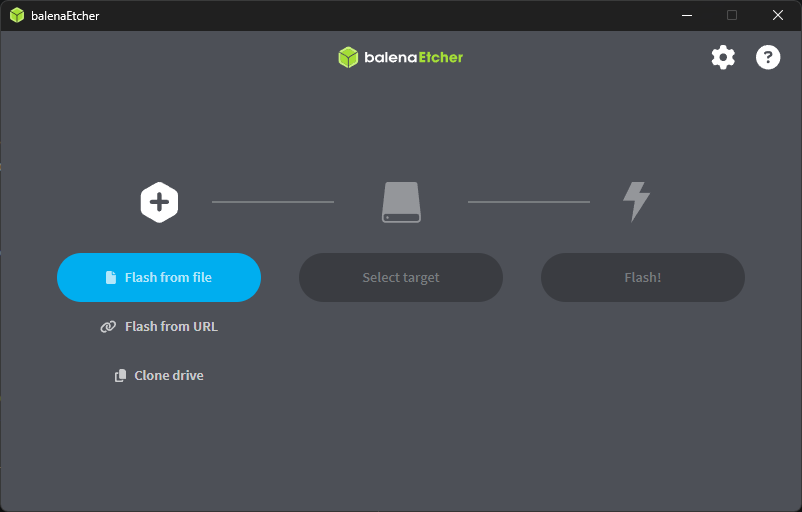
Rufus/balena incisore (per Windows)Etcher(per Linux) Per creare un'unità USB avviabile dal tuo file ISO personalizzato.
- Se desideri condividere il tuo file ISO personalizzato, valuta la possibilità di caricarlo su un servizio di condivisione file o di ospitarlo su un sito web personale. Se hai seguito attentamente tutti i passaggi, hai creato con successo la tua distribuzione Linux personalizzata utilizzando Cubic.
Sentitevi liberi di esplorare le numerose opzioni di personalizzazione di Plus e godetevi la vostra nuova distribuzione! Se avete domande o riscontrate problemi, non esitate a chiedere aiuto alla comunità Linux; spesso sono molto disponibili e competenti. Concludiamo affrontando una domanda frequente: è meglio usare Ubuntu così com'è, oppure conviene personalizzarlo?
Riepilogo
La decisione di mantenere le impostazioni predefinite di Ubuntu o personalizzarle utilizzando strumenti come Cubic dipende in realtà dalle tue esigenze. Le impostazioni predefinite sono ideali per la loro semplicità e affidabilità, ma la personalizzazione può offrirti un'esperienza più personalizzata e potenzialmente più potente. La flessibilità di Ubuntu ti permette di scegliere ciò che più si adatta alle tue esigenze.
Se riscontri problemi durante la personalizzazione del file ISO di Ubuntu con Cubic, puoi sempre fare riferimento a questa guida per assistenza o contattare la community di supporto di Ubuntu, che probabilmente troverà la soluzione giusta per te. Per ulteriori domande su questa guida, non esitare a lasciare un commento qui sotto. Grazie per la lettura.
I commenti sono chiusi.