

appare l'errore "Verifica dei dati SBAT dello shim non riuscita: violazione della politica di sicurezza" Questo si verifica in genere su computer con Windows e Linux installati (sistema dual-boot). Ciò accade quando una funzionalità di sicurezza chiamata Secure Boot Sistema Linux da zero.
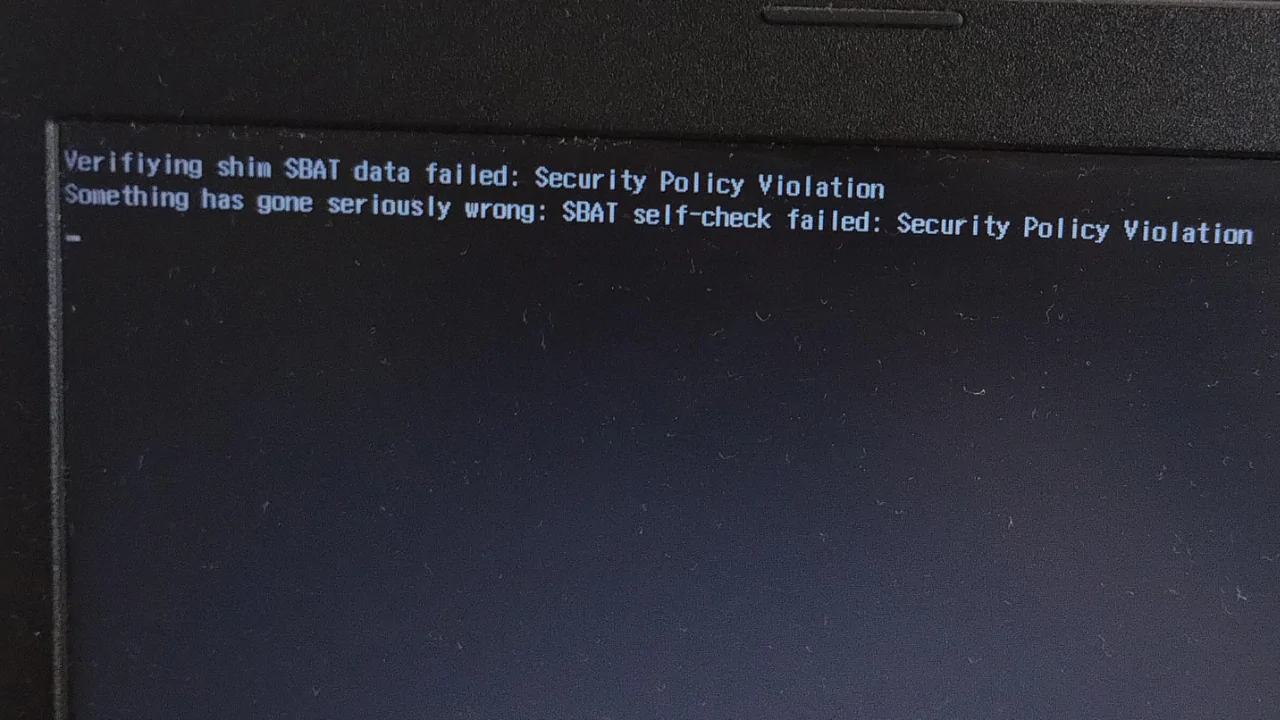
Ciò si verifica perché Linux utilizza un file di avvio obsoleto (chiamato Shim o GRUB) che non è compatibile con le ultime regole di sicurezza introdotte da Microsoft tramite i recenti aggiornamenti di Windows. Questi aggiornamenti rendono la funzionalità Secure Boot più affidabile. Se il bootloader di Linux non è aggiornato o configurato correttamente, il sistema potrebbe non avviarsi e visualizzare questo errore.
Fortunatamente, esistono diversi modi per risolvere questo problema a seconda delle impostazioni . Che tu stia ancora utilizzando Linux insieme a Windows o che non ne abbia più bisogno, i seguenti metodi ti aiuteranno a far ripartire il sistema normalmente.
1. Disattivare temporaneamente Secure Boot, aggiornare Shim e quindi riattivarlo.
La causa principale di questo errore è che il bootloader di Linux (solitamente Shim ) è obsoleto e non è più considerato affidabile da Secure Boot. Per risolvere il problema, è necessario innanzitutto disabilitare temporaneamente Secure Boot , quindi aggiornare Shim a una versione sicura e infine riavviare Secure Boot per proteggere completamente il sistema.
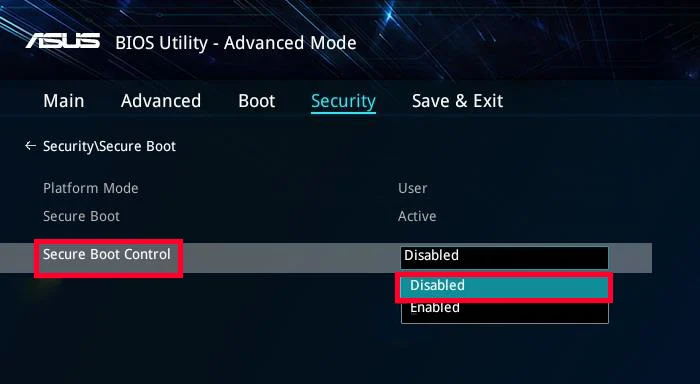
Passaggio 1: disabilitare l'avvio protetto
- Riavvia il tuo computer Accedere al BIOS/UEFI premendo il tasto mostrato durante l'avvio (solitamente Canc, Esc, F2 o F10).
- Vai alla scheda stivale O Sicurezza .
- Cerca un'opzione Secure Boot e impostalo su disabile (Disabilitato)
- Fare clic F10 Per salvare le modifiche e uscire dal BIOS.
- Avvia il tuo sistema Linux.
Passaggio 2: eliminare la policy SBAT e aggiornare lo shim in Linux
- Una volta che sei in Linux, clicca su Ctrl + Alt + T Per aprire il terminale.
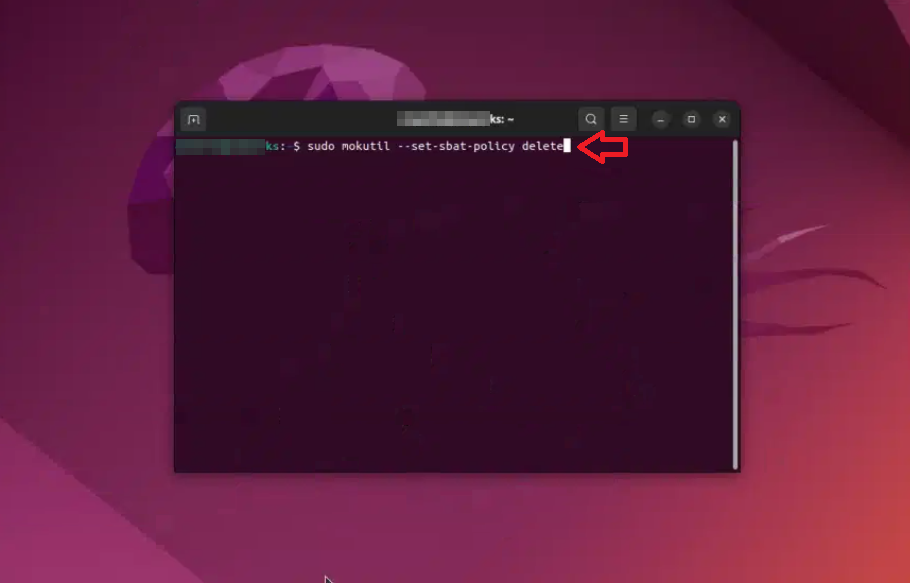
- Eliminare l'attuale criterio SBAT utilizzando questo comando:
sudo mokutil --set-sbat-policy delete
![Screenshot che mostra l'eliminazione della policy SBAT]()
- Riavviare il sistema una volta.
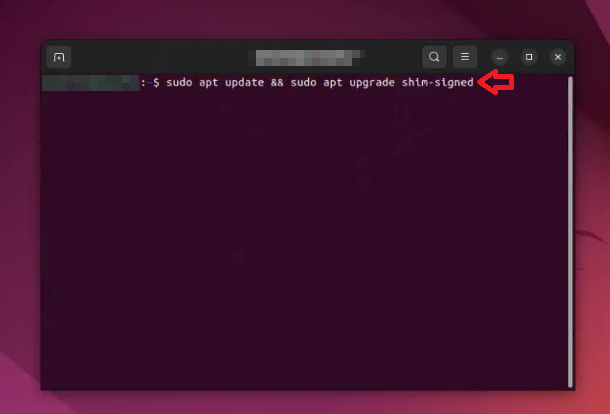
- Apri nuovamente il terminale ed esegui questo comando per aggiornare Shim:
sudo apt update && sudo apt upgrade shim-signed
![Uno screenshot che mostra l'aggiornamento Shim]()
- Una volta completato l'aggiornamento, riavvia nuovamente il computer.
Passaggio 3: riattivare l'avvio protetto
- Riavvia il computer e accedi nuovamente al BIOS.
- Vai all'opzione Secure Boot E lo ha riconfermato a Forse.
- Salva le modifiche ed esci dal BIOS.
- Ora il sistema dovrebbe avviarsi normalmente con Secure Boot abilitato e con uno Shim valido e aggiornato.
2. Modificare l'ordine di avvio nel BIOS per dare priorità al gestore di avvio di Windows.
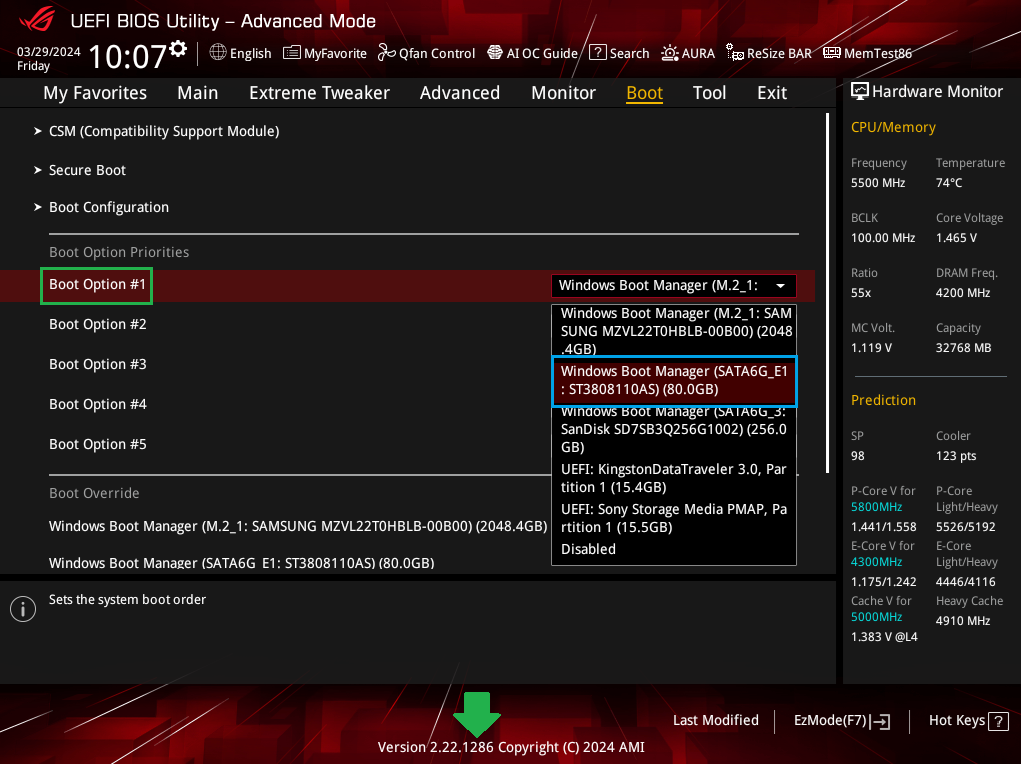
Se il sistema continua a visualizzare un errore SBAT o tenta di avviare Linux anche dopo aver riparato Shim, il problema potrebbe essere dovuto alla selezione del boot loader sbagliato. Nei sistemi dual-boot, sia Windows che Linux installano i propri boot manager (Windows Boot Manager e GRUB/Shim). Se il sistema tenta di utilizzare prima il boot loader Linux, questo può causare questo errore. È possibile risolvere il problema modificando l'ordine di avvio nel BIOS in modo che Windows Boot Manager venga caricato per primo.
- Riavvia il computer ed entra nel BIOS/UEFI premendo il tasto mostrato durante l'avvio (solitamente Canc, Esc, F2 o F10).
- Vai alla scheda o alla sezione per stivale.
- Cercare Boot Priority O Priorità delle opzioni di avvio.
- occhio Di Windows Boot Manager Come prima opzione di configurazione.
- Spostare GRUB, Shim o qualsiasi voce di avvio di Linux a una priorità inferiore.
- Clicca su F10 Per salvare le modifiche e uscire dal BIOS.
- Ora il sistema dovrebbe avviarsi direttamente in Windows senza prima caricare il boot loader di Linux.
![Uno screenshot che mostra la modifica delle priorità di avvio]()
3. Disabilitare l'avvio rapido nel BIOS
Se l'errore persiste, il problema potrebbe essere causato da una funzionalità del BIOS chiamata Fast Boot . Questa impostazione velocizza l'avvio bypassando i controlli hardware, ma può impedire il corretto caricamento di Linux o di altri sistemi operativi, soprattutto in configurazioni dual-boot. Disabilitando Fast Boot, il sistema è costretto a controllare correttamente tutto l'hardware ed evita conflitti con i boot loader come Shim o GRUB.
- Riavvia il tuo computer Accedere al BIOS/UEFI premendo il tasto visualizzato durante l'avvio (solitamente Canc, Esc, F2, O F10).
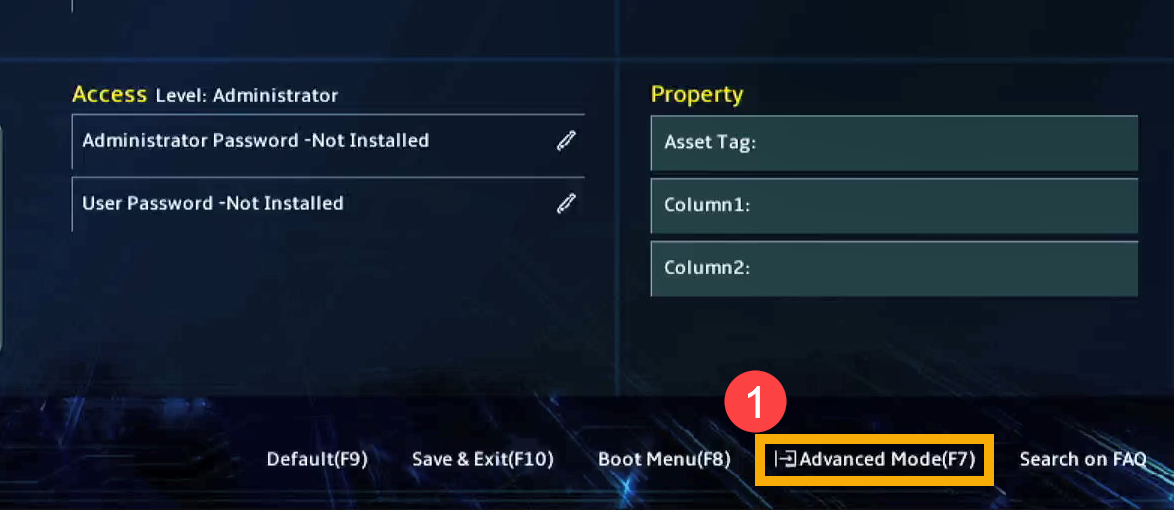
- Vai alla scheda o alla sezione stivaleIn alcuni sistemi, potrebbe essere necessario passare a Modalità avanzata (Modalità avanzata) Prima.
![]()
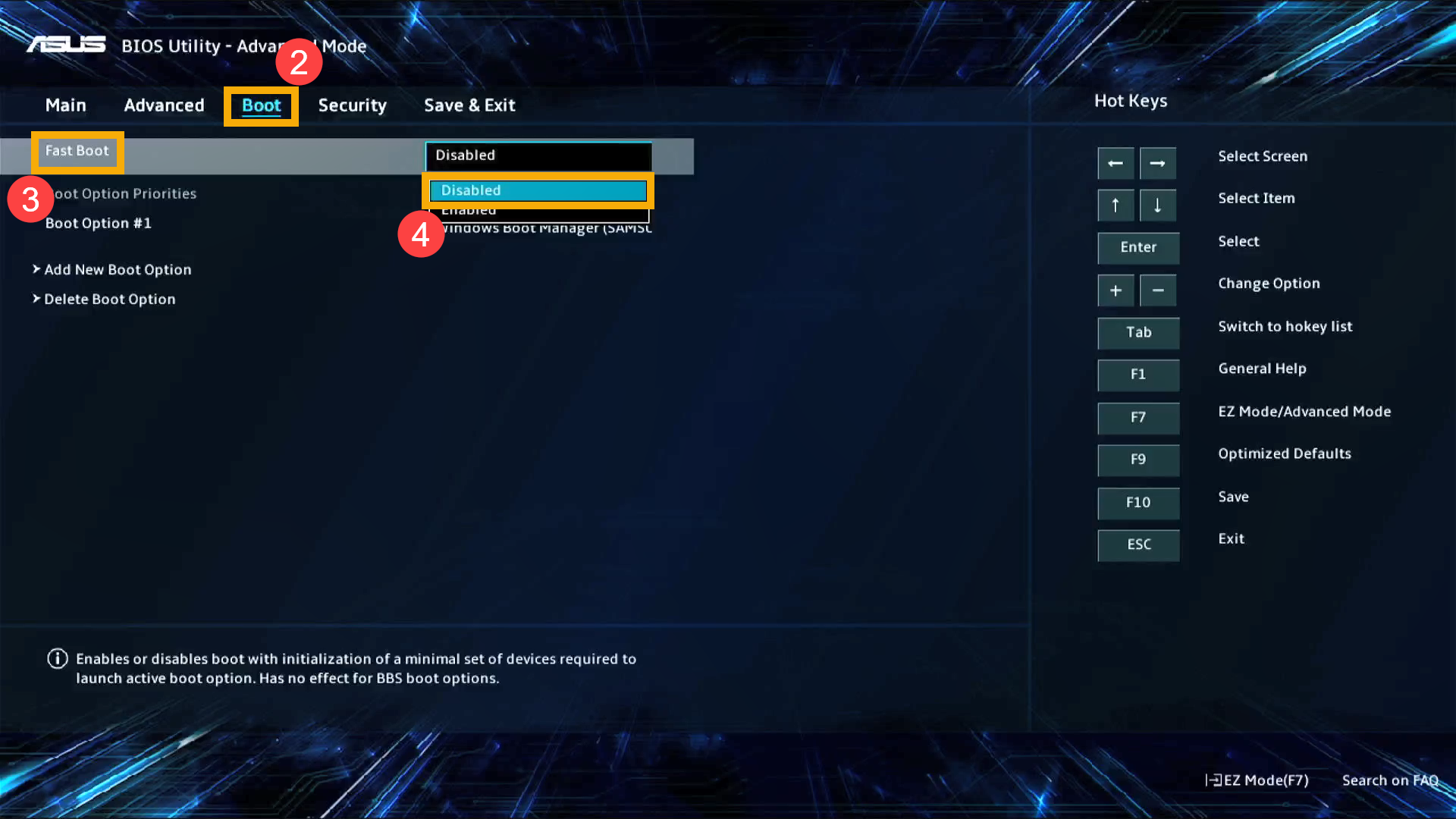
- Cerca un'impostazione chiamata Avvio veloce.
- Impostalo su disabile (Disabilitato)
![]()
- Salva le modifiche (premi F10 Oppure usa l'opzione Salva ed esci (Salva ed esci).
- Riavvia il computer e prova ad avviarlo di nuovo.
4. Reimposta Windows per rimuovere i boot loader in conflitto
Se non usi più Linux e vuoi semplicemente che il tuo computer si avvii in Windows senza errori, ripristinare Windows è una soluzione affidabile. Questo processo rimuove tutti i boot loader Linux rimanenti (come GRUB o Shim), ripara i file di avvio di Windows corrotti e ripristina le impostazioni di avvio protetto ai valori predefiniti. È una buona opzione quando altre soluzioni non hanno funzionato o se il sistema visualizza ancora un errore SBAT dopo l'avvio.
- Per prima cosa, riavvia forzatamente il computer. 3-4 volte Per accendere lo schermo Riparazione automatica (Riparazione automatica).
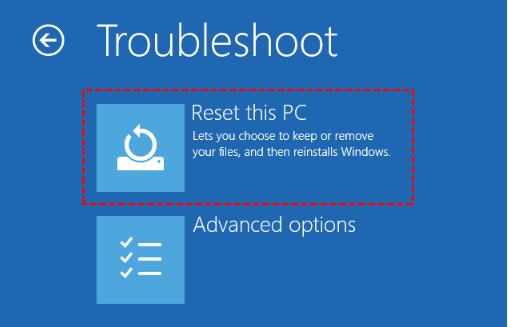
- Una volta visualizzata la schermata, fare clic su Risoluzione dei problemi (Risoluzione dei problemi).
- Clicca su Resetta questo PC (Reimposta questo computer).
- Scegliere Mantieni i miei file (Conservazione dei miei file) Se desideri conservare i dati personali, o Rimuovi tutto (Rimuovi tutto) se stai ricominciando da capo.
- Per completare il processo di ripristino, seguire i passaggi visualizzati sullo schermo.
Una volta completato il ripristino, Windows si avvierà normalmente utilizzando lo strumento di avvio predefinito. Se necessario, è possibile riattivare l'avvio protetto tramite BIOS per una maggiore protezione.
I commenti sono chiusi.