

La regola di base di backup L'idea è che dovresti avere copie dei tuoi dati in almeno due posizioni diverse, difficilmente distrutte contemporaneamente. Almeno, questa era la convinzione diffusa per anni, ma i servizi di archiviazione cloud hanno cambiato le carte in tavola. Ora puoi affidare i tuoi dati alle mani fidate delle grandi aziende!
Beh, le opinioni sulle implicazioni per la privacy divergono, ma il fatto è che è possibile eseguire il backup dell'intero disco rigido su Google Drive utilizzando Google Backup e sincronizzazione, e noi ti mostreremo come fare.
Vantaggi dei backup su cloud
Esistono alcuni vantaggi specifici nel backup dei dati sul cloud, in particolare con Google Cloud, ma questo vale per la maggior parte dei provider affidabili. Se Google archivia i tuoi dati nel suo servizio di archiviazione cloud, beneficerai di elevati standard di sicurezza e protezione.
Anche se vedi una sola copia dei tuoi dati nel tuo account, in realtà ne esistono più copie ridondanti archiviate in strutture virtuali separate. Quindi, in caso di disastro o di un guasto a un singolo disco, i tuoi dati rimarranno al sicuro. Anzi, non te ne accorgerai nemmeno!

Un altro vantaggio fondamentale è la sicurezza dei dati. È praticamente impossibile per un hacker o un altro malintenzionato accedere alle tue informazioni. Quando ciò accade, di solito è perché l'utente ha utilizzato una password debole o non ha abilitato l'autenticazione a due fattori. Questo rende i backup su cloud molto più sicuri rispetto, ad esempio, a un backup locale su un'unità esterna.
Svantaggi dei backup su cloud
D'altro canto, ci sono alcuni motivi che potrebbero farti pensare due volte prima di utilizzare il cloud di Google come luogo in cui archiviare le tue informazioni.
Innanzitutto, anche se puoi essere assolutamente certo che nessuno al di fuori di Google accederà ai tuoi dati, c'è sempre la possibilità che Google stessa possa dare un'occhiata. L'unica vera protezione che hai è il fatto che Google afferma di non violare la tua privacy. Sta a te decidere se crederci o meno. Da parte nostra, ti consigliamo di crittografare i documenti veramente sensibili prima di caricarli sul cloud, in modo che nessun altro possa vedere cosa contengono.

Un altro potenziale problema importante dei backup su cloud è la dipendenza dalla larghezza di banda. Se perdi l'accesso a Internet, non sarai in grado di accedere ai tuoi file. Questo non è un grosso problema se sono sincronizzati con il tuo dispositivo locale, ma diventa un problema se perdi il dispositivo locale e devi ripristinare i file. Anche con l'accesso a Internet, avrai bisogno di una larghezza di banda sufficiente per trasferire le centinaia di gigabyte necessari per un backup completo del disco.
In molti casi, questo potrebbe non essere un problema della connessione in fibra ottica di casa, ma piuttosto un problema di accesso a Internet limitato o mobile. Ecco perché è comunque utile disporre di un backup locale. على
Oppure un altro supporto di archiviazione di backup.
Prezzi e opzioni di archiviazione di Google One
Ogni utente di Google Drive riceve 15 GB di dati gratuiti con il proprio account, ma non sono certamente sufficienti per eseguire il backup di un intero disco rigido. Pertanto, sarà necessario pagare per avere più spazio di archiviazione. Google offre ancora di più tramite il suo servizio. Google One.
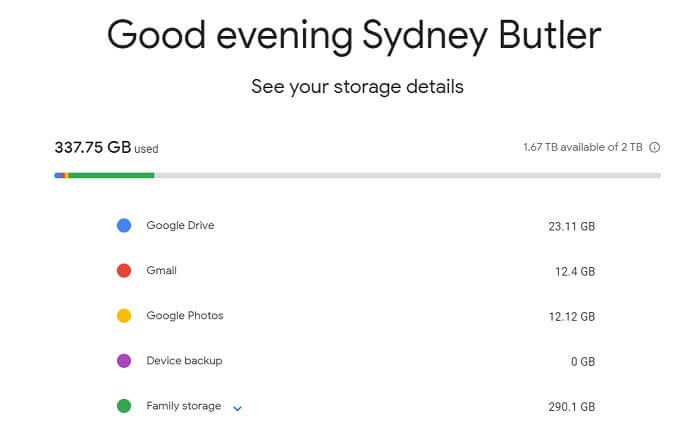
Ecco come confrontare i prezzi:
- $ 1.99 USD al mese per 100 GB
- $ 2.99 USD al mese per 200 GB
- $ 9.99 USD al mese per 2 terabyte
- $ 99.99 USD al mese per 10 terabyte
- $ 199.99 USD al mese per 20 terabyte
- $ 299.99 USD al mese per 30 terabyte
Per il backup dell'intero disco, l'opzione da 2 TB è la migliore in termini di rapporto qualità-prezzo, semplicemente perché Google lascia uno spazio significativo tra questa e l'opzione da 200 GB. Tieni presente che puoi eseguire il backup di più computer, dei tuoi dispositivi mobili e di tutti i tuoi messaggi su questo unico pacchetto di archiviazione. Puoi anche condividere questo spazio di archiviazione con i membri del tuo gruppo Famiglia. Quindi, 2 TB potrebbero non essere così costosi come pensi!
Google Backup e sincronizzazione vs. Documenti offline vs. Google Drive
È importante spiegare i tre diversi modi in cui è possibile conservare copie locali dei dati cloud sul computer utilizzando Google Drive.
Google Backup e Sincronizzazione è un'applicazione che puoi scaricare sul tuo computer. Puoi specificare quali cartelle del computer devono essere sottoposte a backup o sincronizzate con il tuo account cloud. Tutti i file copiati nella cartella specificata, o salvati lì da un'applicazione, verranno caricati in background.
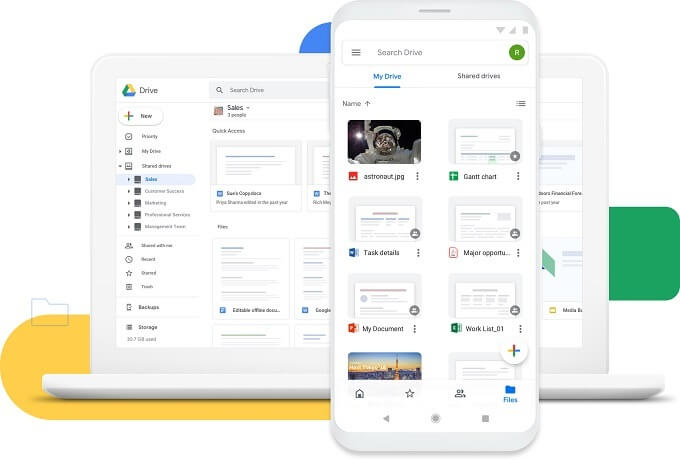
Google Offline Documents è un componente aggiuntivo del browser Chrome Mantiene i tuoi documenti di Google Drive sul tuo dispositivo locale, così puoi continuare a lavorare anche quando non c'è internet. Una funzionalità basilare, certo, ma non molto utile per il backup dell'intero disco.
Infine, abbiamo l'interfaccia web di Google Drive. Forse non lo sapete, ma potete caricare qualsiasi cosa desideriate tramite l'interfaccia web, senza dover installare nulla sul computer. Potete trascinare più file e intere cartelle sulla pagina di Google Drive, che verranno messi in coda e caricati.
Esegui il backup di file specifici utilizzando Google Backup e sincronizzazione
Se non vuoi fare un backup Per l'intero Sul tuo disco rigido puoi comunque eseguire automaticamente il backup di tutto ciò che ti interessa utilizzando Google Backup e sincronizzazione.
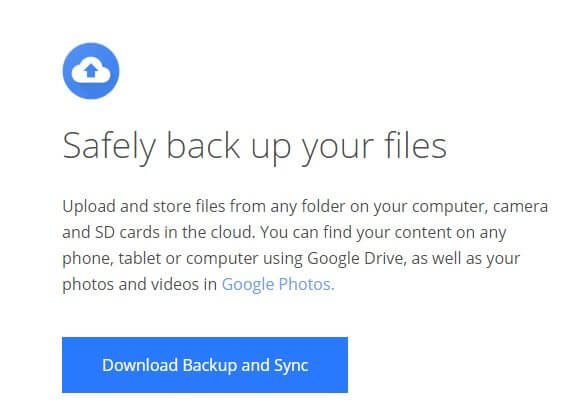
- Per prima cosa, scarica e installa Google Backup e sincronizzazione.
- Una volta installato, assicurati di accedere all'account corretto.
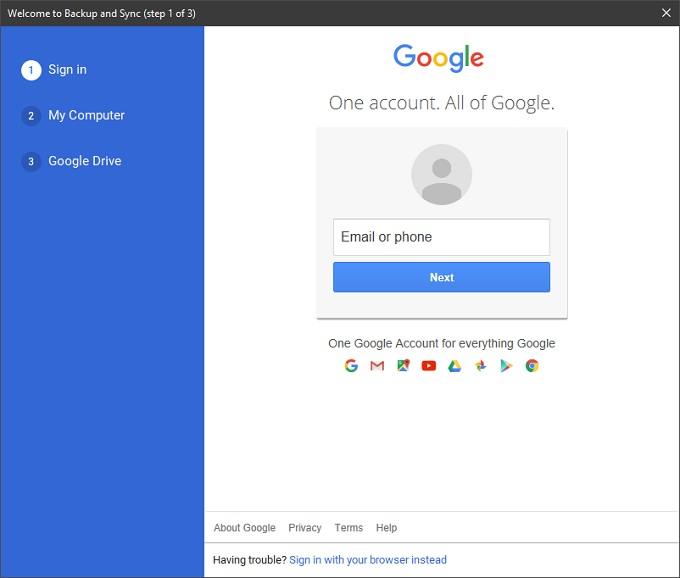
- Successivamente, seleziona le cartelle comuni (come foto o documenti) di cui desideri eseguire il backup. Puoi anche scegliere una posizione per la tua cartella Google Drive e creare cartelle personalizzate da sincronizzare come preferisci.
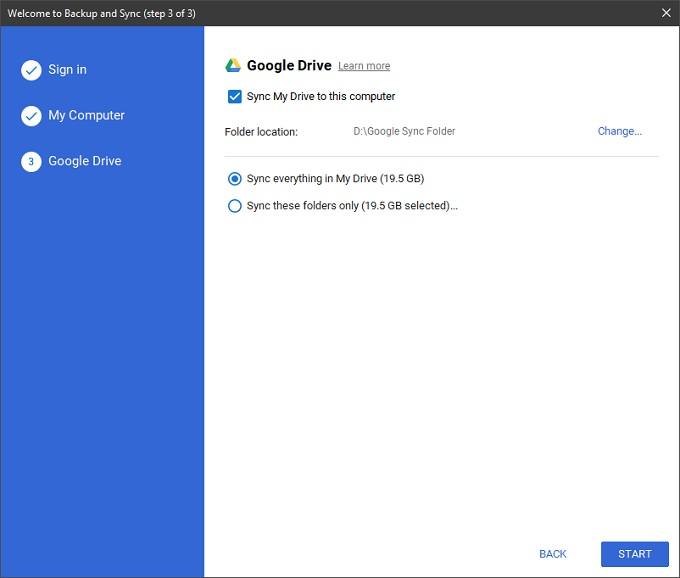
- Una volta configurata, è sufficiente spostare o salvare i file specifici di cui si desidera eseguire il backup nelle cartelle designate. Una volta scaricati, è possibile recuperarli in qualsiasi momento.
Eseguire il backup di tutto
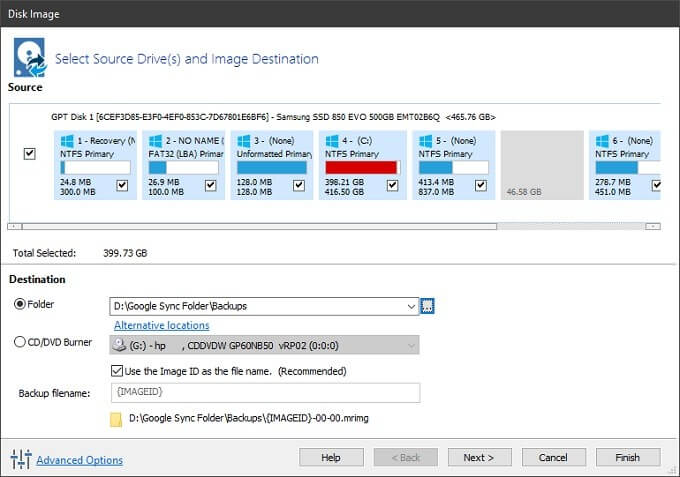
Ora arriviamo alla parte più importante: il backup dell'intero disco rigido. Ciò significa creare una copia esatta del disco che potrai utilizzare per ripristinare il computer in caso di guasto o furto del disco rigido.
Per prima cosa, devi scaricare un'applicazione per creare un'immagine del tuo disco. In questo caso, abbiamo scelto la versione premium gratuita di [nome dell'app/nome dell'azienda]. Macrium ReflectPer informazioni su come creare un'immagine completa del disco, fare riferimento alla relativa guida, poiché questo argomento esula dallo scopo di questo articolo. È possibile utilizzare qualsiasi sistema di imaging del disco si preferisca.
La soluzione in questo caso è eseguire il backup delle immagini disco in una delle cartelle designate per la sincronizzazione in Google Backup and Sync. Macrium Reflect supporta i backup incrementali, quindi aggiornerà questo file a intervalli prestabiliti. Quando Google rileva che il file è stato modificato, caricherà la nuova versione sul cloud.
Se non vuoi utilizzare costantemente la larghezza di banda, puoi anche copiare manualmente il file immagine del disco in una cartella designata o configurare il software di backup in modo che esegua i backup solo quando richiesto. La scelta è tua.
Se dovesse succedere il peggio, puoi scaricare nuovamente l'immagine del disco e tornare al punto in cui eri dopo aver sostituito o formattato l'unità. Ecco fatto! Ora sei al sicuro.
I commenti sono chiusi.