

Cosa fare quando un'unità USB non viene visualizzata dopo averla collegata? La tecnologia USB è ampiamente diffusa e consente di collegare quotidianamente molti dispositivi al computer Windows. Tuttavia, a volte non si tratta semplicemente di collegarla e usarla.
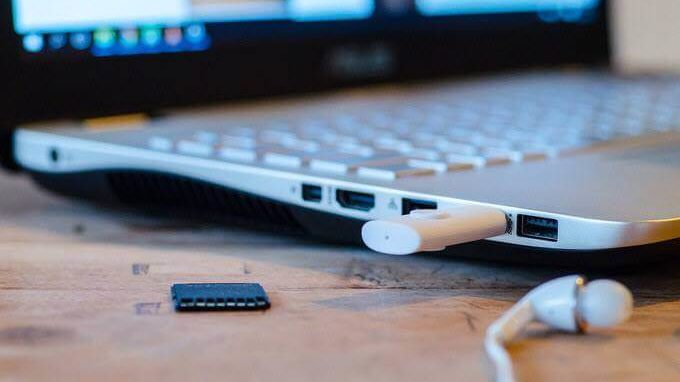
Perché la tua unità USB non viene visualizzata?
Il fatto che la tua chiavetta USB o la tua chiavetta USB non venga visualizzata potrebbe essere dovuto a diversi motivi.
- Danni o L'unità USB portatile non funziona correttamente.
- Vecchi programmi e driver
- Problemi con le partizioni o un file system non valido
- Conflitti tra dispositivi
- Porta USB danneggiata o cavi difettosi
Abbiamo raccolto alcune soluzioni efficaci se riscontri problemi di connessione USB. La maggior parte di queste soluzioni è valida anche per vari dispositivi USB, come dischi rigidi, periferiche, mouse, controller per videogiochi e altro ancora.
Inoltre, dai un'occhiata Breve video di YouTube La nostra sezione in cui esaminiamo alcune delle soluzioni menzionate di seguito. Se ricevi Errore "Dispositivo USB non riconosciuto"Anche per questo abbiamo una soluzione.
Come risolvere il problema di un'unità USB collegata che non viene visualizzata
Se il dispositivo USB non viene rilevato, è meglio escludere le cause più probabili. Inizia con queste soluzioni rapide prima di passare alle procedure di risoluzione dei problemi più complesse. Queste soluzioni dovrebbero funzionare sia per computer Windows che Mac.
Passaggio 1: prova le soluzioni semplici
- Scollegare e ricollegare l'unità USB.A volte un'unità USB non viene rilevata la prima volta, quindi prova a ricollegarla per vedere se il computer la rileva la seconda volta.
- Verifica che il tuo dispositivo USB sia accesoQuando si collega l'unità USB al computer, questa dovrebbe accendersi automaticamente, con spie lampeggianti che indicano l'attività. Alcune unità dispongono di un cavo di alimentazione dedicato o di un pulsante di accensione fisico che è necessario azionare manualmente affinché il computer possa rilevarlo.
- Controllare che l'unità USB non sia danneggiataÈ possibile che l'unità flash sia stata danneggiata a tua insaputa, quindi controllala fisicamente per escludere crepe o pezzi rotti.
- Riavvia il tuo computerQuesta potrebbe sembrare una soluzione di supporto tecnico antiquata, ma risolve molti problemi, soprattutto quelli causati da bug software. Scollegare l'unità USB, spegnere il computer e scollegarlo dalla fonte di alimentazione. Attendere fino a un minuto prima di riavviare il computer e provare a utilizzare nuovamente l'unità flash.
- I driver sono stati installati? Per funzionare, l'unità USB potrebbe richiedere i driver del produttore. Leggere il manuale e assicurarsi di aver installato i driver necessari prima di utilizzare l'unità.
- Provare l'unità USB su un'altra porta o su un altro computer.Per escludere che il problema sia la porta USB stessa, prova a usare l'unità USB su una porta diversa o su un altro computer.
Passo 2: Verifica la compatibilità del dispositivo
Se l'unità USB non è progettata per funzionare con il computer, non verrà visualizzata quando la si collega. Su Windows, la maggior parte dei dispositivi USB 3 può essere collegata alle porte USB 2.
Tuttavia, con i progressi tecnologici, un dispositivo USB 3 potrebbe richiedere una porta più robusta e compatibile per funzionare. Consulta il manuale utente del tuo computer per informazioni sulla compatibilità e assicurati di collegare l'unità USB alla porta corretta.
Passaggio 3: aggiorna il tuo sistema operativo
Se utilizzi Windows, l'aggiornamento del sistema operativo include file importanti che supportano vari hardware e dispositivi, nonché correzioni per eventuali errori che potresti riscontrare.
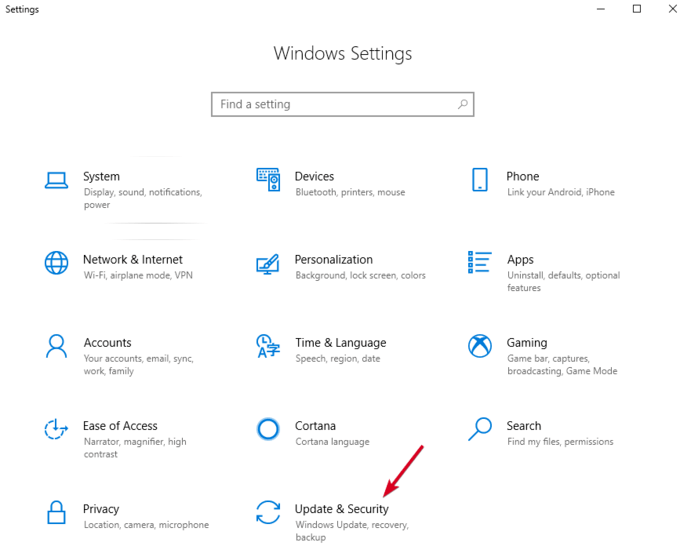
- Aperto Impostazioni> Aggiornamento e sicurezza.
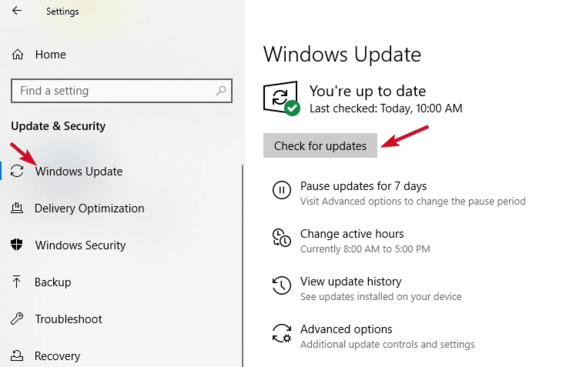
2. Fare clic su Controlla aggiornamentiSe sono presenti aggiornamenti in sospeso, scaricali e riavvia il computer prima di provare nuovamente a utilizzare l'unità USB.
Passaggio 4: utilizzo dello strumento Gestione disco
Lo strumento Gestione disco verifica se Windows rileverà l'unità USB. Visualizza anche tutti i dischi rigidi collegati al computer e consente di visualizzare informazioni come partizioni, dimensioni e altri dettagli rilevanti.
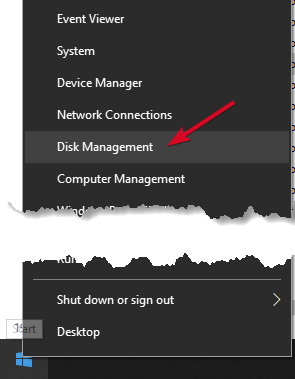
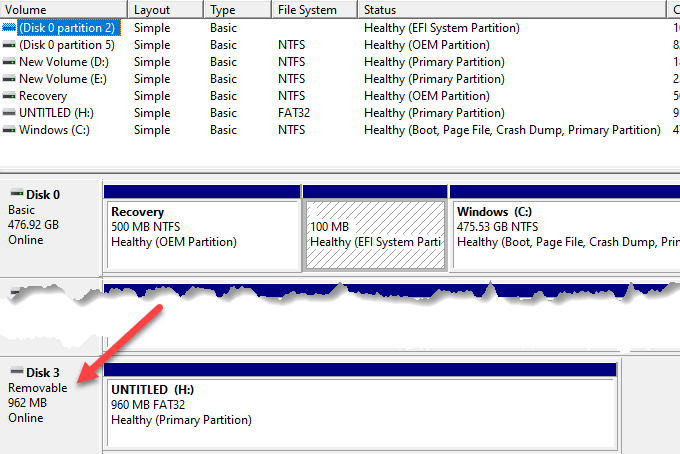
- Collega la tua unità USB e cliccaci sopra con il tasto destro del mouse. Start > Gestione disco.
- Controlla la tua unità USB in "Dischi Primari" o "Dischi Secondari". Se non ha partizioni, apparirà come... Removibile.
3. Se lo vedi in uno strumento Gestione discoÈ quindi possibile creare una nuova unità di archiviazione e assegnarle una lettera di unità. In questo modo, è possibile partizionare o formattare l'unità portatile per renderla facilmente individuabile da altri dispositivi, incluso il computer.
4. Se l'unità USB non viene visualizzata, potrebbe esserci un problema con il driver o con l'hardware, oppure l'unità potrebbe essere danneggiata.
Passaggio 5: prova a collegarlo a un computer diverso o a una porta USB diversa.
Scollega l'unità USB dalla porta corrente e collegala a un altro computer e/o a una porta USB diversa. Se funziona sulla nuova porta USB o sul nuovo computer, potrebbe essere... Una porta USB danneggiata o difettosaOppure potrebbe esserci un problema con il computer stesso.
Porte USB difettose, danneggiate o malfunzionanti possono causare problemi come il mancato rilevamento delle unità USB o la visualizzazione di messaggi di errore. Verificare che la porta sia pulita, priva di polvere e fissata saldamente. Se si muove verso l'alto e verso il basso o sembra allentata, è probabile che sia difettosa o danneggiata.
Se utilizzi un hub USB, scollega l'unità dall'hub e collegala direttamente al computer. Alcuni hub non hanno potenza sufficiente per alimentare unità esterne, e questo potrebbe essere il caso del tuo dispositivo.
Se l'unità USB non viene visualizzata nemmeno dopo aver provato una porta diversa, un altro computer o aver controllato in Gestione disco, è probabile che l'unità sia danneggiata e debba essere sostituita.
Passaggio 6: Risolvere i problemi relativi ai driver utilizzando Gestione dispositivi
È possibile risolvere i problemi dei driver utilizzando Gestione dispositivi, soprattutto se l'unità USB viene rilevata da un computer diverso da quello in uso, il che indica un problema con il driver.
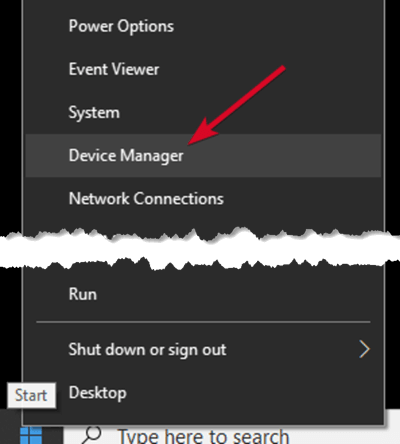
- Fare clic con il tasto destro Start > Gestione dispositivi.
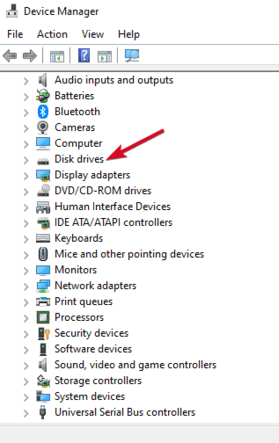
2. Espandi unità Controlla se accanto a uno qualsiasi dei dispositivi elencati è presente un punto esclamativo giallo. Se uno o più dispositivi presentano questo simbolo, significa che hanno un problema con il driver.
3. Fare clic con il pulsante destro del mouse sul dispositivo con il problema e selezionare ا Per visualizzare il messaggio di errore pertinente, puoi cercare l'errore online per trovare una soluzione al problema.
Per risolvere i problemi relativi ai driver, puoi anche provare le seguenti soluzioni:
- Annullare il programma operativo Per ripristinare gli ultimi aggiornamenti dei driver e ripristinare il dispositivo a un momento in cui funzionava correttamente.
- Scarica i driver Dal sito web del produttore del dispositivo, dalla pagina dei download o dalla pagina di supporto oppure cercando il driver appropriato sul sito web.
- Aggiornamento driver Facendo clic con il pulsante destro del mouse sul driver in Gestione dispositivi, selezionando Aggiorna driver e seguendo le istruzioni.
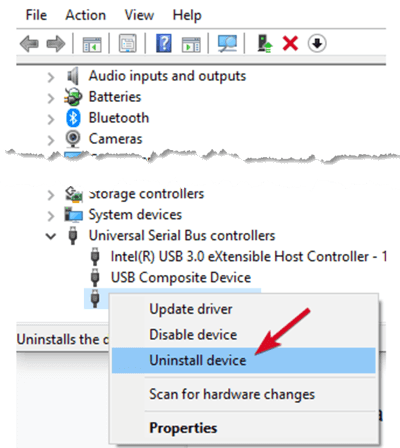
- Disinstalla Rimuovere il dispositivo dal computer, riavviarlo e attendere che vengano reinstallati il driver e le configurazioni corrette.
Passaggio 7: reinstallare il driver del dispositivo
Le unità USB potrebbero richiedere un software specifico del produttore per funzionare correttamente. Queste unità solitamente includono il software nella confezione oppure viene fornito un collegamento a un sito web da cui è possibile scaricarlo. Individua e installa il driver del produttore, quindi testa nuovamente l'unità USB. Se hai già installato il software, disinstallalo e reinstalla la versione più recente.
Passaggio 8: utilizzare Gestione dispositivi per verificare le modifiche hardware
- Fare clic con il tasto destro Cominciare e seleziona Gestore dispositivi.
- Clic Azione > Verifica le modifiche del dispositivo.
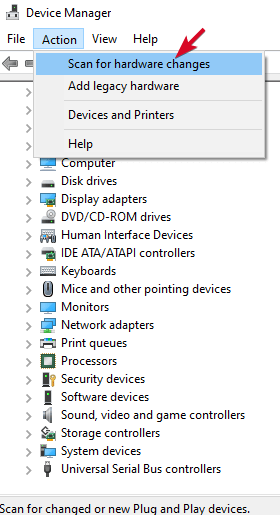
Windows proverà a trovare la tua unità USB in modo da potervi accedere nuovamente.
Passaggio 9: Reinstallare i controller USB
Questo metodo risolverà il problema di un driver USB instabile o danneggiato.
- انقر بزر الماوس الأيمن ى Start > Gestione dispositivi Quindi clicca su Controller Universal Serial Bus per espandere l'elenco.
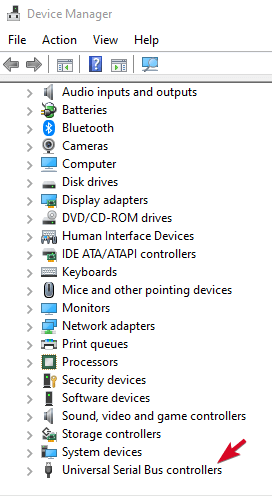
2. Fai clic con il pulsante destro del mouse sul tuo dispositivo, quindi fai clic su disinstallareQuindi riavvia il computer per reinstallare automaticamente i controller.
Passaggio 10: creare una nuova unità di archiviazione e assegnare una lettera di unità
Se il tuo dispositivo appare nel passaggio Gestione discoPuoi creare un nuovo archivio eOcchi, lettera, guidaLo strumento Gestione disco risolve i problemi di partizionamento e di file system in varie unità.
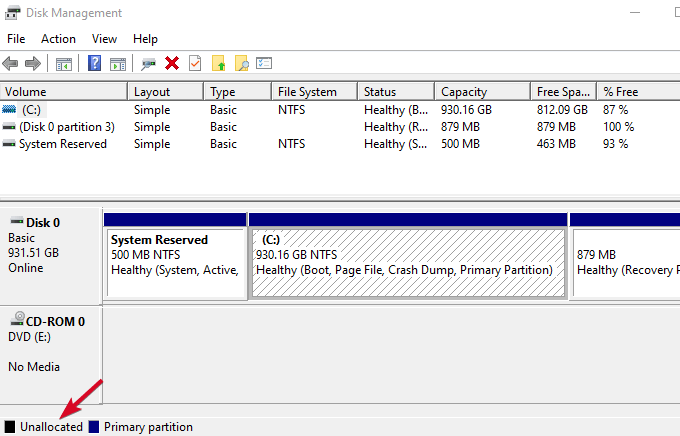
Tuttavia, lo spazio disponibile sulla tua unità USB potrebbe essere limitato. Non assegnato Solo che in questo caso sarà necessario creare una nuova partizione affinché Windows e gli altri sistemi operativi possano utilizzarla.
- انقر بزر الماوس الأيمن ى Start > Gestione discoe fare clic con il pulsante destro del mouse su Spazio non allocato > Nuovo volume semplice Segui le istruzioni per creare una sezione.
Se ancora non riesci a vedere la tua unità flash, ma è partizionata, assicurati che abbia una lettera di unità. Questa operazione dovrebbe essere automatica, ma potrebbe essere necessario assegnarla manualmente.
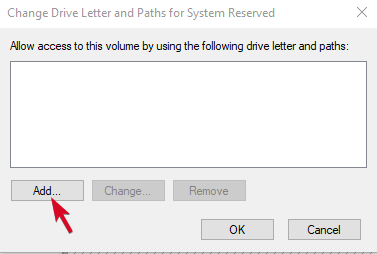
2. Fare clic con il pulsante destro del mouse sulla partizione dell'unità e fare clic su Cambia lettera e percorso dell'unità.
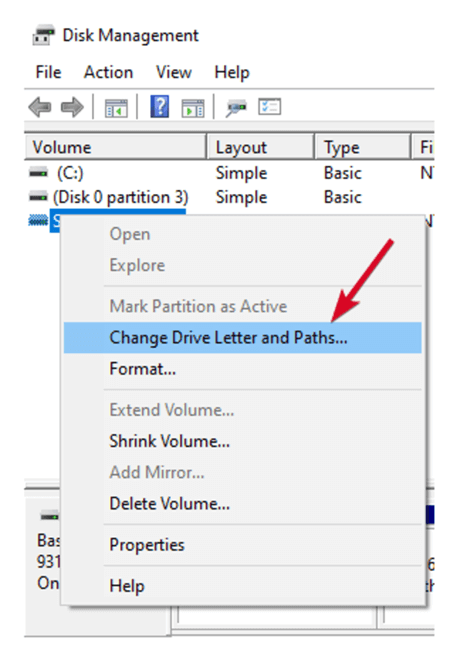
3. Se non ha una lettera di unità specifica, fare clic su Aggiungere Scegli una lettera. Se ne ha già una, cliccaci sopra. Modifica Scegli una lettera diversa.
Passaggio 11: Disattivare la funzione di sospensione selettiva USB
Questa impostazione di risparmio energetico aiuta a ridurre il consumo della batteria interrompendo l'alimentazione dell'unità USB quando è collegata. Per garantire che l'unità non si surriscaldi Spegnilo per qualsiasi motivoDisattivare questa funzione in modo che le impostazioni di gestione dell'alimentazione non superino quelle del controller USB.
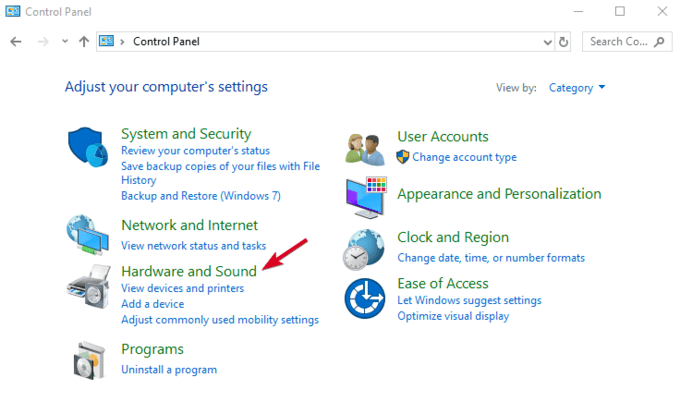
- Clic Start > Pannello di controllo e seleziona Hardware e suono.
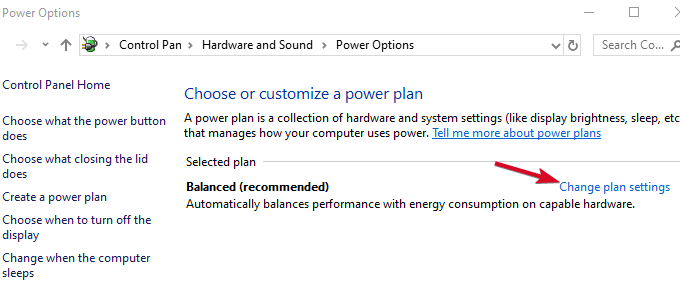
2. انقر ج Opzioni risparmio energia>Modifica impostazioni piano.
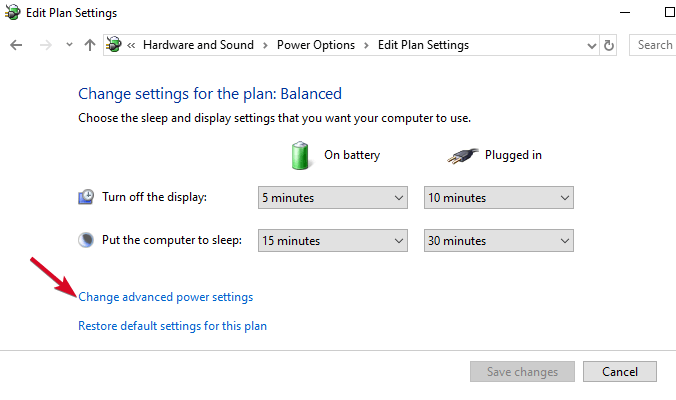
3. انقر ج Modifica le impostazioni avanzate di alimentazione.
4. Vai a Impostazioni USB ed espanderlo.
5. Seleziona Impostazioni di sospensione della selezione USB Cambia il menu a discesa Collegato per me disabile (Nota: se si utilizza un computer portatile, selezionare Alimentazione a batteria E cambia in disabile (Nell'elenco a discesa).
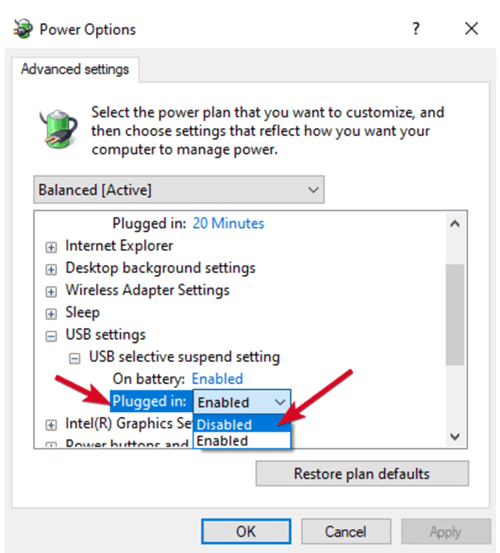
6. Seleziona Applica > OK Riavvia il computer per rendere effettive le modifiche.
Se tutto il resto fallisce, puoi sostituire la tua unità USB come ultima risorsa. Altrimenti, speriamo che questa guida abbia semplificato il processo e che ora tu sappia cosa fare quando la tua unità USB non viene visualizzata quando la colleghi.
I commenti sono chiusi.