

Non c'è più bisogno di lasciare il tuo vecchio portatile in un cassetto a prendere polvere. Puoi utilizzarlo efficacemente come Plex Media Server. Ma Plex funziona meglio su Windows o Linux? E qual è il sistema migliore per il tuo server Plex?
Un consiglio prima di iniziare. Se i vostri file multimediali, come i miei, sono sparsi ovunque, è una buona idea organizzarli in anticipo. Potete farlo in qualsiasi momento, ma è più semplice farlo prima di avviare la procedura guidata di installazione. Qui ho illustrato le nozioni di base, ma potete trovare una guida completa sulle pagine di supporto di Plex Media . Si consiglia di raggruppare i file multimediali in cartelle organizzate per tipologia (ad esempio, film, serie TV, musica) per facilitare l'indicizzazione su Plex e garantire un'esperienza utente fluida.

Installa Plex Media Server su Windows e Linux
Plex Media Server è un servizio incredibilmente versatile. Può fungere da hub per i tuoi servizi di streaming, trasmettendo film e serie in streaming e consentendoti di accedere ai tuoi contenuti multimediali da qualsiasi luogo. In questo progetto ho deciso inizialmente di mantenerlo semplice e di configurarlo semplicemente come un server multimediale domestico. Il processo di installazione di Plex Media Server è pressoché identico per entrambi i sistemi operativi. Plex Media Server non installa un'app con un'interfaccia grafica sofisticata, ma utilizza un'interfaccia browser per configurare il server, quindi, a parte il download e l'installazione, i passaggi sono gli stessi.
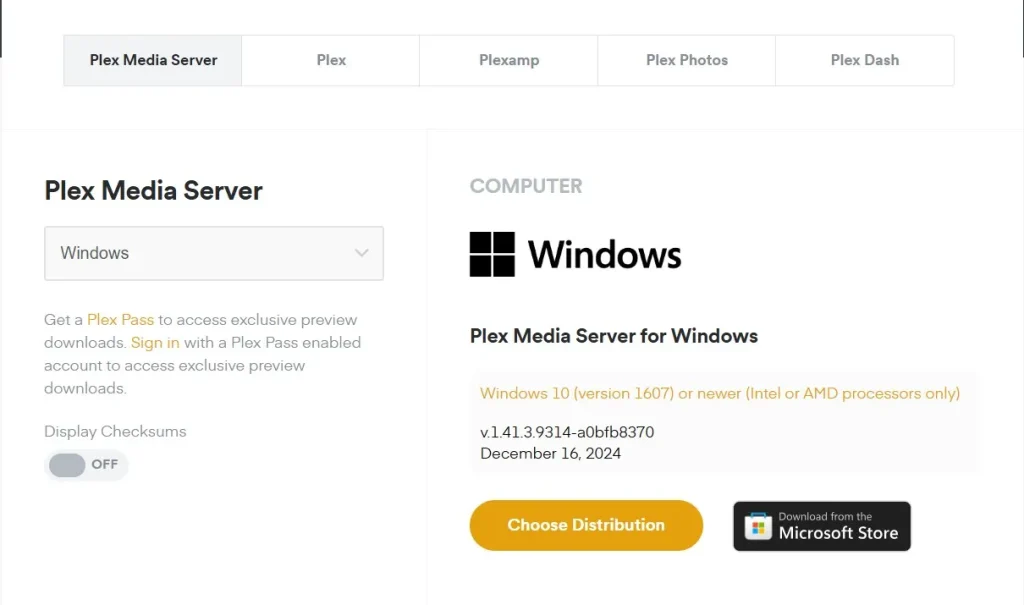
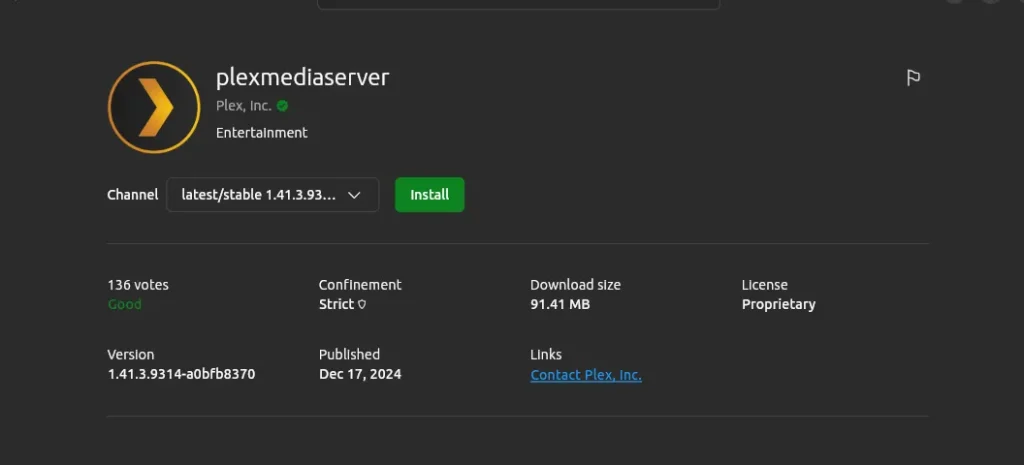
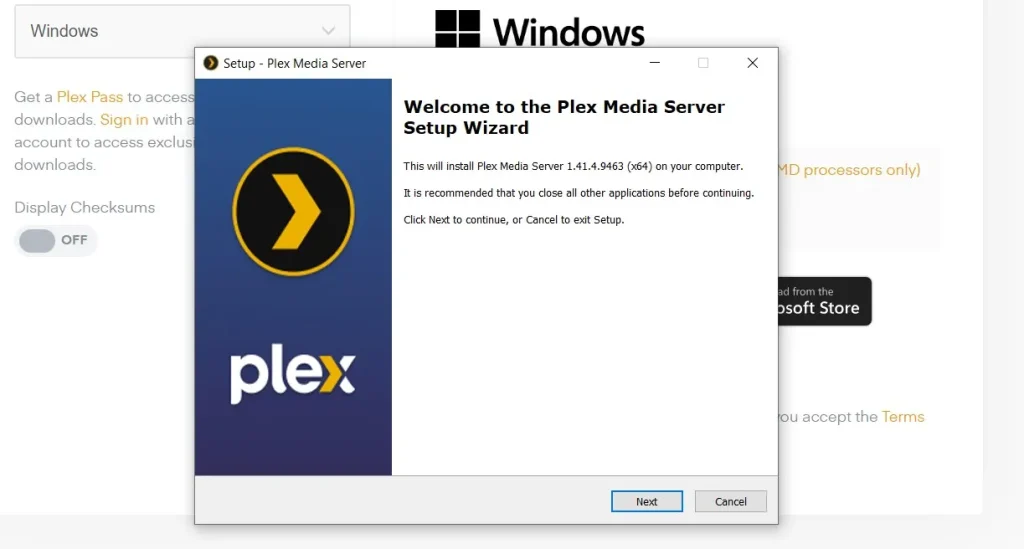
Ho scaricato l'applicazione per Windows da Plex e ho trovato la versione per Linux nell'Ubuntu App Center (anche se è disponibile anche sul sito web di Plex insieme ad altre opzioni di installazione di media server). L'installazione di Ubuntu è stata semplice e ha richiesto solo pochi secondi, e l'installazione di Windows è stata altrettanto facile. Ho accettato le impostazioni predefinite e l'installazione è stata rapida.
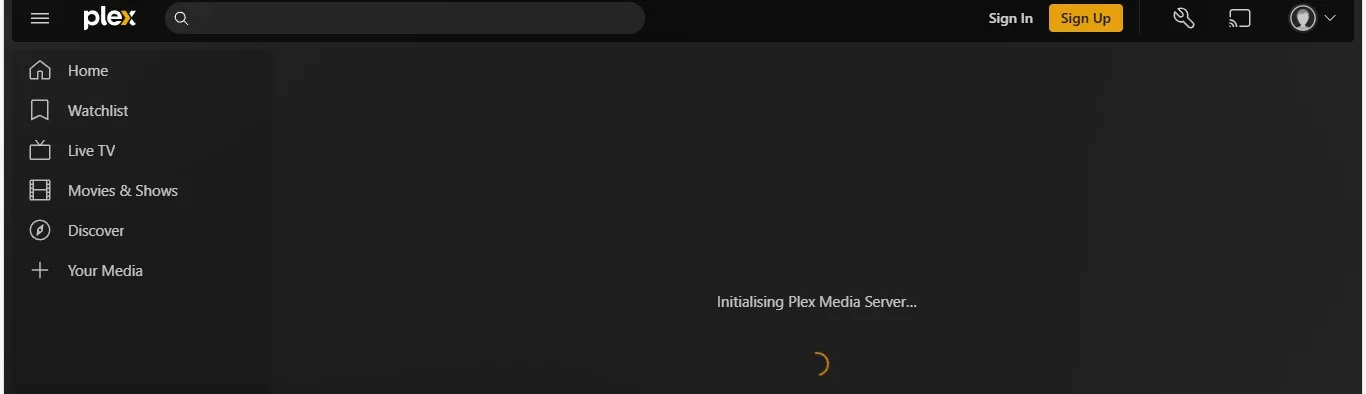
Da questo punto in poi, i passaggi di configurazione si applicano a entrambi i sistemi operativi. Una volta installata l'app Plex Media Server, Plex dovrebbe aprirsi in una finestra del browser per consentirti di continuare con la procedura di configurazione.
Se questo non avviene automaticamente, è necessario un piccolo intervento:
- Gli utenti Windows dovrebbero trovare l'icona Plex multimediale In Barra delle applicazioni di Windows E cliccaci sopra con il tasto destro del mouse. Plex Media Server dovrebbe ora aprirsi nel browser predefinito.
- Gli utenti di Ubuntu possono trovare lo stesso processo selezionando l'opzione Mostra app In Ubuntu Dock (Barra laterale) ed eseguire l'applicazione. Verrà avviato Plex nel browser scelto.
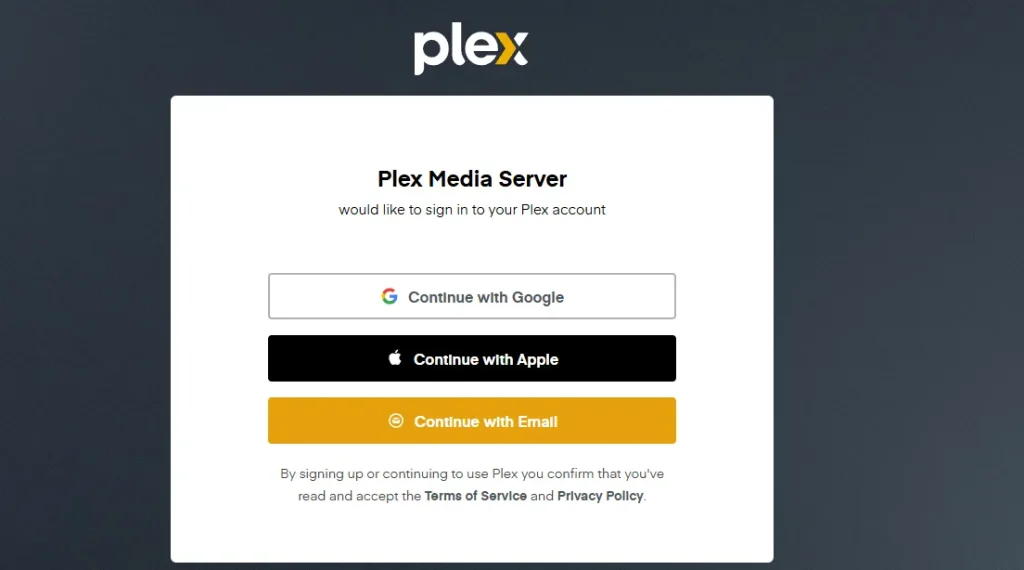
Se tutto è andato secondo i piani, dovresti vedere la seguente schermata:
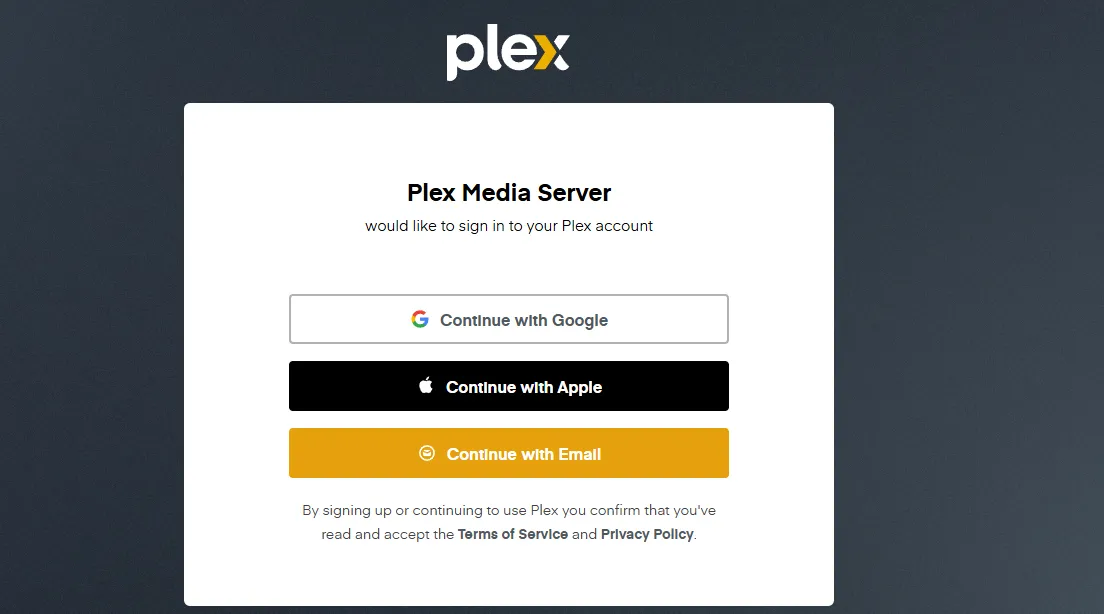
Solo una nota qui. Ho trovato la formulazione ambigua, in particolare "Plex Media Server vorrebbe accedere al tuo account Plex". A questo punto, la maggior parte dei nuovi utenti non avrà un account. In fondo c'è scritto "registrandoti o proseguendo", ma vorrei che il testo fosse più chiaro. Comunque, ho finito di lamentarmi, ho usato un'email diversa per ogni installazione, in modo da poter configurare due server, e il processo ha richiesto solo pochi secondi. Per completare la procedura di registrazione sarà necessario rispondere a un'e-mail di attivazione.
Una volta configurato il mio account, il passo successivo è stato configurare il server multimediale su entrambi i dispositivi mobili.
Preparazione alla configurazione di Plex Media Server su Windows e Linux
Dopo aver configurato il tuo account, il passo successivo è creare un server Plex e configurare le tue librerie multimediali. Per me, quest'ultimo passaggio è diventato un po' complicato perché non ho seguito i miei stessi consigli e non ho organizzato i miei file multimediali. Il risultato è stato che le mie librerie iniziali sono diventate ben presto, beh, disordinate. Per evitare questo destino e prima di procedere con la configurazione del server, ecco cosa consiglio:
- Utilizzare strutture di cartelle chiare.Organizza i tuoi file multimediali in cartelle separate (ad esempio Film, Programmi TV, Musica e Foto) per rendere più fluida la scansione di Plex. Ad esempio, è possibile separare i film in base al genere o all'anno.
- Seguire le convenzioni di denominazioneAssegnare un nome corretto ai file (ad esempio MovieTitle (Year).ext per i film e ShowTitle/Season 01/ShowTitle S01E01.ext per i programmi TV). Per me è stato eccessivo, ma Plex lo consiglia per garantire le migliori prestazioni.
- Rimuovi i file duplicati e indesiderati: Elimina i file duplicati o non necessari per evitare confusione e velocizzare l'indicizzazione della libreria Plex. Ciò è particolarmente importante per le grandi raccolte multimediali.
Se ti sembra un'operazione complessa, non preoccuparti: puoi modificare, aggiungere o eliminare librerie in qualsiasi momento, cosa che per me ha funzionato benissimo. Indipendentemente da come sono organizzati i tuoi file multimediali, la procedura guidata di configurazione di Plex ti guiderà nella configurazione del server e delle librerie multimediali di Plex. Esistono anche numerose app che possono aiutarti a mantenere organizzate le tue librerie Plex , semplificando notevolmente la gestione della libreria multimediale.
Configurazione di un Plex Media Server su Windows e Linux
Il primo passo è dare un nome al server. Puoi scegliere il nome che preferisci, ma è consigliabile sceglierne uno facile da ricordare. Ho utilizzato nomi diversi per i miei server Windows e Linux per distinguerli. Ma se vuoi configurare un solo server, puoi scegliere un nome univoco e facile da ricordare. È preferibile scegliere un nome che rifletta il contenuto o la funzione del server, per facilitarne la gestione successiva.
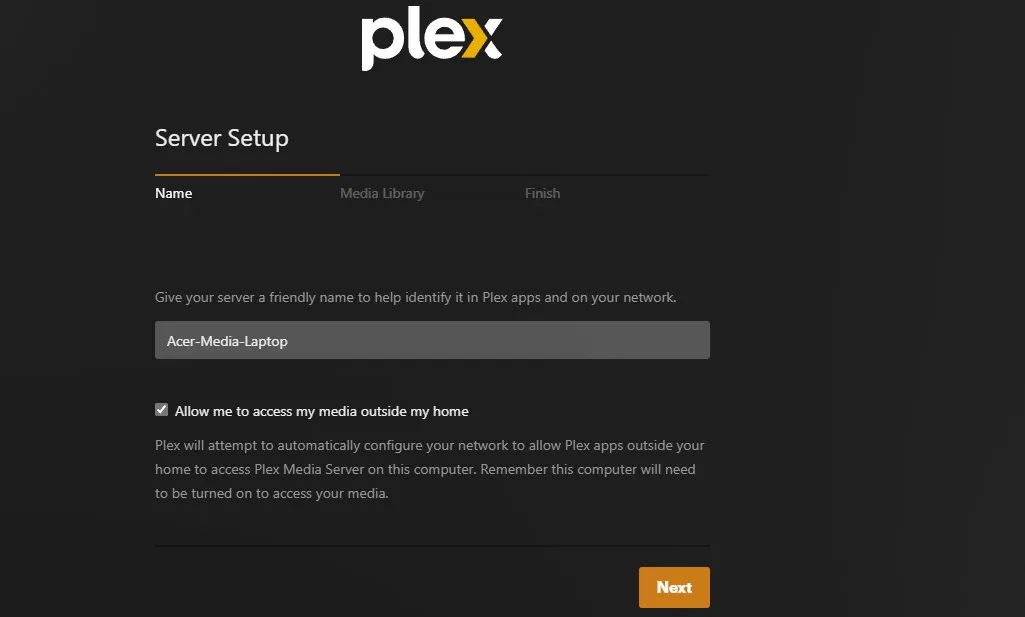
Scegliendo un nome descrittivo per ciascun server, puoi evitare qualsiasi confusione o errore nell'identificazione del server richiesto. Questa pratica diventa ancora più importante quando si gestiscono più server Plex, ma è sempre una buona abitudine.
Infine, prima di passare alla configurazione delle librerie, ho impostato le preferenze di condivisione della cronologia di visualizzazione. Questa impostazione è importante per controllare la privacy dei tuoi dati di visualizzazione.
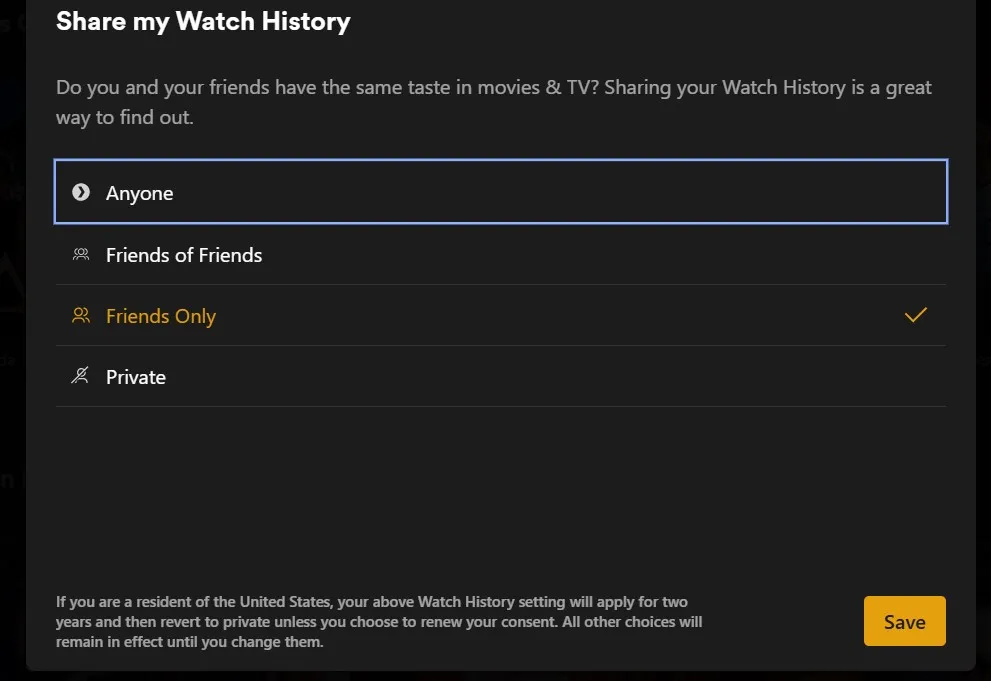
La scelta in questo caso dipende dalle preferenze personali. Tuttavia, se hai dubbi o preoccupazioni e vuoi assicurarti che il tuo server Plex sia sicuro, l'opzione migliore è "Privato". Questa impostazione può essere modificata in qualsiasi momento dalle Impostazioni. Mi è stato anche chiesto di rivendicare la proprietà del server. Si tratta fondamentalmente di un altro processo di attivazione, ed è necessario.
Configurazione delle mie librerie Plex Media

- Fare clic sull'icona dell'account in alto a destra della pagina e selezionare Impostazioni dell'account.
- Sul lato sinistro della pagina, scorri attraverso Impostazioni fino a vedere ا.
- Clicca su Biblioteche.
- Scegliere Aggiungi libreria Per aggiungere una nuova libreria, passa il mouse su una libreria esistente e seleziona Modifica della biblioteca Per modificare una libreria esistente.
L'immagine qui sotto mostra la schermata di gestione della libreria sul mio server Windows.
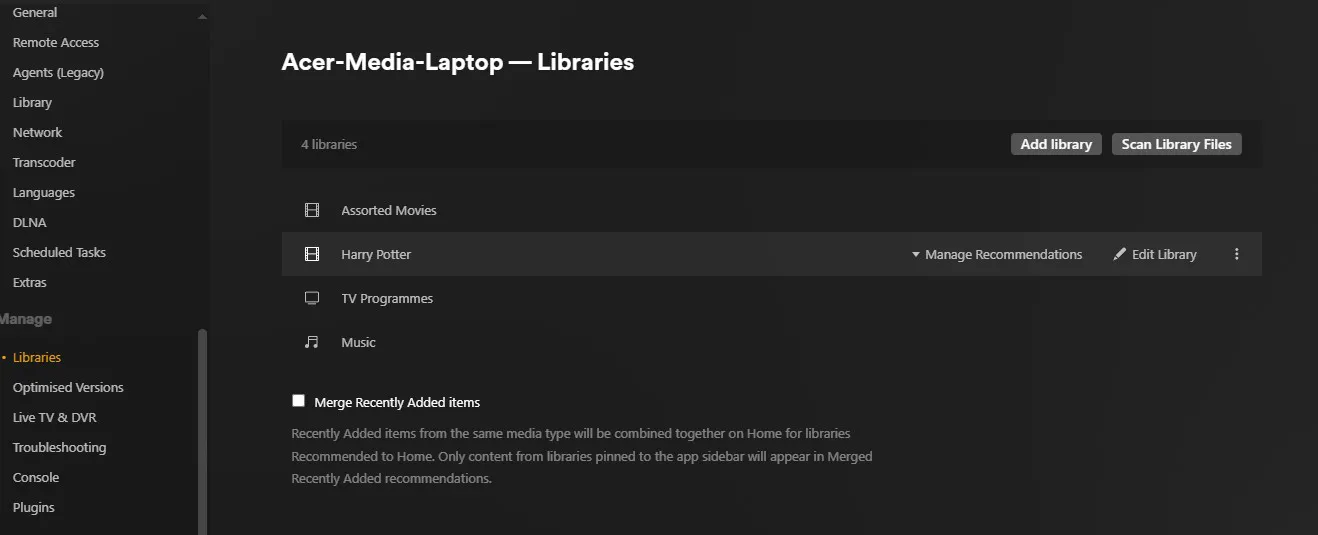
Sia che si utilizzi la procedura guidata o l'opzione "Aggiungi libreria" , le schermate seguenti sono identiche su Linux e Windows. Qui è possibile iniziare a configurare le librerie. Nel mio caso, ho deciso di non aggiungere molto in questa fase per evitare di perdermi nei dettagli. Ciononostante, non ci avevo pensato a fondo e ho dovuto modificare le impostazioni in seguito, nel corso del progetto.
La prima schermata mi ha dato la possibilità di selezionare il tipo di libreria. Le scelte sono chiare e comprendono tutti i generi più comuni (film, programmi TV, ecc.).
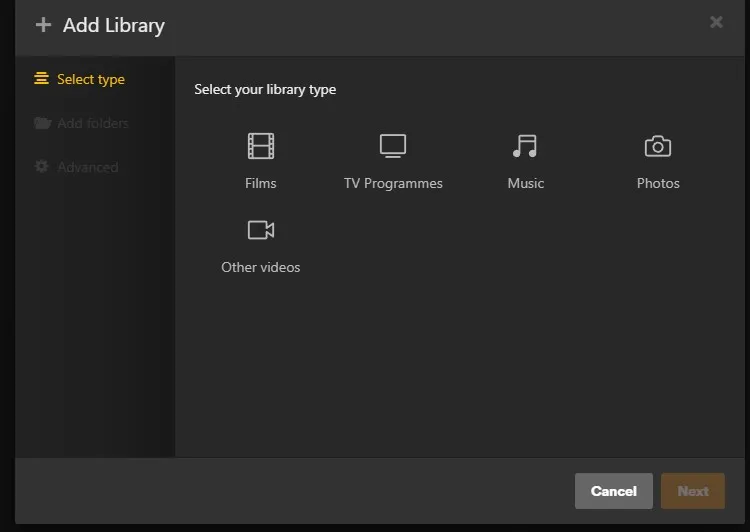
Dopo aver selezionato il tipo di libreria, la schermata successiva mi ha consentito di assegnarle un nome.
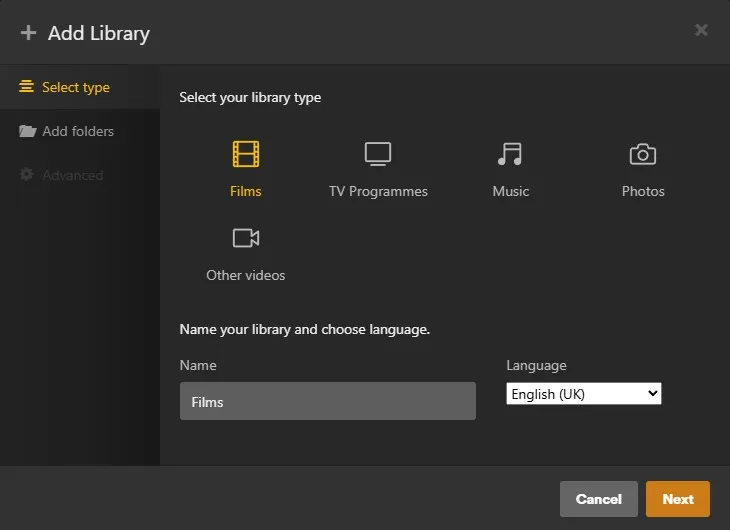
Dopodiché, non ho dovuto fare altro che selezionare l' opzione "Aggiungi cartelle" , indicare la cartella desiderata e cliccare su "Aggiungi libreria" . Questa operazione può essere ripetuta se necessario.
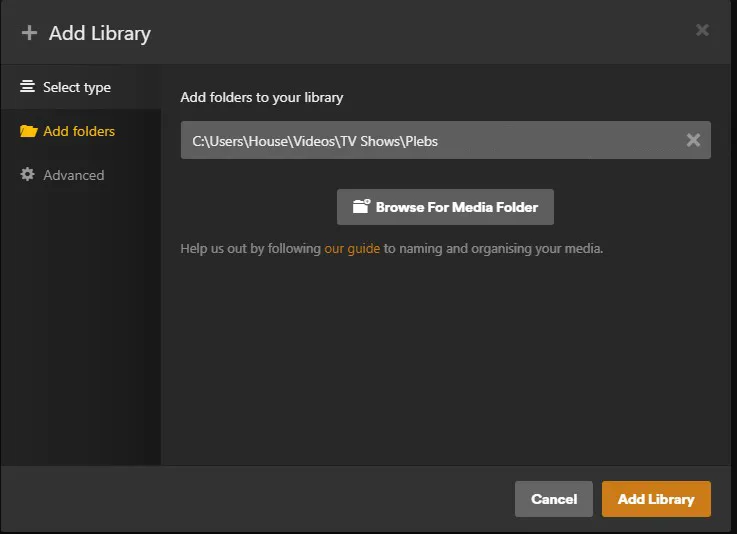
E questo è tutto. Adesso è il momento di provarlo e vedere se ci sono differenze evidenti tra Plex Media Server su Windows e Linux.
Test di Plex Media Server su Windows e Linux
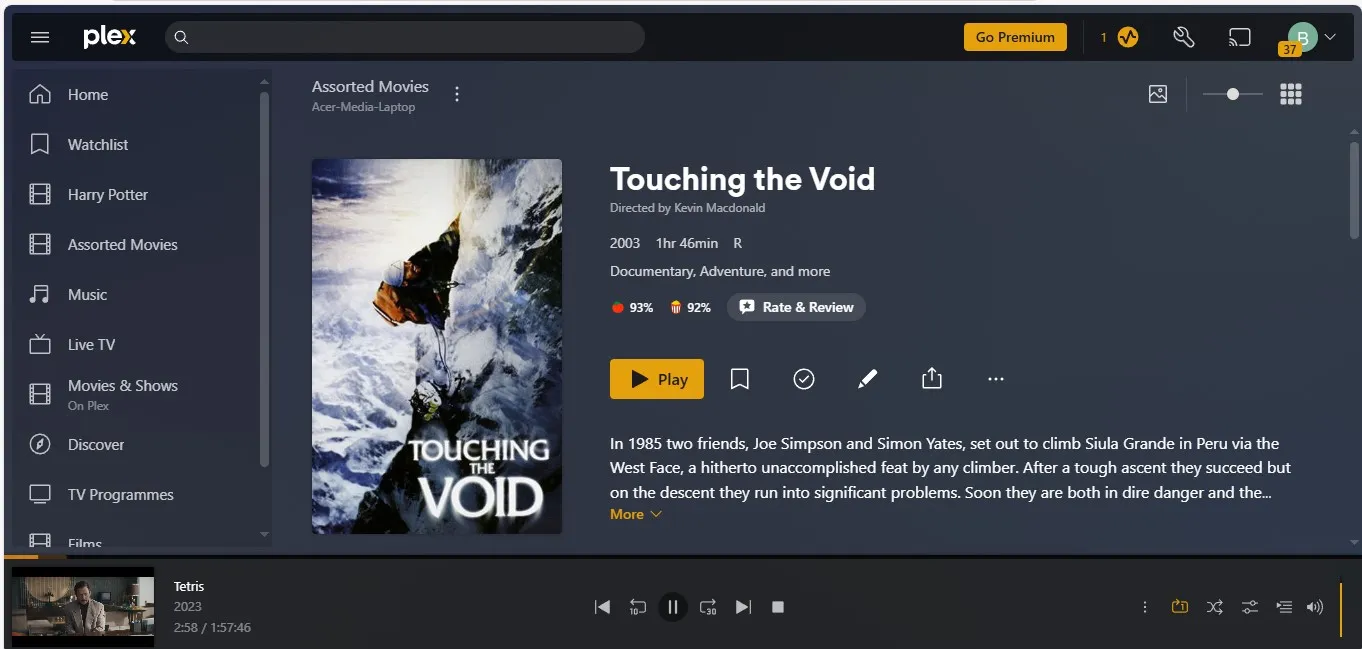
Il processo di installazione di Plex Media Server è stato molto semplice su entrambi i sistemi. A questo punto mi aspettavo di determinare il sistema migliore. Tuttavia, poiché la maggior parte della configurazione era basata sul browser, la differenza era minima. In termini di prestazioni, i miei dispositivi sono simili. Entrambi hanno un processore che supera le specifiche minime di Plex Media, ovvero Intel i3 o equivalente. Entrambi i dispositivi hanno una RAM molto più elevata del minimo consentito di 4 GB ed entrambi sono dotati di dischi rigidi dalla capacità relativamente elevata.
Poiché la fase successiva del progetto prevedeva di garantire che i miei contenuti multimediali fossero accessibili da altri dispositivi, ho deciso di cogliere l'occasione per verificare se ci fossero differenze nella qualità dello streaming.
Per mantenere il campo di gioco alla pari, ho testato lo stesso file multimediale su tre dispositivi: un telefono Android, una Sony PS4 e un altro laptop. Le app Plex per Android e PS4 vengono scaricate dai rispettivi app store. Per il portatile ho utilizzato lo stesso software che ho utilizzato per configurare il server. In ogni caso, l'installazione è stata semplice e, una volta inseriti i miei dati di accesso, sono riuscito ad accedere a entrambi i server.
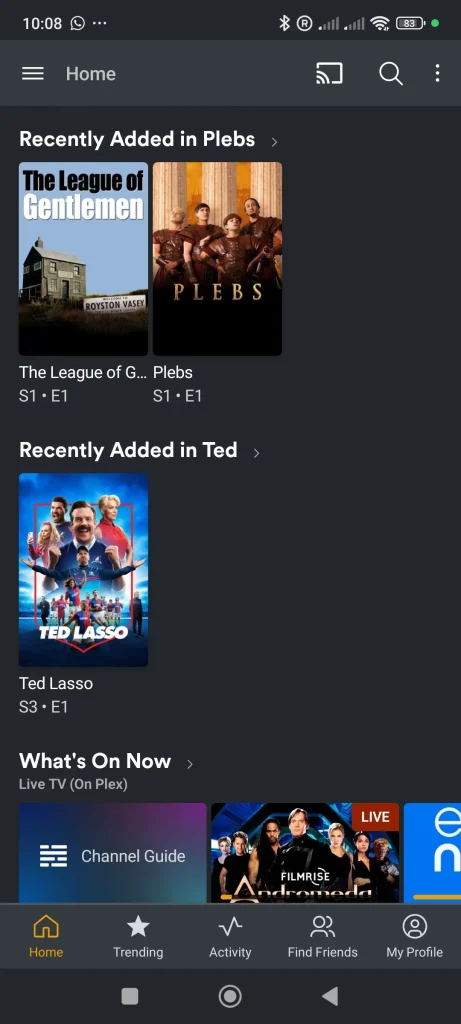
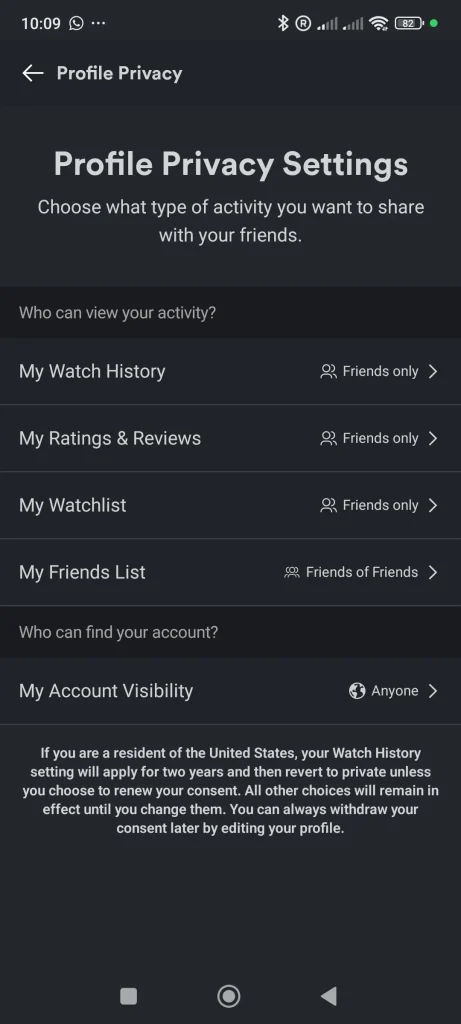
Anche in questo caso, la differenza tra i due sistemi è stata minima. Il server Ubuntu sembrava essere discontinuo per qualche secondo se due o più persone vi accedevano contemporaneamente, ma si stabilizzava sempre molto rapidamente. A parte questo, entrambi i server hanno funzionato bene. Entrambi sono stati facili da configurare, hanno funzionato bene anche su hardware più datati e hanno semplificato l'accesso ai miei file multimediali.
In termini di costi, ci sono alcune limitazioni su ciò che la versione gratuita di Plex può fare. L'accesso ai contenuti multimediali memorizzati localmente è completamente gratuito da dispositivi come PS4, Fire TV Stick o altri dispositivi in grado di eseguire l'app (entrambi testati da me).
Tuttavia, al momento in cui scriviamo, il limite di un minuto sui dispositivi mobili come gli smartphone, anche su una rete locale, è ancora in vigore. Per rimuovere questa restrizione, è necessario pagare una quota una tantum di sblocco del dispositivo pari a $ 4.99. Tuttavia, Plex eliminerà il costo di sblocco del dispositivo mobile il 29 aprile 2025 (contemporaneamente all'aumento del prezzo del Plex Pass Lifetime). Quindi, se puoi aspettare e non hai bisogno di iniziare subito a guardare Plex sul tuo smartphone, aspetta per evitare costi.
Linux vs. Windows: qual è la soluzione migliore per il tuo server Plex?
In definitiva, nella battaglia dei server Plex Media, può esserci un solo vincitore. In questo caso, mi atterrei a Windows Server. Non c'era niente che non andava nel server Linux; La decisione è stata presa unicamente perché gli altri membri della famiglia non erano disposti ad apprendere i dettagli di Linux. Per molti utenti, Windows offre un'interfaccia più intuitiva, il che lo rende la scelta ideale per la gestione di un server Plex.
I commenti sono chiusi.