

Ho usato Android Auto abbastanza a lungo da conoscerne le peculiarità. Quando funziona, è fantastico. La navigazione su un grande schermo, le chiamate in vivavoce e i controlli musicali funzionano alla grande.
Quando non funziona, i fastidi si accumulano rapidamente: connessioni wireless intermittenti, app mancanti che dovrebbero funzionare e immagini che non si adattano perfettamente allo schermo della tua auto.
Frustrato, ho finito per frugare nelle impostazioni nascoste dello sviluppatore di Android Auto, senza aspettarmi molto e sicuramente non delle soluzioni.
Tuttavia, in quell'elenco sono stati trovati degli switch che risolvevano alcuni dei problemi I problemi più grandi che mi preoccupanoSenza radicare o rompere nulla.
Ecco come pochi accorgimenti hanno fatto una grande differenza.
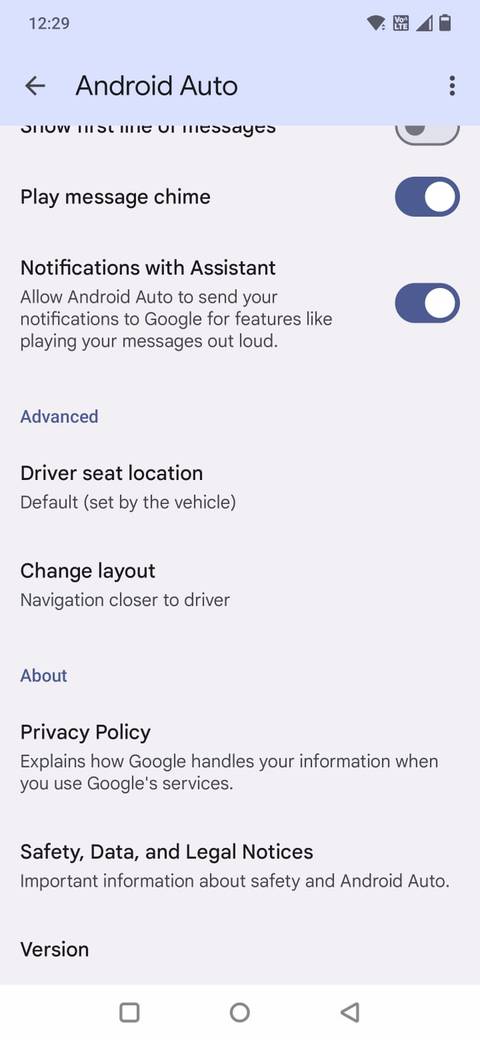
L'elenco degli sviluppatori non è nascosto dietro hack o strumenti esterni. È così nascosto che la maggior parte delle persone non lo troverà mai.
Innanzitutto, apri un'app Impostazioni profilo Sul tuo telefono e scorri verso il basso fino a Dispositivi connessiDa lì, clicca su Auto Android.
Se non lo vedi immediatamente, cerca Auto Android nelle impostazioni.
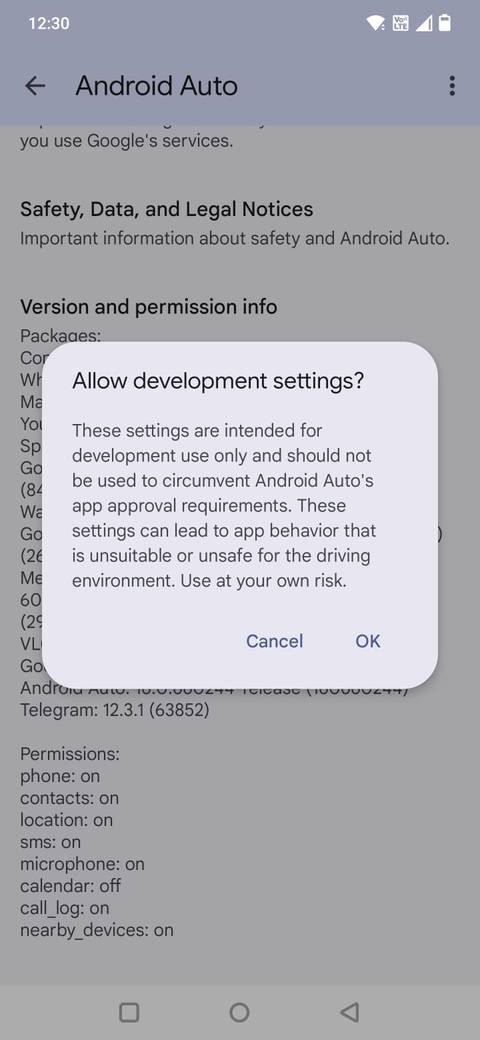
Una volta raggiunta la pagina delle impostazioni di Android Auto, scorri verso il basso e tocca Versione Ripetutamente. Dopo circa dieci clic, verrà visualizzato un messaggio che informa che le impostazioni sviluppatore sono state abilitate.
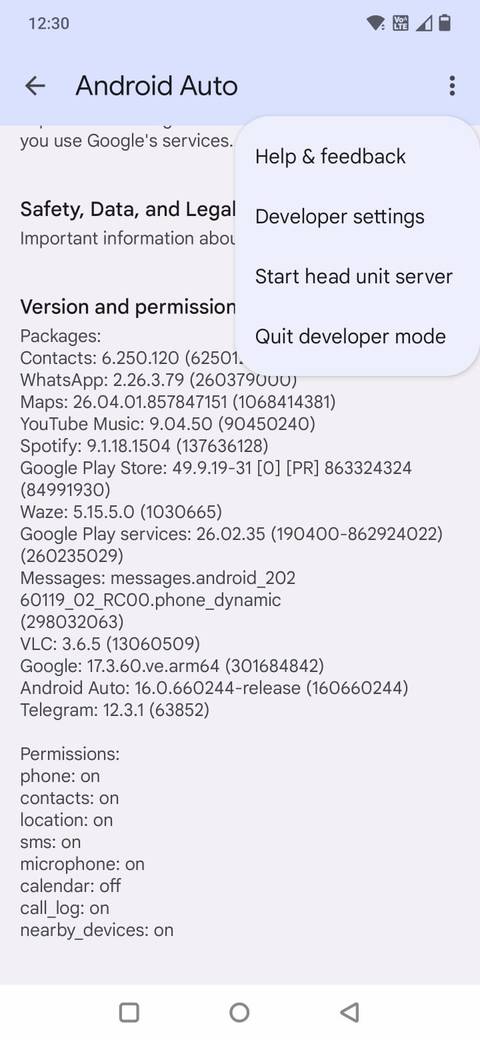
Ora fai clic su Elenco a tre punti nell'angolo in alto a destra e seleziona Impostazioni dello sviluppatoreVedrai un lungo elenco di tasti e opzioni, molti dei quali sono destinati al test o al debug.
La maggior parte di queste impostazioni non avrà senso a prima vista, e alcune è meglio lasciarle stare. Ma nascoste in quell'elenco ci sono alcune impostazioni utili che possono rendere la gestione di Android Auto meno complicata.
Passaggio wireless ad Android Auto per ridurre i problemi di connettività
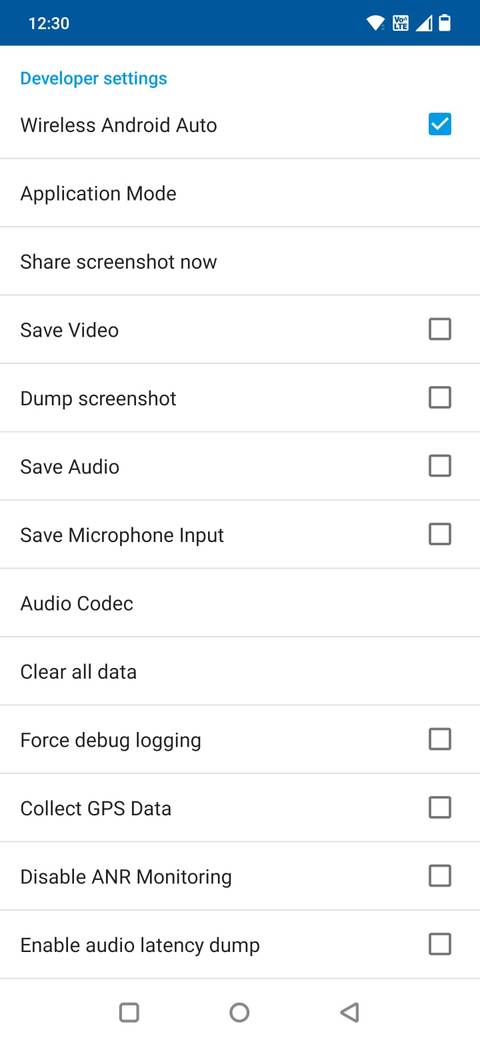
Uno dei vantaggi dello sblocco delle impostazioni sviluppatore nascoste in Android Auto è che si ottiene il controllo diretto su Android Auto wireless, utilizzando un interruttore a levetta non disponibile nel menu delle impostazioni standard.
Dopo aver abilitato le Opzioni sviluppatore, vedrai un'opzione intitolata Android Auto WirelessAbilitando questa opzione si attiva attivamente la visualizzazione wireless ogniqualvolta possibile, anziché attendere una connessione via cavo.
Se è abilitata la modalità wireless Android Auto, il telefono può connettersi tramite Wi-Fi e Bluetooth senza cavo USB una volta avviata l'auto.
Se lo disattivi, Android Auto funzionerà solo tramite connessione cablata, anche se la tua auto supporta la visualizzazione wireless.
Questa scelta è importante perché la tecnologia wireless di Android Auto non è sempre la soluzione migliore.
Le comunicazioni wireless possono essere meno stabili di quelle cablate, soprattutto nelle auto con unità principali più deboli o in aree con forti interferenze wireless.
Interruzioni o ritardi nelle risposte possono influire sulla navigazione, sulla riproduzione musicale e sui comandi vocali.
Un altro svantaggio è il consumo di batteria. Android Auto wireless tiene il telefono impegnato a elaborare Wi-Fi, Bluetooth, GPS e un trasferimento dati costante, mentre gestisce anche l'interfaccia dell'auto. Nei viaggi lunghi, questo consumo si accumula rapidamente.
La possibilità di disattivare la connettività wireless di Android Auto ti dà il controllo. Per i viaggi brevi, la connettività wireless è comoda e senza cavi. Per i viaggi più lunghi, o quando la stabilità è più importante della praticità, una connessione USB cablata è spesso l'opzione migliore.
Il pulsante wireless di Android Auto ti consente di scegliere come vuoi che si comporti, e già solo questo vale la pena di sbloccare il menu sviluppatore.
Fonti sconosciute: utilizzo di app non ufficialmente supportate da Google
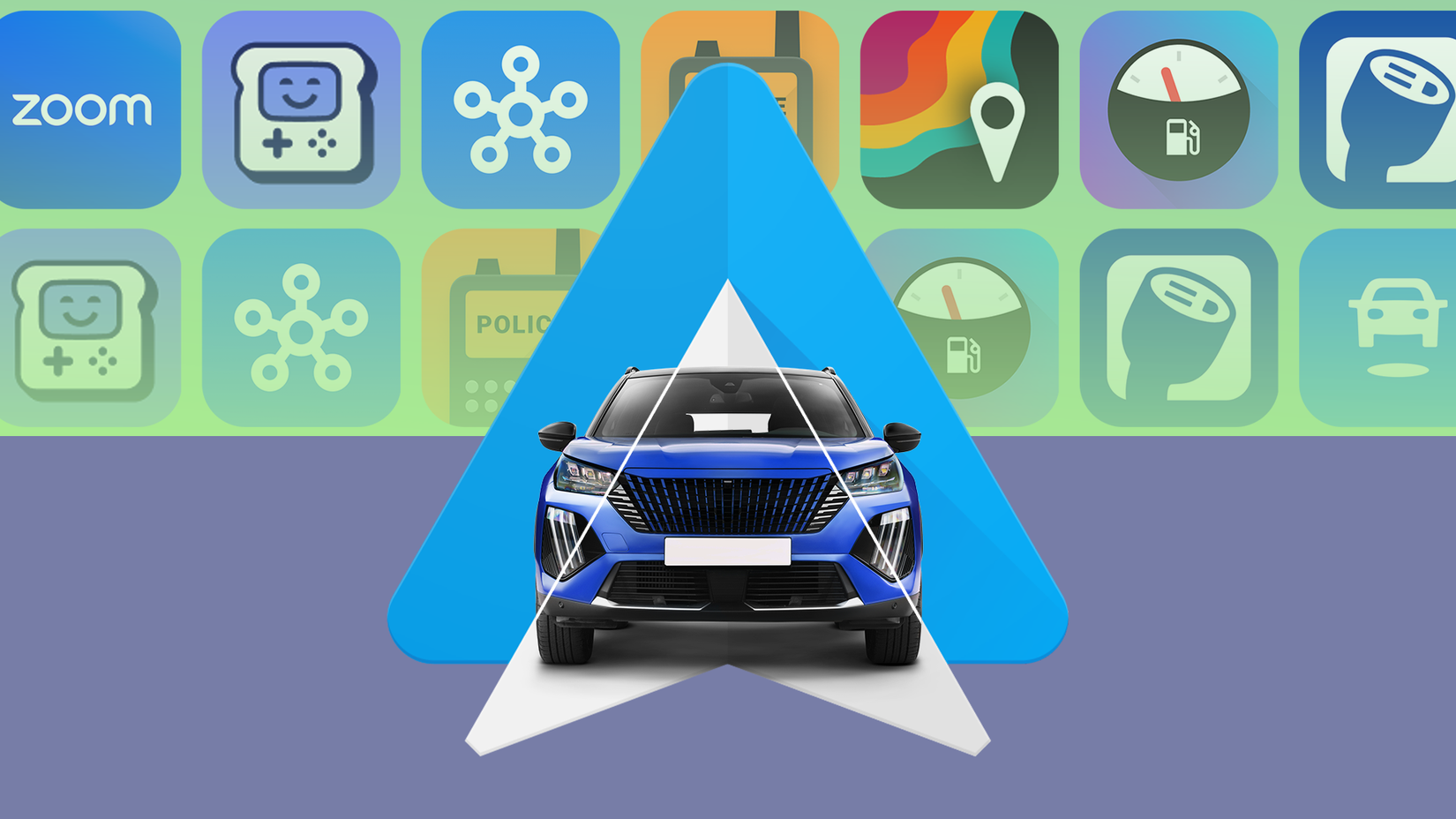 Per impostazione predefinita, Android Auto mostra solo le app approvate da Google e distribuite tramite il Play Store. Questo garantisce sicurezza e coerenza, ma significa anche che alcune app davvero utili non vengono mai visualizzate sullo schermo della tua auto.
Controllo Fonti sconosciute Questa restrizione è stata rimossa nelle impostazioni sviluppatore. Consente ad Android Auto di eseguire app compatibili non ufficialmente elencate da Google, purché siano progettate per funzionare con l'interfaccia di Android Auto.
Ciò potrebbe aprire le porte a strumenti di navigazione di terze parti, lettori multimediali alternativi o app di utilità che Google non supporta ancora.
Questa impostazione è necessaria se si desidera utilizzare alternative come NewPipe per l'audio di YouTube o varianti di Spotify.
Dopo aver corso Fonti sconosciuteTorna alle impostazioni di Android Auto e tocca Personalizza il launcherQui vedrai elencate le nuove applicazioni disponibili.
Seleziona le app che desideri e solo allora appariranno nella schermata iniziale di Android Auto.
È importante notare che non tutte le applicazioni funzionano bene sullo schermo dell'auto e alcune potrebbero apparire un po' grezze.
C'è anche un motivo per cui Google disabilita questa funzione di default: Android Auto mira a ridurre al minimo le distrazioni alla guida. Se un'app non è progettata con questo obiettivo, può risultare più distraente che utile.
Risoluzione video: per immagini visive più nitide
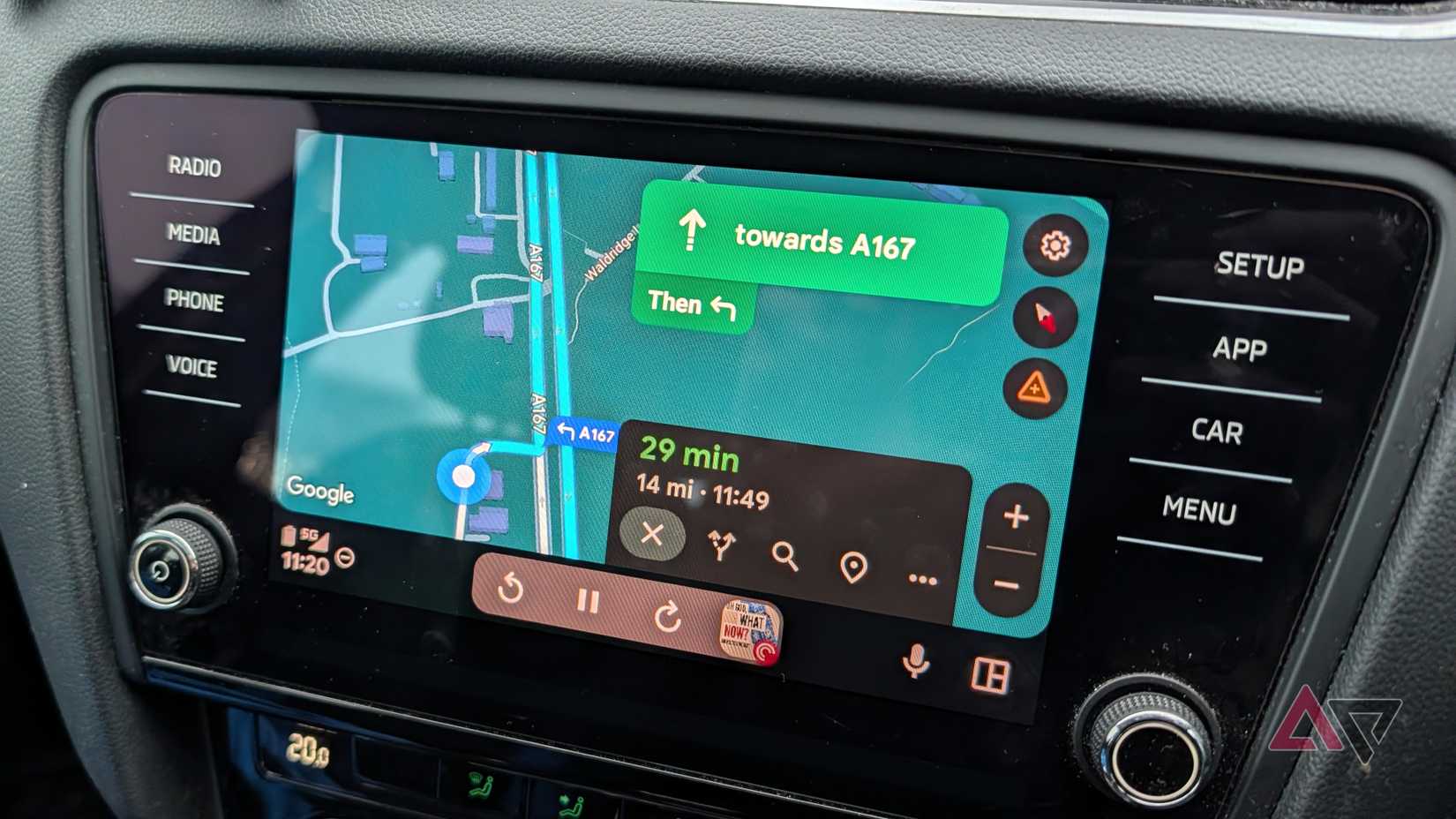
Android Auto è progettato per funzionare con una varietà di display per auto, dai semplici schermi da 6 pollici ai grandi cruscotti di infotainment.
Per garantire la stabilità, il sistema in genere si affida a una risoluzione di visualizzazione conservativa per visualizzare gli elementi dell'interfaccia utente e la grafica della mappa.
Tuttavia, su schermi con risoluzione più elevata o su veicoli dotati di hardware migliore, il testo e i caratteri potrebbero apparire leggermente sfocati.
Nelle impostazioni dello sviluppatore, puoi fare clic su Risoluzione video Per selezionare un'opzione diversa. Sulle unità principali compatibili, questo può comportare immagini più nitide.
Questo menu nascosto ha migliorato la mia esperienza con Android Auto
L'abilitazione delle impostazioni sviluppatore di Android Auto ha reso il sistema più flessibile.
La possibilità di controllare il comportamento wireless, consentire applicazioni non supportate ufficialmente da Google e regolare la risoluzione del display. Ha migliorato la mia esperienza di guida.
La maggior parte degli automobilisti non avrà mai bisogno di questo elenco e Google probabilmente ha il diritto di tenerlo nascosto.
Ma se riesci a tollerare piccoli fastidi, soprattutto per quanto riguarda Comunicazioni senza filiVale la pena approfondire l'argomento, sia che si tratti della disponibilità delle app o della qualità del display.
I commenti sono chiusi.