

Se ultimamente avete seguito le novità Android, Google ha avviato lo sviluppo completo di Aluminium OS, la piattaforma che dovrebbe sostituire ChromeOS e alimentare i futuri PC Android.
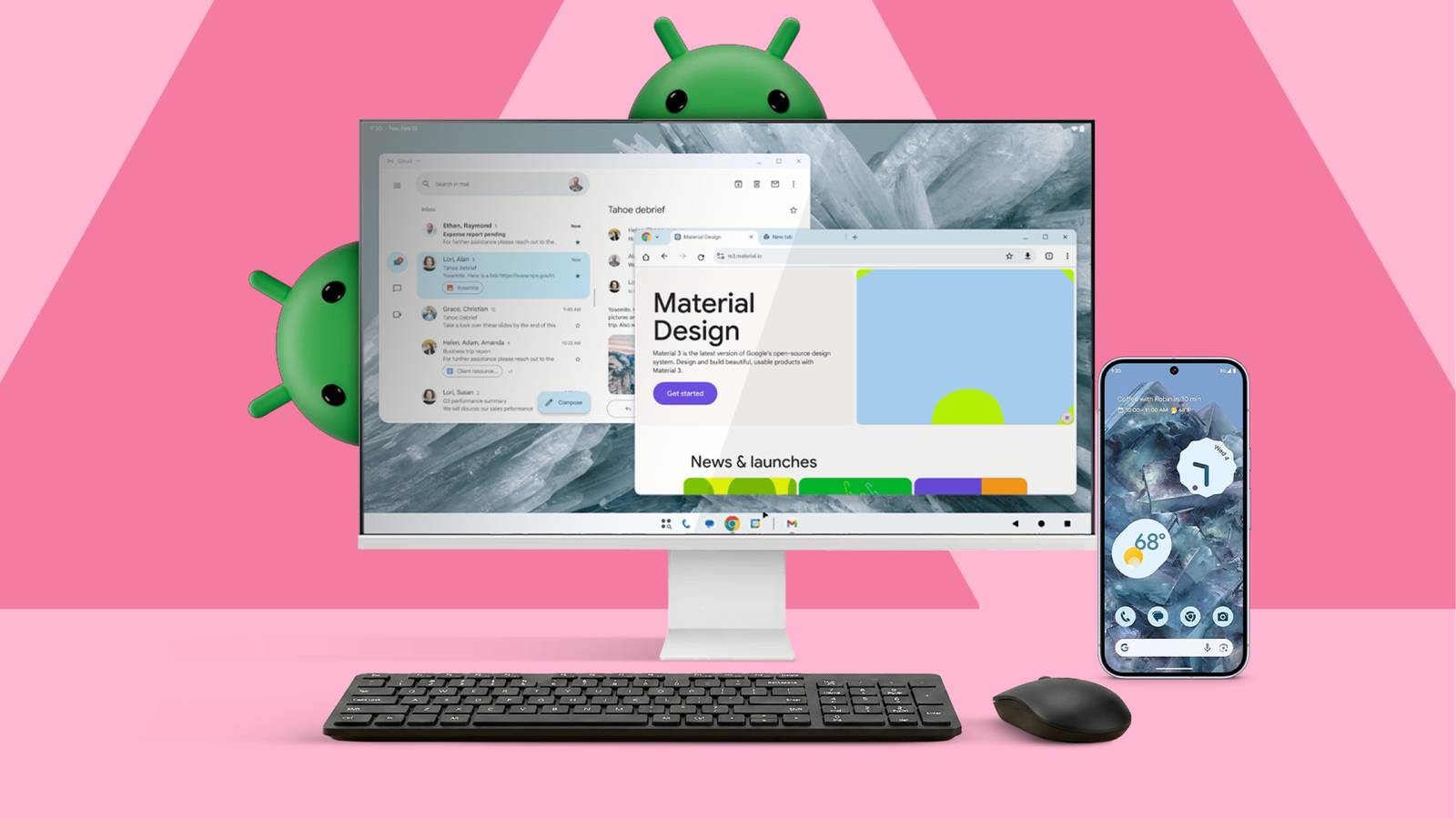
Anche se quel futuro è ancora lontano, mi ha entusiasmato vedere quanta strada ha già fatto Google con la modalità desktop in Android.
Per anni, Google ha offerto la modalità desktop su Android, ma con le ultime versioni di Android 16 , l'azienda ha finalmente sbloccato la possibilità di trasformare il telefono in un PC semplicemente collegandolo a un monitor esterno e abbinando una tastiera e un mouse.
Non avendo mai usato Samsung DeX prima, non sapevo cosa aspettarmi. Ma dopo averlo usato per qualche giorno, capisco perché potrebbe sostituire il mio Mac, o almeno rappresentare una potente alternativa per l'elaborazione leggera in mobilità.
Ecco come funziona oggi la modalità desktop su Android e come è possibile ricreare una configurazione simile utilizzando solo il telefono.
Come abilitare la modalità desktop sul tuo telefono Android
Per iniziare a utilizzarlo ti servono solo un telefono e un cavo/dock compatibile.
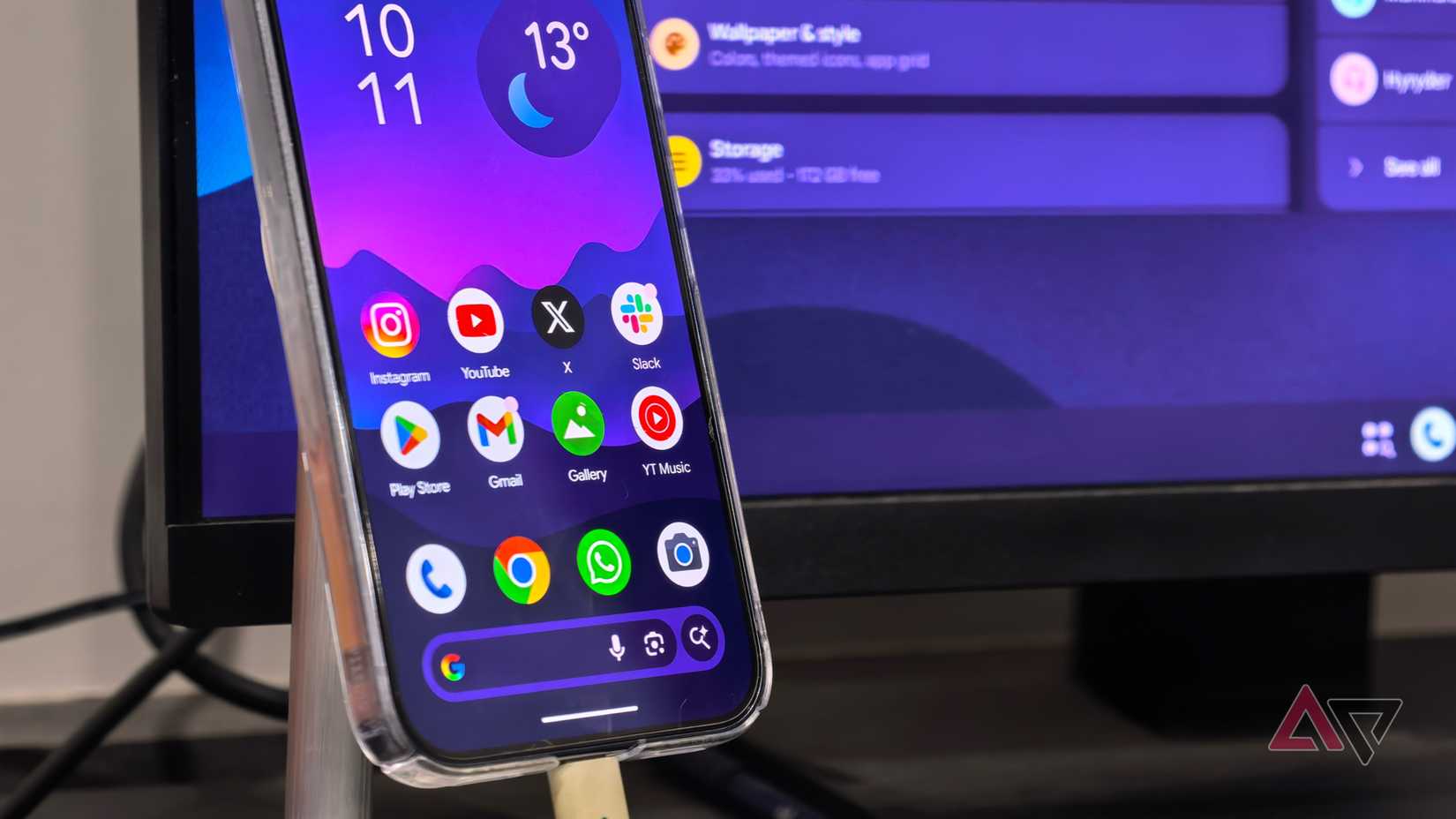
Se stai leggendo questo articolo, probabilmente sei interessato a provare la modalità desktop su Android . Ecco come iniziare e come provarla sul tuo dispositivo.
Prima di accedere alle impostazioni, è importante notare che questa funzionalità è attualmente limitata ai dispositivi Google Pixel, in particolare al Pixel 8 e ai modelli successivi che supportano l'uscita video tramite USB-C.
Se non hai un telefono Pixel più recente, come il Pixel 10, o se stai utilizzando un dispositivo non Pixel, al momento non potrai utilizzare questa funzionalità.
Se possiedi un telefono Pixel compatibile e aggiornato all'ultima versione di Android, puoi provare la Modalità Desktop Android abilitando prima alcune impostazioni:
- Apri un'app impostazioni, e vai a Info sul telefono, E premere numero di emissione Sette volte per abilitare Opzioni sviluppatore.
- Una volta abilitato, fare riferimento a impostazioni e vai a Sistema > Opzioni sviluppatore.
![Uno schermo attorno al telefono mostra la versione di Android e gli ID del dispositivo.]()
- Nelle Opzioni sviluppatore, scorri verso il basso fino alla sezione gestione delle finestre.
- Abilita tre opzioni di attivazione/disattivazione per È obbligatorio rendere le attività scalabili., E Abilita nessun ridimensionamento in più finestre, E Abilita le funzionalità dell'esperienza desktop.

- Dopo aver abilitato l'ultima opzione di commutazione, ti verrà chiesto di riavviare il dispositivo.
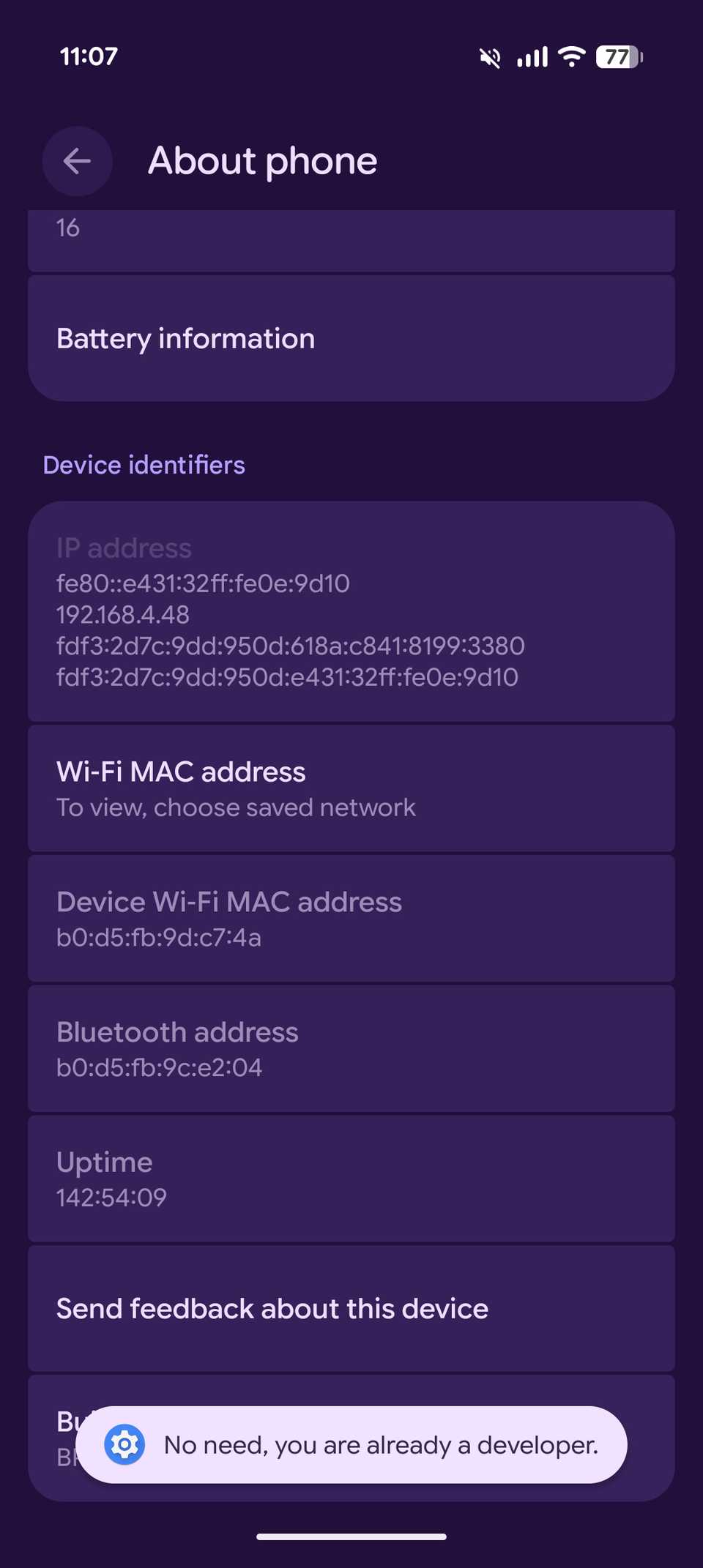
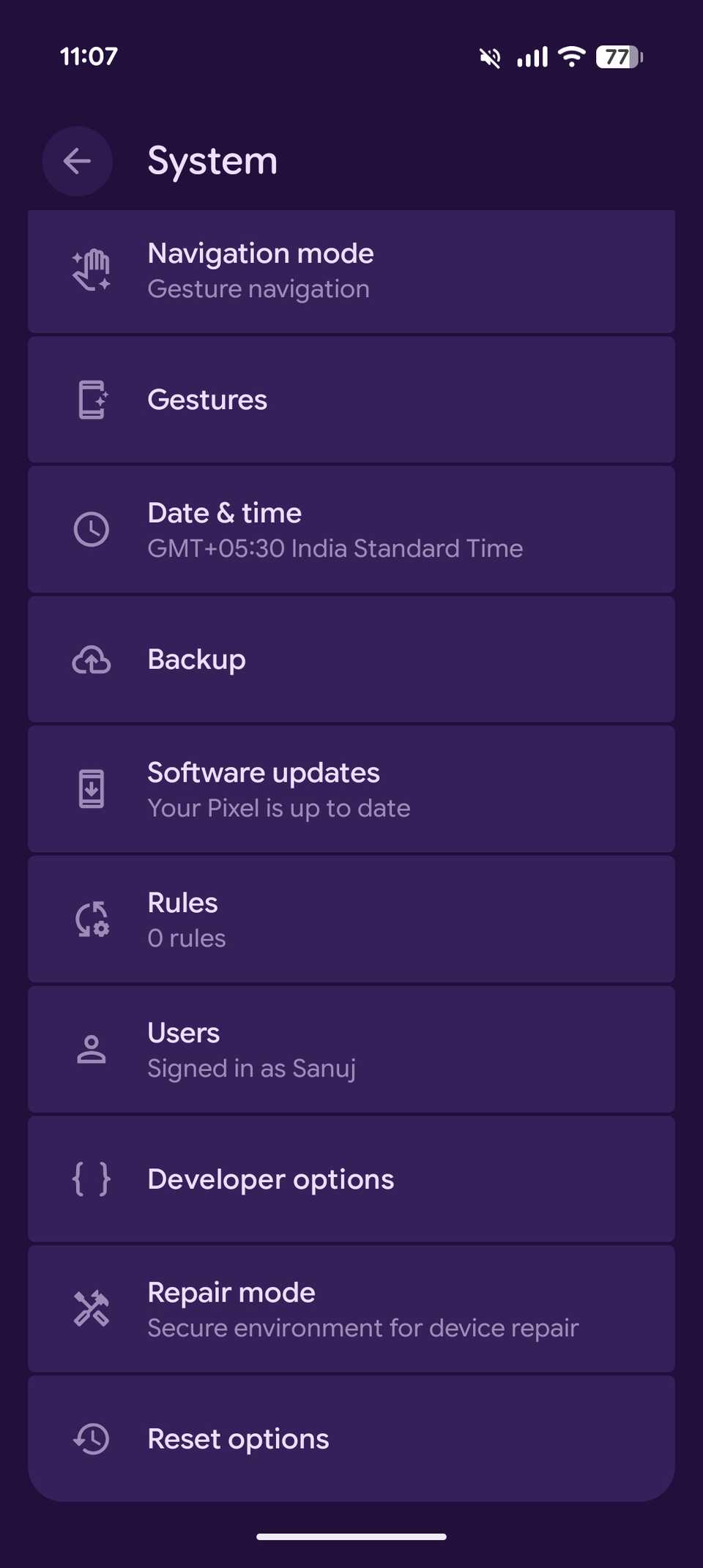
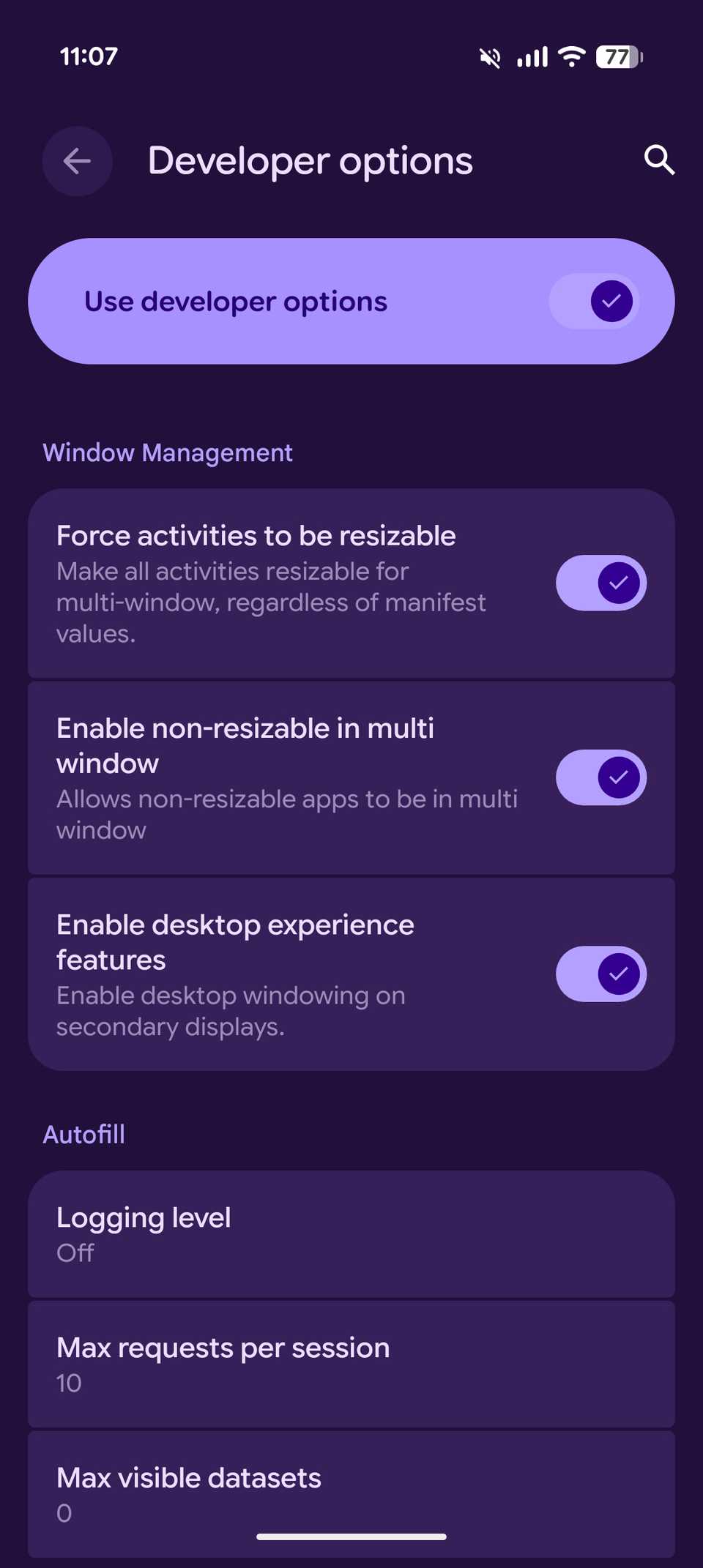
Ecco fatto. La modalità desktop è ora abilitata sul tuo dispositivo Android.
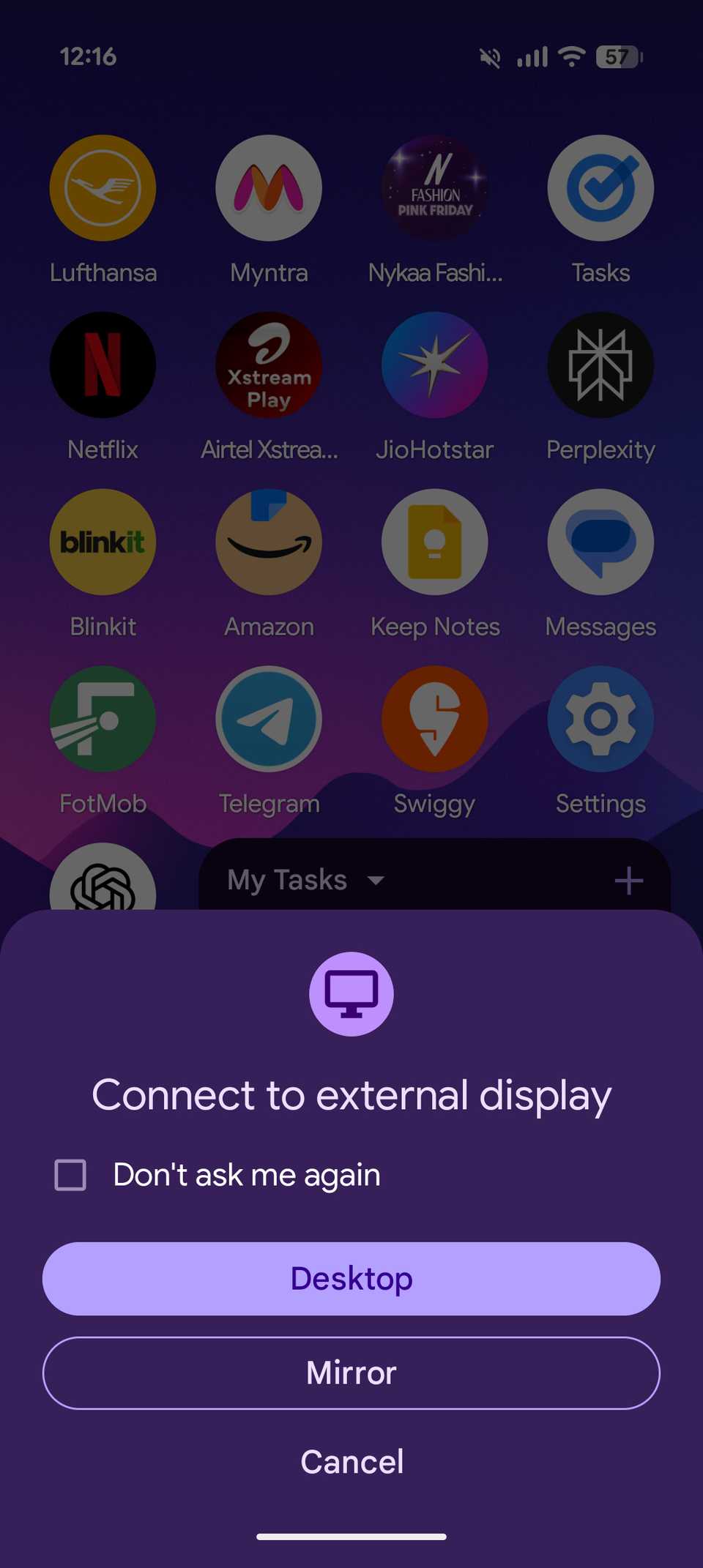
È possibile collegare il telefono a un display esterno utilizzando un cavo da USB-C a HDMI, oppure un cavo HDMI abbinato a un hub USB-C , e iniziare a utilizzare la modalità desktop su Android.
Una volta stabilita la connessione, il telefono ti chiederà di scegliere se collegare il display esterno come desktop o come mirroring. Seleziona desktop e vedrai l'interfaccia del desktop apparire sullo schermo esterno.
Per un'esperienza completa, consiglio di associare il telefono a una tastiera e un mouse wireless. Questo semplifica notevolmente il controllo dell'interfaccia desktop e consente di utilizzarlo come un vero e proprio computer in stile PC.
Se possiedi un dispositivo Pixel più recente, come ad esempio un telefono della serie Pixel 10, puoi caricarlo utilizzando un caricabatterie Qi2 compatibile mentre è collegato alla presa di corrente.
Ciò consente al telefono di funzionare in modalità desktop Android, consentendoti di godere dell'esperienza desktop completa senza preoccuparti del consumo della batteria.
Utilizzare la modalità desktop di Android è più efficace di quanto mi aspettassi.
La sensazione che si prova utilizzando le applicazioni Windows e svolgendo attività multitasking è più vicina a quella di un vero computer.
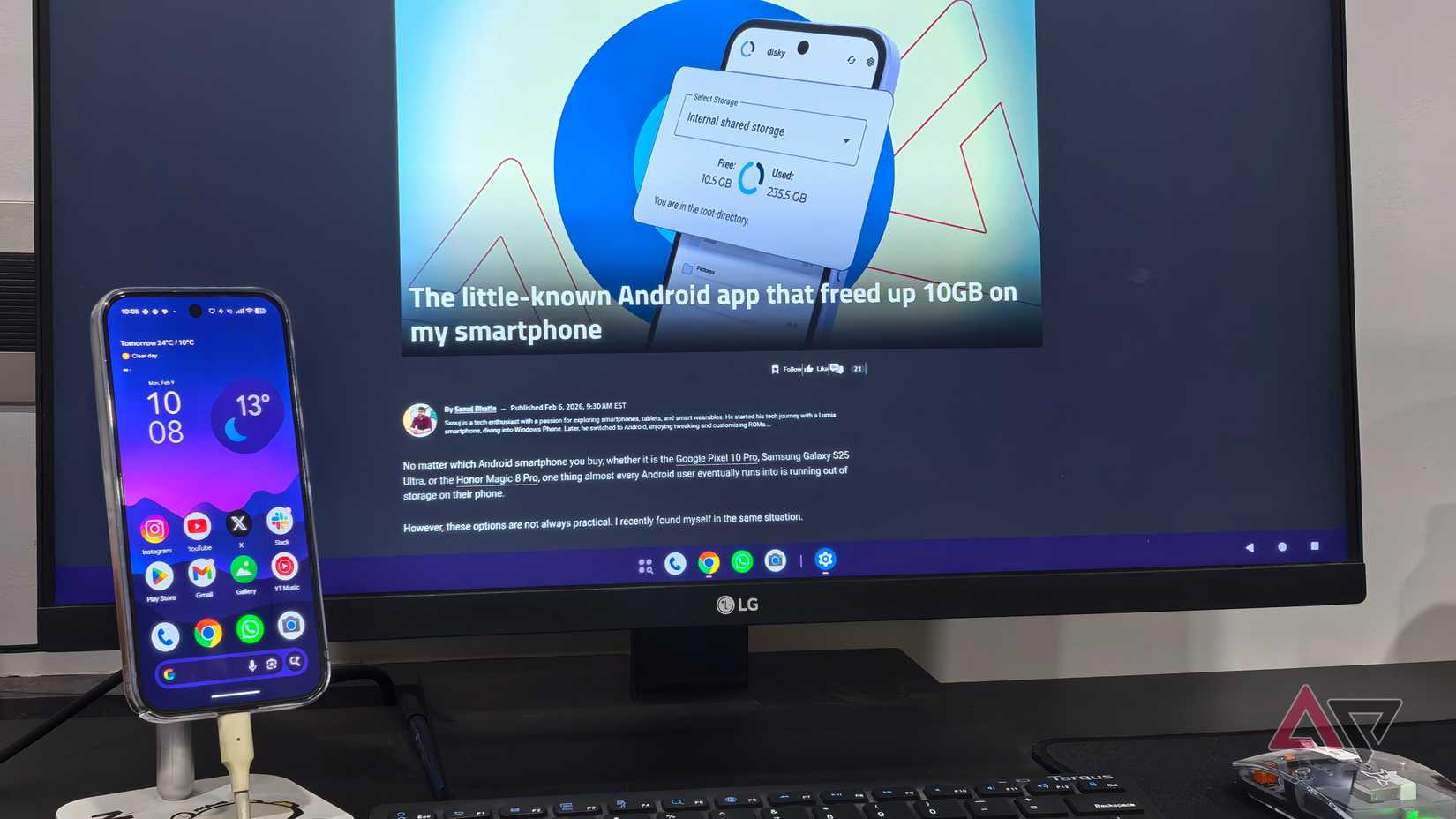
Una volta collegato il tuo Pixel a un display esterno e selezionata la modalità desktop, ti troverai di fronte a un'esperienza Android completamente nuova sullo schermo più grande, un'esperienza completamente diversa da qualsiasi cosa tu abbia mai visto prima su un telefono.
Nella parte inferiore dello schermo è presente una barra delle applicazioni simile a quella di Windows, con icone per aprire il cassetto delle app e le app Pixel già installate dalla schermata iniziale.
Quando le app Plus vengono aperte, vengono visualizzate accanto al separatore del dock, in modo simile a come vengono visualizzate le app in esecuzione su macOS e Windows.
Nell'angolo in basso a destra dello schermo troverai i consueti controlli di navigazione con tre pulsanti per indietro, home e app recenti.
Nell'angolo in alto a destra, la barra di stato di Android mostra le icone della batteria, del Wi-Fi, del segnale della rete mobile, del Bluetooth e un indicatore che conferma che il telefono è connesso a un display esterno.
Nell'angolo in alto a sinistra puoi vedere l'ora insieme alle diapositive delle attività in tempo reale, come la registrazione dello schermo o un cronometro in esecuzione.
Se fai clic e trascini verso il basso un'area vuota del desktop tenendo premuto il tasto sinistro del mouse, Android mostrerà un layout in stile tablet con le impostazioni rapide a sinistra e le notifiche a destra.
Come in un tradizionale sistema operativo desktop, è possibile interagire con l'interfaccia utilizzando il puntatore del mouse e digitare nei campi di testo tramite una tastiera fisica.
Se preferisci, puoi anche visualizzare una tastiera su schermo, anche se non è particolarmente comoda quando si utilizza uno schermo esterno non touch.
Ciò che si nota subito di nuovo quando si inizia a utilizzare questa impostazione è il modo diverso in cui le app appaiono e si comportano su uno schermo di grandi dimensioni.
Ogni applicazione si apre in una finestra ridimensionabile, proprio come su un laptop, anziché occupare l'intero schermo come su un tablet Android.
È possibile ridurre a icona, ingrandire o chiudere qualsiasi applicazione utilizzando i tre controlli della finestra situati nell'angolo in alto a destra di ogni finestra dell'applicazione.
Puoi anche accedere ai menu delle app cliccando sull'icona dell'app nell'angolo in alto a sinistra della finestra. Le app ottimizzate per schermi di grandi dimensioni appaiono sorprendentemente autentiche in questa modalità.
Ad esempio, Google Chrome si apre con un'interfaccia simile a quella del desktop, con una barra delle schede orizzontale nella parte superiore, una barra degli indirizzi completa con collegamenti ai segnalibri e il layout familiare della home page di Chrome.
Per impostazione predefinita, i siti web vengono caricati nella visualizzazione desktop ed è anche possibile aprire più finestre di Chrome facendo clic con il pulsante destro del mouse sull'icona dell'applicazione nella barra delle applicazioni.
L'unica vera limitazione è che le estensioni di Chrome non sono supportate, il che è prevedibile.
Altre app Google si comportano esattamente come ci si aspetterebbe su uno schermo più grande. App come Google Foto, Calendario e Drive sono ben ottimizzate per questo layout, mentre Gmail sembra essere per lo più adatta alla visualizzazione desktop, a parte qualche piccola particolarità.
Puoi aprire liberamente più applicazioni in finestre separate e utilizzarle affiancate; c'è anche un'impostazione che ti consente di spostare agevolmente il cursore del mouse tra lo schermo del telefono e un display esterno.
Ciò che non si ottiene, tuttavia, è un desktop tradizionale con file e cartelle che è possibile aggiungere o con cui è possibile interagire direttamente, come in macOS o Windows.
Tuttavia, questa è la cosa più vicina che Android abbia mai fatto per offrire un'esperienza realmente simile a quella desktop.
Tuttavia, questo esperimento non intende sostituire completamente il tuo Mac o il tuo PC Windows.
Tuttavia, capisco come le persone possano collegare i loro telefoni a display esterni per svolgere attività informatiche leggere, in particolare attività di flusso di lavoro che si basano in larga misura su strumenti basati sul Web o app di produttività come Google Docs e Sheets.
Nel complesso, ciò che mi ha colpito di più è stata la fluidità con cui tutto questo ha funzionato sul mio Pixel 10 Pro, nonostante il display LG da 27 pollici, senza surriscaldarsi, il che è davvero impressionante.
Cos'è esattamente Aluminum OS e in cosa differisce dalla modalità desktop di Android?
Dipenderà dall'ambiente desktop e garantirà un'esperienza desktop più fluida.
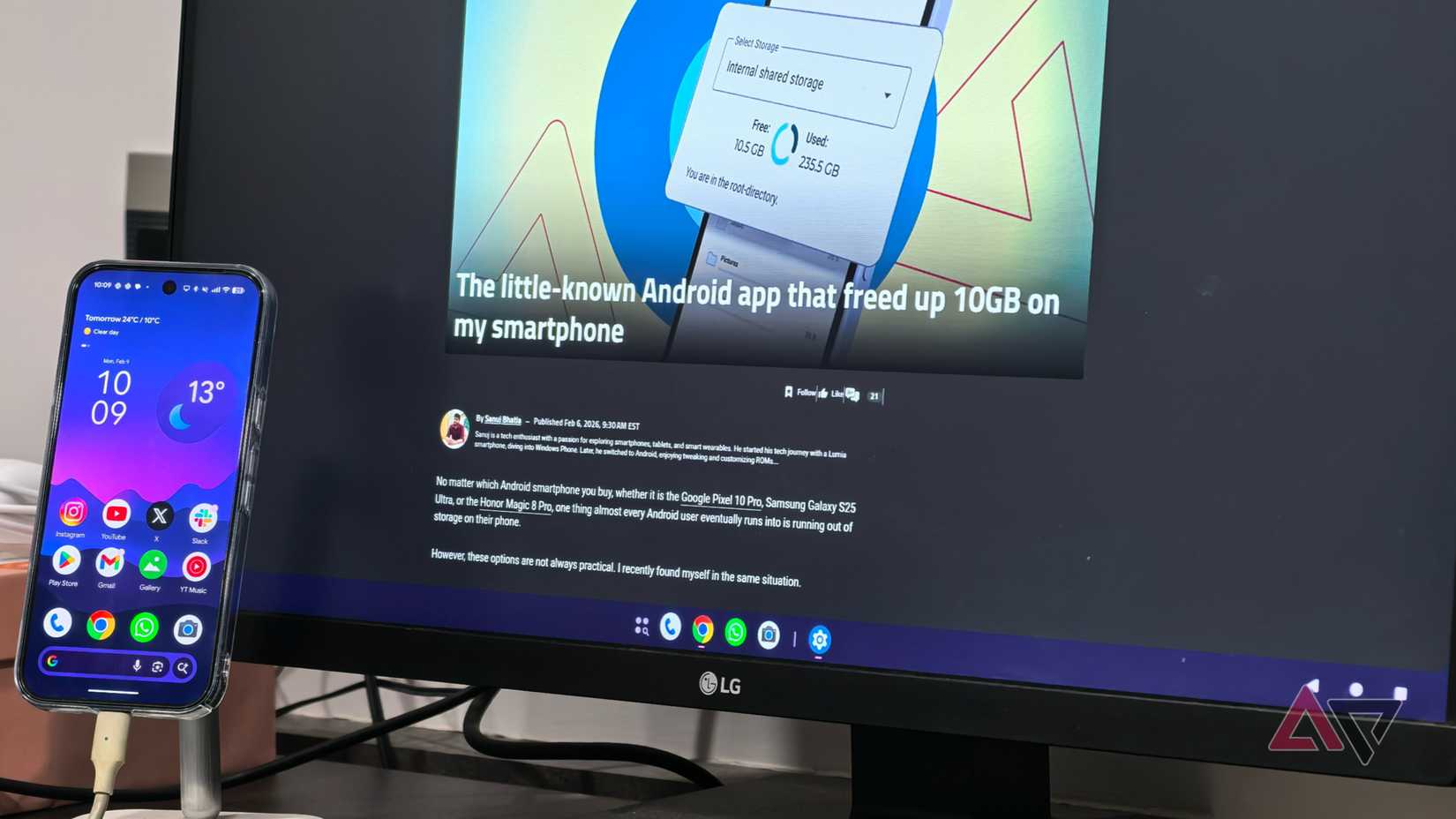
Potresti chiederti in che modo questa modalità desktop di Android differisce da Aluminium OS, la piattaforma sviluppata da Google per computer e laptop con sistema operativo Android.
In parole povere, la modalità desktop di Android è qualcosa su cui Google sta lavorando da anni, mentre Aluminium OS è il passo successivo in questa evoluzione.
Aluminium OS mira a unire ChromeOS e Android in un unico sistema operativo unificato e rappresenta chiaramente il tentativo a lungo termine di Google di competere direttamente con Windows e macOS come piattaforma desktop completa.
A differenza della modalità desktop di Android, i dispositivi Aluminium OS funzioneranno in modo indipendente su laptop o PC, senza dover collegare il telefono.
Si prevede che questi dispositivi offrano un'esperienza più completa, inclusa una versione desktop completa di Chrome con supporto per le estensioni e, come abbiamo visto di recente, Gemini è profondamente integrato nel sistema.
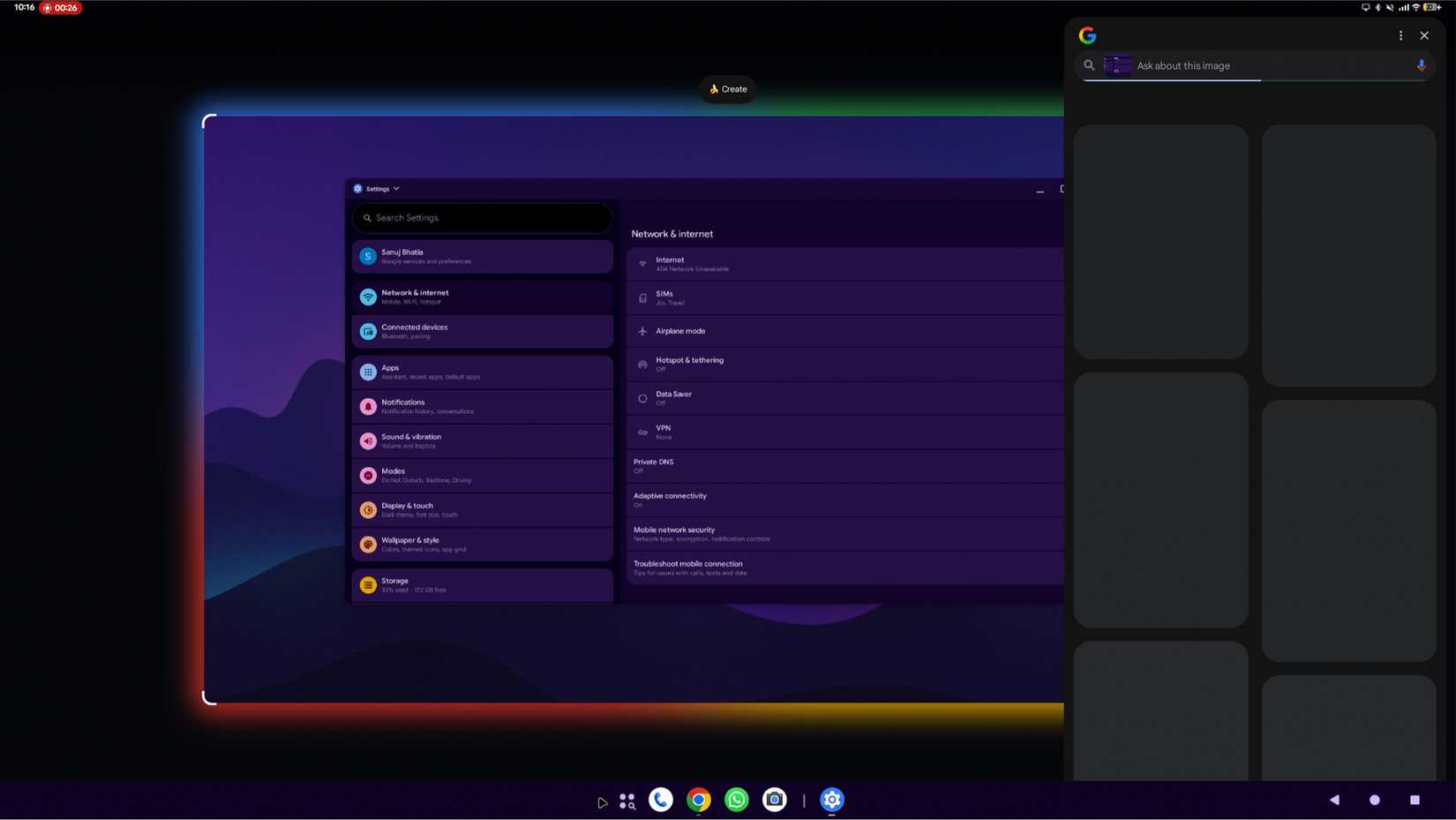
Sebbene l'attuale modalità desktop di Android includa già alcune funzionalità basate sull'intelligenza artificiale, come Circle to Search , Aluminium OS sembra essere progettato per un comportamento da proxy completo, in cui Gemini può controllare attivamente applicazioni e flussi di lavoro.
Potrebbe anche essere la visione di vera continuità di Google, in cui si inizia a lavorare sul telefono e si continua senza problemi la stessa attività su uno schermo più grande con Aluminium OS.
La modalità desktop in Android mi ha entusiasmato
Questa prima occhiata alla modalità desktop di Android mi ha fatto capire quanta strada abbiano fatto gli smartphone.
Ora il telefono può eseguire un'esperienza di elaborazione simile a quella di un desktop su un monitor esterno, con pochissimi crash e mantenendo un aspetto impressionante.
Samsung DeX lo fa da anni, ma provarlo per la prima volta mi ha fatto capire quanto sia valido questo approccio.
Inoltre, l'utilizzo della modalità desktop su Android mi ha già fatto diventare un sostenitore di Aluminium OS.
Naturalmente, alcuni aspetti non sono ancora perfetti. Ad esempio, il supporto per le app Android su schermi più grandi è ancora disomogeneo. Alcune app non sono ottimizzate per la modalità desktop e potrebbero apparire allungate o sfocate. Inoltre, la modalità desktop di Android non include ancora alcune funzionalità presenti nei sistemi operativi desktop tradizionali, come la gestione avanzata delle finestre e un migliore supporto per le periferiche.
I commenti sono chiusi.