
Ho trovato la soluzione a quelle funzionalità di Apple Notes che ci mancavano da tanto tempo.
Cerchi funzionalità mancanti in Apple Notes? Abbiamo la soluzione! Scopri il nostro articolo che svela un'alternativa rivoluzionaria per risolvere i tuoi problemi con Apple Notes. Continua a leggere per saperne di più!

Le cose più importanti che devi sapere
- ProNotes aggiunge una funzione di backlink ad Apple Notes, che consente di visualizzare tutte le note che fanno riferimento alla nota corrente, per organizzare efficacemente i propri pensieri.
- In ProNotes è possibile formattare il testo in modo efficiente utilizzando le scorciatoie Markdown o i comandi slash come /table per inserire tabelle, il che migliora la velocità di modifica.
- ProNotes consente di creare e utilizzare modelli predefiniti con supporto per variabili come @oggi, risparmiando tempo e fatica per le note ricorrenti, come quelle relative alle riunioni di lavoro.
Apple Notes è una delle mie app preferite per prendere appunti. È gratuita, preinstallata su tutti i dispositivi Apple che possiedo e offre già una solida serie di funzionalità, come la condivisione delle note, il blocco delle note, la possibilità di allegare vari tipi di file, il collegamento tra note e molto altro. Per la maggior parte degli utenti, queste funzionalità sono più che sufficienti per le esigenze quotidiane.
Tuttavia, ci sono alcune funzionalità che mi piacerebbe che Apple aggiungesse un giorno a Note. Quindi, continuo a cercare nuove funzionalità con ogni aggiornamento di iOS e macOS, ma senza successo. Nell'attesa che Apple si decida a mettersi al passo, ho trovato un componente aggiuntivo gratuito chiamato ProNotes che aggiunge la maggior parte di queste funzionalità mancanti direttamente all'app. Lasciate che vi mostri cosa offre questo innovativo componente aggiuntivo.
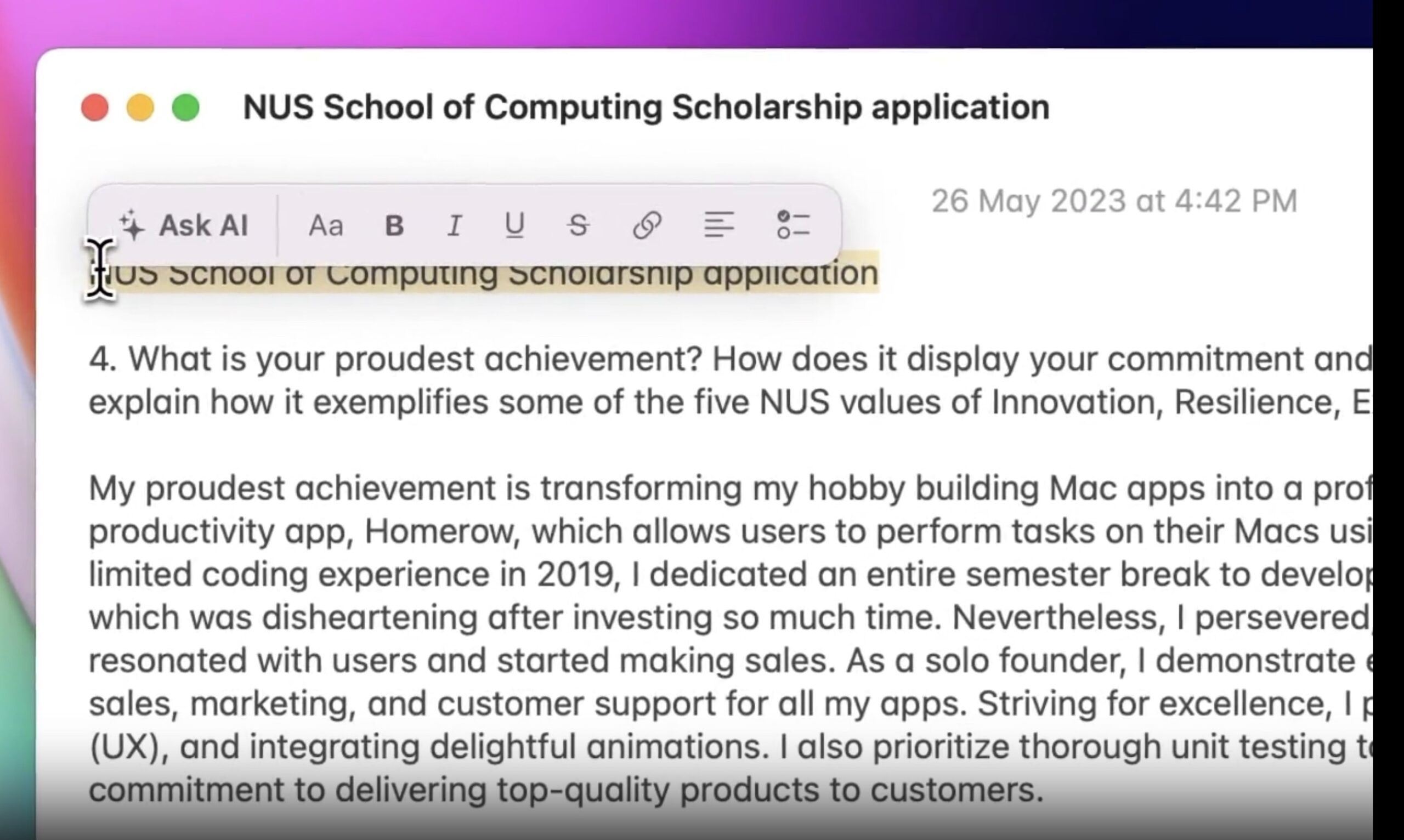
La barra di formattazione ti segue ovunque tu vada.
Normalmente, per formattare il testo in Notes, bisogna selezionarlo e poi accedere alla barra degli strumenti in alto. ProNotes risolve questo problema visualizzando una piccola barra di formattazione direttamente sopra il testo selezionato. Questo mi permette di cambiare la dimensione del carattere, aggiungere il grassetto , inserire un link o convertire una riga in un elenco di controllo senza spostare il cursore dall'area di lavoro corrente. Può sembrare un piccolo dettaglio, ma una volta che ci si abitua, tornare al vecchio metodo diventa una seccatura.
Formatta il testo in modo efficiente utilizzando le scorciatoie di Markdown.
Pur apprezzando la barra di formattazione, il mio metodo preferito per formattare gli appunti è usare Markdown. Se avete già utilizzato app come Obsidian, probabilmente conoscete già le scorciatoie di Markdown. ProNotes porta queste stesse scorciatoie anche su Apple Notes. Basta digitare # seguito da uno spazio per creare un titolo principale, ## per creare un sottotitolo e ### per creare un sottotitolo più piccolo.
È anche possibile digitare un trattino (-) seguito da uno spazio per creare un elenco di cose da fare, tre virgolette () per creare un blocco di testo in un unico stile e il segno di maggiore (>) per creare una citazione. Sono abituato a usare queste scorciatoie ovunque, quindi averle finalmente anche in Note è un sollievo gradito e aumenta la produttività.
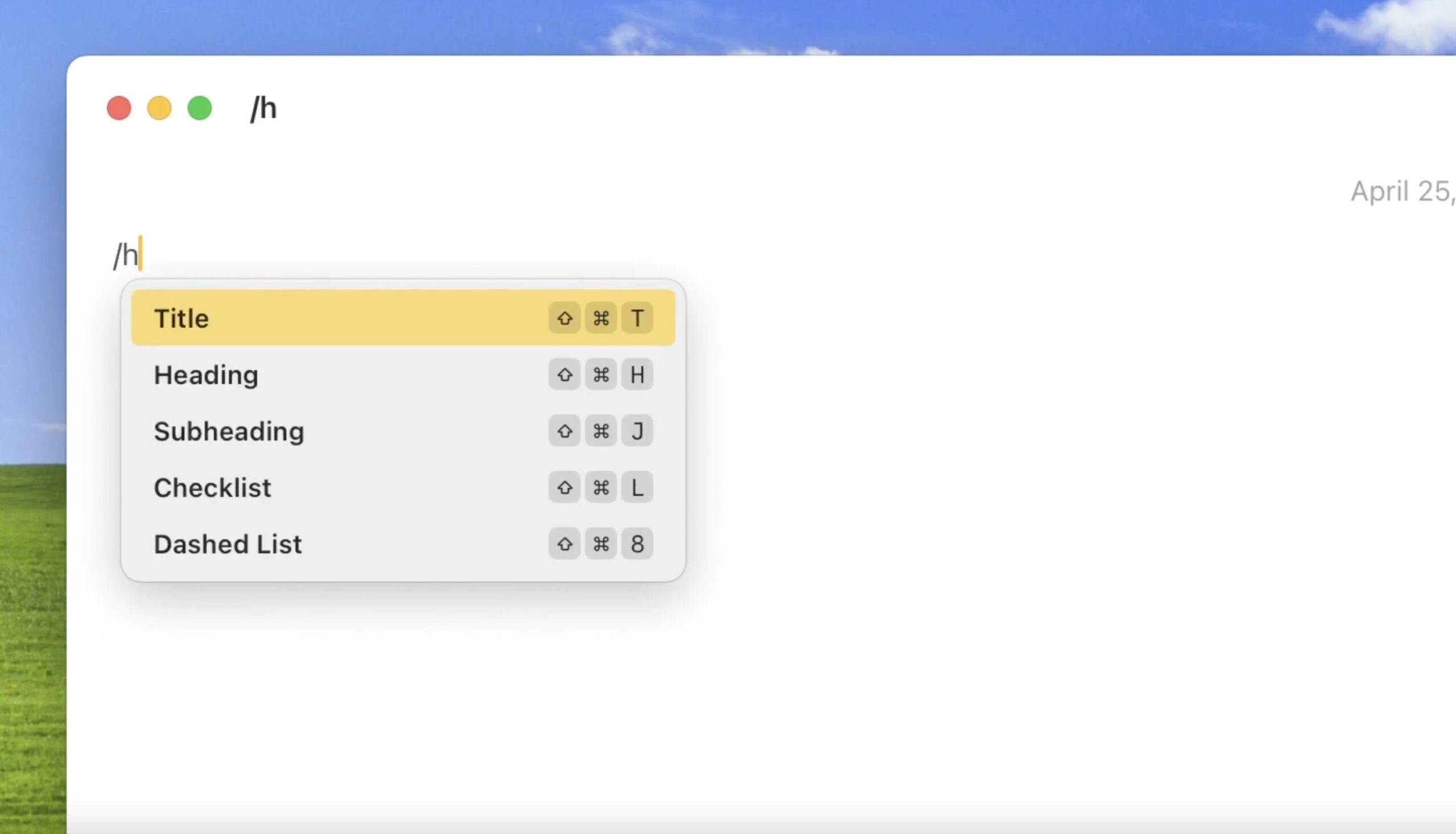
Comandi slash: la soluzione perfetta quando si dimenticano le scorciatoie
Non tutti vogliono ricordare decine di scorciatoie da tastiera , ed è qui che entrano in gioco i comandi con la barra. Basta digitare una barra seguita da un comando come /title, /heading, /checklist, /table o /quote, e ProNotes inserirà automaticamente la formattazione corretta. C'è persino una scorciatoia per aggiungere una tabella, una funzionalità che Apple Notes non supporta ancora nativamente.
I backlink stanno finalmente arrivando in Apple Notes.
Cerchi un modo per collegare le tue note e organizzare i tuoi pensieri? macOS Sonoma ha introdotto la possibilità di collegare le note tra loro, un aggiornamento davvero gradito. E con l'ultimo aggiornamento macOS Golden Gate, Apple ha aggiunto la possibilità di creare collegamenti ai sottotitoli, permettendomi di creare facilmente un indice all'interno delle mie note. Questi miglioramenti all'app Note aumentano notevolmente la capacità degli utenti di organizzare le proprie informazioni.
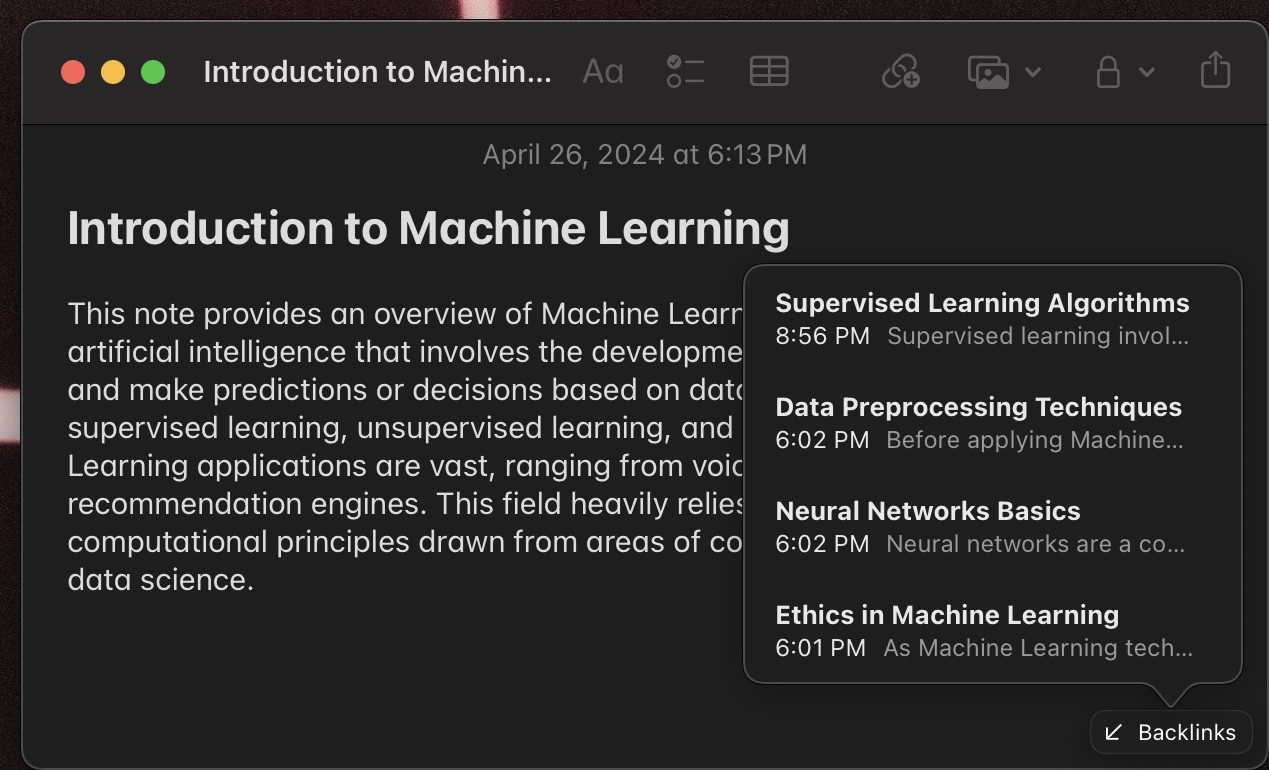
Ma questi aggiornamenti non hanno aggiunto un modo per vedere quali note sono correlate a quella che si sta visualizzando. È qui che entra in gioco ProNotes, colmando questa lacuna con la sua funzione Backlinks, che consente di aprire una qualsiasi nota e visualizzare istantaneamente tutte le altre note che vi si collegano. Questa funzione è un'aggiunta significativa per gli utenti Mac che utilizzano Apple Notes.
Se utilizzi Note per creare un wiki personale o per tenere traccia di idee correlate, questa sola funzionalità potrebbe essere sufficiente a giustificare l'installazione di questa estensione.
Risparmia tempo prezioso utilizzando modelli predefiniti
I modelli sono un'altra funzionalità che avrei voluto che Apple avesse incluso nell'app Note fin dall'inizio. Con ProNotes, è possibile creare una cartella chiamata "Modelli", archiviare al suo interno le note basate su modelli e quindi utilizzare il comando slash per accedere a qualsiasi modello necessario in qualsiasi momento. Basta digitare "modello" o il titolo del modello e questo apparirà pronto per essere inserito immediatamente, risparmiando tempo e fatica nella formattazione ripetitiva.
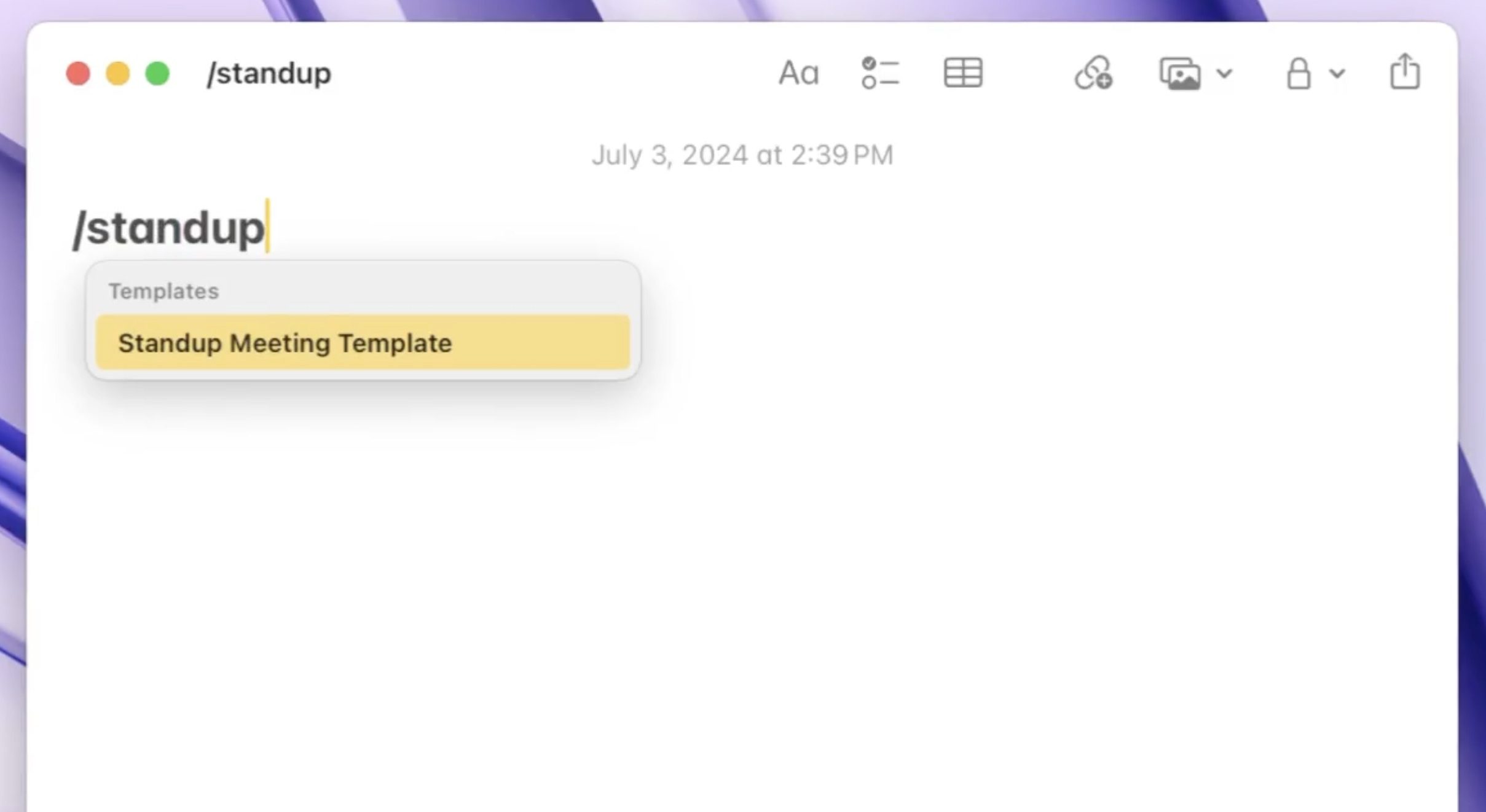
ProNotes è abbastanza intelligente da rimuovere il titolo del modello quando inserisci del contenuto nella tua nota, risparmiandoti la fatica di doverlo ripulire in seguito. Puoi anche utilizzare variabili come @oggi o @data all'interno dei tuoi modelli, che si aggiorneranno automaticamente per visualizzare la data corrente nel formato della tua regione.
Se prendi molti appunti durante le riunioni o qualsiasi altro tipo di nota strutturata in modo ripetitivo, questa funzione da sola ti farà risparmiare un'enorme quantità di tempo.
Trova qualsiasi nota in pochi secondi
Apple Notes ha una buona funzione di ricerca, ma quello che mi manca molto è la barra di ricerca presente in altre app per prendere appunti come Obsidian. In Obsidian, posso premere una scorciatoia da tastiera per aprire una barra di ricerca mobile, che mi permette di cercare e aprire rapidamente le note. ProNotes aggiunge questa funzionalità a Notes, rendendo molto più semplice trovare le note.
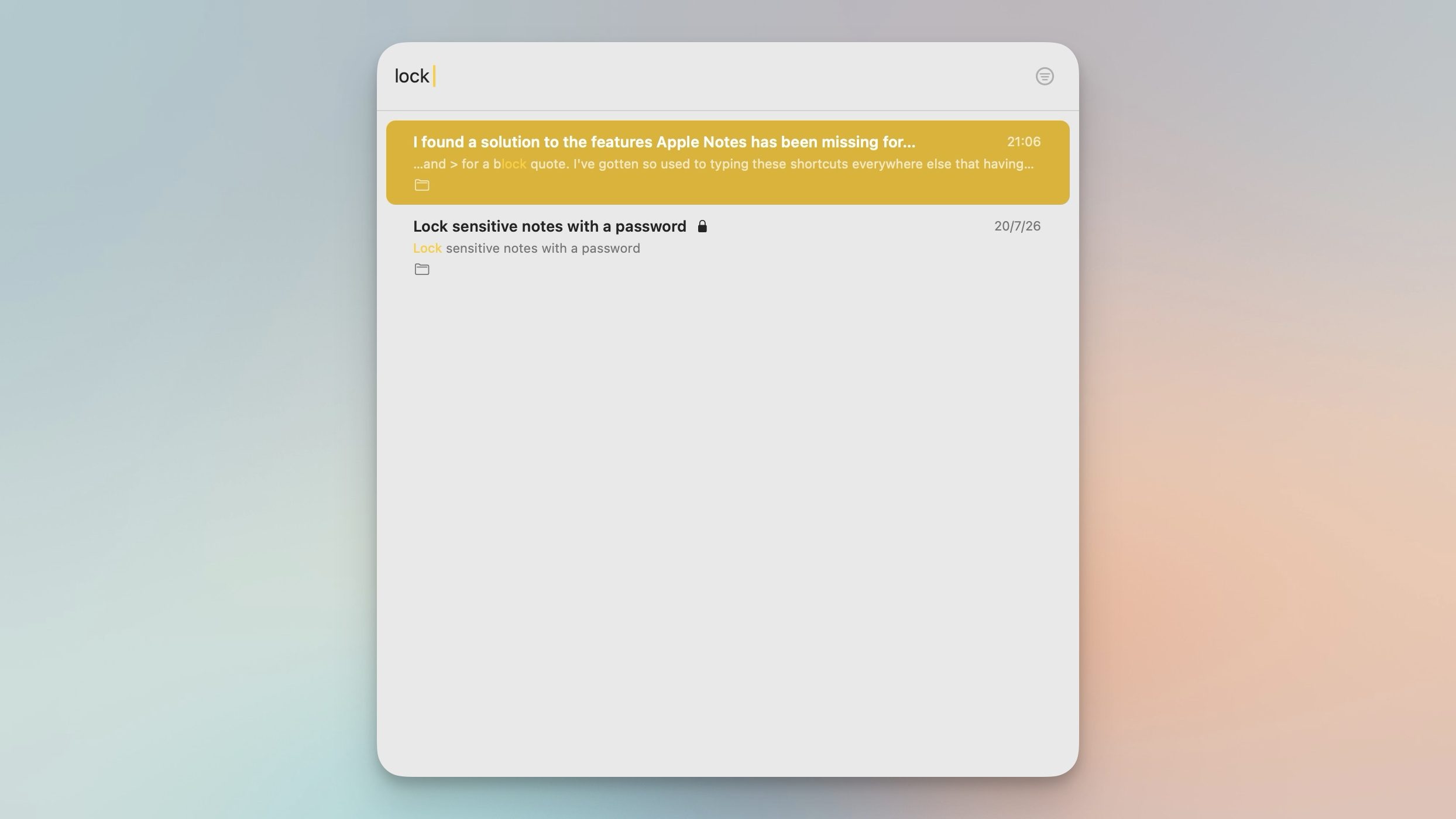
Posso premere Comando + P all'interno di Note e ProNotes apre una comoda finestra di ricerca da tastiera che mi permette di trovare qualsiasi nota in pochi secondi. Posso persino impostare scorciatoie separate: una che funziona solo all'interno di Note e un'altra che funziona a livello di sistema, in modo da poter accedere direttamente a una nota da qualsiasi punto del mio Mac.
ProNotes AI: opzioni avanzate con abbonamento a pagamento
ProNotes offre anche un livello di intelligenza artificiale a pagamento per chi desidera sfruttare al massimo le funzionalità di intelligenza artificiale. Questa funzione è in grado di completare frasi o paragrafi, migliorare lo stile di scrittura, riassumere note lunghe, correggere errori di ortografia e grammatica e accorciare o allungare il testo in base alle esigenze.
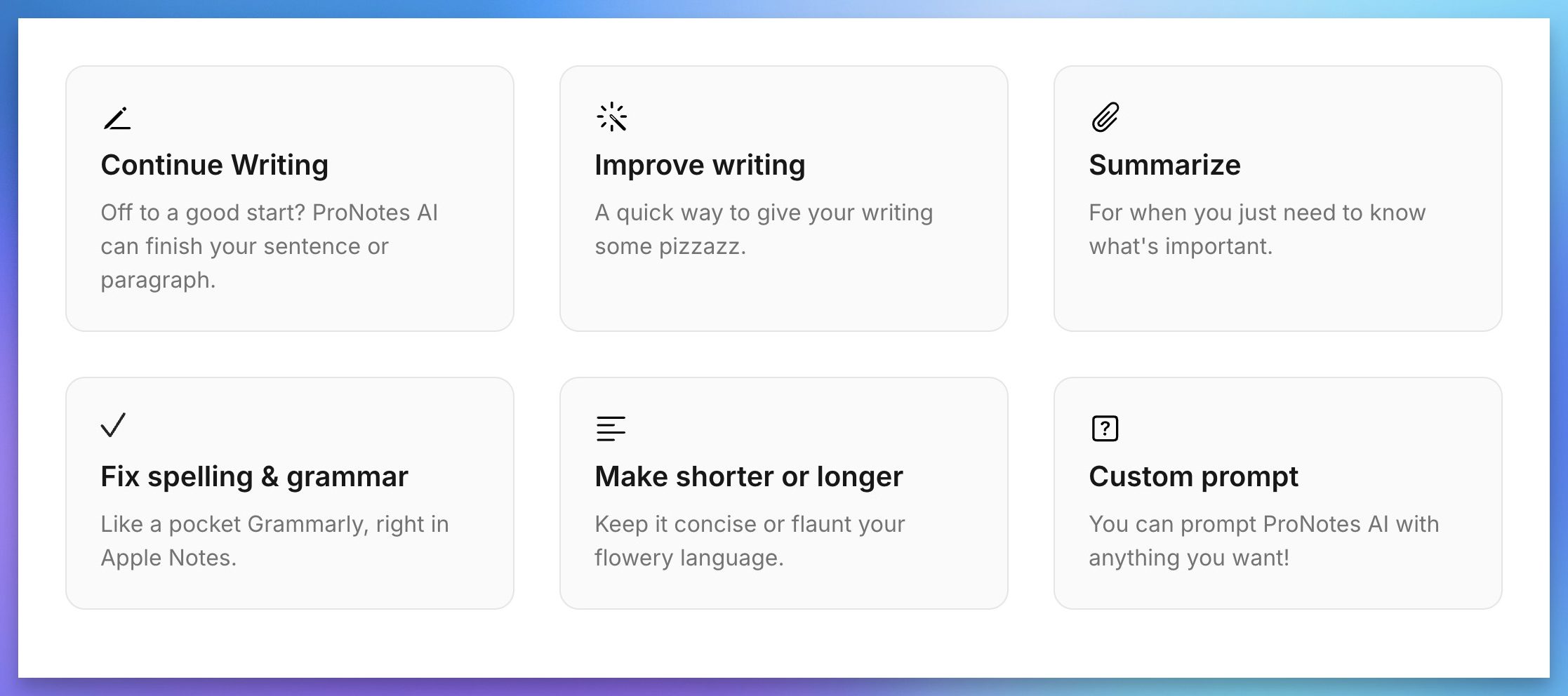
È disponibile anche un'opzione di prompt personalizzato se si desidera chiedere all'IA di fare qualcosa di specifico. Tuttavia, queste funzionalità sono componenti aggiuntivi opzionali; tutto quanto menzionato sopra funziona gratuitamente. Personalmente non pago per questa funzionalità, poiché l'IA non è una parte fondamentale del mio sistema di prendere appunti. Ma se la trovate utile, o se volete supportare lo sviluppatore di questa fantastica estensione, potete sottoscrivere il piano a pagamento.
La linea di fondo
Apple Notes è già un'app eccellente, ma ProNotes la rende perfetta, proprio come l'hai sempre desiderata. Dalla barra di formattazione ai backlink e ai modelli, ogni funzionalità sembra essere stata pensata da Apple anni fa. Se usi Apple Notes quotidianamente come me, ti consiglio vivamente di provare ProNotes.
I commenti sono chiusi.