
Linux su tablet: KDE Plasma dimostra il suo valore
Scopri come l'installazione di Linux su un tablet ha cambiato la mia esperienza e come l'interfaccia KDE Plasma ha dimostrato la sua capacità di gestire qualsiasi attività.

Le cose più importanti che devi sapere
- Il KDE Plasma Bigscreen offre un'ottima esperienza tablet, con supporto per i gesti, tastiera virtuale e rotazione automatica, risultando ideale per leggere documenti e navigare sul web.
- I tablet con sistema operativo Linux e architettura x86 consentono l'esecuzione di applicazioni desktop complete e giochi leggeri, offrendo la libertà di scegliere le applicazioni senza le restrizioni imposte dagli altri store di sistema.
- Un tablet basato su Linux può essere trasformato in un dispositivo Steam portatile utilizzando strumenti come lo script arch-deckify, pur mantenendo la sua capacità di funzionare come un dispositivo desktop a tutti gli effetti quando necessario.
Utilizzare un sistema operativo desktop su un tablet tradizionale presenta diverse difficoltà. Innanzitutto, bisogna fare i conti con una durata della batteria inferiore e, soprattutto, con un'interfaccia utente non progettata specificamente per i touchscreen.
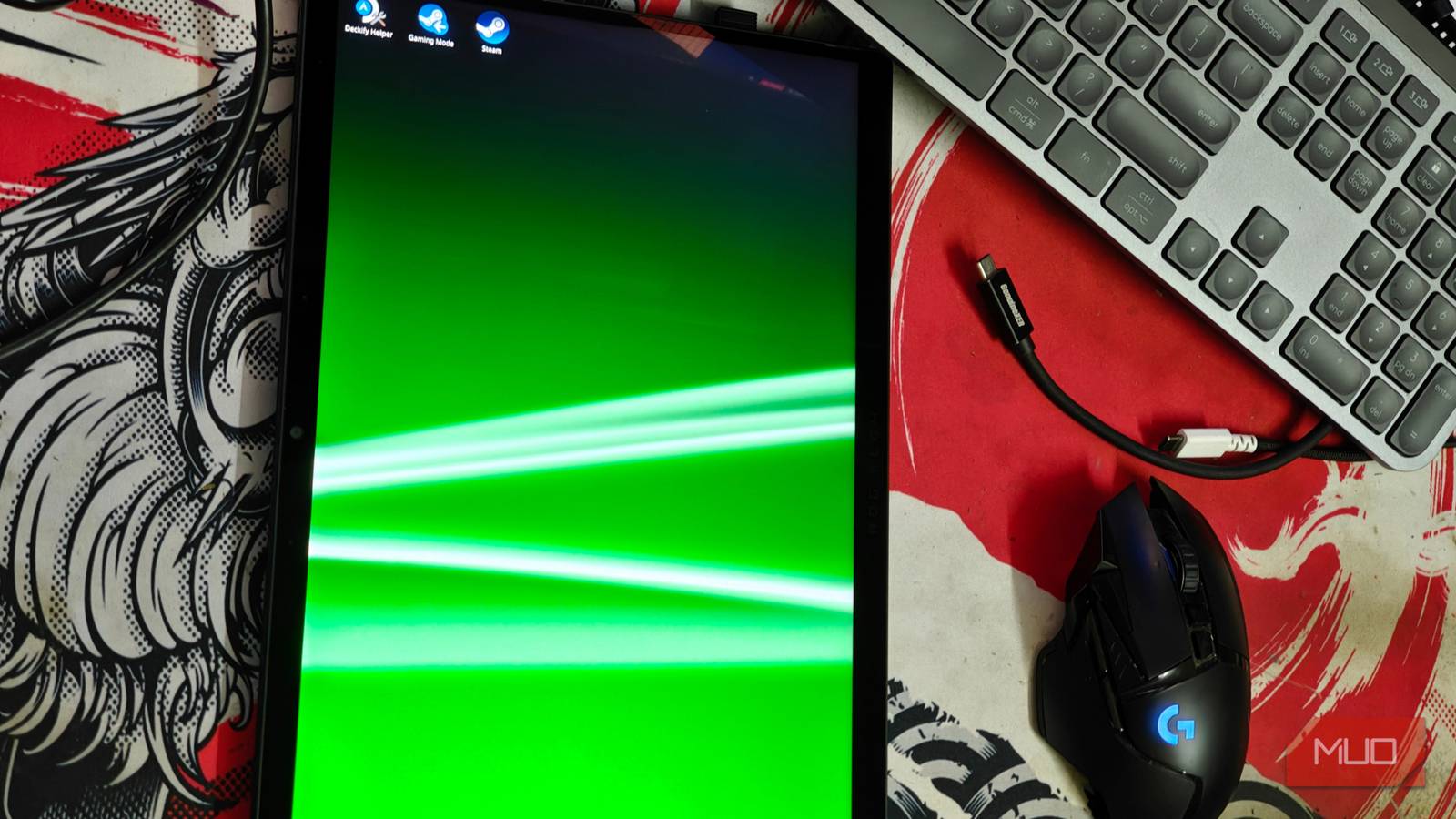
La situazione era particolarmente critica su Linux e, sebbene le interfacce ottimizzate per il touch esistano da decenni, non c'erano molte opzioni adatte per i tablet basati su architettura x86. Almeno fino ad ora.
Ho tirato fuori il mio fido Flow Z13 e ci ho installato KDE Plasma, aspettandomi una completa delusione, ma immaginate la mia sorpresa quando Plasma 6 ha funzionato senza problemi, con pochissime modifiche.
Installa KDE Plasma 6 e alcuni pacchetti
Il rilevamento della modalità tablet necessita ancora di miglioramenti.
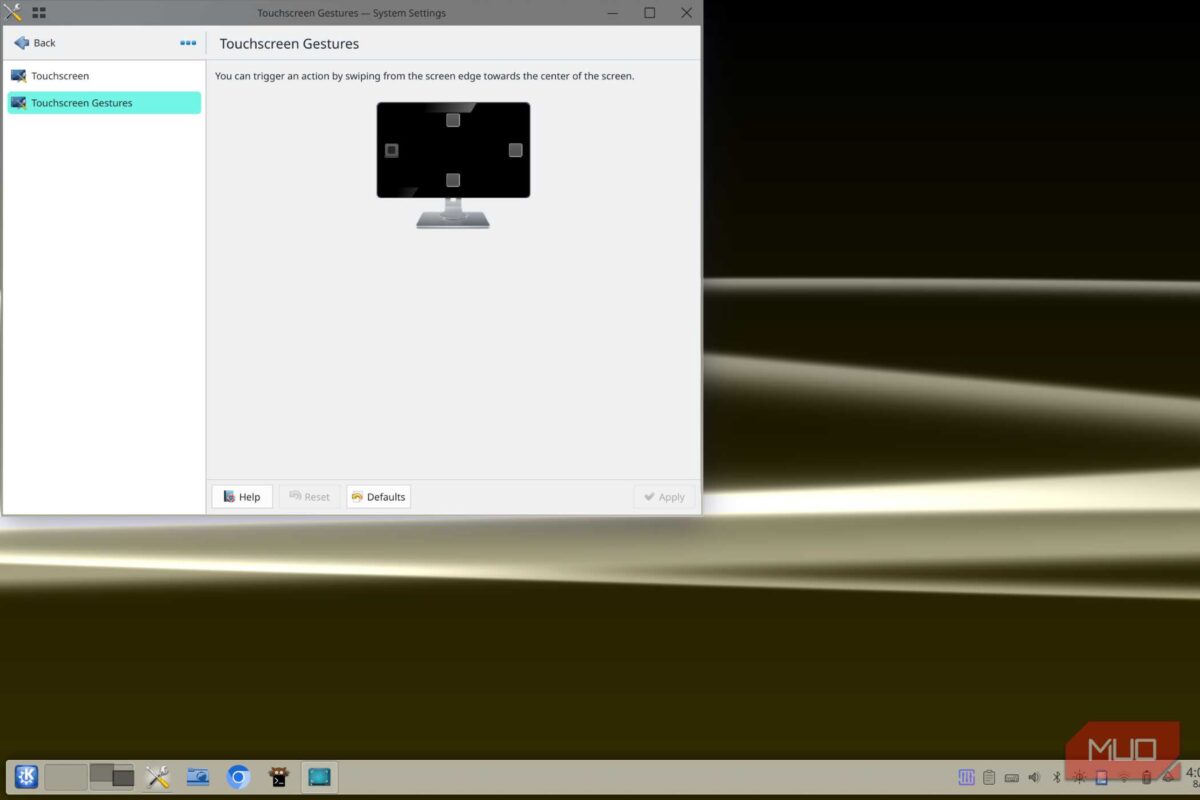
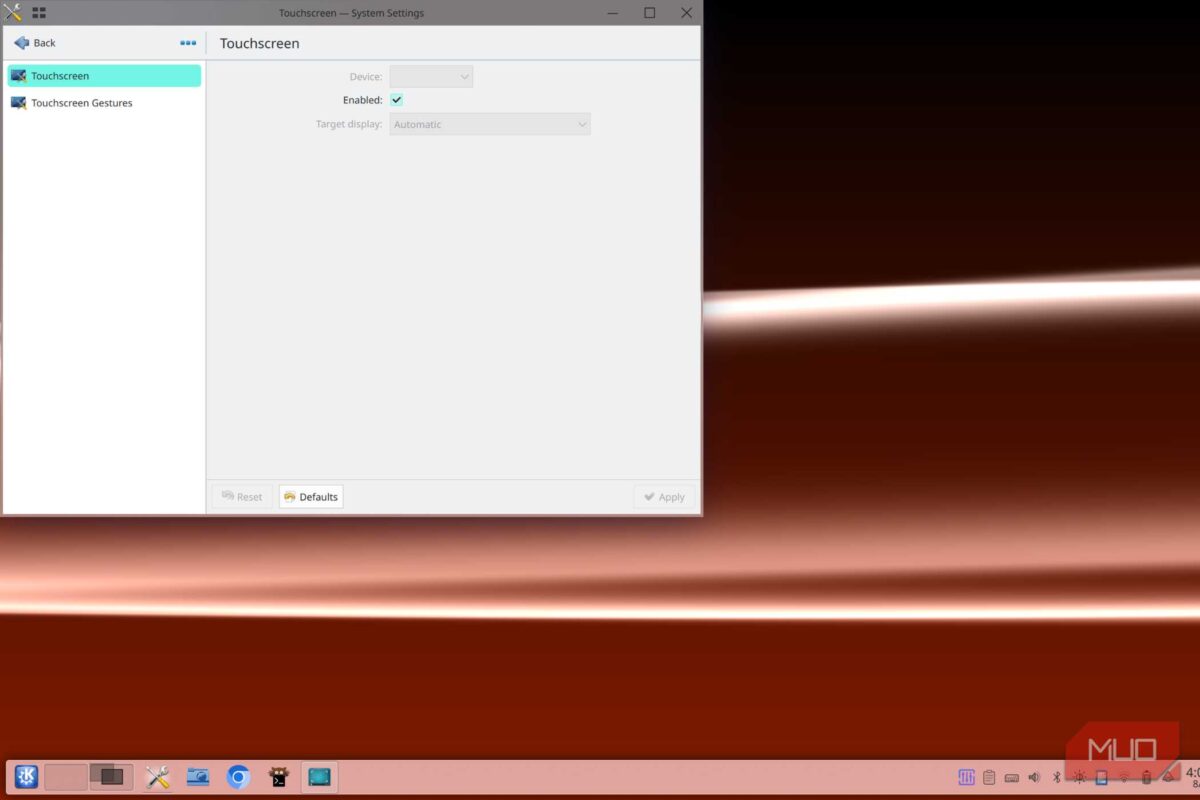
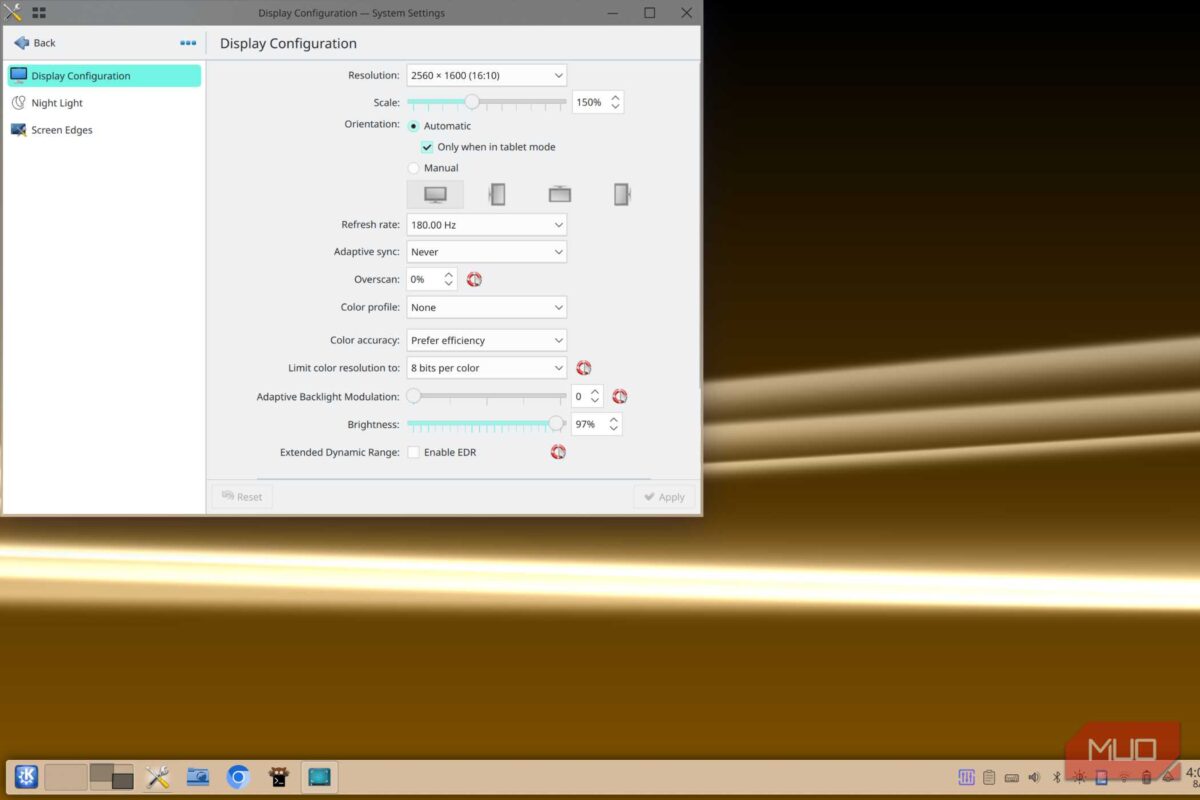
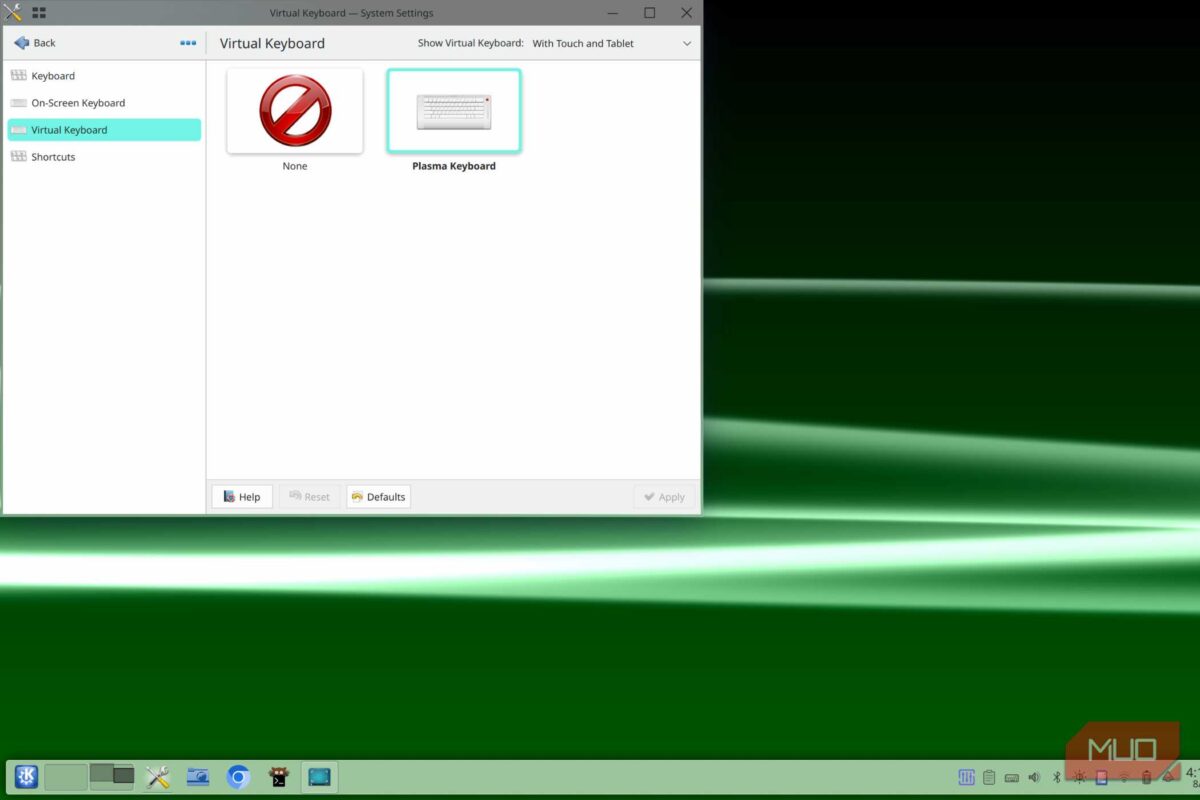
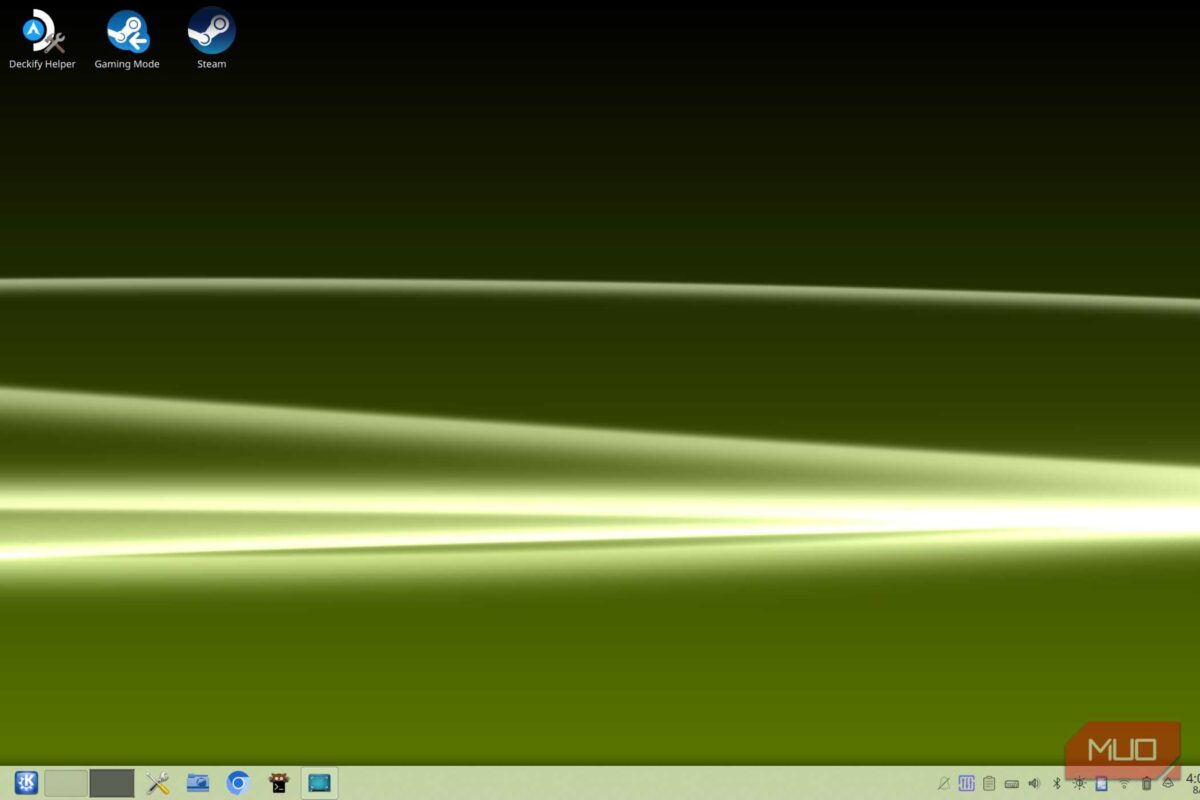
L'ambiente KDE Plasma 6 ha introdotto numerose novità e modifiche, molte delle quali hanno migliorato l'esperienza con il touchscreen. Tuttavia, se si utilizza un sistema che richiede un intervento manuale aggiuntivo (come Arch Linux nel mio caso), si potrebbe riscontrare la mancanza di alcuni pacchetti essenziali.
Nella maggior parte dei casi, installare la sessione Wayland in Plasma 6 (attualmente l'impostazione predefinita al posto della sessione X11) e il pacchetto plasma-keyboard aggiornato è sufficiente per iniziare. Non consiglio la tastiera Maliit; ha un aspetto molto più datato rispetto alla precedente.
Certo, è possibile assegnare gesti e scorciatoie personalizzate, ma per il mio caso d'uso le impostazioni predefinite erano sufficienti. Lo scorrimento con quattro dita per visualizzare la barra delle app recenti si è rivelato particolarmente utile per il multitasking, anche se l'ambiente desktop KDE completo a volte può risultare un po' confusionario.
Tuttavia, una delle funzioni più comode del Plasma 6 è la modalità Tablet. Come suggerisce il nome, la modalità Tablet trasforma automaticamente il dispositivo in un tablet quando si rimuove la tastiera.
Se il tuo dispositivo lo supporta, può essere incredibilmente utile. È sufficiente rimuovere la cover per aumentare la scala del display, avviare la rotazione automatica e abilitare l'input touch. Tuttavia, la configurazione si è rivelata un incubo: non tutti i dispositivi lo supportano nativamente e, nella maggior parte dei casi, è necessario configurarlo manualmente.
La modalità Plasma Bigscreen di KDE è ottima sul tablet.
Test di alcune funzionalità comuni
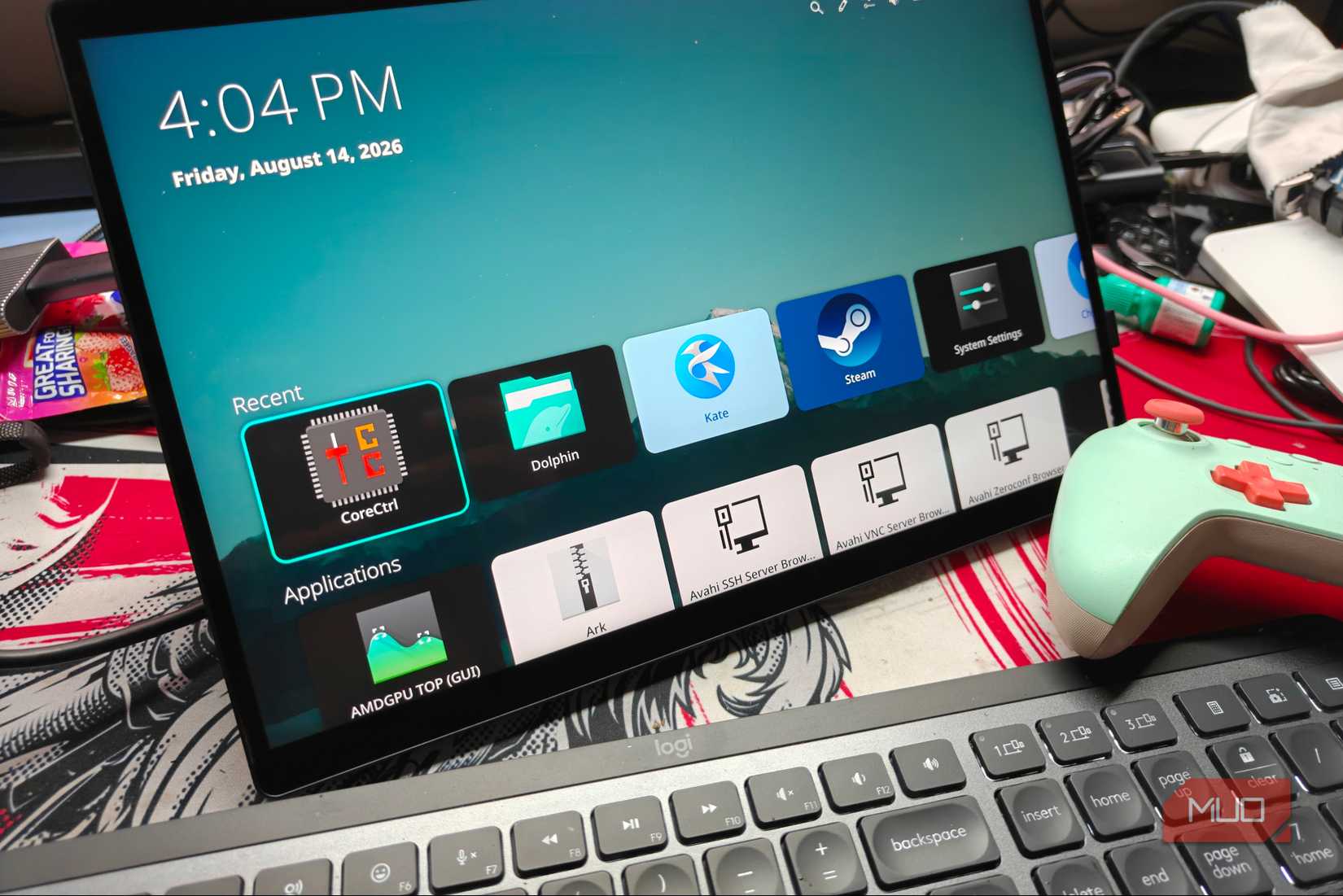
KDE Plasma ha recentemente introdotto la modalità Plasma Bigscreen, un'interfaccia utente orientata alla TV che funziona sorprendentemente bene anche sui tablet. Lo schermo relativamente piccolo da 13.4 pollici del mio Z13 non sembra aver risentito minimamente del cambiamento. Inizialmente ero un po' titubante a passare a questa modalità, ma alla fine Plasma Bigscreen si è dimostrata valida.
Il dispositivo supporta le gesture, la tastiera virtuale funziona bene (nella maggior parte dei casi) e supporta anche la rotazione automatica dello schermo. La modalità verticale è stata una delle migliori modalità di utilizzo, rendendola ideale per la lettura di documenti e la navigazione web leggera.
Il Plasma Bigscreen supporta pienamente anche l'input da controller ed è pronto all'uso appena estratto dalla confezione, consentendo di navigare nell'interfaccia utente senza essere limitati a mouse e tastiera, proprio come in SteamOS. Supporta anche HDMI CEC, il che è stata una piacevole sorpresa.
Tuttavia, non posso definirlo perfetto; ci sono alcuni aspetti che necessitano di miglioramenti, come la risoluzione del problema di ridimensionamento dell'interfaccia utente e l'aggiunta di opzioni più adatte al touch. Ciononostante, al momento è un ottimo modo per utilizzare un tablet Linux.
Quasi tutto funziona direttamente
Trattandosi di un computer basato su architettura x86, le possibilità sono illimitate.
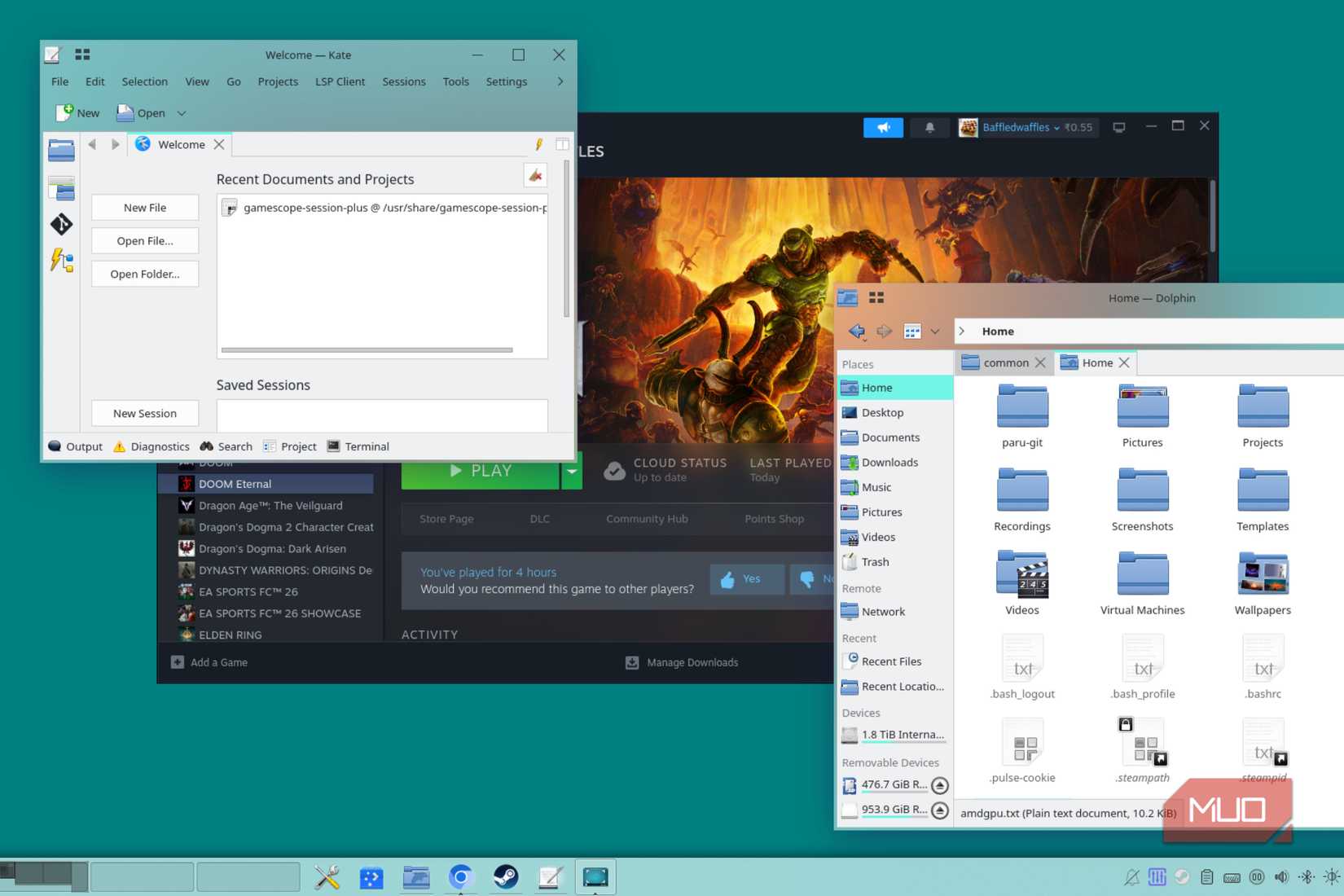
C'è un buon motivo per cui la maggior parte dei tablet si affida a processori ARM ed è limitata a sistemi operativi specializzati (e spesso pesantemente modificati). Storicamente, i tablet basati su architettura x86 erano spesso di qualità inferiore, sacrificando prestazioni o efficienza. Pertanto, aveva senso utilizzare Android o iPadOS invece di un sistema operativo desktop completo.
Consuma molte meno risorse e offre gesti di navigazione basati sul tocco (oltre a molte altre ottimizzazioni) che rendono l'intera esperienza molto più fluida e senza interruzioni.
Tuttavia, le funzionalità di Android o iPadOS sono limitate. Nulla è paragonabile a un computer x86 completo, e grazie al formato tablet, diventa possibile eseguire applicazioni che altrimenti non si potrebbero utilizzare in circostanze normali.
Ho avuto un ottimo riscontro con il FlowZ13, grazie al supporto integrato che mi permette di utilizzarlo per visualizzare contenuti e prendere appunti. L'unico inconveniente è il peso, decisamente eccessivo per un tablet, ma non c'era modo di ridurne le dimensioni senza compromettere le prestazioni termiche di questo modello specifico.
Non sei limitato agli app store o a uno specifico sistema operativo.
Come accennato in precedenza, il vantaggio principale di un tablet Linux è la libertà di scelta che offre. Non sarete limitati a un ecosistema specifico o a un set ristretto di applicazioni e, volendo, potrete utilizzarlo anche in sostituzione di un normale computer desktop.
Le applicazioni per ufficio e persino alcuni giochi leggeri funzionano senza problemi su questo dispositivo, anche se non consiglio di sottoporlo a un utilizzo eccessivo quando è scollegato dalla corrente. Noterete un calo delle prestazioni e spegnimenti più rapidi man mano che la batteria si scarica velocemente.
Ho avuto anche un grande successo nel trasformare il mio Z13 in una Steam Machine portatile utilizzando lo script arch-deckify. È stato incredibilmente facile da configurare e, dopo alcune modifiche, ha funzionato proprio come una Steam Machine, con l'ulteriore vantaggio di poter utilizzare lo schermo integrato, oltre a poterlo trasformare in un vero e proprio computer desktop quando necessario.
I commenti sono chiusi.