
Siri funziona anche se è disabilitato in macOS 27: ecco cosa succede
Ho disattivato Siri in macOS 27, ma continua a funzionare! Scopri il sorprendente motivo per cui continua a funzionare nonostante sia disabilitata e impara come disattivarla definitivamente e riprenderne il pieno controllo.

Le cose più importanti che devi sapere
- In macOS 27, il processo di Siri è stato collegato a Spotlight, il che significa che funziona anche quando l'assistente vocale è disattivato per garantire le funzionalità di ricerca di base.
- Disattivare Siri tramite le impostazioni di "Tempo di utilizzo" non interrompe tutti i processi associati o le funzionalità di Apple Intelligence, come gli strumenti di scrittura.
- Si consiglia di evitare di utilizzare i comandi del Terminale per disabilitare Siri o Apple Intelligence, poiché ciò potrebbe causare problemi di sistema o richiedere la disabilitazione di funzionalità di sicurezza essenziali.
Disattivare Siri su un Mac dovrebbe significare disabilitare completamente Siri. Tuttavia, alcuni utenti di macOS 27 hanno riscontrato che Monitoraggio Attività non mostra necessariamente questo stato.

Questo problema è stato evidenziato in un articolo di Hacker News pubblicato questa settimana. Un utente Mac ha descritto come ha disabilitato Siri nelle Impostazioni di Sistema, l'ha bloccata tramite Tempo di Utilizzo e ha interrotto tutti i servizi correlati a Siri e ad Apple Intelligence che è riuscito a trovare utilizzando uno script di terze parti per rimuovere il software indesiderato da macOS.
Ma dopo aver riavviato il Mac, un processo chiamato Siri risultava ancora in esecuzione in Monitoraggio Attività. Facendo doppio clic su di esso, si scopriva che il processo apparteneva a Siri AI.app, che, secondo quanto dichiarato dall'editore, era di sola lettura e non poteva essere eliminato.
Un altro utente ha controllato il proprio Mac e ha confermato questo comportamento. Ha segnalato che nelle Impostazioni di Sistema Siri risultava disabilitato e offriva la possibilità di riattivarlo mentre il processo era ancora in esecuzione. Ha anche notato che il nome cambiava tra "Siri" e "Siri AI" a seconda che macOS considerasse l'assistente attivo o meno, sebbene si trattasse dello stesso file eseguibile in entrambi i casi. Una segnalazione simile è emersa su Reddit, dove un utente ha affermato che il processo di Siri AI era ancora in esecuzione dopo aver disabilitato Siri AI nelle Impostazioni.
DzTecnium ha contattato Apple per chiedere chiarimenti sul motivo per cui i processi relativi a Siri continuano ad apparire anche dopo la sua disattivazione e sulla loro funzione. Aggiorneremo questo articolo non appena riceveremo una risposta.
Il processo di Siri sembra attivare Spotlight.
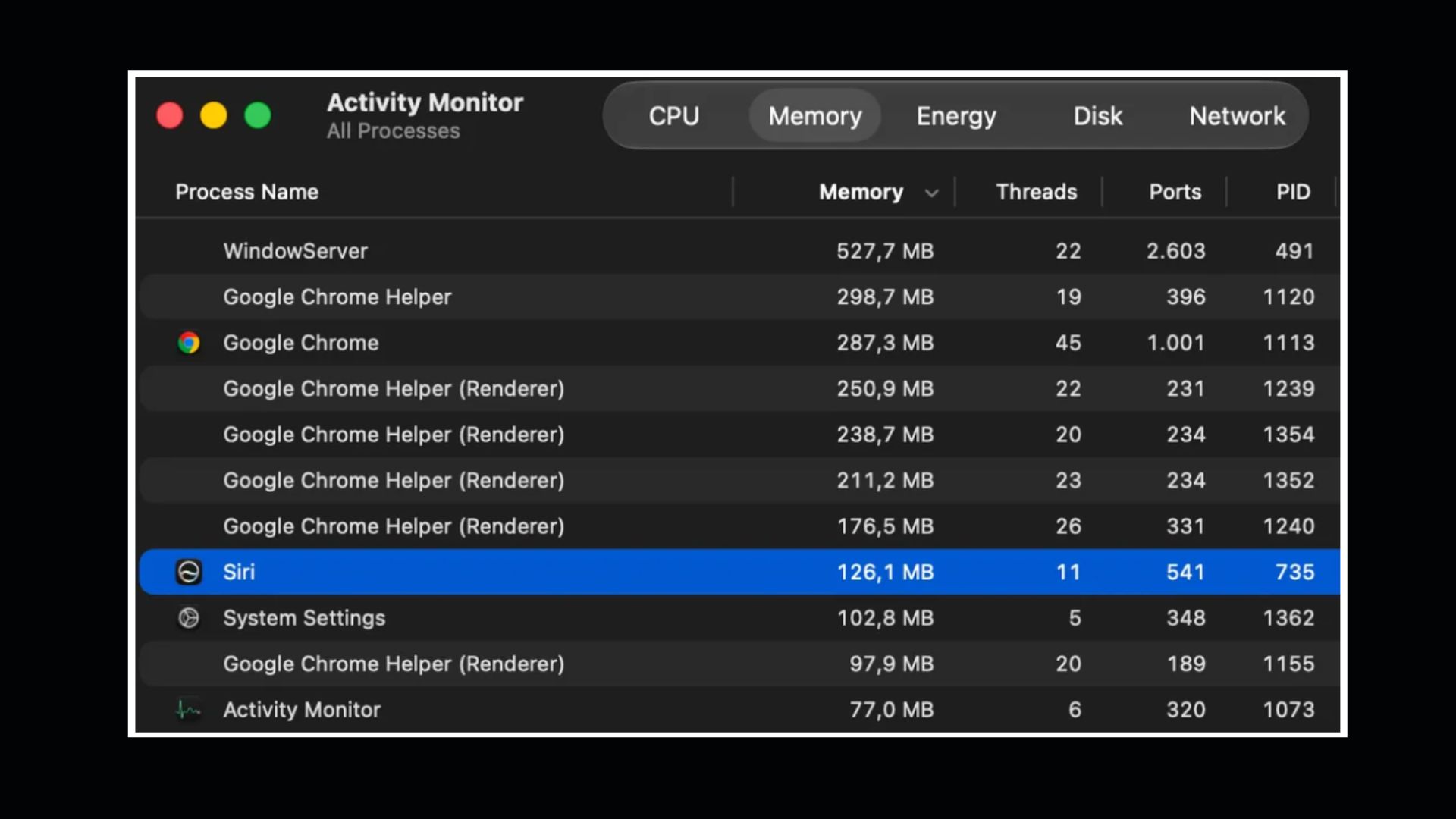
La spiegazione più plausibile proviene dallo stesso thread di Hacker News. Un utente ha fatto notare che in macOS 27 il processo responsabile dell'interfaccia di ricerca Spotlight è stato rinominato Siri, mentre in precedenza si chiamava Spotlight. Un altro utente ha testato questa teoria interrompendo forzatamente il processo Siri tramite Terminale e ha osservato l'interfaccia Spotlight lampeggiare nella barra dei menu al suo riavvio.
Questo si allinea con l'approccio di Apple allo sviluppo dell'IA di Siri sui Mac, dove l'assistente è integrato direttamente in Spotlight e la digitazione di una domanda nel campo di ricerca si traduce in una finestra di conversazione con Siri. Se ora una singola applicazione gestisce sia Spotlight che Siri, macOS dovrà mantenerla in esecuzione affinché la ricerca funzioni correttamente, indipendentemente dal fatto che l'assistente sia disabilitato o meno.
Apple non ha spiegato perché il processo con il marchio Siri rimanga attivo anche dopo la disattivazione dell'assistente, né quale ruolo svolga in macOS 27. Gli utenti si ritrovano quindi di fronte a un processo dal nome alquanto strano, con pochissime informazioni sulla sua effettiva funzione.
Le impostazioni di Apple confermano che Siri è disattivato, quindi perché continua a funzionare?
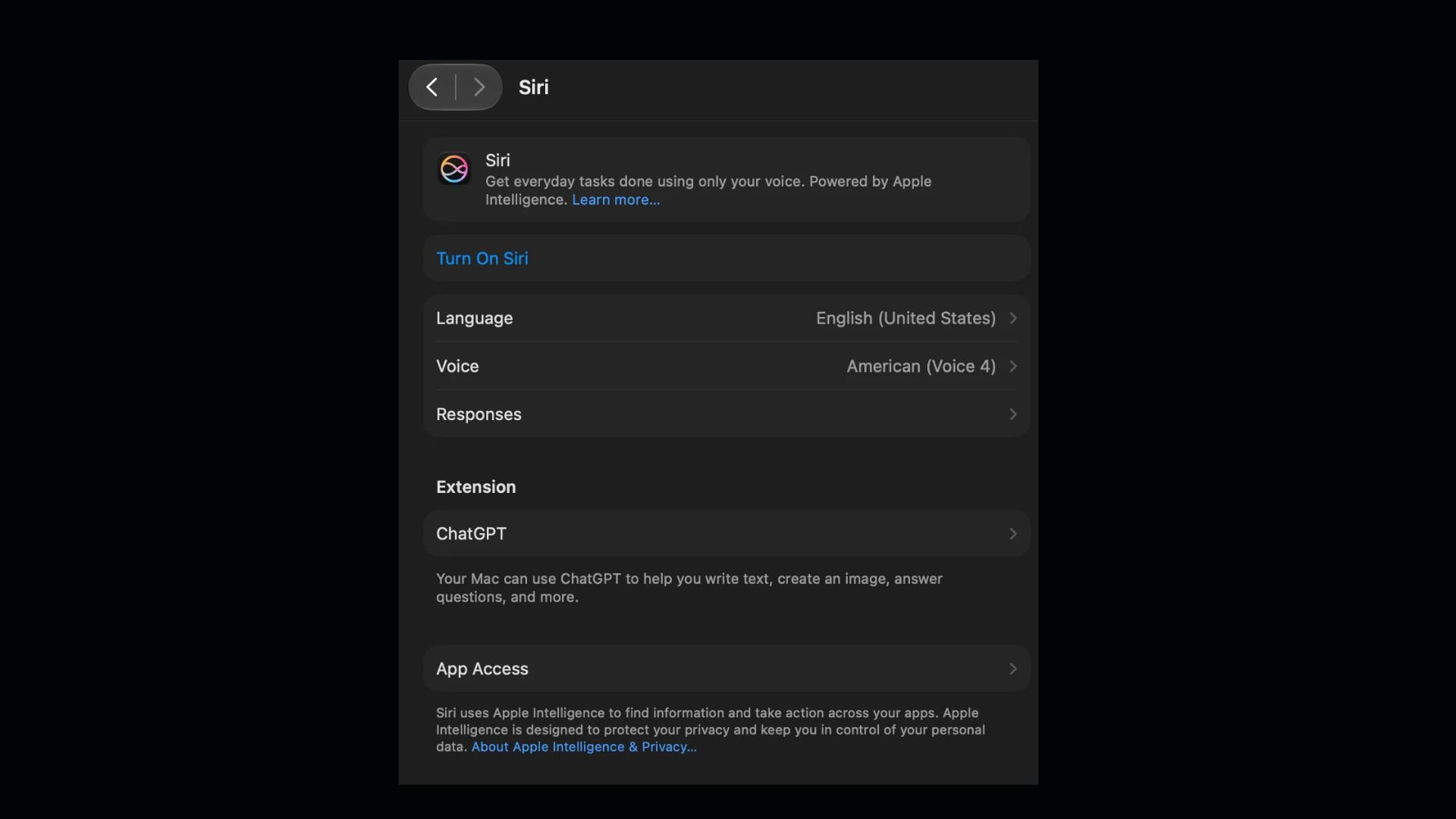
La pagina di supporto di Apple relativa alle restrizioni di Siri in Tempo di utilizzo spiega chiaramente la funzione di questa impostazione. In Impostazioni di sistema > Tempo di utilizzo > Restrizioni contenuti e privacy > Siri , l'opzione Versione di Siri consentita permette di scegliere tra Siri AI (Beta) , Siri Classica o Non consentire Siri . Apple descrive quest'ultima opzione come il modo per disattivare Siri. La stessa schermata include una sezione Funzionalità in cui è possibile consentire o bloccare singole funzioni come Conoscenza generale e Assistenza alla scrittura.
La pagina non chiarisce se la scelta di "Non consentire Siri" comporti anche l'arresto di tutti i processi denominati Siri presenti sul sistema, e questa lacuna è la fonte della maggior parte della confusione.
Siri è ora più profondamente integrato in macOS
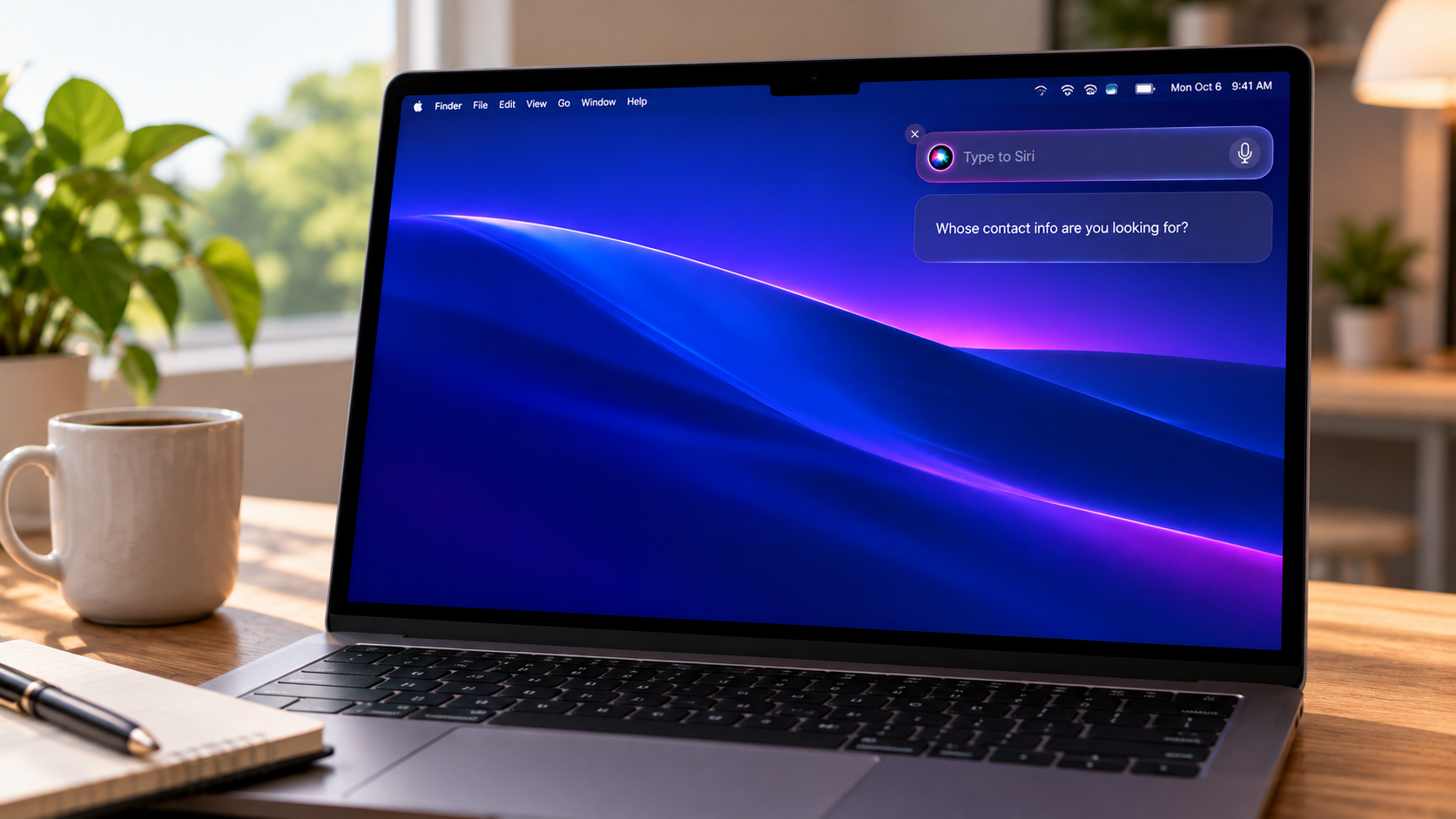
Il problema è diventato ancora più evidente ora che Siri AI, che Apple ha iniziato a implementare con macOS 27 il 14 settembre, svolge compiti che vanno ben oltre l'assistente che prima si attivava con un comando vocale. Apple l'ha progettata per basarsi sul contesto personale, sulla consapevolezza di ciò che accade sullo schermo e sulla capacità di eseguire azioni tra diverse app. Sui Mac, Siri AI è anche integrata in Spotlight e aggiunge l'opzione "Chiedi a Siri" ai menu contestuali, richiedendo un'integrazione con il sistema operativo molto più profonda rispetto alla Siri che la maggior parte delle persone ha ignorato per anni.
Gli utenti stanno già riscontrando effetti collaterali. In una discussione su Reddit , un utente ha segnalato che le opzioni relative a Siri continuavano ad apparire in applicazioni come gli strumenti di scrittura anche dopo aver disattivato Siri, e ha quindi dovuto utilizzare Tempo di utilizzo per bloccare le funzionalità rimanenti.
Altri commentatori hanno fatto notare che Apple Intelligence esegue i suoi strumenti di scrittura, traduzione e elaborazione delle immagini separatamente da Siri, quindi disabilitare l'assistente non disabilita necessariamente anche questi strumenti. Ars Technica ha inoltre riportato che macOS 27 ha rimosso l'interruttore singolo che in precedenza disabilitava Apple Intelligence e ha eliminato i moduli scaricati.
Attenzione alle correzioni del terminale
Le soluzioni alternative che circolano online potrebbero presentare a loro volta dei problemi. Un comando da Terminale che nasconde la voce "Chiedi a Siri" dai menu contestuali (accessibili con il tasto destro del mouse) sta circolando su MacRumors e sui forum di Reddit; questo comando funziona modificando un'impostazione di sistema che controlla quali voci vengono visualizzate nel menu di Apple.
Questa opzione è pensata per chi desidera mantenere Siri AI senza l'ingombro dei menu, in modo che "Chiedi a Siri" appaia solo quando Siri AI è attivo. Alcuni utenti nello stesso post su Reddit affermano di averla provata, ma che ha causato interferenze con Spotlight e sono stati costretti ad annullare la modifica.
Un altro post su Reddit afferma che l'assistenza Apple ha fornito comandi da Terminale per rimuovere completamente Apple Intelligence, e un commentatore su Hacker News ha fatto notare che questo approccio prevede la disabilitazione di System Integrity Protection, una funzionalità di sicurezza fondamentale di macOS.
In base a quanto riportato finora, consiglierei di accantonare i programmi di rimozione dei file inutili e le modifiche al Terminale, soprattutto perché Siri e Spotlight sembrano ora utilizzare lo stesso processo.
Come disattivare Siri in macOS 27… più o meno
Per disattivare l'assistente vocale, apri le Impostazioni di Sistema , quindi fai clic su Siri e seleziona Disattiva Siri . Per imporre restrizioni più permanenti, vai su Impostazioni di Sistema > Tempo di Utilizzo > Restrizioni Contenuti e Privacy > Siri , quindi imposta l' opzione Versione di Siri consentita su Non consentire Siri e infine fai clic su Fine.
Se preferisci un assistente vocale di base senza funzionalità di intelligenza artificiale , puoi selezionare Siri Classic dallo stesso menu. La sezione Funzionalità in questa schermata ti consente di disabilitare singole funzioni come Assistenza alla scrittura e Creazione immagini , mentre la guida separata di Apple sulla disabilitazione delle funzionalità di Apple Intelligence illustra le restanti.
Secondo le informazioni disponibili finora, seguendo tutti i passaggi descritti, il processo di Siri rimarrà attivo in Monitoraggio Attività e Apple al momento non offre un metodo ufficiale per rimuoverlo. Il vero problema è che macOS 27 non spiega chiaramente cosa significhi effettivamente disabilitare Siri e, finché Apple non fornirà questo chiarimento, l'assistente vocale non sarà completamente disattivato.
I commenti sono chiusi.