
Una funzionalità di iOS 27 che elimina la necessità del portafoglio fisico... è disponibile su Android da anni.
Dite addio per sempre al vostro portafoglio tradizionale! La nuova funzionalità di iOS 27 lo renderà completamente obsoleto, una tecnologia di cui gli utenti Android hanno usufruito per molti anni.
Le cose più importanti che devi sapere
- Gli utenti possono creare pass personalizzati in Apple Wallet in due modi principali: scansionando una carta fisica utilizzando la funzione di riconoscimento visivo che estrae automaticamente i dettagli, oppure inserendo manualmente le informazioni dopo aver selezionato un modello adatto.
- Questa funzionalità consente di aggiungere diverse tipologie di carte digitali, come tessere associative, permessi per eventi e parcheggi, con la possibilità di scansionare codici QR o codici a barre per aggiungere dettagli.
- Per creare un'autorizzazione, apri l'app Apple Wallet, tocca il pulsante più (+) e seleziona "Crea autorizzazione", quindi scegli il metodo di input che preferisci per completare la procedura.
Apple Wallet è sempre stato un ottimo strumento per archiviare copie digitali di tutte le carte di credito, i biglietti e i permessi che un utente solitamente conserva nel proprio portafoglio fisico. Sfortunatamente, la sua utilità si è limitata a fornire un supporto ufficiale per il permesso o il biglietto.
Fortunatamente, l'ultimo aggiornamento di iOS 27 ha risolto questa lacuna, riportando Apple Wallet allo stesso livello di Google Wallet . I dispositivi Android sono in grado di creare autorizzazioni personalizzate già da due anni, una funzionalità molto utile in molte situazioni, soprattutto con il continuo sviluppo del sistema operativo Android . Questa competizione tra le due piattaforme sta stimolando l'innovazione, come dimostrano i confronti tra Pixel 11 e iPhone 17.
Molte persone conoscono la frustrazione di entrare in un negozio e scoprire di aver dimenticato il portafoglio (e la tessera fedeltà) sul bancone. Se fosse possibile eseguire il backup di questa tessera su Apple Wallet, non si sarebbe costretti ad abbandonare la sessione di shopping.
Lo stesso vale per quando si dimentica la tessera fedeltà al cinema e si è costretti a conservare lo scontrino per ottenere un rimborso del 10%. Questa offerta è allettante e, con l'aumento dei costi dell'intrattenimento, cogliere ogni opportunità per recuperare parte della spesa è fondamentale.
Ora, grazie a iOS 27, non importa più se esci di casa con il portafoglio o meno. Puoi semplicemente aprire Apple Wallet e accedere alle copie digitali di tutto ciò che hai lasciato a casa.
Come creare autorizzazioni personalizzate in Apple Wallet
Per creare autorizzazioni personalizzate in Apple Wallet, devi seguire alcuni semplici passaggi: apri l'app, premi il pulsante Aggiungi per creare una nuova autorizzazione e scegli come inserire i dettagli.
1. Apri Apple Wallet
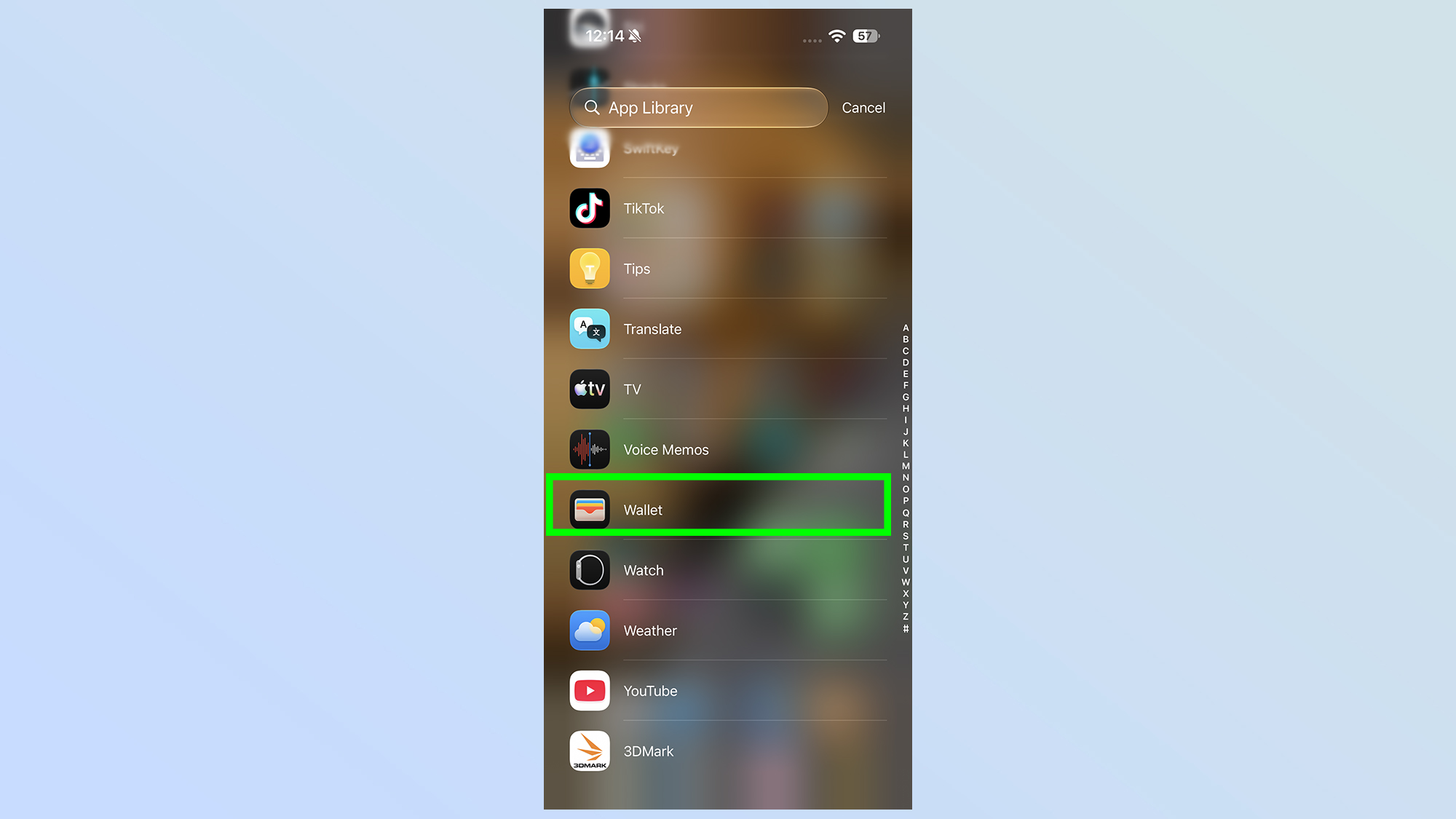
Il primo passo per creare un'autorizzazione personalizzata è aprire l'app Apple Wallet. Puoi farlo facilmente toccando due volte il pulsante di accensione oppure cercandola nella tua libreria di app.
2. Premi il pulsante + e poi seleziona Crea permesso
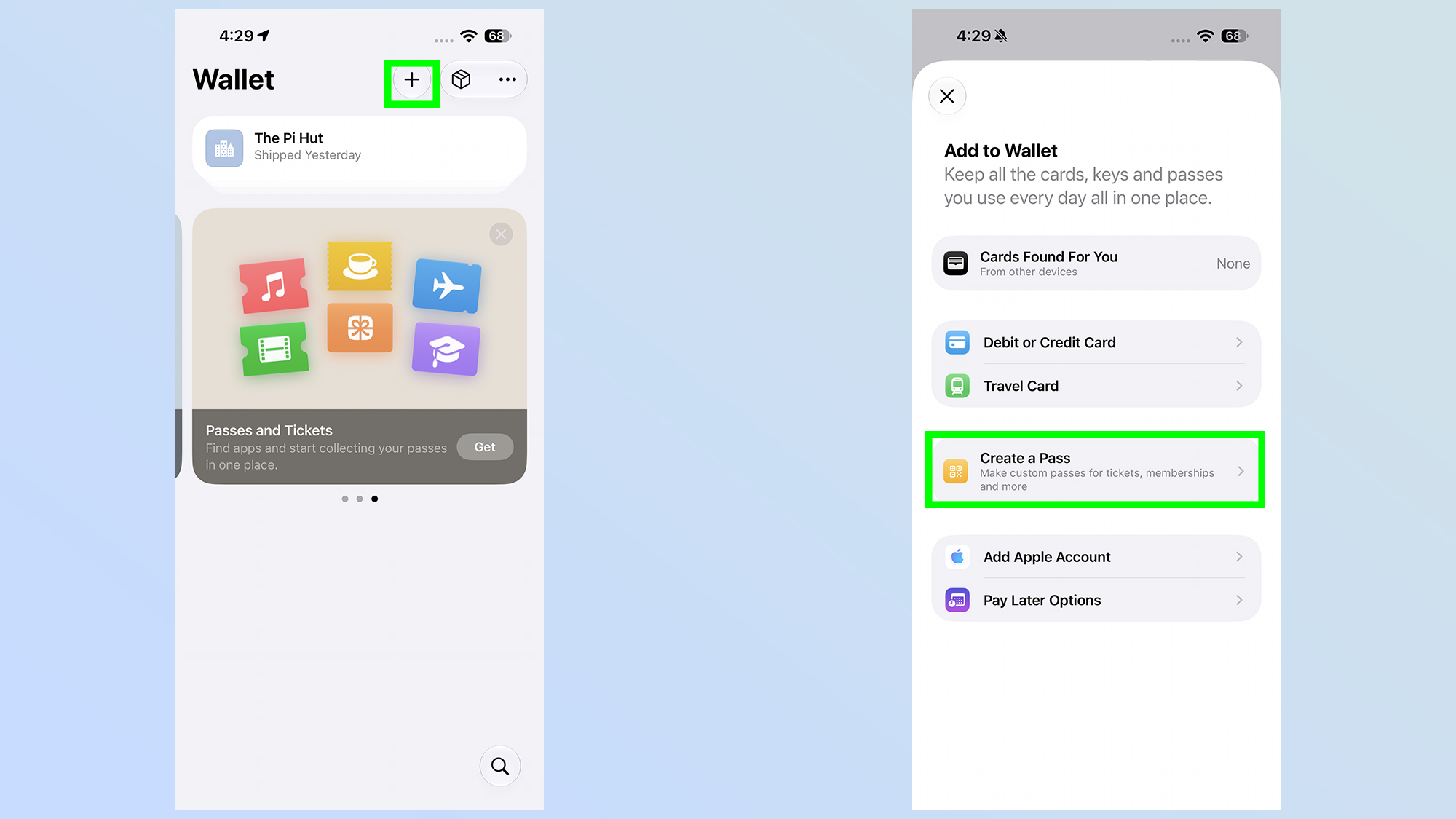
Dopo aver aperto Apple Wallet, fai clic sul grande pulsante + nell'angolo in alto a destra e, dalla finestra a comparsa che appare, seleziona l' opzione Crea autorizzazione.
3. Scegli come aggiungere il tuo permesso
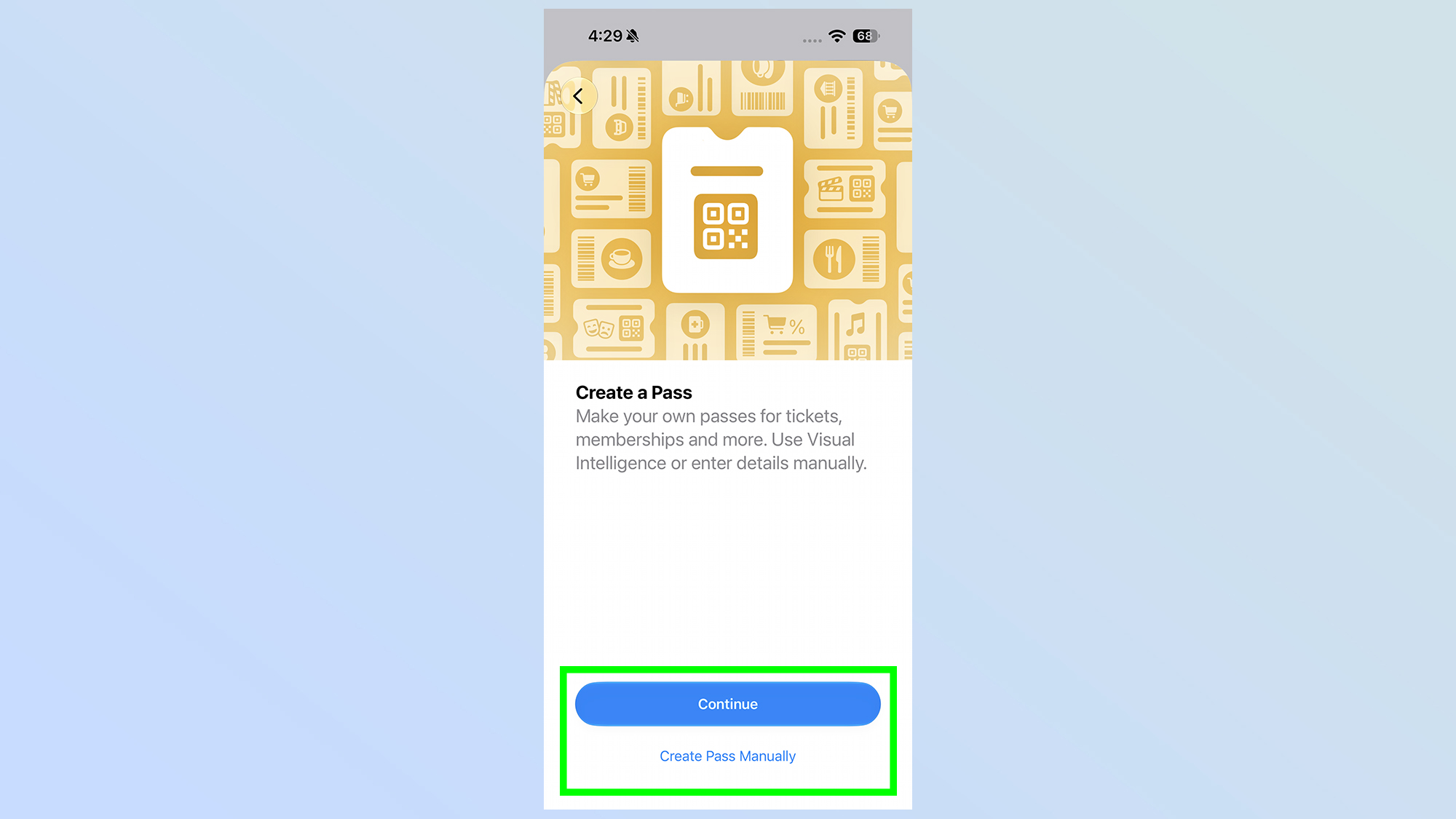
Per aggiungere il tuo permesso, puoi utilizzare la funzione di intelligenza visiva per leggere automaticamente i dettagli del permesso fisico oppure inserire manualmente le informazioni a seconda delle tue preferenze.
4a. Scansiona la tua carta fisica
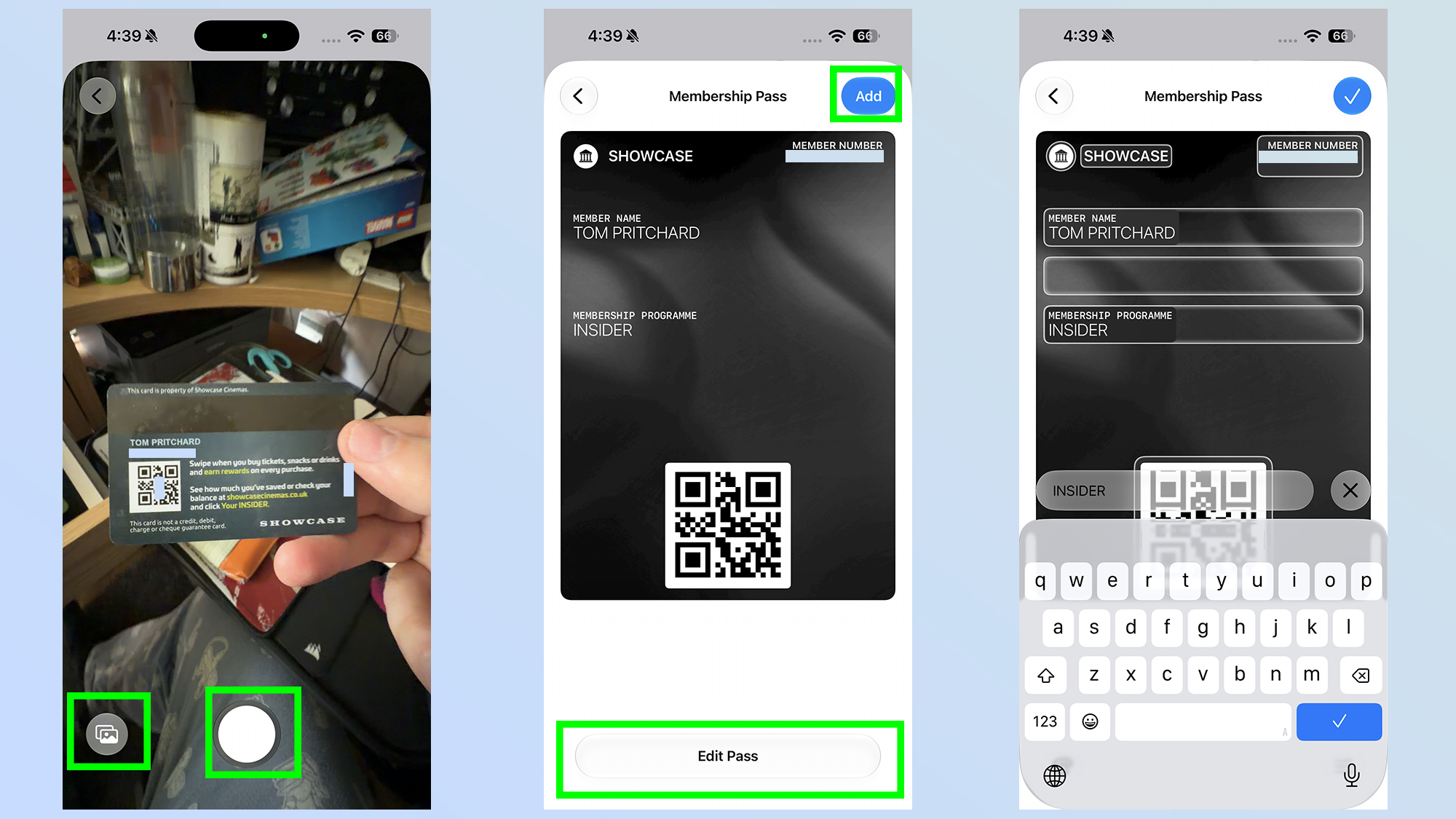
Quando scegli Visual Intelligence, puoi scansionare la tua carta fisica direttamente con la fotocamera oppure selezionare un'immagine esistente dalla tua galleria fotografica. Indipendentemente dalla tua scelta, l'intelligenza artificiale di Apple analizzerà tutti i dettagli visivi per creare una carta personalizzata per te. Tocca Aggiungi per confermare l'aggiunta della carta al tuo Wallet oppure Modifica Pass se devi modificarne i dettagli.
4b. Inserimento manuale dei dettagli
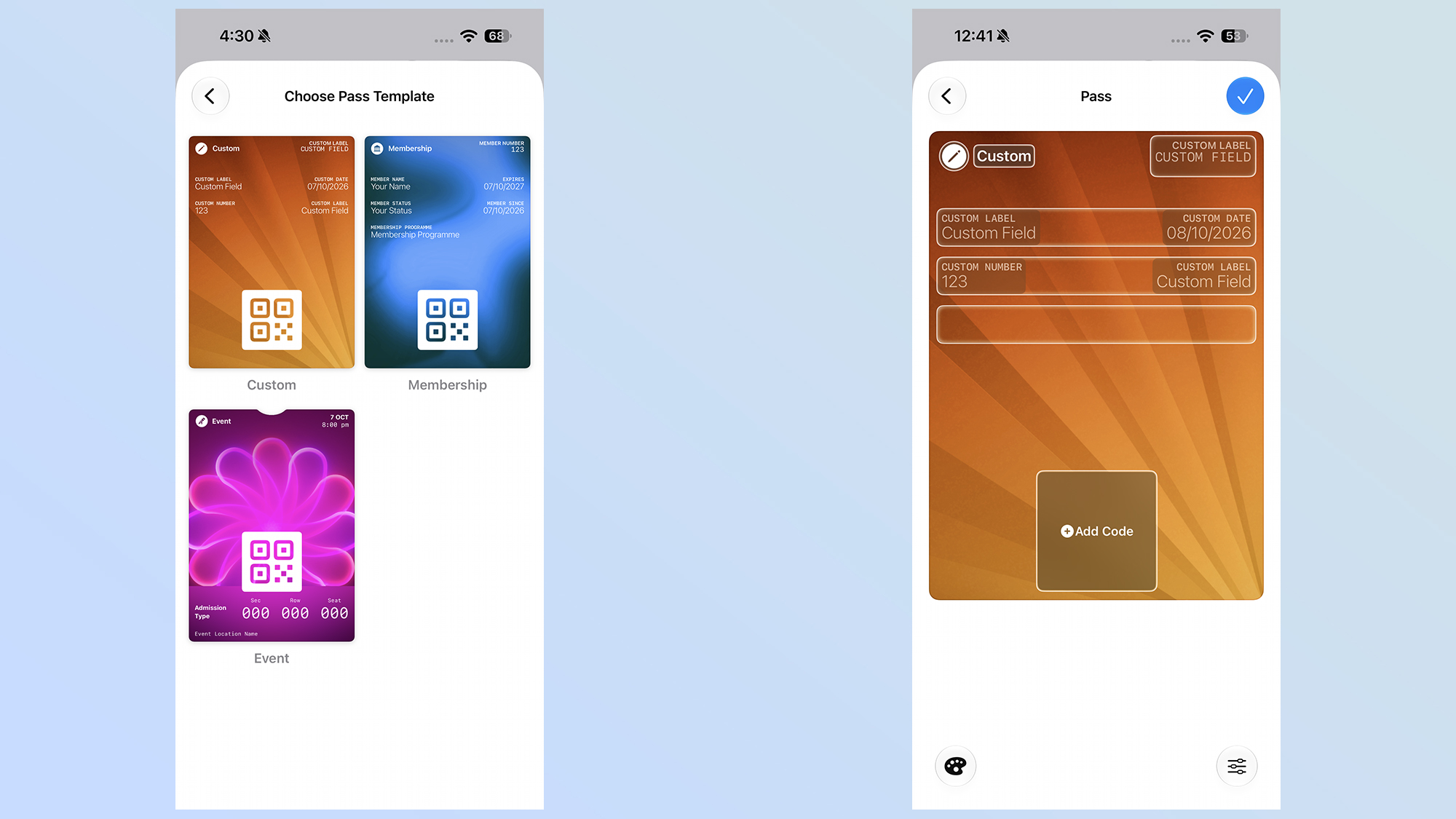
Per inserire manualmente i dettagli, devi prima selezionare un modello per la tua nuova tessera personalizzata, con opzioni disponibili per iscrizioni, eventi e modelli personalizzati. Successivamente, compila un modulo con tutte le informazioni richieste e puoi scansionare eventuali codici QR o codici a barre facendo clic sull'opzione " Aggiungi codice" nella parte inferiore dello schermo. Anche questo processo utilizza la fotocamera, proprio come quando crei una tessera con Visual Intelligence.
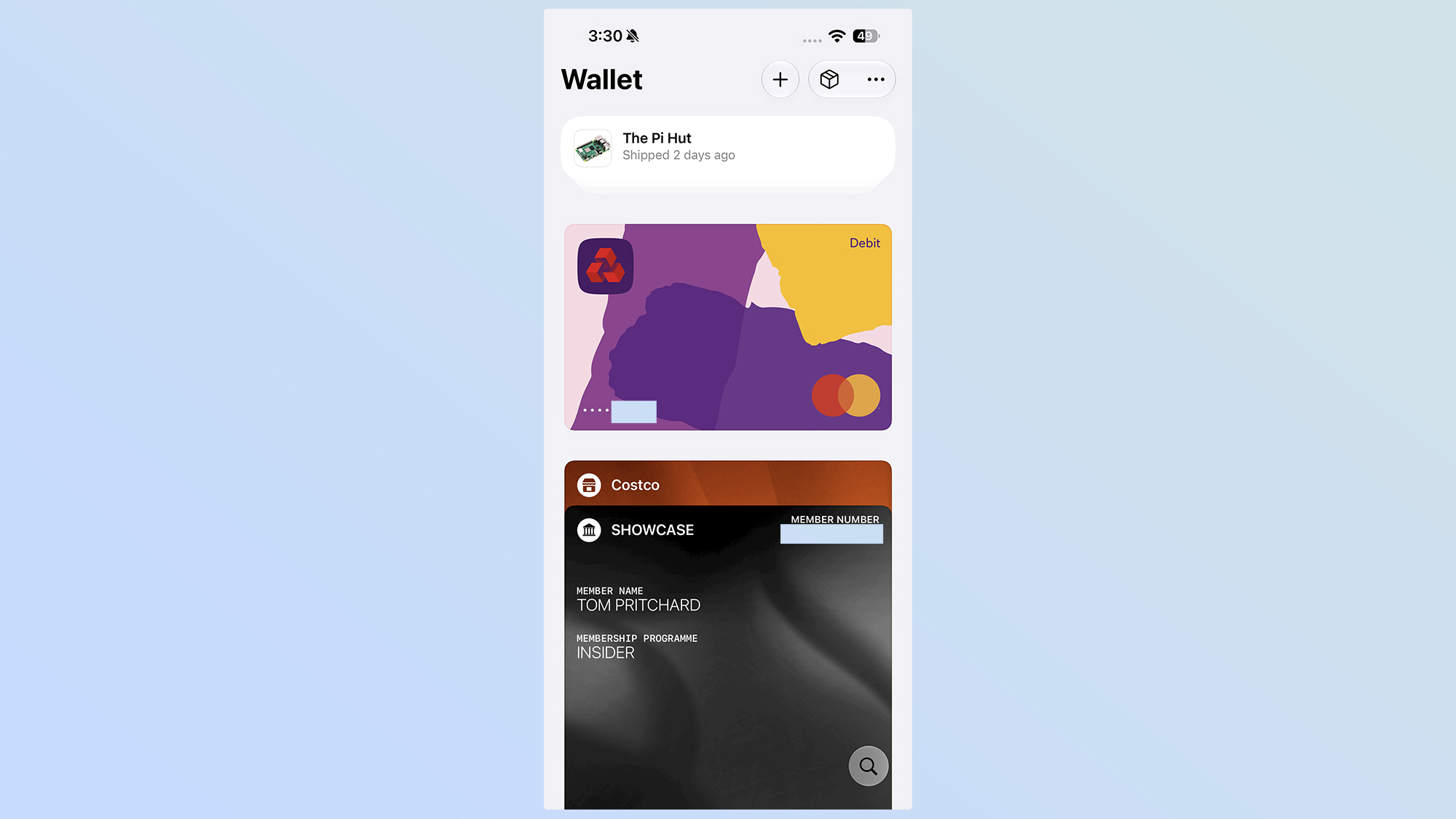
Ecco fatto. Una volta creata la tua carta personalizzata, potrai recuperarla dal tuo portafoglio ogni volta che vorrai. Farà parte della tua collezione di carte, accessibile con un semplice tocco sullo schermo, che si tratti di una tessera per la palestra, un permesso di parcheggio o qualsiasi altra cosa.
Potresti anche aggiungere chiavi di accesso che si basano su codici QR o scanner di codici a barre, ma, come i passaporti virtuali o altri documenti d'identità digitali utilizzati da agenzie come la TSA, questa dovrebbe essere un'opzione aggiuntiva rispetto alla tua tessera fisica. L'opzione predefinita e personalizzata probabilmente non sarà valida se ti trovi in una situazione che richiede un documento d'identità ufficiale.
Tuttavia, questo non è solo un problema di Apple; è una questione sociale e legale più ampia. Finché queste questioni non saranno risolte ai vari livelli di autorità, questa è probabilmente la migliore soluzione che possiamo sperare al momento: sostituire il portafoglio fisico con lo smartphone.
️ Riepilogo e valutazione finale
Questa funzionalità di iOS 27 è essenziale per gli utenti che desiderano digitalizzare completamente il proprio portafoglio ed eliminare il fastidio di dimenticare carte fedeltà e tessere associative, offrendo una comodità senza precedenti per le transazioni quotidiane. Sebbene posizioni Apple Wallet tra i portafogli digitali più avanzati, l'accettazione delle credenziali personalizzate come documenti di identità ufficiali rimane subordinata a sviluppi sociali e legali più ampi.
I commenti sono chiusi.