
20 funzionalità intelligenti in iOS 27: semplificati la vita e scopri come usarle facilmente.
Semplifica la tua vita con 20 funzionalità intelligenti in iOS 27. Scopri come utilizzarle per migliorare la tua esperienza quotidiana e risparmiare tempo e fatica.
Le cose più importanti che devi sapere
- Per attivare la nuova Siri AI, vai su Impostazioni > Siri e seleziona "Prova Siri AI (Beta)", tenendo presente che è necessario un iPhone 15 Pro o successivo.
- Ora Siri è in grado di comprendere il contesto personale e il contenuto visualizzato sullo schermo, consentendole di rispondere con precisione a domande relative a ricette o note.
- iOS 27 include funzionalità della fotocamera basate sull'intelligenza artificiale, come la modalità Siri per ottenere informazioni sugli oggetti e la funzione Reframe per regolare la prospettiva delle foto dopo che sono state scattate.
Sebbene altri aggiornamenti software per iPhone possano vantare un numero maggiore di modifiche, iOS 27 rimane comunque una release importante per Apple, offrendo una completa riprogettazione di Siri che arricchisce di intelligenza il dispositivo che spesso portiamo sempre con noi.
Mentre le versioni precedenti dell'assistente di Apple faticavano a gestire le richieste più semplici, Siri in iOS 27 offre un assistente più potente, in grado di svolgere attività Plus e reperire informazioni più ampie, dimostrandosi indispensabile quanto l'iPhone stesso.
Siri domina la lista delle novità introdotte in iOS 27, ma non è l'unica cosa che questo aggiornamento software porta con sé. Anche se non possiedi un iPhone che supporta le funzionalità di intelligenza artificiale di Apple, troverai comunque molte cose interessanti in iOS 27.
I test pratici di questo aggiornamento software, effettuati a partire dal rilascio della beta di iOS 27 quest'estate, hanno rivelato numerose novità che sono diventate parte integrante della routine quotidiana degli utenti iPhone. Ecco venti funzionalità di iOS 27 che dovreste assolutamente provare se avete installato l'aggiornamento sul vostro iPhone.
Ottieni la nuova Siri
Se hai aggiornato a iOS 27 e ti stai chiedendo perché Siri non ti sembra diverso, la risposta è piuttosto semplice: devi attivare Siri AI. Questa nuova funzionalità trasforma completamente l'esperienza dell'assistente vocale sul tuo dispositivo.
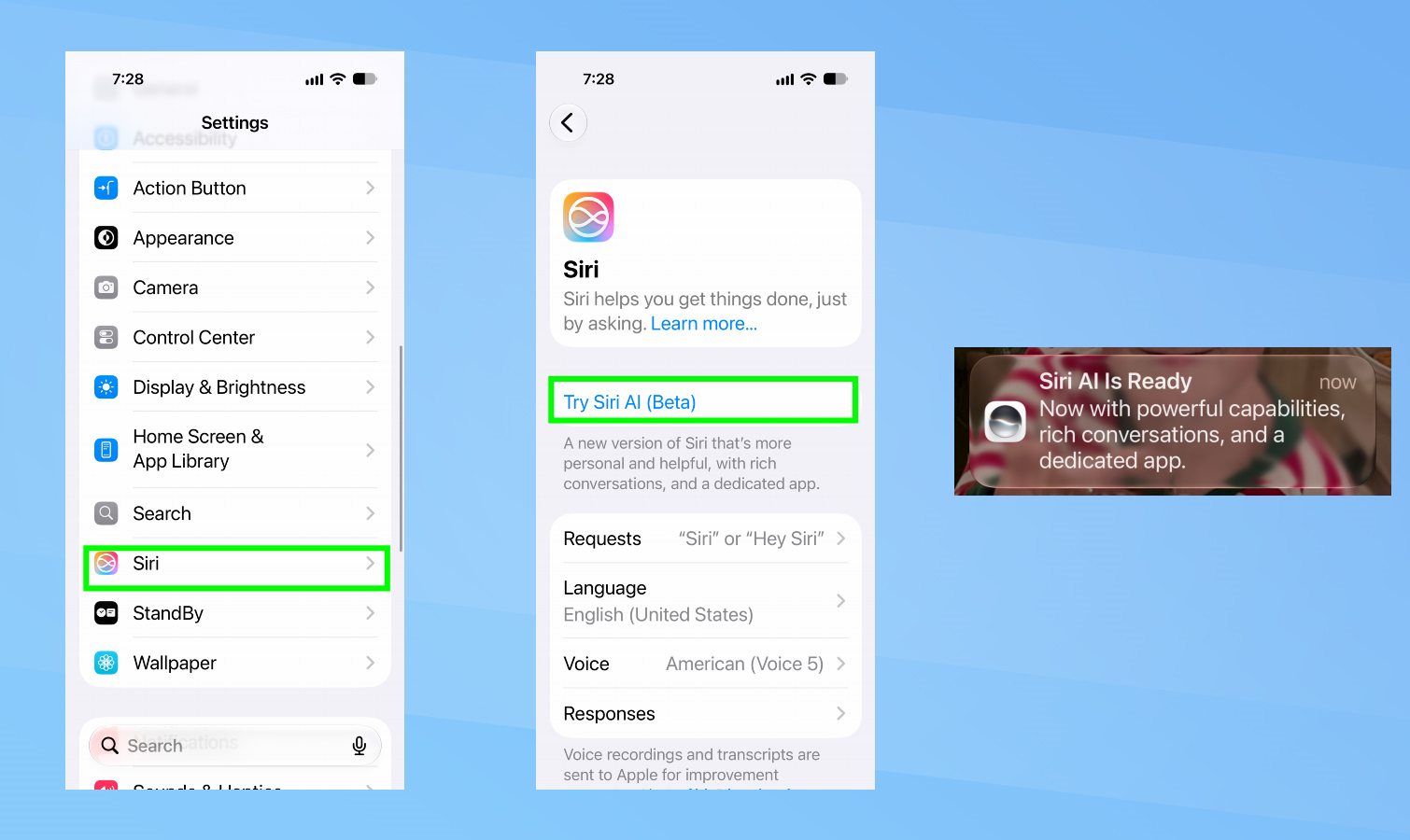
Attivare questa funzione è incredibilmente facile. Inizia aprendo l'app Impostazioni, quindi seleziona Siri. Nella schermata successiva, tocca Prova Siri AI (Beta), quindi Continua per confermare di voler provare Siri con l'Intelligenza Artificiale di Apple. Questo ti aggiungerà alla coda, ma l'attesa è solitamente breve; dovrebbero bastare pochi minuti prima che sul tuo iPhone compaia una notifica che indica che Siri AI è pronto per l'uso.
Una volta attivata Siri AI, l'aspetto generale dell'assistente sul dispositivo cambierà, con un'interfaccia a forma di bolla che apparirà nella parte superiore dello schermo del nuovo iPhone . L'app Siri dedicata apparirà anche sulla schermata Home.
Non tutti gli iPhone compatibili con iOS 27 supportano le funzionalità di Siri basate sull'intelligenza artificiale. È necessario un iPhone 15 Pro o successivo, inclusi i nuovi modelli di iPhone 18 Pro.
Regolazione dell'aspetto del vetro liquido
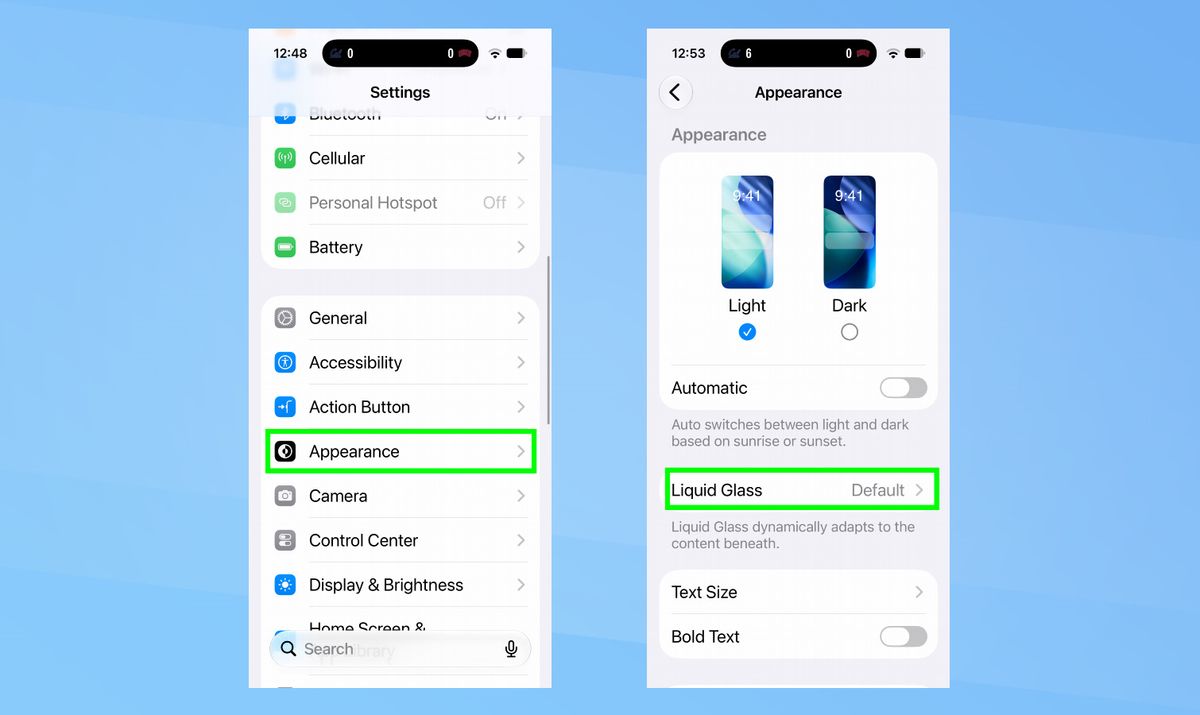
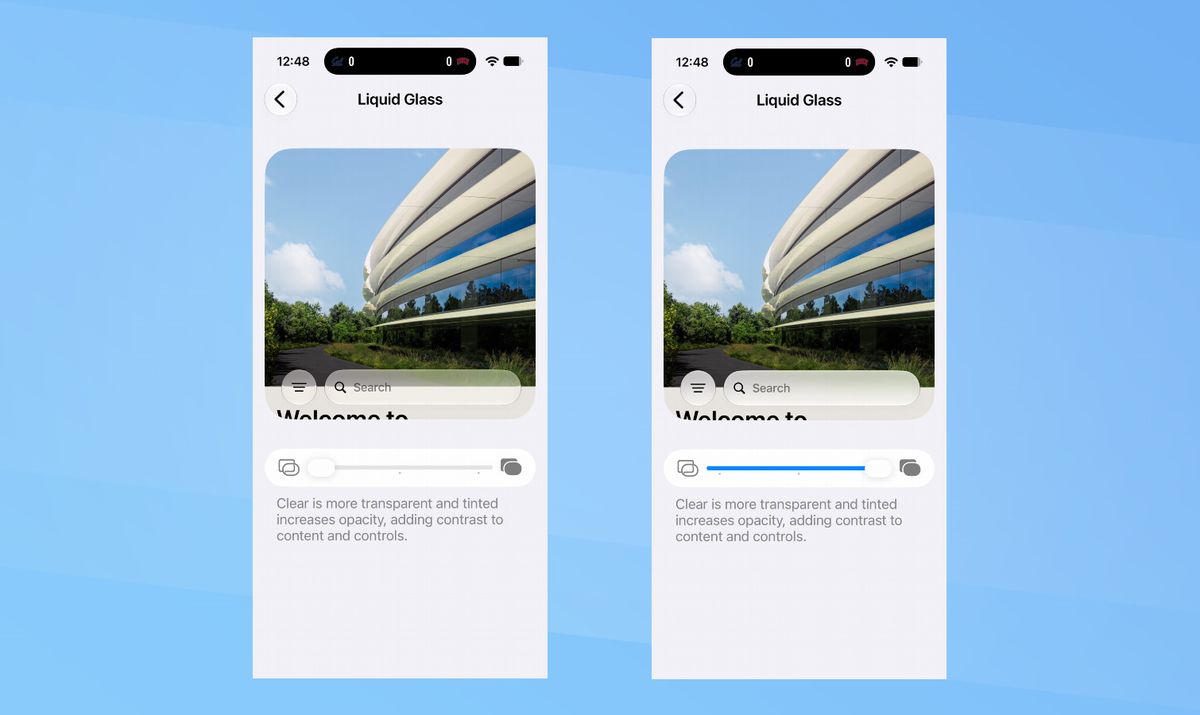
Con iOS 27, l'interfaccia Liquid Glass di Apple, introdotta con iOS 26, è diventata molto più facile da personalizzare, consentendo di controllarne la trasparenza e il contrasto. Sebbene questa funzionalità non sia sempre stata apprezzata, l'aggiornamento offre agli utenti una maggiore flessibilità.
Per farlo, vai su Impostazioni , quindi tocca Aspetto , poi Liquid Glass . Nella schermata successiva, vedrai un'immagine di Apple Park sotto un campo di ricerca; direttamente sotto di essa si trova un cursore. Puoi spostarlo verso sinistra per rendere il campo di ricerca più trasparente, mentre spostandolo verso destra aumenta il contrasto tra i controlli e il contenuto visualizzato sullo schermo.
Qualsiasi modifica apportata sarà visibile immediatamente non appena uscirete dalle Impostazioni e riprenderete a utilizzare il vostro iPhone.
Ottieni informazioni da Siri direttamente dalla fotocamera
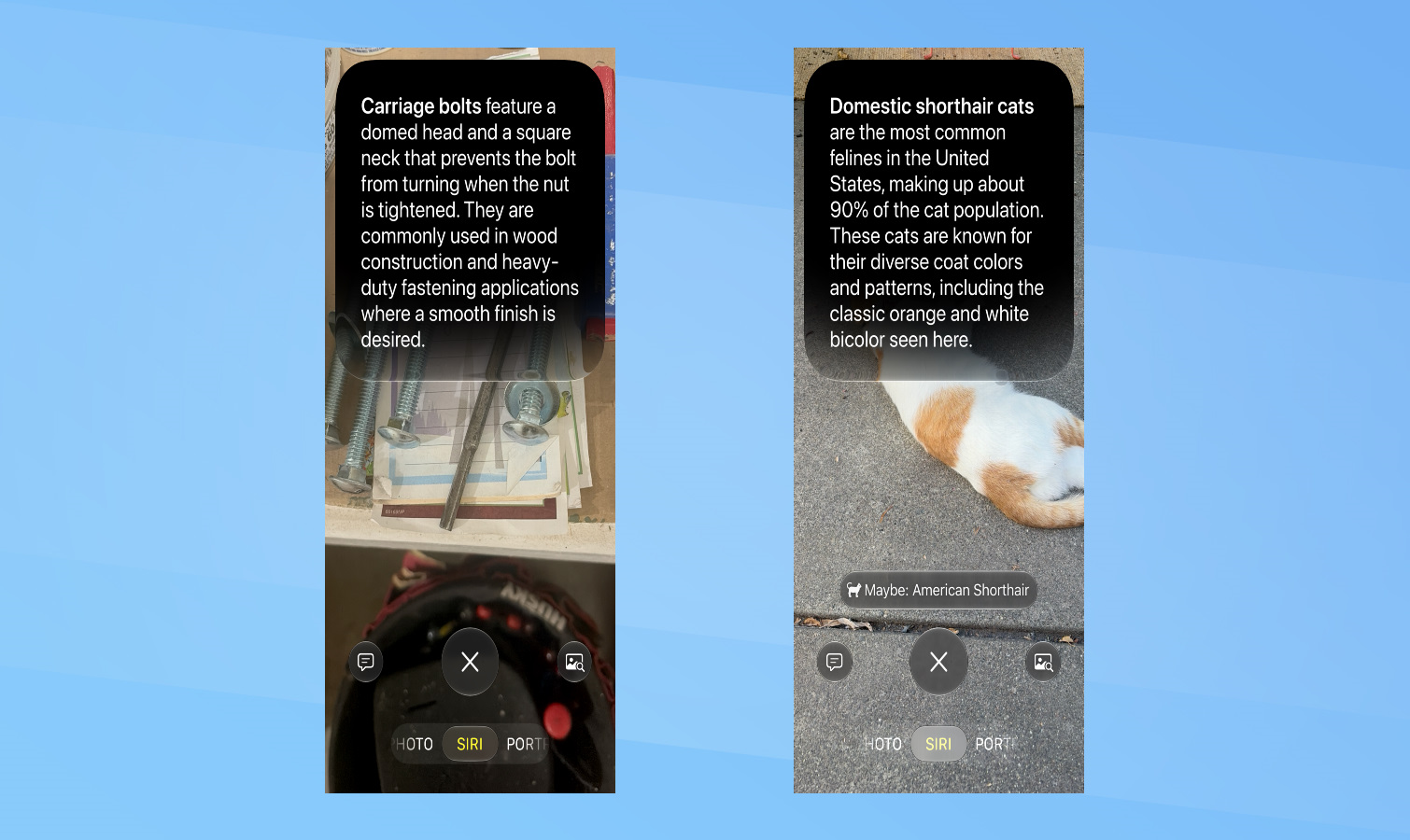
In iOS 27, l'app Fotocamera offre ora una modalità Siri dedicata, oltre alle consuete opzioni Foto e Video. Questa funzione permette di inquadrare qualsiasi oggetto con la fotocamera e, premendo un pulsante, ottenere immediatamente informazioni su ciò che Siri inquadra. L'esperienza pratica con questa funzionalità dimostra la sua capacità di identificare con precisione i nomi degli articoli, facilitando la richiesta di aiuto ai commessi per trovare il prodotto desiderato. Siri può anche fornire informazioni sulle diverse razze di gatti.
Questa funzionalità rappresenta essenzialmente un aggiornamento della funzione Visual Intelligence, già disponibile sugli iPhone compatibili con Apple Intelligence. Offre un'esperienza notevolmente migliorata in iOS 27.
Chiedi a Siri di organizzare le schede di Safari.
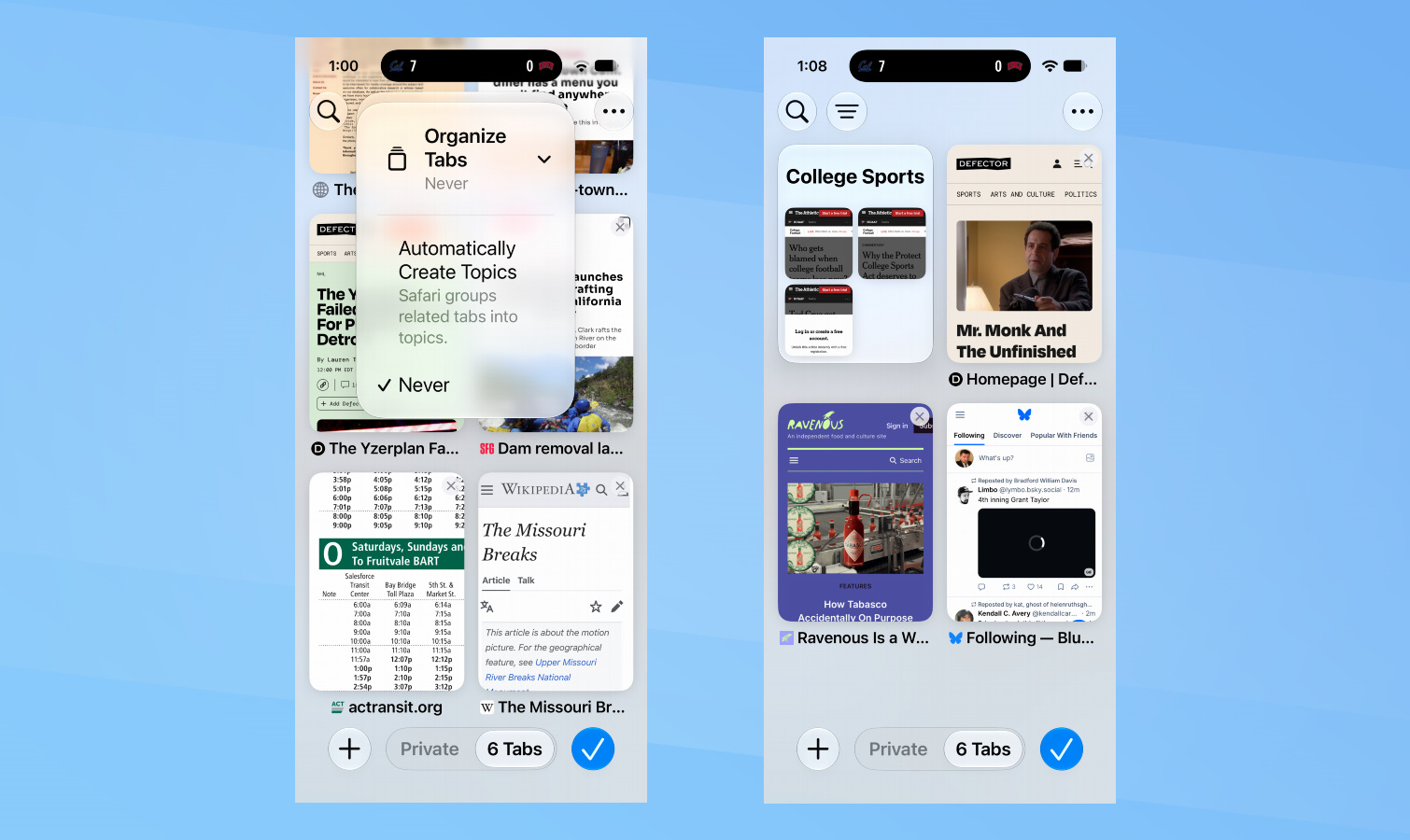
Per organizzare automaticamente le schede di Safari tramite Siri in iOS 27, apri l'app Safari, tocca l'icona con le finestre sovrapposte accanto al campo URL/ricerca e seleziona il pulsante filtro nella parte superiore dello schermo. Successivamente, seleziona "Organizza schede" e scegli l'opzione "Crea automaticamente argomenti". Safari raggrupperà quindi le schede correlate in una finestra più gestibile.
Gli utenti possono raggruppare le schede nella versione iOS di Safari già da tempo, ma fino a iOS 27 questo compito era interamente a carico loro. Ora, se possiedi un iPhone compatibile con Safari AI, iOS 27 ti permette di delegare parte di questa funzione all'assistente personale integrato nel dispositivo.
Ad esempio, se un utente ha diverse schede aperte con articoli sul football universitario relativi a un progetto a cui sta lavorando, Safari le raggrupperà automaticamente sotto la voce "Sport universitari" per un accesso rapido.
Migliorare i risultati di ricerca nell'app Mail

Trovare vecchie email sul tuo iPhone non è più un'operazione casuale; l'app Mail in iOS 27 ha ricevuto importanti miglioramenti grazie a un nuovo sistema di ordinamento. Secondo Apple, i risultati più pertinenti ora compaiono in cima all'elenco dei messaggi e gli utenti possono ulteriormente affinare le ricerche per trovare esattamente ciò che cercano.
Ad esempio, quando si inserisce la parola "Disneyland" nel campo di ricerca dell'app Mail, i risultati più pertinenti mostrano le email relative a un viaggio precedente, nonché i numeri della newsletter che includono un riferimento al parco.
Imposta diversi livelli di volume per allarmi e avvisi
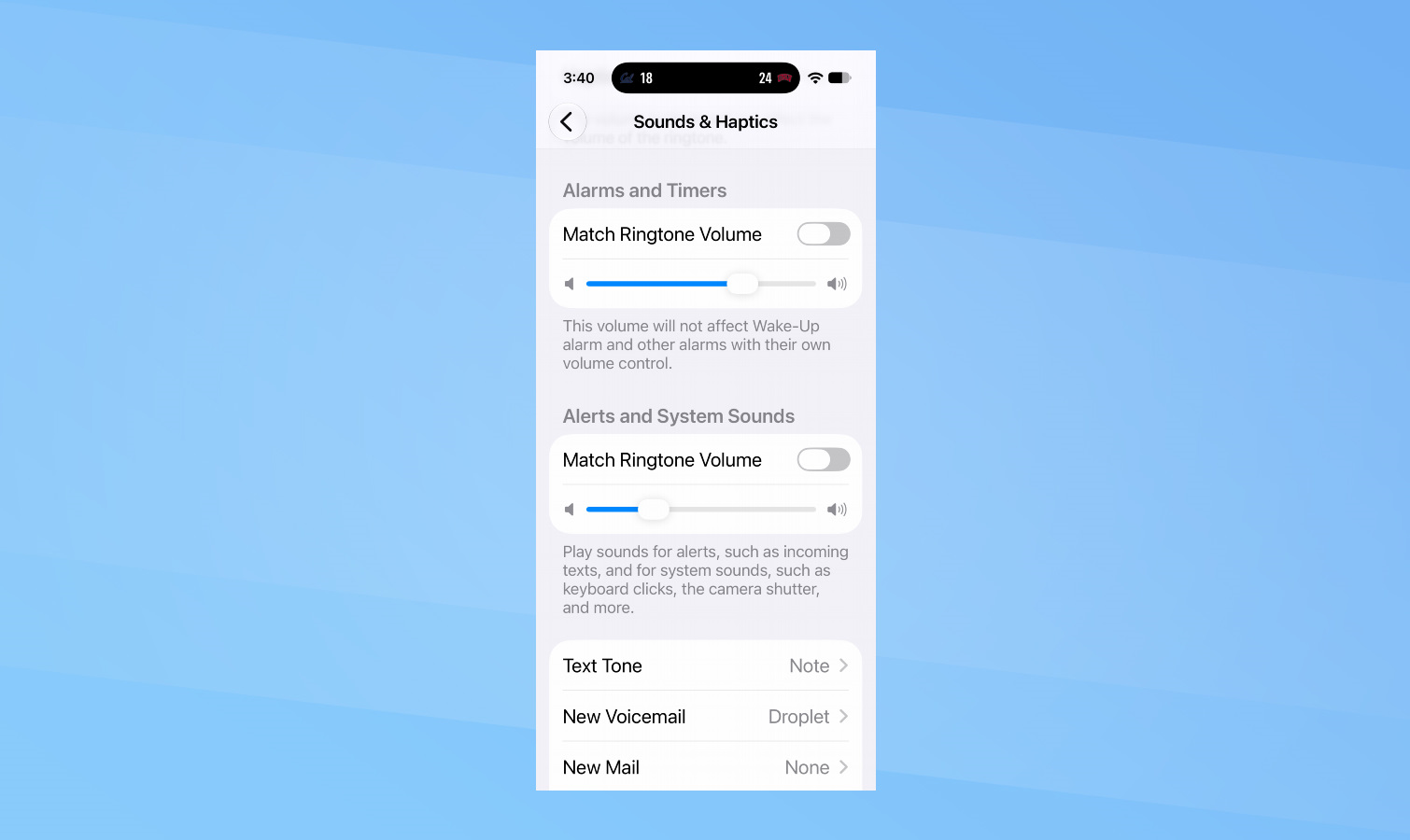
Con iOS 27, gli utenti possono ora impostare livelli di volume separati per sveglie e notifiche, a differenza delle versioni precedenti del software per iPhone in cui questi suoni avevano lo stesso volume delle suonerie.
Per farlo, vai alla schermata Suoni e feedback aptico nelle Impostazioni , dove troverai gli interruttori per Sveglie e volumi e per Avvisi e suoni di sistema . Attivando questi interruttori, potrai regolare i livelli del volume in modo indipendente. Ad esempio, alcuni utenti potrebbero preferire che le sveglie siano forti e chiare, mentre trovano gli avvisi in arrivo un po' fastidiosi, potendo quindi abbassare il volume di questi ultimi.
Nota importante sulla modifica del volume di sveglie e timer: questa modifica non influirà sul volume della sveglia se hai scelto di attivare questa funzione nell'app Orologio.
Fissa i comandi della fotocamera nella parte superiore dello schermo.
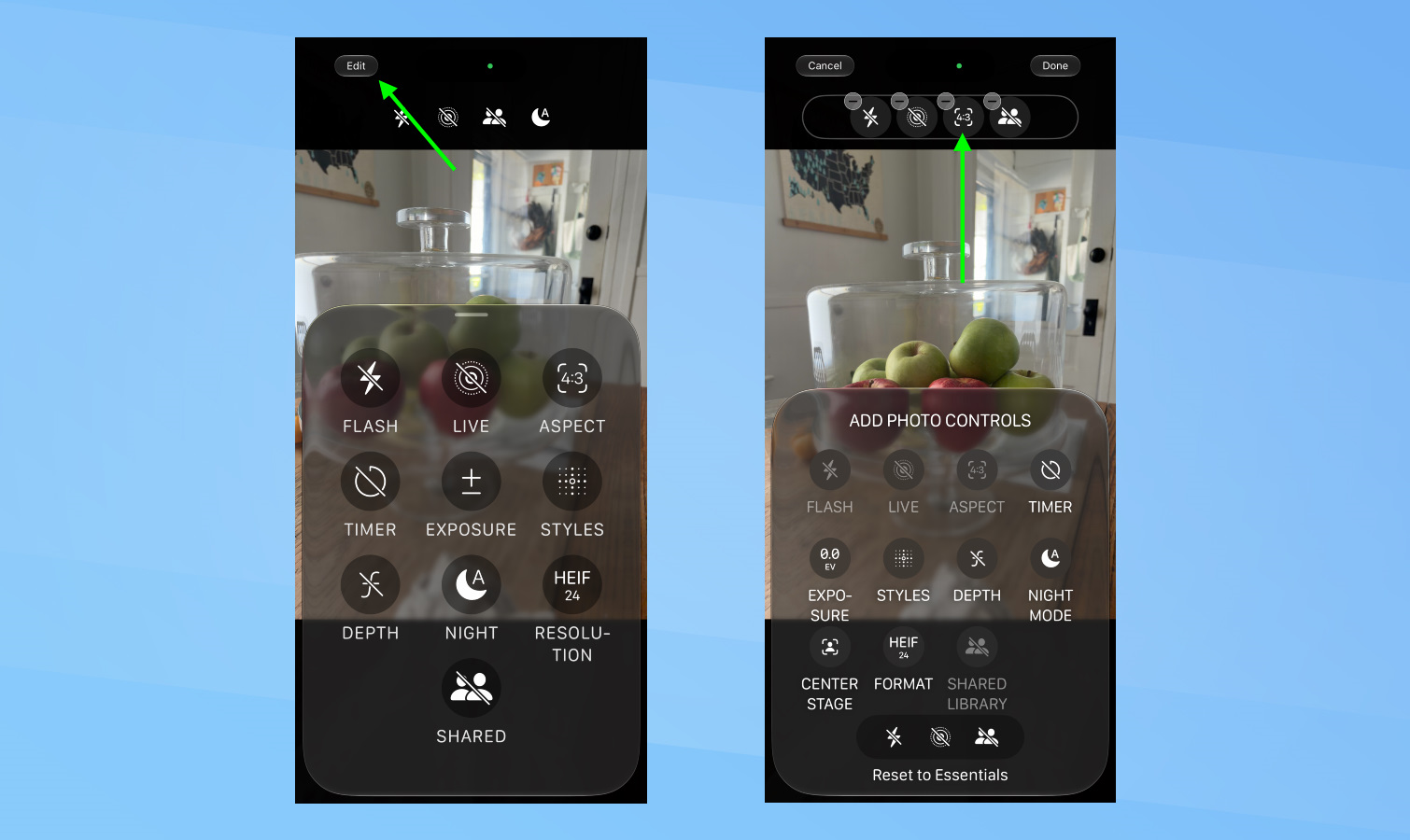
iOS 27 consente di fissare i comandi preferiti della fotocamera nella parte superiore della schermata dell'app Fotocamera, in modo da averli sempre a portata di mano, soprattutto se si utilizza spesso un determinato strumento sul proprio iPhone.
Per farlo, apri l'app Fotocamera, quindi tocca il pulsante Controlli fotocamera , ovvero un gruppo di sei puntini situato accanto al pulsante di scatto. Da lì, tocca Modifica , quindi seleziona i controlli che desideri aggiungere alla barra superiore toccando il pulsante più (+) accanto a essi. C'è spazio per sei controlli e puoi rimuovere definitivamente quelli che non ti servono toccando il pulsante meno (-).
Ad esempio, gli utenti possono aggiungere un controllo delle proporzioni, rappresentato dall'icona [4:3], per ridimensionare facilmente le foto senza dover navigare a fondo nelle impostazioni dell'app Fotocamera.
Cambia la prospettiva delle tue foto
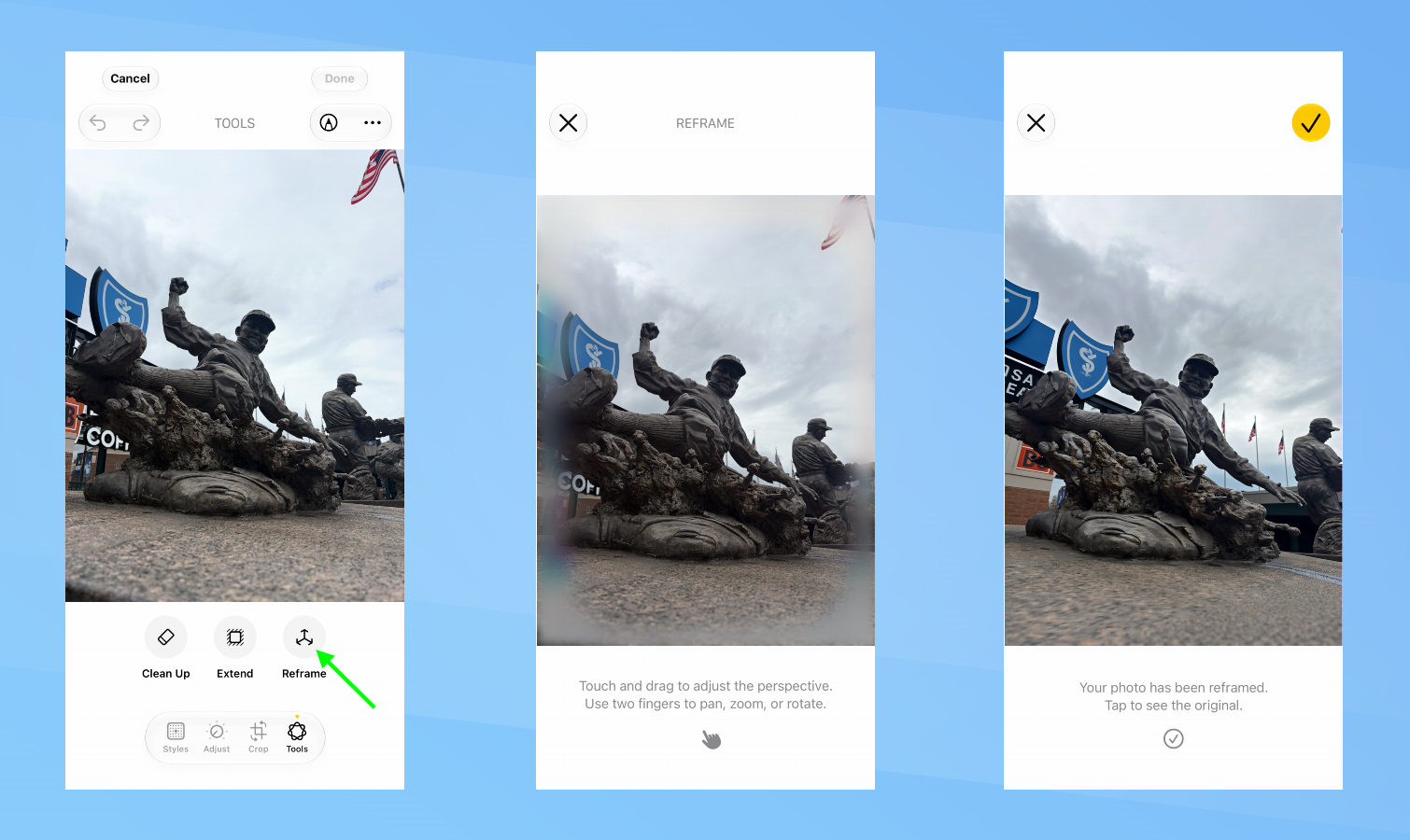
Gli strumenti di intelligenza artificiale più avanzati di iOS 27 offrono nuove funzionalità di modifica, in particolare Reframe, che consente di regolare l'angolazione di una foto dopo averla scattata per ottenere un risultato più incisivo. Questo strumento è ideale se si desidera eliminare le incertezze nell'inquadratura del soggetto, poiché è sempre possibile perfezionare l'immagine in un secondo momento.
Per sfruttare questa funzione, apri l'app Foto, vai alla modalità di modifica e tocca l' icona Strumenti AI nella parte inferiore dello schermo. Ricomponi è una delle tre opzioni basate sull'intelligenza artificiale disponibili, insieme ad altre funzioni come Pulizia (ne parleremo più dettagliatamente in seguito).
Una volta selezionata l'opzione "Ricomponi", ti verrà chiesto di trascinare il dito sullo schermo per regolare la prospettiva dell'inquadratura. L'intelligenza artificiale integrata si occuperà quindi di spostare e rimodellare gli elementi per presentare una vista diversa dell'immagine originale, proprio come ha fatto con l'angolazione della statua nell'esempio precedente.
Esplora le modifiche negli album condivisi
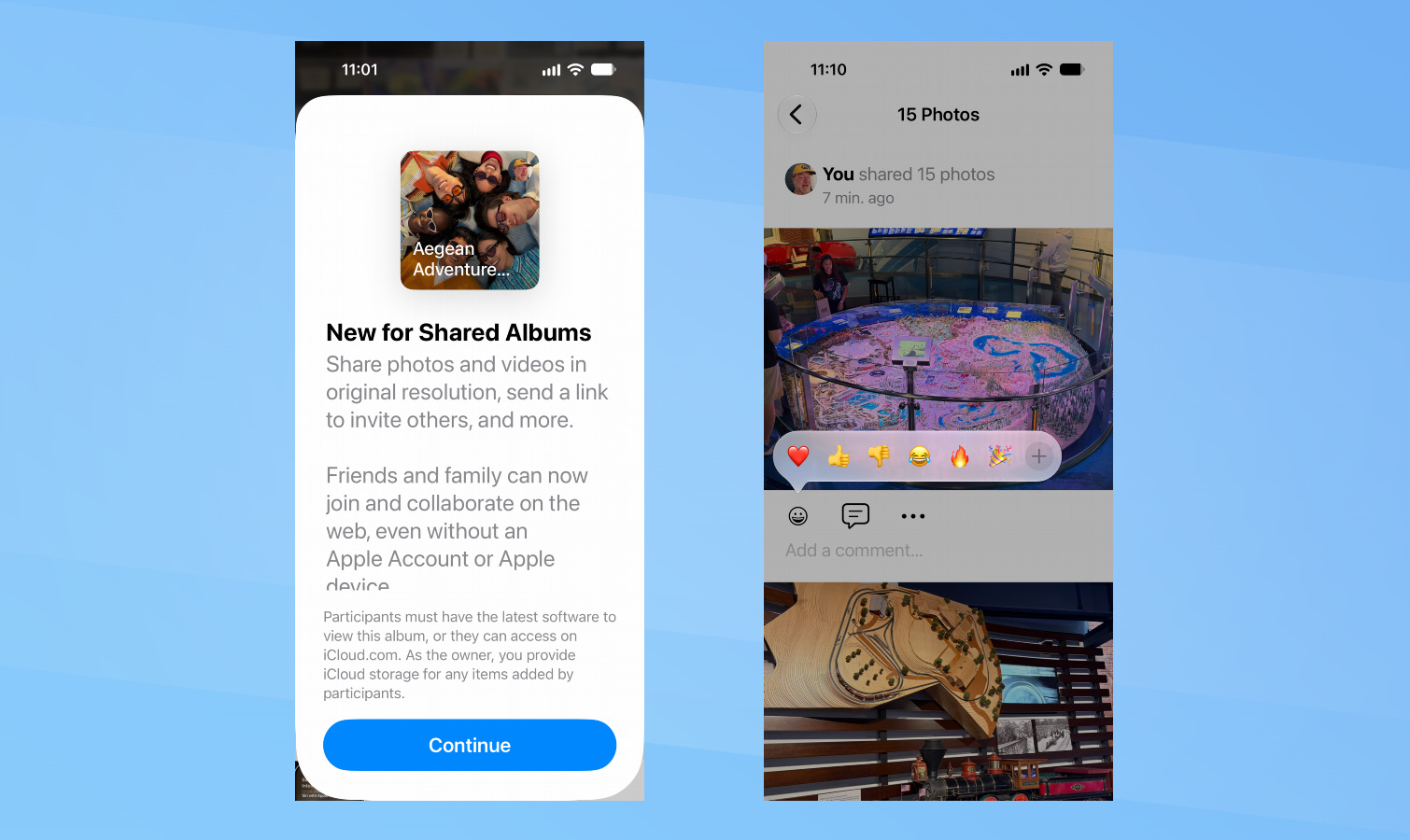
Apple ha apportato diverse modifiche agli Album condivisi di iCloud con iOS 27, la più importante delle quali è la possibilità per gli utenti senza un account o un dispositivo Apple di contribuire al tuo album. Questo permette anche agli utenti Android e Windows di partecipare. Se preferisci, puoi anche creare album condivisi temporanei che scompaiono dopo 30 giorni, una soluzione ideale per collaborazioni a breve termine.
Ora è possibile visualizzare foto e video negli album condivisi alla massima risoluzione, anche se questo incide sul limite di spazio di archiviazione iCloud del proprietario dell'album. Apple Plus offre inoltre nuove modalità di interazione con le foto grazie alle nuove emoji.
Lascia che Siri ti aiuti mentre cucini

Una delle caratteristiche più notevoli dell'intelligenza artificiale più avanzata dell'iPhone è la capacità di Siri di riconoscere i contenuti visualizzati sullo schermo e rispondere a domande correlate. Per gli appassionati di cucina che si affidano alle ricette online, il vantaggio di questa nuova funzionalità sarà immediatamente evidente.
Ora, quando un utente dimentica la quantità di un ingrediente specifico o la temperatura del forno necessaria, non dovrà più scorrere lo schermo del suo iPhone con le dita sporche di cibo per cercare l'informazione in una scheda di Safari aperta. Potrà semplicemente dire: "Ehi Siri, quanto sedano devo tritare?" e potrà poi aggiungere domande come "E quanta cipolla rossa?" senza che l'assistente abbia problemi a rispondere.
Posiziona il telecomando di Apple TV sulla schermata iniziale del tuo iPhone.
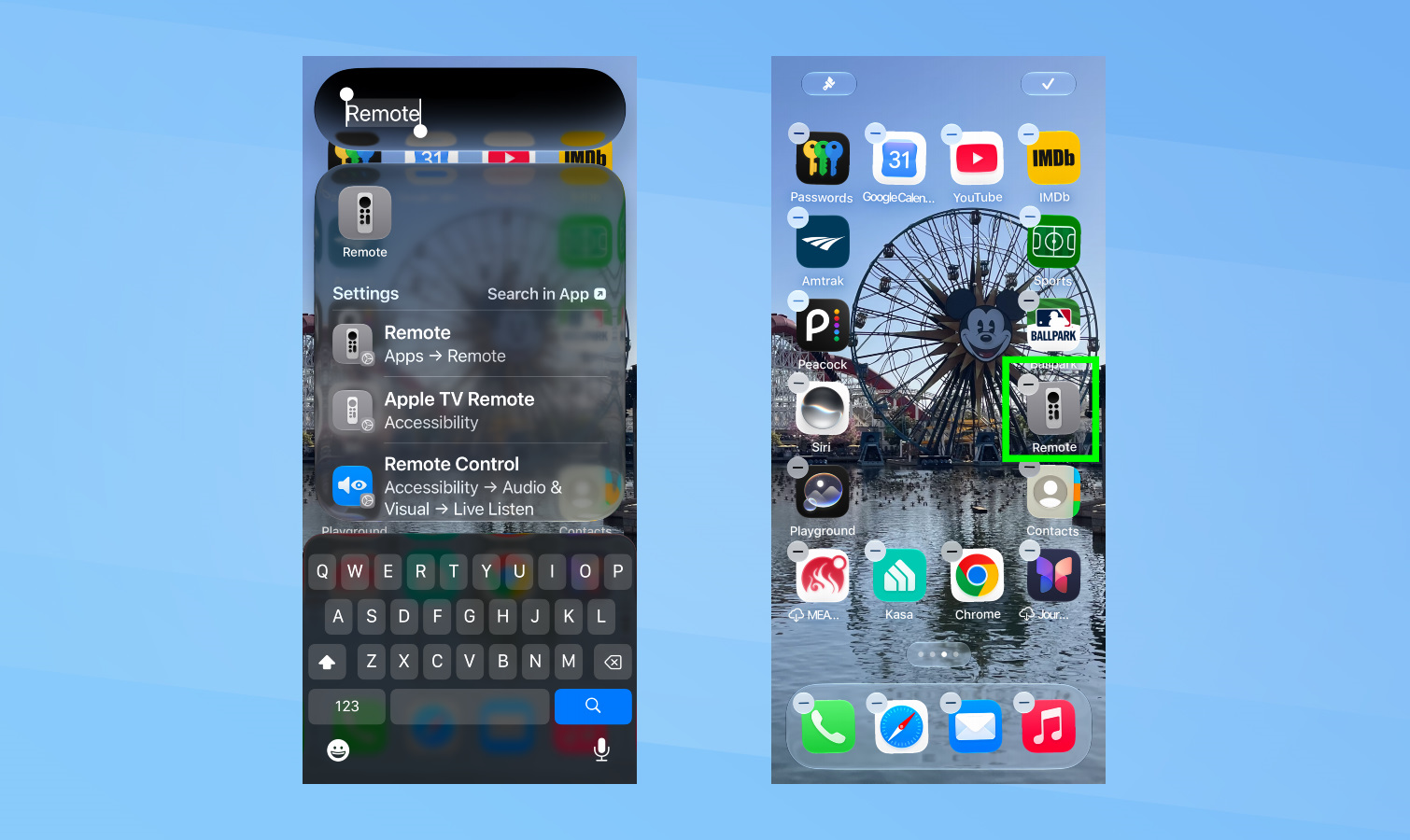
Con iOS 27, ora è possibile spostare la funzione di controllo di Apple TV dal Centro di Controllo direttamente alla schermata Home, rendendola molto più facile da usare. Probabilmente sapete già che potete avviare Apple TV dal Centro di Controllo sul vostro iPhone tramite una comoda icona.
Per farlo, scorri verso il basso dalla schermata Home e cerca " Telecomando ". Nei risultati della ricerca apparirà l'icona di un telecomando. Tienila premuta e trascinala in qualsiasi punto della schermata Home, in modo da poter controllare il ricevitore con un semplice tocco.
Usa Siri per creare una scorciatoia
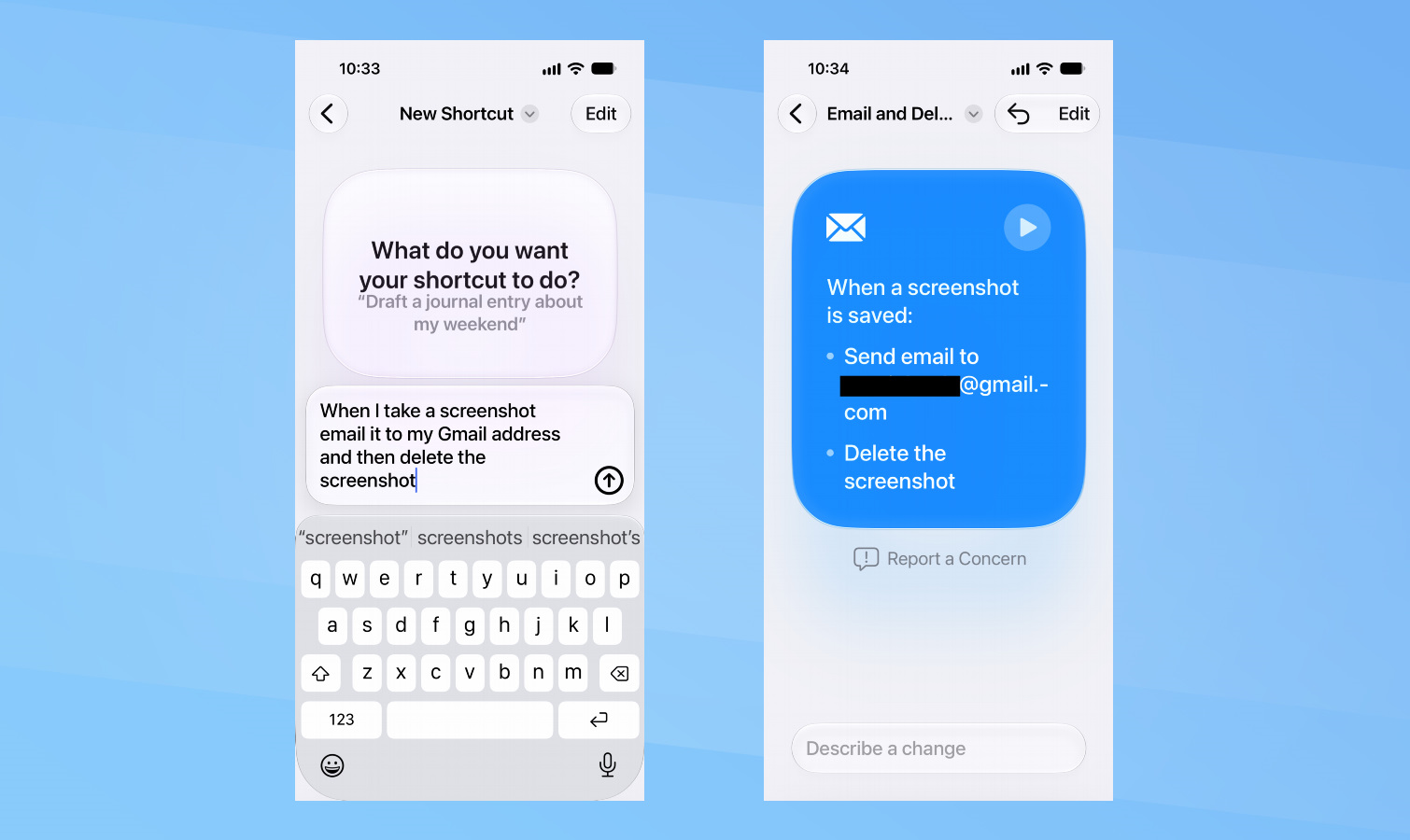
Con iOS 27, ora è possibile descrivere a Siri la scorciatoia desiderata e l'assistente la creerà per voi, eliminando un livello di complessità che molti utenti trovavano difficile da raggiungere con l'app Comandi Rapidi. Comandi Rapidi è uno strumento potente che molti non sfruttano appieno perché la creazione di automazioni passo passo può risultare a volte complicata. iOS 27 elimina parte di questo ostacolo consentendo di descrivere la scorciatoia desiderata e Siri la creerà per voi.
È sufficiente avviare l'app Comandi Rapidi, toccare il pulsante più in basso sullo schermo e quindi digitare o dettare l'idea per il comando rapido nell'apposito campo. Che si tratti di inviare un SMS a qualcuno con l'orario previsto di arrivo quando si esce dal lavoro, o di inviare screenshot via email e poi eliminarli immediatamente, Siri potrebbe porre alcune domande di chiarimento, ma il lavoro più complesso, ovvero la creazione del comando rapido, avviene interamente in background.
Scopri la capacità di Siri di comprendere il contesto personale
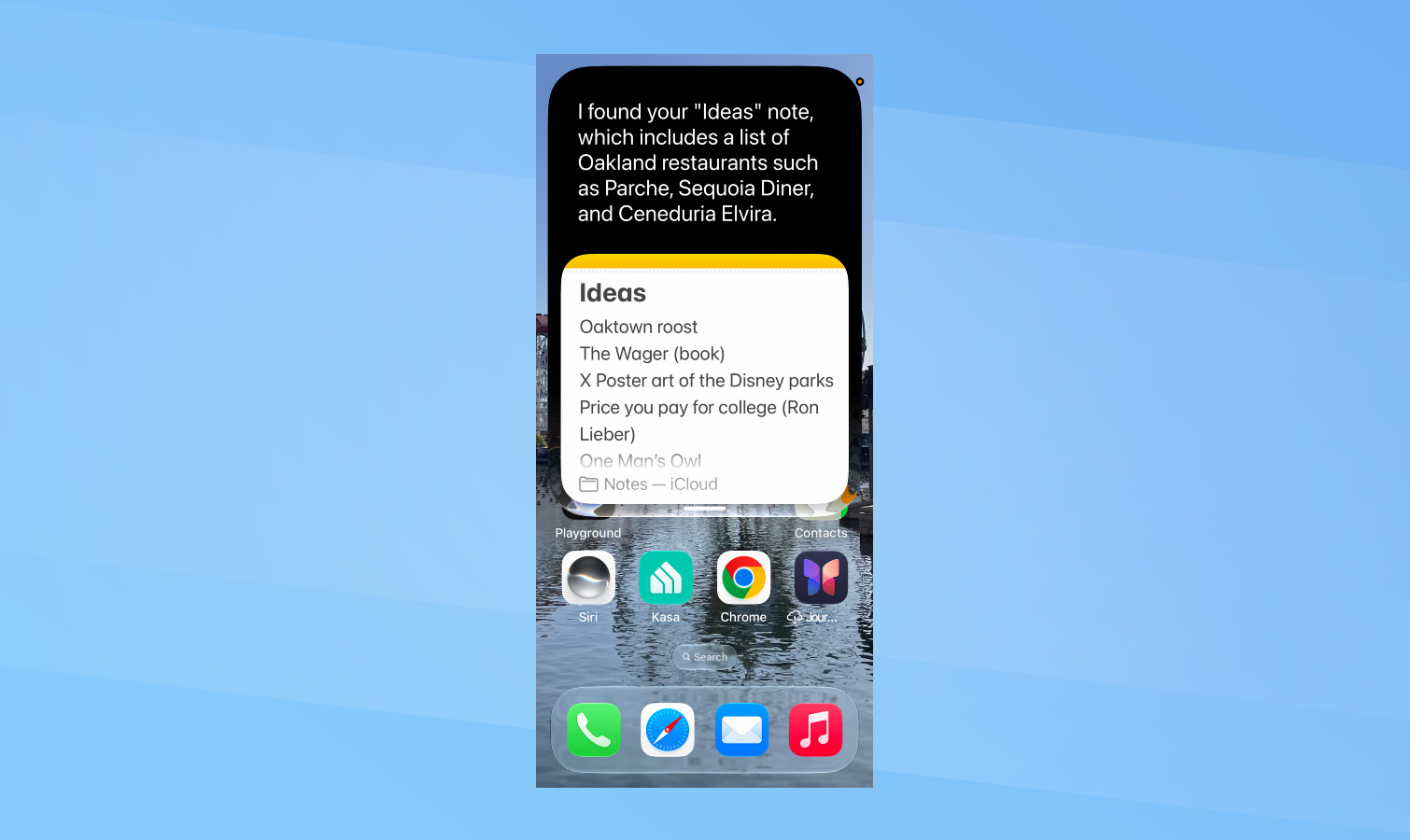
La capacità di Siri di comprendere il contesto personale rappresenta un significativo miglioramento nell'intelligenza artificiale di Siri, il che significa che l'assistente sul tuo dispositivo ha una conoscenza completa del contenuto del tuo telefono e utilizza questa conoscenza per fornire risposte e azioni pertinenti e accurate.
Ad esempio, se hai una nota in Note che elenca i ristoranti nelle vicinanze che vorresti provare, trovare quella specifica nota può essere difficile, soprattutto se hai creato diverse nuove note dall'ultima aggiunta. In iOS 27, puoi semplicemente chiedere a Siri: "Mostrami la nota che include i ristoranti di Oakland", e l'assistente sarà in grado di trovare esattamente quello che stai cercando.
Chiedi a Siri di creare voci del calendario
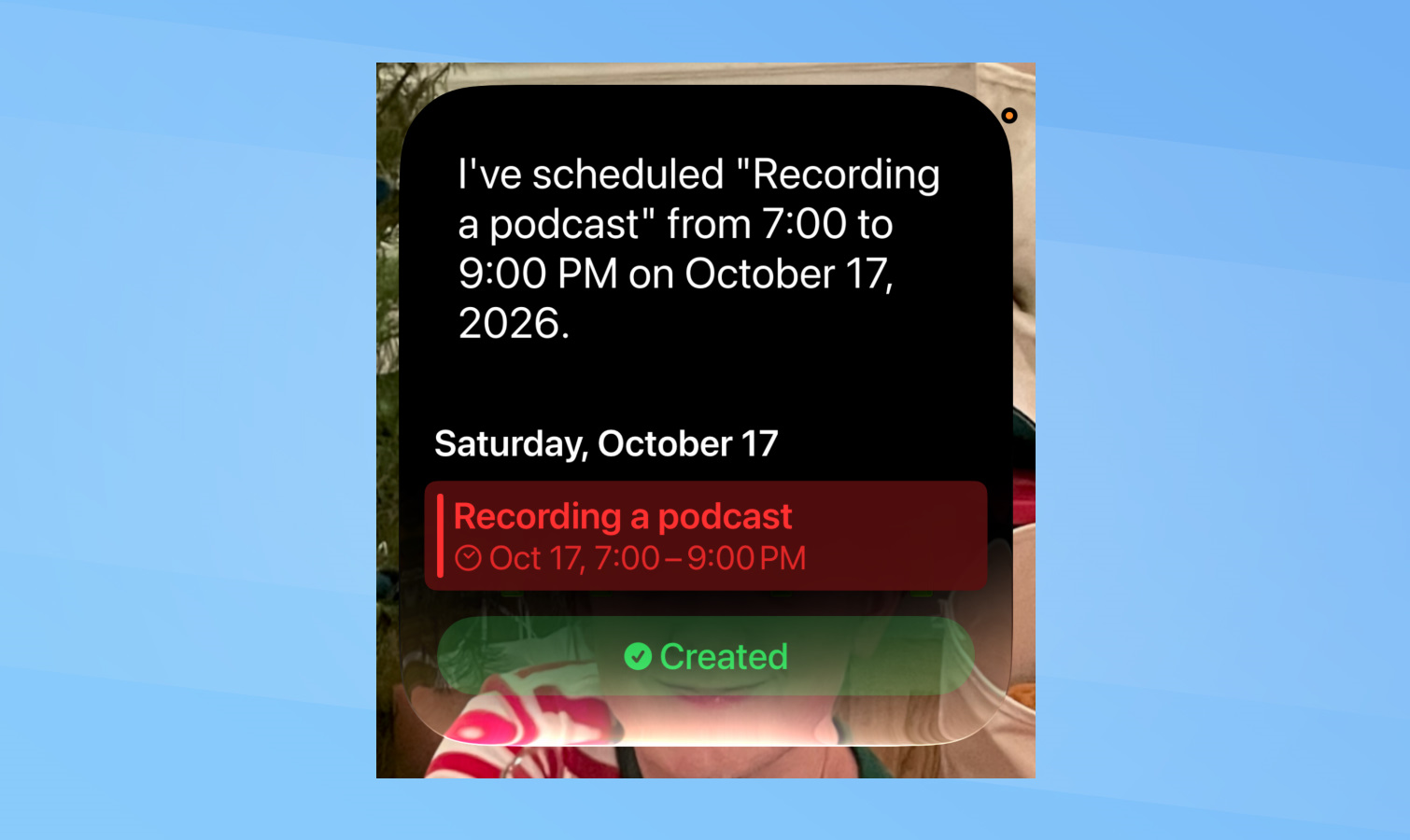
Grazie ai nuovi miglioramenti intelligenti introdotti con iOS 27, creare eventi nell'app Calendario è diventato molto più semplice. Basta parlare a Siri in modo naturale, come fareste con un vero assistente personale, e lei eseguirà la vostra richiesta in modo preciso ed efficiente.
Ad esempio, per prenotare un orario nell'app Calendario, un utente può semplicemente dire qualcosa come: "Crea un evento di registrazione podcast di due ore per il 17 ottobre, con inizio alle 19:00". Siri aggiungerà questo evento al calendario, evitando la fatica di inserirlo manualmente. Sebbene alcuni dettagli possano richiedere modifiche in seguito, come l'invito di persone o la specifica del calendario per l'evento, la possibilità di creare l'evento iniziale utilizzando il linguaggio naturale rappresenta un vero risparmio di tempo.
Scopri le nuove funzionalità di sicurezza per bambini in iOS 27
iOS 27 introduce una revisione completa dei controlli parentali di Apple, incluso un assistente di configurazione che aiuta i genitori a definire quali app e siti web sono accessibili ai propri figli. La funzione "Limiti app" è stata inoltre rinominata "Tempo consentito ", permettendo ai genitori di controllare il tempo che i figli trascorrono su giochi , app di intrattenimento e social media, con la possibilità di impostare queste restrizioni per diversi giorni della settimana.
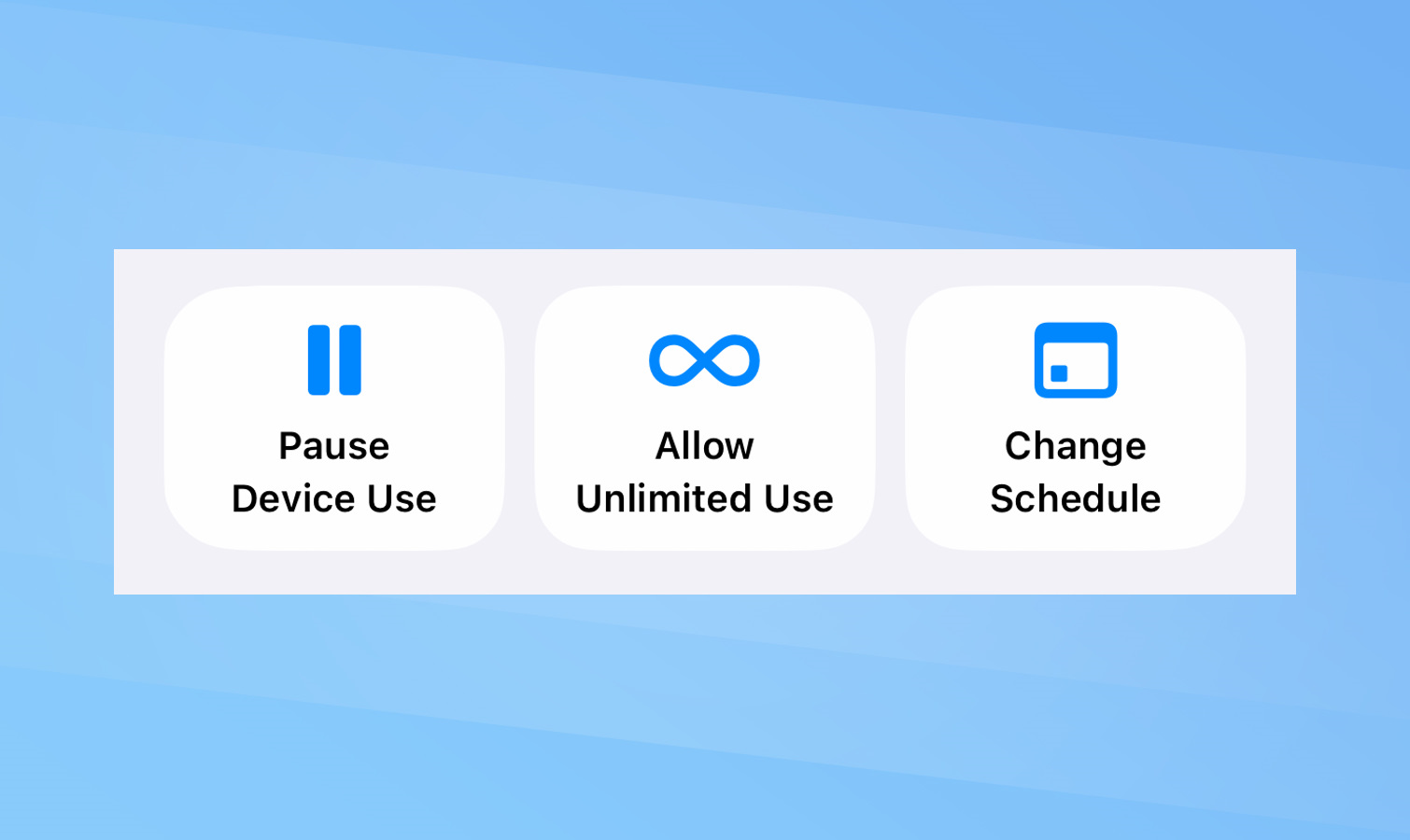
Tra le novità più importanti degli strumenti di controllo parentale di Apple, spicca la funzione "Chiedi di navigare", che consente ai bambini di richiedere l'autorizzazione tramite l'app Messaggi per accedere ai siti web. Questa funzione amplia l'esistente "Chiedi di acquistare", utilizzata per il download delle app. Tra i miglioramenti, si segnalano anche i nuovi controlli semplificati nelle Impostazioni famiglia, che permettono di sospendere l'utilizzo del dispositivo o di concedere l'accesso illimitato senza dover intervenire sulle impostazioni predefinite.
Nota importante sui controlli parentali aggiornati: affinché le nuove funzionalità siano disponibili, tutti i dispositivi devono eseguire il software Apple più recente. Questo vale anche per Mac e iPad , che devono essere aggiornati rispettivamente a macOS 27 e iPadOS 27.
Commutazione migliorata tra reti Wi-Fi e cellulari.
iOS 27 offre una transizione più fluida tra reti Wi-Fi e cellulari, una funzionalità che noterete immediatamente quando uscirete dalla zona Wi-Fi di casa. Sebbene iOS 27 si concentri su numerosi miglioramenti interni difficili da quantificare, questo importante cambiamento risolve un problema comune riscontrato dagli utenti iPhone.
Questo miglioramento è stato notevolmente notato negli scenari di utilizzo quotidiano. Prima di iOS 27, gli utenti esitavano a cercare le indicazioni stradali dal sedile del passeggero quando uscivano di casa, temendo che il processo avviato sulla rete Wi-Fi domestica si interrompesse nel momento in cui si allontanavano. Grazie a iOS 27, passare alla rete cellulare è ora molto più semplice.
Personalizza la durata della condivisione della posizione in Dov'è
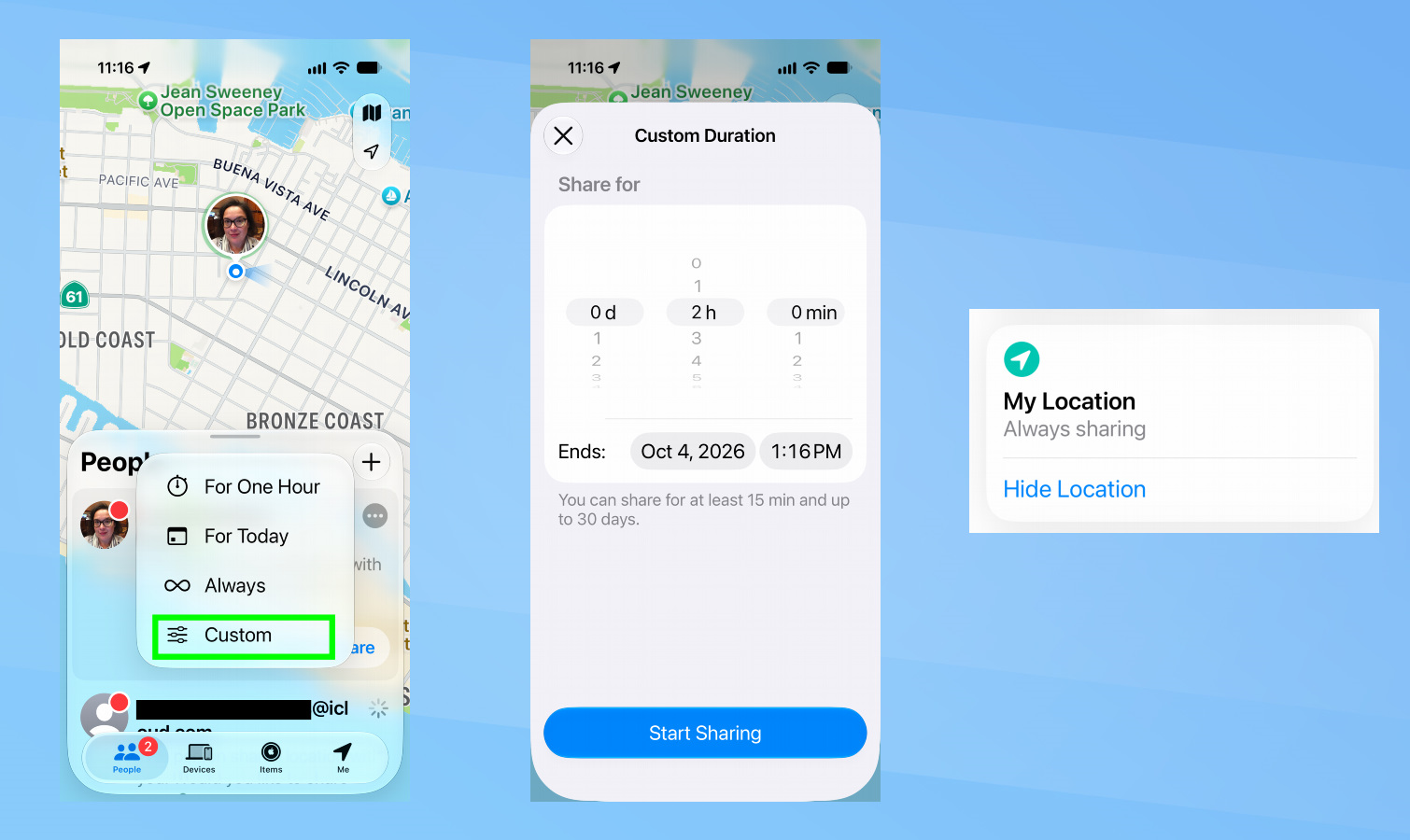
L'app Dov'è di iOS 27 consente ora agli utenti di estendere significativamente la durata della condivisione della propria posizione, rappresentando il miglioramento più importante per questa funzionalità. Dov'è introduce anche diverse altre modifiche in iOS 27, tra cui piccoli ritocchi all'interfaccia.
Nelle versioni precedenti dell'app, era possibile condividere la propria posizione con qualcuno per un'ora, un giorno o a tempo indeterminato. iOS 27 ora consente di personalizzare la durata, permettendo di specificare giorni, ore e minuti per cui si desidera condividere la posizione. Basta selezionare "Personalizzata" dal menu che appare quando si tenta di condividere la posizione con un contatto.
Inoltre, l'app Dov'è ora offre la possibilità di nascondere la tua posizione a chiunque tu abbia autorizzato a condividerla, in modo permanente. L'altra persona non saprà che la condivisione è stata disattivata; semplicemente non potrà accedere alla tua posizione attuale finché questa rimarrà nascosta.
Utilizzo di più fotocamere dell'iPhone durante le chiamate FaceTime

iOS 27 introduce la doppia funzionalità di acquisizione per FaceTime, consentendo di chattare faccia a faccia utilizzando la fotocamera frontale dell'iPhone mentre la fotocamera posteriore cattura ciò che vedi, arricchendo l'esperienza della videochiamata. Per sfruttare appieno questa nuova funzione è necessario un iPhone 17 o successivo, che aggiunge una nuova dimensione alle videochiamate.
Per utilizzare Dual Capture, tocca semplicemente la casella della videocamera durante una chiamata FaceTime, quindi tocca il pulsante Capovolgi. Per impostazione predefinita, entrambe le fotocamere, anteriore e posteriore, del tuo iPhone inizieranno a visualizzare le immagini. L'altra persona in chiamata vedrà ciò che viene ripreso dalla fotocamera posteriore, mentre l'immagine del tuo viso ripresa dalla fotocamera anteriore si ridurrà a un quadrato più piccolo. Se desideri condividere solo il video ripreso dalla fotocamera posteriore, tocca l'icona che raffigura una persona con una linea diagonale che la attraversa.
Utilizzo di Siri nell'app Lente d'ingrandimento

Siri può essere utilizzato all'interno dell'app Lente d'ingrandimento per ottenere maggiori dettagli sugli oggetti che stai ingrandendo, offrendo un valido aiuto agli utenti ipovedenti o a coloro che hanno bisogno di leggere con attenzione. La capacità di Siri di vedere ciò che vede la fotocamera dell'iPhone non si limita all'app Fotocamera; si estende anche alla Lente d'ingrandimento, dove puoi chiedere all'assistente informazioni dettagliate su qualsiasi oggetto tu stia ingrandendo. Questa è una funzione fantastica per chiunque abbia problemi di vista o difficoltà a leggere caratteri piccoli.
Ad esempio, quando ci si trova in un ristorante dove è difficile leggere il conto a causa dei caratteri piccoli e della scarsa illuminazione, è possibile utilizzare l'app Lente d'ingrandimento per visualizzare il conto e chiedere a Siri il totale.
Scopri i luoghi più famosi nell'app Mappe
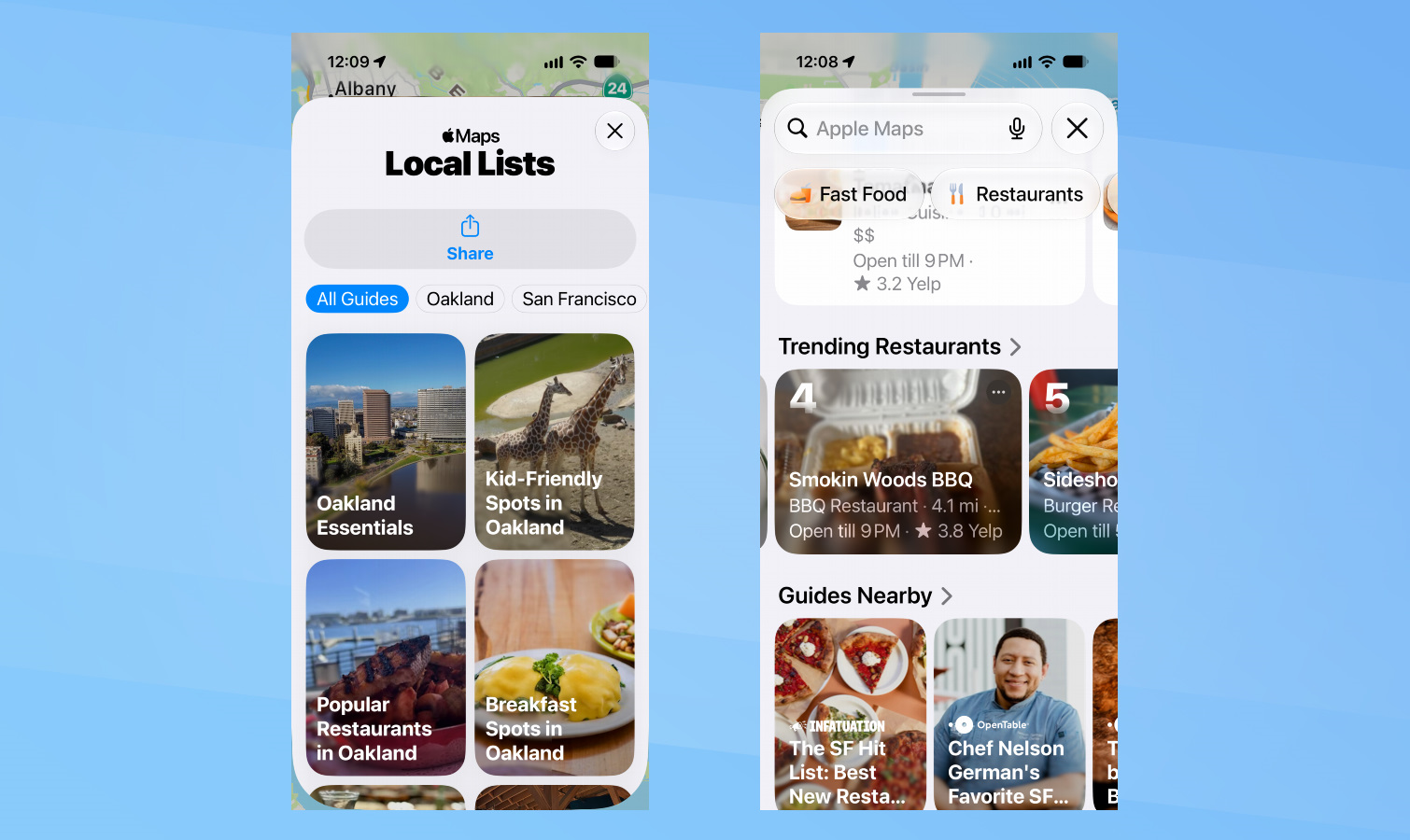
iOS 27 introduce la funzione "Liste locali" nell'app Mappe, che utilizza i dati di utilizzo delle mappe per mostrare i luoghi più popolari e consigliati nelle vicinanze, facilitando la scoperta di nuove destinazioni. La maggior parte di noi usa Mappe per orientarsi, ma Apple sta lavorando allo sviluppo di strumenti che aiutino a scoprire nuovi posti all'interno dell'app Mappe. iOS 27 contribuisce a questo sforzo con la funzione Liste locali, che attinge i dati di utilizzo delle mappe per mostrare i luoghi più popolari nelle vicinanze e quelli che potrebbero interessarti.
Trovare la funzione "Liste locali" è semplicissimo: basta digitare "Liste locali" nella barra di ricerca di Maps. In alcune aree sono disponibili guide alle città vicine, che mettono in evidenza luoghi adatti ai bambini, attrazioni locali e numerosi ristoranti.
In effetti, i ristoranti sembrano essere un punto focale della funzione "Liste locali", dato che l'ultima versione di Maps ha aggiunto anche un carosello di ristoranti di tendenza alla scheda di ricerca. Per trovarlo, basta scorrere la schermata verso il basso, sotto le ricerche recenti e i luoghi suggeriti.
️ Riepilogo e valutazione finale
iOS 27 è un aggiornamento imprescindibile per gli utenti iPhone che desiderano miglioramenti concreti in termini di privacy, comunicazione visiva e accessibilità, oltre a un'esperienza utente più fluida e intelligente. Questa versione introduce una serie di funzionalità intelligenti che non solo semplificano le attività quotidiane, ma rafforzano anche l'integrazione delle app e arricchiscono l'interazione con il dispositivo, rendendola un'aggiunta preziosa all'ecosistema.
I commenti sono chiusi.