Tra le numerose funzionalità che Apple ha aggiunto a macOS nelle ultime versioni, il mirroring dello schermo dell'iPhone è una delle nostre preferite. Permette di visualizzare lo schermo del tuo iPhone in un'app sul tuo Mac e, da lì, puoi riorganizzare ed eliminare app e utilizzare il tuo iPhone come se stessi toccando e scorrendo sullo schermo. Continua a leggere e ti mostreremo come duplicare lo schermo del tuo iPhone sul tuo Mac.
Cos'è il mirroring dello schermo dell'iPhone?
La duplicazione dello schermo dell'iPhone, nota anche come "iPhone Mirroring", è una tecnologia sofisticata che consente di connettere in modalità wireless il Mac all'iPhone. Una volta connesso, puoi utilizzare un'app dedicata sul Mac per controllare completamente il tuo iPhone. Immagina di poter utilizzare il mouse, il trackpad e la tastiera del tuo Mac per interagire senza problemi con le app dell'iPhone e le notifiche in arrivo, il tutto dal display più grande del tuo Mac. Inoltre, puoi trasferire facilmente file tra i due dispositivi con un semplice trascinamento, rendendo la condivisione di foto e documenti più rapida ed efficiente. Questa funzione è particolarmente utile per i professionisti che devono lavorare su entrambi i dispositivi contemporaneamente o per chiunque desideri godersi l'esperienza iPhone su uno schermo più grande.
Posso usare il mirroring dello schermo dell'iPhone sul mio Mac?
Per utilizzare il mirroring dello schermo dell'iPhone sul tuo Mac, entrambi i dispositivi devono soddisfare una serie di requisiti e condizioni tecniche necessarie per garantire compatibilità e prestazioni ottimali:
Tipo di dispositivo Mac: Il tuo Mac deve essere dotato di un chip Apple Silicon (come M1, M2 o M3) o di un processore Intel con chip di sicurezza T2. Questo chip è necessario per garantire la sicurezza richiesta per lo screen mirroring.
macOS: Il tuo Mac deve avere macOS Sequoia o versione successiva. Questa versione del sistema operativo include il supporto completo per il mirroring dello schermo dell'iPhone.
Sistema operativo iOS: Il tuo iPhone deve avere iOS 18 o versioni successive. Inoltre, devi impostare un codice di accesso sul tuo iPhone per abilitare il mirroring dello schermo come misura di sicurezza aggiuntiva.
Account Apple: Entrambi i dispositivi (Mac e iPhone) devono essere connessi con lo stesso account Apple e avere l'autenticazione a due fattori abilitata. Questo garantisce che tu sia il legittimo proprietario di entrambi i dispositivi.
Connessione senza fili: Wi-Fi e Bluetooth devono essere abilitati su entrambi i dispositivi. Queste tecnologie consentono una comunicazione fluida e il trasferimento dati tra iPhone e Mac.
Prossimità dei due dispositivi: Il tuo iPhone deve essere bloccato e vicino al tuo Mac. Questo garantisce che il mirroring dello schermo sia sicuro e semplice.
Non si utilizza AirPlay o Sidecar: Assicurati che il tuo Mac non stia utilizzando AirPlay o Sidecar contemporaneamente. Queste funzionalità potrebbero interferire con la funzione di mirroring dello schermo del tuo iPhone.
Seguendo questi requisiti e condizioni, potrai godere di un'esperienza di mirroring dello schermo dell'iPhone fluida e sicura sul tuo Mac. Questa funzionalità ti consente di visualizzare e interagire con le app dell'iPhone direttamente sullo schermo più grande del tuo Mac, aumentando la tua produttività e offrendo un'esperienza utente più flessibile.
Come iniziare a duplicare lo schermo del tuo iPhone sul tuo Mac
Per riprodurre lo schermo del tuo iPhone sul tuo Mac, segui questi passaggi dopo aver verificato che tutti i prerequisiti siano soddisfatti:
Dopo aver verificato che tutte le condizioni di cui sopra siano soddisfatte, fare clic sull'app iPhone Mirroring nel Dock.
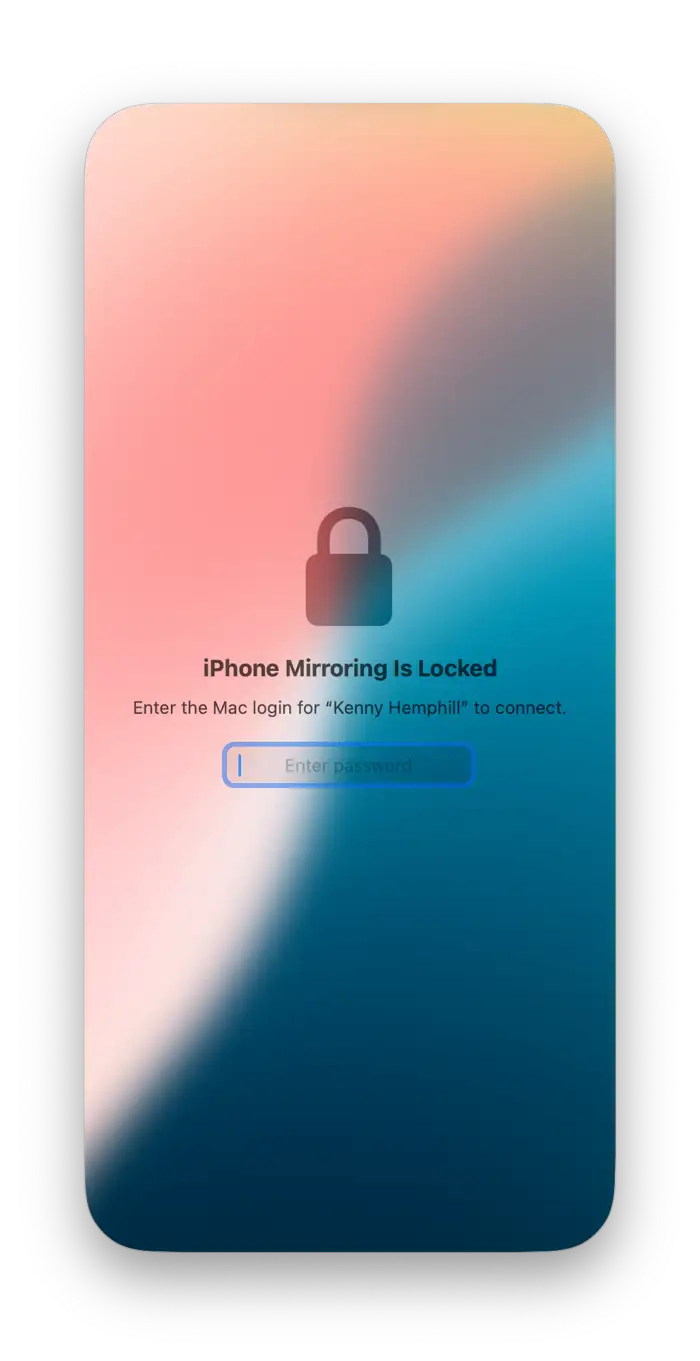
Inserisci la password di accesso al tuo Mac nella casella di testo dell'app iPhone Mirroring. Questo passaggio è necessario per concedere all'app le autorizzazioni per accedere allo schermo del tuo dispositivo.
Se richiesto, inserisci il codice di accesso del tuo iPhone.
Fare clic su "Connetti" nell'app iPhone Mirroring.
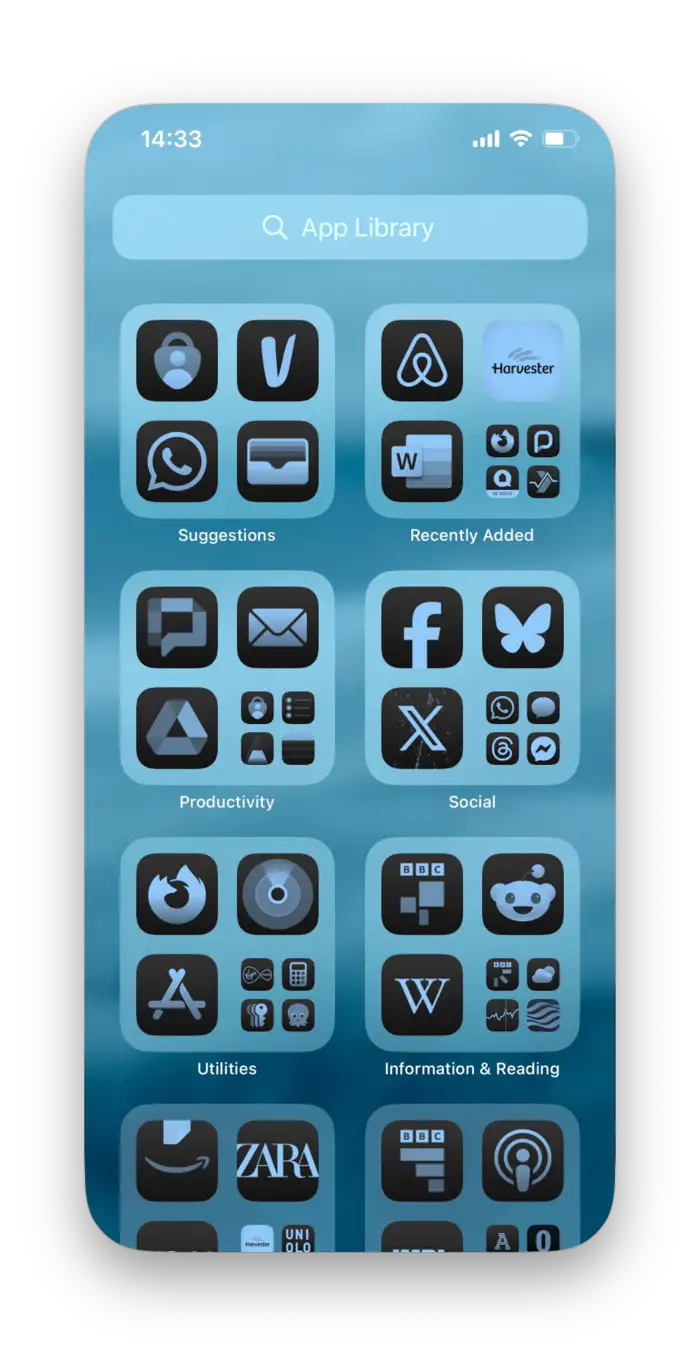
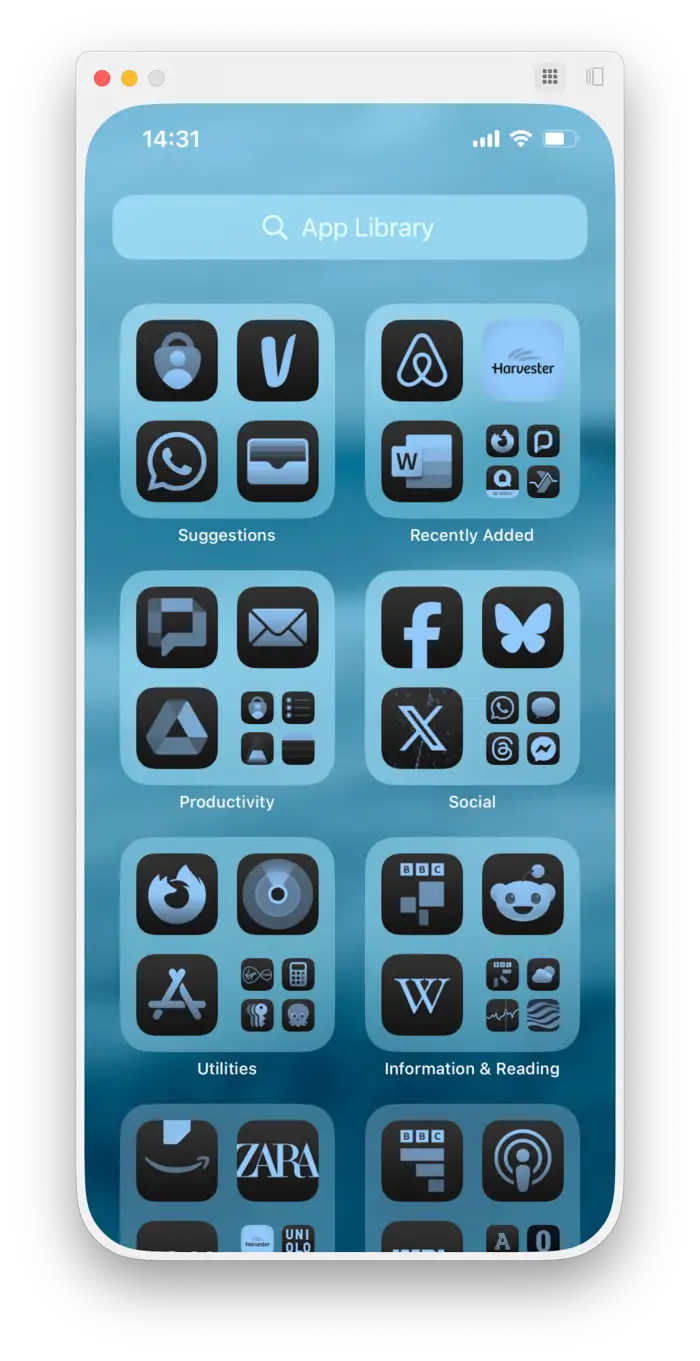
Ora dovresti vedere la schermata Home del tuo iPhone nell'app iPhone Mirroring sul tuo Mac.
Passa il mouse sulla parte superiore dello schermo dell'iPhone sul Mac per visualizzare il bordo della finestra. Lì troverai due icone: una, a forma di griglia, che ti porta alla schermata Home da qualsiasi posizione, e l'altra, l'App Switcher.
Per avviare un'app, toccala nella schermata Home o nell'App Switcher. Puoi anche aprire le cartelle toccandole.
Su un Mac: vai a Impostazioni di Sistema > Generali > AirPlay e Handoff e scegli Consenti Handoff tra questo Mac e i tuoi dispositivi iCloud.
Assicurarsi che i dispositivi siano vicini tra loro: Per garantire una connessione Bluetooth e Wi-Fi forte e stabile, i dispositivi devono essere distanti al massimo 10 metri (30 piedi) l'uno dall'altro.
Come far funzionare il tuo Mac senza problemi
Se vuoi utilizzare iPhone Mirroring o qualsiasi altra nuova funzionalità di macOS, è essenziale assicurarti che il tuo Mac funzioni nel modo più fluido e veloce possibile. Ecco alcuni passaggi fondamentali per raggiungere questo obiettivo:
Sbarazzati dei file non necessari e dei dati accumulati che consumano spazio di archiviazione e influiscono sulle prestazioni.
Eseguire regolarmente attività di manutenzione ordinaria, come la reindicizzazione di Spotlight e lo svuotamento della cache DNS.
Assicurati che tutte le app e macOS siano aggiornati alle ultime versioni per ottenere i miglioramenti e le correzioni di sicurezza più recenti.
Esegui regolarmente la scansione del tuo dispositivo per individuare eventuali malware o virus che potrebbero compromettere le prestazioni o minacciare la sicurezza dei tuoi dati.
iPhone Mirroring è una funzionalità molto utile, soprattutto se vuoi riorganizzare la schermata Home o eliminare molte app. Segui i passaggi sopra per utilizzare iPhone Mirroring sul tuo Mac.



I commenti sono chiusi.