

Apple ha introdotto diverse nuove funzionalità nelle ultime versioni di macOS per migliorare e rendere più piacevoli le videochiamate su FaceTime e app di terze parti. Una di queste è Center Stage. In questo articolo, spiegheremo cos'è Center Stage, ti mostreremo come utilizzarlo e, soprattutto, ti spiegheremo come disattivarlo su Zoom sul tuo Mac. Esploreremo anche come sfruttare al meglio questa funzionalità per migliorare la tua esperienza di videochiamata, oltre ad analizzare alcuni problemi comuni e come risolverli.
![]() Che cos'è la funzione "Sempre al centro" (Center Stage)?
Che cos'è la funzione "Sempre al centro" (Center Stage)?
 Che cos'è la funzione "Sempre al centro" (Center Stage)?
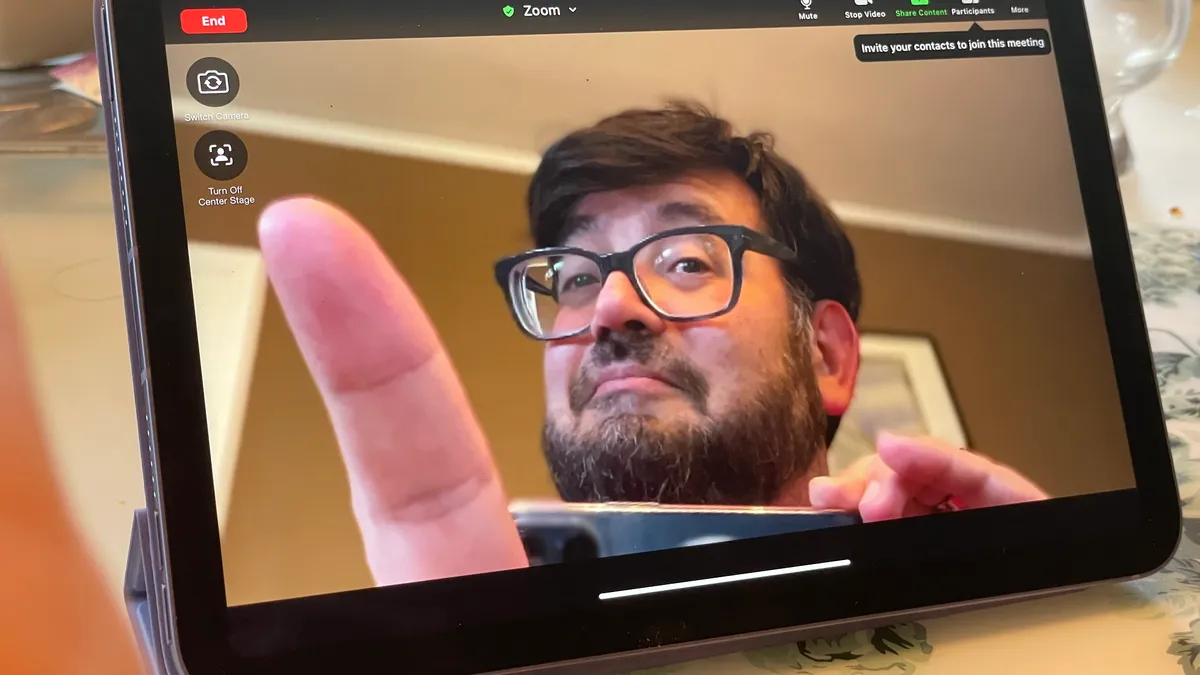
Center Stage è una tecnologia intelligente integrata in macOS, iOS e iPadOS, progettata specificamente per garantire che tu rimanga sempre al centro dell'inquadratura durante le videochiamate, anche se ti muovi. Questa funzione utilizza l'elaborazione delle immagini tramite intelligenza artificiale per tracciare i tuoi movimenti e regolare automaticamente l'angolazione della telecamera, offrendo un'esperienza di videochiamata più fluida e professionale. Che tu utilizzi FaceTime, Zoom o qualsiasi altra app che supporti questa funzione, Center Stage ti assicura di essere sempre a fuoco, riducendo le distrazioni e migliorando la qualità del contatto visivo.
Come funziona Center Stage?
Apple non ha rivelato molto sul meccanismo esatto alla base di Center Stage, se non che si basa sull'apprendimento automatico. Tuttavia, è probabile che sfrutti l'angolo ultra-grandangolare delle fotocamere Center Stage integrate nei più recenti Mac, iPhone e iPad per catturare il più possibile l'ambiente circostante durante una chiamata.
La funzione determina quindi la tua posizione nell'inquadratura utilizzando algoritmi di apprendimento automatico e ritaglia automaticamente l'immagine per centrarti. Se ti muovi, regola continuamente l'area ritagliata per garantire che tu rimanga sempre al centro dell'inquadratura. Questa tecnologia garantisce un'esperienza di videochiamata più dinamica e interattiva, poiché non è necessario rimanere fermi davanti alla telecamera.
Come disattivare Center Stage sul tuo Mac
Il metodo per disattivare Center Stage sul tuo Mac varia a seconda della versione di macOS in uso. Nello specifico, dipende se utilizzi macOS Sonoma o versioni successive, Ventura o Monterey. Per capire come disattivare questa funzione, che traccia e centra automaticamente il tuo viso durante le videochiamate, segui i passaggi appropriati per la versione del tuo sistema operativo per garantire un'esperienza utente personalizzata.
macOS Sonoma e versioni successive
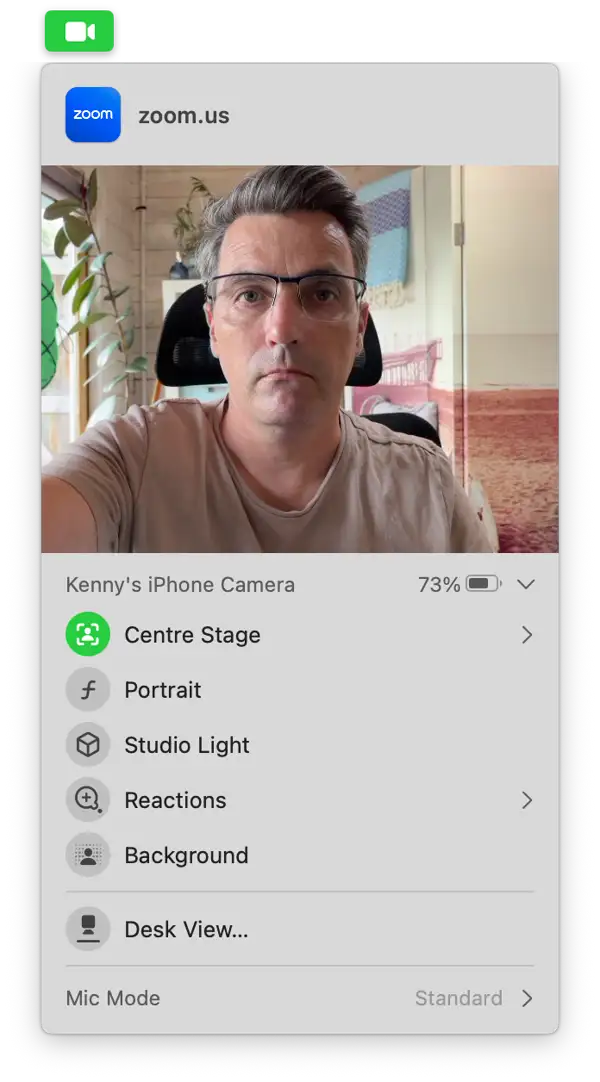
Per attivare o disattivare Center Stage in macOS Sonoma e versioni successive, segui questi passaggi:
- Fai clic sull'icona della fotocamera nella barra dei menu in alto. Questa icona appare solo quando la fotocamera è utilizzata da un'app.
- Seleziona Center Stage. Questo cambierà lo stato: se la funzione è attiva, sarà disattivata; se è disattivata, sarà attiva. Center Stage ti consente di rimanere nell'inquadratura mentre ti muovi, con la telecamera che ti segue automaticamente.
macOS Ventura e Monterey: come controllare Center Stage
Per regolare le impostazioni di Center Stage in macOS Ventura e Monterey, segui questi passaggi:
- Fare clic sull'icona Centro di controllo nella barra dei menu.
- Seleziona “Effetti video”.
- Fare clic su "Center Stage" per attivarlo o disattivarlo.
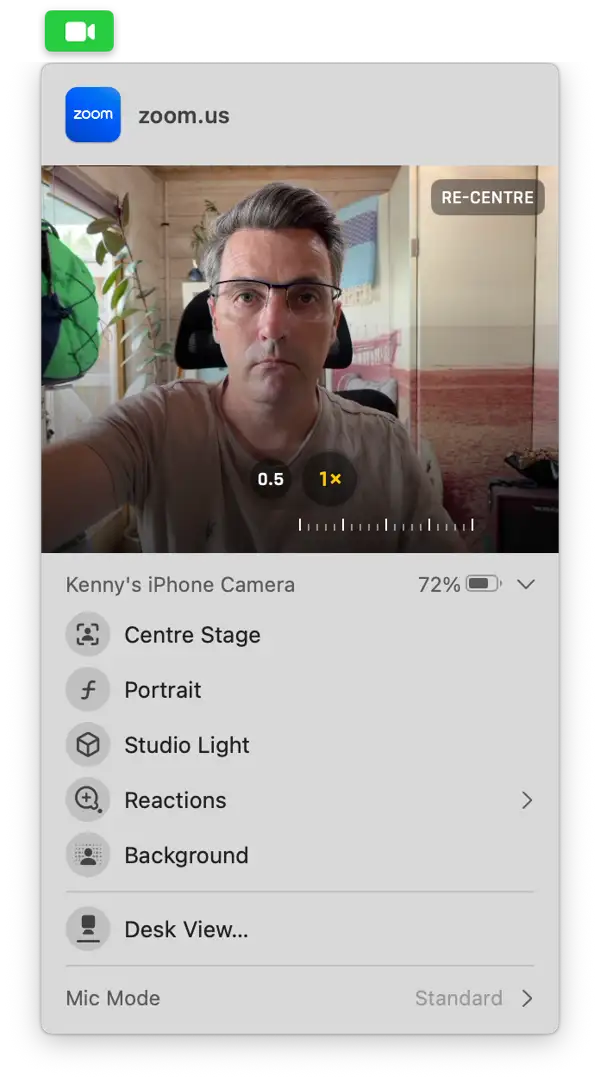
Se desideri disattivare la funzione Center Stage per controllare manualmente la tua posizione nell'inquadratura video, puoi utilizzare gli strumenti di panoramica e zoom disponibili. Questa funzione offre maggiore flessibilità nel controllo dell'angolazione della telecamera e del livello di zoom senza dover cambiare la tua posizione fisica.
- Dopo aver disattivato Center Stage, fare clic sull'icona della fotocamera nella barra degli strumenti per visualizzare un'anteprima della visualizzazione.
- Fare clic all'interno del riquadro di anteprima e trascinare il puntatore per modificare la posizione nel riquadro.
- Utilizzare il cursore sotto l'anteprima per ingrandire o ridurre.
- Per ricentrarti nell'inquadratura, fai clic su Ricentra nell'anteprima.
Modi semplici per rimuovere le app di videoconferenza dal tuo dispositivo
Se hai installato diverse applicazioni per videoconferenze come Zoom o Teams e non le usi più perché preferisci FaceTime, è consigliabile disinstallarle per liberare spazio sul tuo Mac ed evitare potenziali conflitti con altre applicazioni in futuro. Disinstallare un'applicazione non significa semplicemente trascinare il file dell'applicazione nel Cestino. Devi rimuovere tutti i file che l'applicazione ha installato sul tuo Mac.
Come disattivare le reazioni nelle videochiamate su macOS
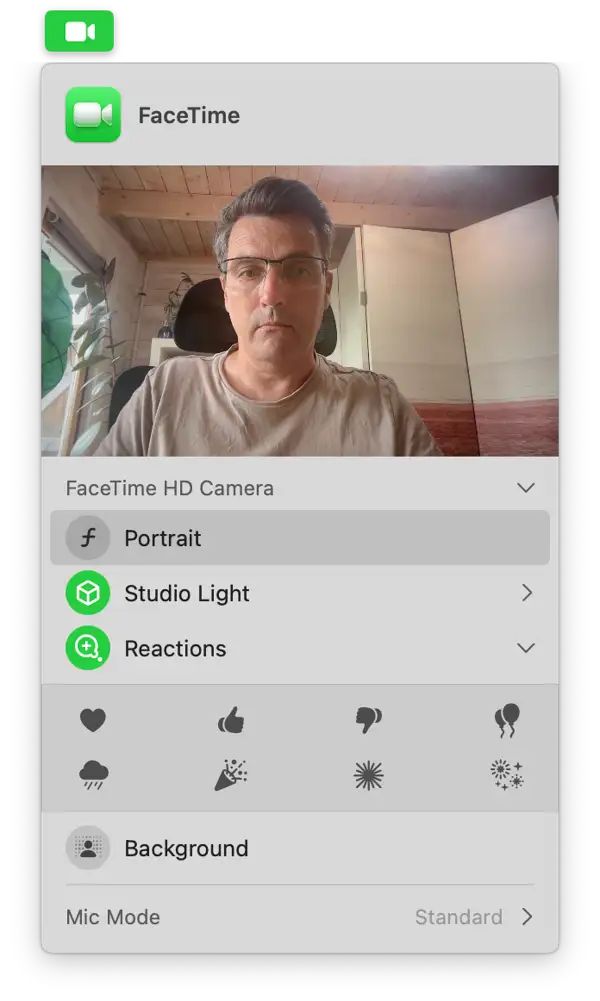
Se non ti piace la funzione "Center Stage" sul tuo Mac, probabilmente non ti piaceranno nemmeno le "Reazioni". Questa funzione mostra emoji animate sullo schermo in risposta ai gesti che fai davanti alla telecamera, come il pollice in su o il segno della pace. Se non vuoi che questi effetti animati appaiano accidentalmente durante una riunione importante, segui questi passaggi per disattivarli:
- Fare clic sull'icona della videocamera nella barra degli strumenti.
- Seleziona Reazioni. In questo modo, se sono attive (evidenziate in verde), verranno disattivate.
Per chiarire, Center Stage è una funzionalità di macOS che centra automaticamente l'immagine nell'inquadratura quando si utilizza la fotocamera del Mac per una videochiamata. Se non si desidera che ciò accada, è possibile disattivarla seguendo gli stessi passaggi sopra.
I commenti sono chiusi.