
LDPlayer bloccato al 94%: soluzioni efficaci per risolvere il problema
LDPlayer si blocca al 94%? Nessun problema! Scopri soluzioni collaudate per superare questo problema comune e goditi i tuoi giochi Android preferiti con una fluidità perfetta.

Le cose più importanti che devi sapere
- Assicurati che la virtualizzazione della CPU (VT) sia abilitata nelle impostazioni del BIOS/UEFI e controlla il suo stato in Gestione attività, poiché è necessaria per il corretto funzionamento di LDPlayer.
- Per risolvere il problema di arresto anomalo di LDPlayer, eseguire un riavvio pulito di Windows, chiudere le applicazioni che consumano molte risorse, assicurarsi che sia disponibile spazio su disco sufficiente e controllare il Registro di sistema di protezione di Windows.
- Aggiorna o reinstalla da zero il driver della scheda grafica scaricandolo dal sito web ufficiale del produttore, poiché un driver danneggiato può causare l'arresto dell'emulatore al 94%.
La finestra di avvio di LDPlayer potrebbe visualizzare " Avvio del motore 94%" e poi bloccarsi a tale percentuale senza raggiungere la schermata iniziale di Android. Questa percentuale non garantisce l'avanzamento del processo.
A questo punto, il motore dell'emulatore è sufficientemente carico da richiedere la disponibilità simultanea del disco virtuale, della tecnologia VT, del driver grafico e della memoria GPU.
Il dettaglio importante è ciò che accade altrimenti sul computer (PC). Se un emulatore si apre e le versioni successive si bloccano, LDPlayer spesso sta riscontrando limitazioni nella memoria grafica.
Se ogni copia si blocca al 94%, il problema è probabilmente dovuto a dati di copia corrotti, tecnologia di virtualizzazione disabilitata o nascosta, un motore grafico difettoso, un disco di installazione pieno o uno strumento di sicurezza che ha rimosso uno dei componenti dell'emulatore.
Non eliminare ancora la tua copia di LDPlayer se contiene dati di gioco che ti servono. La nuova copia è utile per i test, ma LDPlayer indica che i dati della vecchia copia non vengono trasferiti automaticamente a quella nuova.
| Ciò che vedi al 94% | che cosa significa | Prima procedura |
|---|---|---|
| Una copia si apre, ma la successiva si blocca al 94%. | Il computer potrebbe non disporre di memoria grafica sufficiente per l'utilizzo con più copie. | Chiudi la copia inattiva e riduci il carico derivante da copie multiple. |
| Anche una copia nuova o individuale si ferma al 94%. | LDPlayer non è in grado di terminare l'avvio del motore primario. | Riavvia Windows e controlla le risorse, lo spazio su disco e il registro di sicurezza. |
| LDPlayer menziona errori relativi a VT, virtualizzazione, Hyper-V o fastpipe. | È necessario verificare la virtualizzazione del firmware o l'accesso a Windows Hypervisor. | Assicurati innanzitutto che VT funzioni correttamente, quindi modifica le funzionalità relative a Hyper-V solo se necessario. |
| Tutte le versioni hanno iniziato a presentare problemi dopo un aggiornamento di Windows o un aggiornamento dei driver. | Lo stack grafico potrebbe essere danneggiato o incompatibile. | Installa il driver ufficiale della GPU ed esegui un test prima di ripristinare le sovrapposizioni. |
| Solo una versione precedente smette di funzionare dopo un arresto anomalo o una chiusura forzata. | Il disco virtuale per quella copia potrebbe essere danneggiato. | Crea una nuova copia prima di reinstallare LDPlayer. |
1. Verificare e ridurre il carico sulle schede grafiche multiple.
Se riscontri blocchi di LDPlayer al 94%, inizia controllando il carico della scheda grafica. LDPlayer ha una guida ufficiale specifica sul perché più istanze si bloccano al 94% . La spiegazione è semplice: ogni finestra dell'emulatore utilizza memoria grafica.
La prima finestra potrebbe aprirsi normalmente, mentre la successiva non si apre perché l'unità di elaborazione grafica (GPU) non ha più spazio sufficiente per un altro motore Android.
Questo controllo dovrebbe essere il primo passo se il problema si presenta solo dopo aver aperto più istanze di LDMultiplayer . Protegge inoltre i dati riducendo al minimo il carico prima di eliminare o ricostruire qualsiasi cosa. Gli aggiornamenti di sistema e dei driver possono talvolta influire sulle prestazioni dell'emulatore.
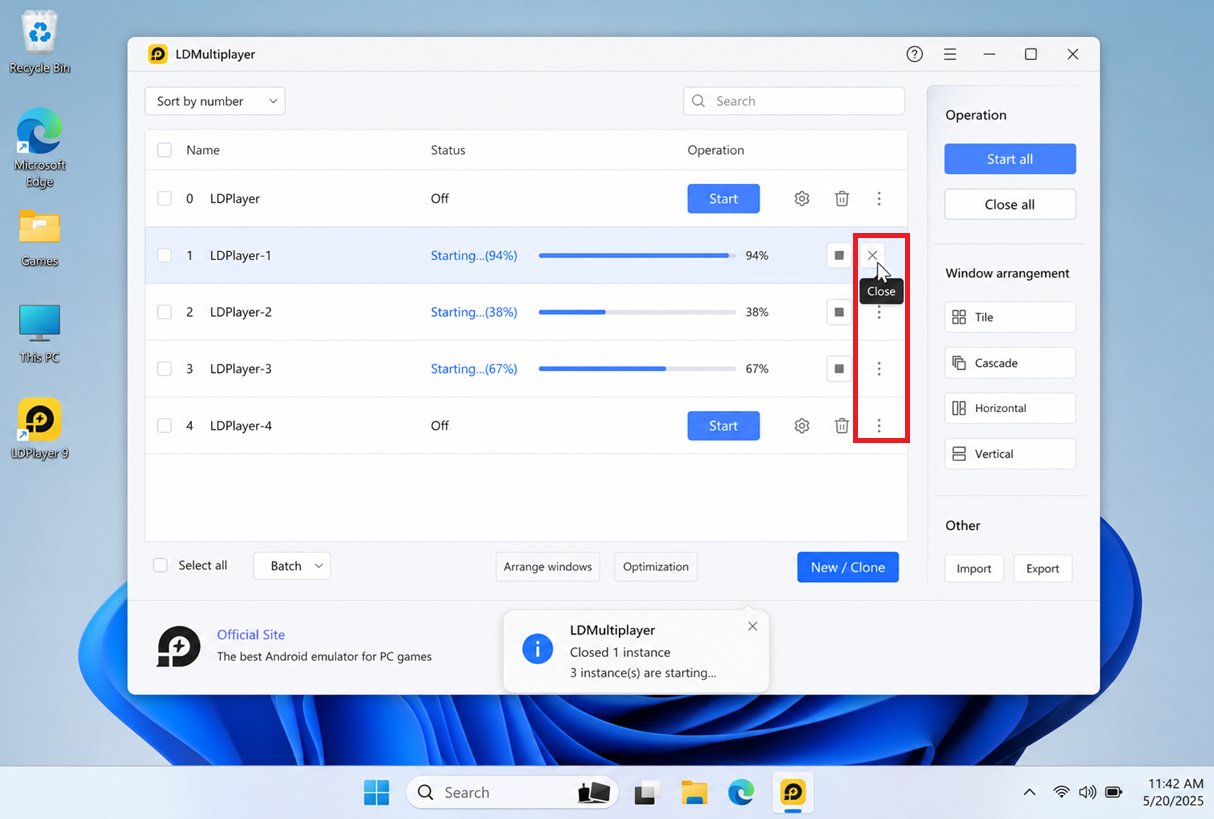
- Aperto LDMultiplayer Chiudi la copia bloccata a 94%.
- Eseguire una copia in meno e verificare se le copie rimanenti si aprono normalmente.
![LDMultiplayer chiude la copia di LDPlayer bloccata al 94% durante l'avvio.]()
LDPlayer spesso considera una percentuale del 94% come un segnale di allarme per il superamento dei limiti delle risorse quando più copie tentano di avviarsi contemporaneamente. - Apri Impostazioni LDMultiplayere ridurre FPS L'utente è per il gioco multigiocatore ed è attivato Ottimizzazione della memoria.
- Avvia le copie una alla volta invece di eseguirle tutte contemporaneamente.
![Le impostazioni di ottimizzazione LDMultiplayer mostrano un FPS inferiore e un consumo di memoria migliorato per più copie.]()
Le impostazioni multi-copia di LDPlayer mirano a ridurre il carico sulla memoria grafica che in genere causa blocchi al 94%.
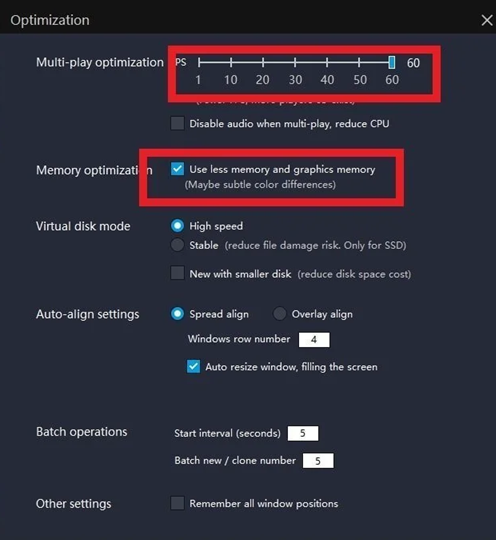
Se il multiplayer leggero funziona correttamente, mantieni questo basso carico o riduci il numero di copie attive su questo computer.
Se anche una singola copia pulita si blocca al 94%, il problema non si limita alla compressione di più copie. In questo caso, controlla le risorse di Windows , lo spazio su disco e i registri di sicurezza.
2. Riavvia Windows Eliminare gli ostacoli relativi a risorse, disco e sicurezza.
Quando una singola istanza di LDPlayer si blocca al 94%, significa che l'emulatore non riesce a completare l'avvio di base, e non semplicemente che una finestra aggiuntiva dell'emulatore sta consumando troppe risorse.
In questa fase, LDPlayer tenta di allocare simultaneamente risorse di CPU, memoria, grafica e accesso al disco virtuale. Se Windows è già carente di una qualsiasi di queste risorse, l'avvio potrebbe fallire prima che Android si apra.
La guida alla risoluzione dei problemi di LDPlayer indica diverse possibili cause, come dati dell'emulatore corrotti, software obsoleto, tecnologia VT, driver grafici, strumenti di sicurezza e un utilizzo intensivo delle risorse.
I requisiti di sistema indicano inoltre la necessità di una quantità sufficiente di RAM, spazio su disco, supporto grafico e tecnologia VT.
Prima di modificare il firmware o i driver del dispositivo, esegui un riavvio pulito di Windows e assicurati che l'emulatore non sia in conflitto con un disco pieno o con un'altra applicazione che consuma molte risorse.
- Salva il lavoro in corso, riavvia Windows e assicurati di chiudere tutti gli altri giochi, programmi di registrazione, macchine virtuali ed emulatori.
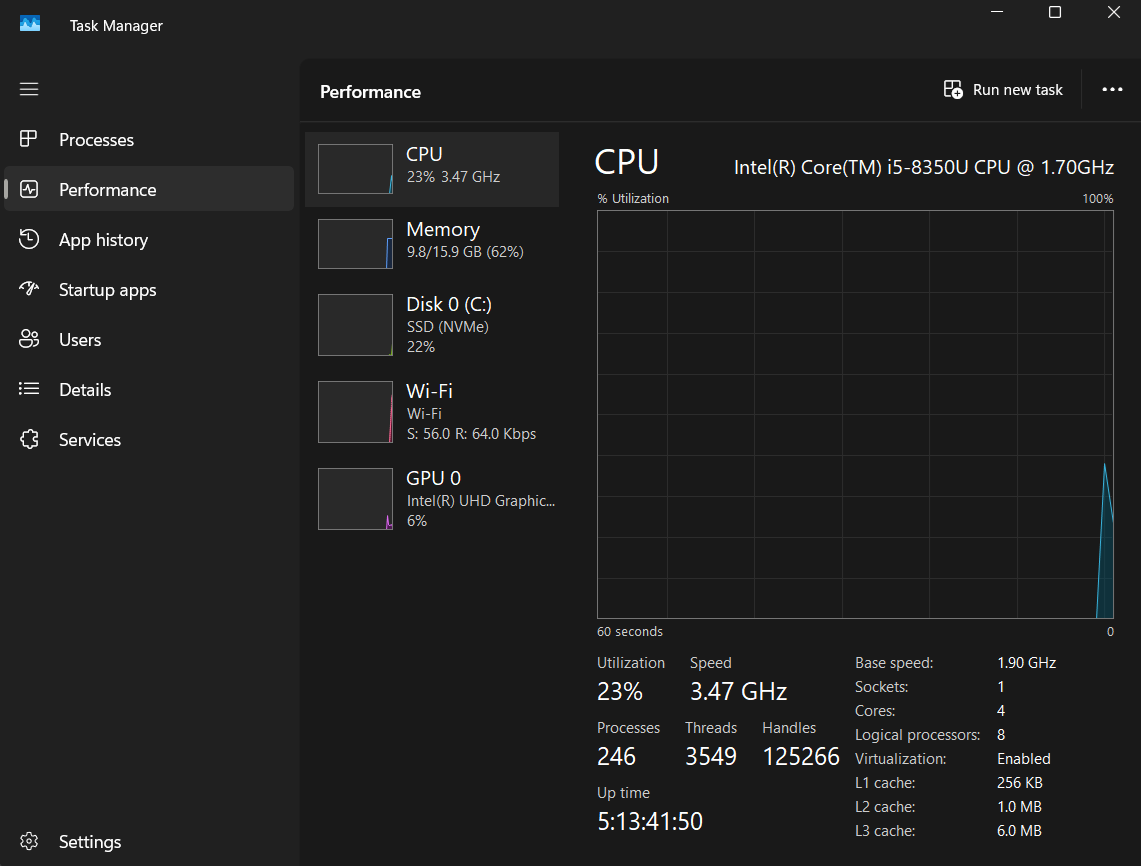
- Aperto Gestione attività Verificare l'utilizzo CPU وMemorie وGPUChiudi solo le applicazioni note che consumano quantità di risorse anormalmente elevate.
![Gestione attività di Windows chiude le applicazioni in background che consumano molte risorse prima di riaprire LDPlayer bloccato al 94%.]()
Un riavvio e una sessione desktop pulita aiuteranno a determinare se LDPlayer è la vera causa del problema o se il computer era già insufficiente in termini di risorse prima dell'avvio dell'emulatore. - Aperto Esplora file > Questo PC Assicurati che l'unità contenente LDPlayer abbia spazio libero a sufficienza.
![Esplora file di Windows verifica la presenza di spazio libero sull'unità in cui è installato LDPlayer.]()
La guida al download di LDPlayer indica che un'unità piena o fortemente compressa potrebbe impedire che una nuova copia superi il 94%. - Aperto Sicurezza di Windows > Protezione da virus e minacce > Cronologia delle protezioni Verifica la presenza di eventuali file LDPlayer che sono stati rimossi nel momento in cui si è verificato il problema.
- Ripristina o consenti il ripristino del file solo se LDPlayer è stato installato dal sito web ufficiale e sei certo che il rilevamento fosse errato. Non ripristinare file sconosciuti né disabilitare permanentemente la protezione.
- Se un'applicazione di sicurezza di terze parti blocca un componente attendibile di LDPlayer, utilizzare l'eccezione per file o cartelle dell'applicazione anziché disabilitare l'intero prodotto.
- Riavvia nuovamente una copia di LDPlayer.
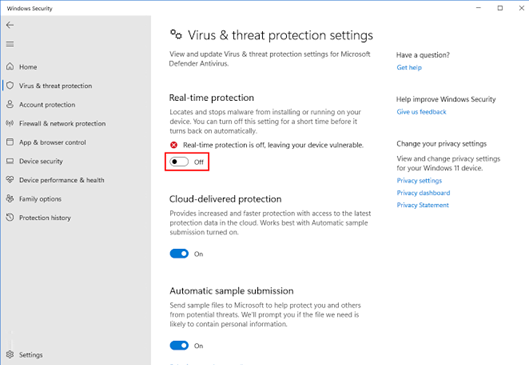
Se LDPlayer funziona dopo un riavvio pulito o un controllo di sicurezza, significa che l'emulatore stesso non era l'unico problema.
Se il processo continua a bloccarsi al 94% e compare qualsiasi riferimento alla virtualizzazione, controlla le impostazioni VT nel passaggio successivo.
Se non viene visualizzato alcun avviso relativo a VT e tutti i tentativi falliscono allo stesso modo, il passo successivo migliore è controllare i driver della scheda grafica.
3. Confermare l'attivazione di VT prima di modificare le funzionalità di Hyper-V
L'avviso VT indica che LDPlayer non riceve il supporto di virtualizzazione della CPU necessario, anche se Windows è in esecuzione normalmente.
LDPlayer necessita delle tecnologie Intel VT-x/VMX o AMD-V/SVM affinché il motore Android possa utilizzare correttamente la virtualizzazione della CPU.
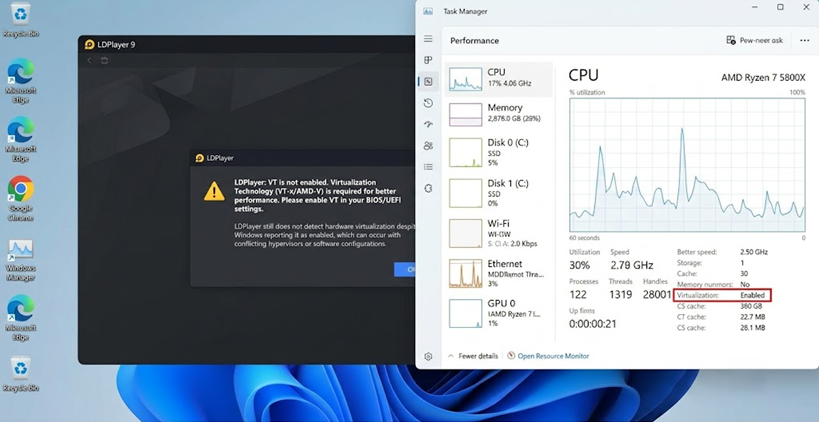
La guida di configurazione VT di LDPlayer indica che è possibile verificare lo stato della virtualizzazione in Gestione attività > Prestazioni > CPU e abilitarla dalle impostazioni del BIOS o dell'UEFI, se disabilitata.
Lavorare con Hyper-V richiede alcune precauzioni. Le versioni ufficiali più recenti di LDPlayer sono progettate per funzionare con Hyper-V nella maggior parte dei casi.
Tuttavia, LDPlayer documenta ancora casi in cui percorsi legacy o l'utilizzo di più emulatori sotto carico elevato possono ottenere prestazioni migliori dopo aver disabilitato le funzionalità di Windows relative a Hyper-V.
Non modificare le impostazioni delle funzionalità di Windows se Gestione attività indica già che la virtualizzazione è abilitata e LDPlayer non ha emesso alcun avviso relativo alla virtualizzazione.
Se si utilizzano WSL, Docker, macchine virtuali, Windows Sandbox o soluzioni di sicurezza gestite dall'azienda, non disabilitare queste funzionalità indiscriminatamente.
- Aperto Gestione attività > Prestazioni > Unità centrale di elaborazione (CPU) Verifica lo stato Virtualizzazione.
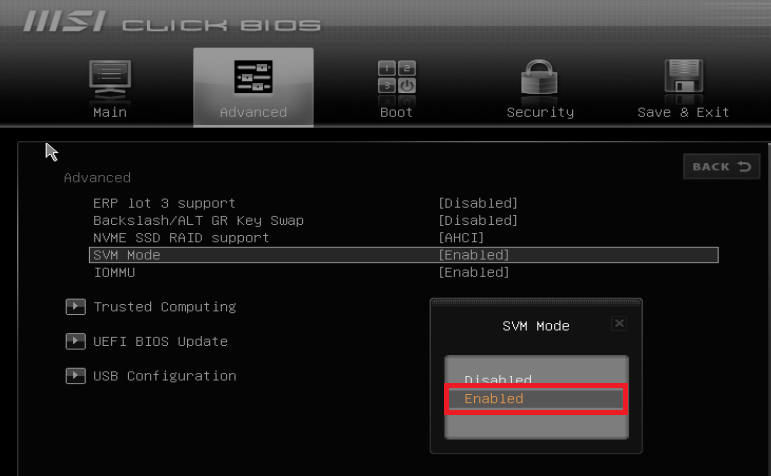
- Se il caso DisabiliRiavvia il computer e accedi alle impostazioni del BIOS o dell'UEFI. Se necessiti di una guida dettagliata alle impostazioni del firmware, Appuals offre una guida separata sulla virtualizzazione hardware.
- Abilitare Tecnologia di virtualizzazione Intel O VT-x O VMX O V-AMD O SVMA seconda dell'etichettatura utilizzata sulla scheda madre.
![Impostazioni del BIOS o dell'UEFI per abilitare la tecnologia di virtualizzazione LDPlayer su Windows.]()
LDPlayer considera ancora la tecnologia VT un prerequisito perché, senza di essa, l'emulatore non è in grado di utilizzare correttamente le risorse della CPU. - Salva le modifiche al firmware, quindi torna a Windows e verifica che Gestione attività venga visualizzato. Virtualizzazione: abilitata.
- Installa o aggiorna LDPlayer alla versione ufficiale più recente e testala una volta; le funzionalità Hyper-V esistenti rimangono invariate. Nota: LDPlayer è compatibile con Hyper-V Le versioni più recenti possono funzionare con Hyper-V abilitato negli scenari supportati.
- Se LDPlayer continua a indicare che la VT non viene rilevata, confronta il tuo monitor con [la fonte pertinente]. Guida di LDPlayer per la mancata rilevazione di VTSolo allora, apri Attiva o disattiva le funzionalità di Windows.
- Registra le funzionalità attualmente abilitate, quindi deselezionale. Hyper-V e Piattaforma di macchine virtuali e Piattaforma Hypervisor Windows e Sandbox di WindowsRiavvia Windows.
![Finestra di dialogo Funzionalità di Windows per disabilitare gli elementi correlati a Hyper-V che potrebbero interferire con l'emulazione LDPlayer predefinita.]()
LDPlayer documenta queste caratteristiche in Windows come cause comuni per cui la virtualizzazione (VT) sembra essere abilitata nel BIOS ma non è comunque disponibile per l'emulatore. - Se LDPlayer continua a non funzionare, riattiva le funzionalità di Windows che hai registrato in modo che non vengano disabilitati altri programmi non correlati.
Se il problema di rilevamento VT è stato risolto, testa LDPlayer prima di modificare qualsiasi altra cosa.
Se la virtualizzazione funziona già correttamente e tutte le copie continuano a bloccarsi, il driver grafico è il prossimo principale sospettato.
Se solo una vecchia versione non funziona, per il momento tralasciate di lavorare sul lettore e testate invece una nuova versione.
4. Aggiornare o reinstallare completamente il driver grafico.
LDPlayer inizializza la grafica prima che venga visualizzata la schermata iniziale di Android. Un driver OpenGL/DirectX danneggiato può causare il normale funzionamento delle applicazioni Windows, mentre il motore dell'emulatore non riesce a completare il caricamento.
L'articolo sui driver di LDPlayer consiglia di utilizzare il sito Web ufficiale del produttore della scheda grafica quando gli aggiornamenti automatici non vanno a buon fine. Appuals offre anche una guida completa all'aggiornamento dei driver grafici, utile per chi desidera apprendere i passaggi pratici per aggiornare i driver di Windows.
Eseguire questi passaggi solo se tutti gli altri tentativi sono falliti o se il problema è iniziato dopo un aggiornamento di Windows, un aggiornamento dei driver o un guasto della scheda grafica.
Se una nuova versione dell'emulatore funziona correttamente mentre solo una vecchia versione non funziona, probabilmente non è necessario correggere i driver.
- Seleziona la tua scheda grafica (GPU) all'interno Gestione attività > Prestazioni O Gestione dispositivi > Schede video.
- Scarica la definizione corrente da NVIDIA, O AMD, O IntelIn alternativa, consulta la pagina di supporto del produttore del tuo computer. Evita i siti di download di driver di terze parti.
- Installa il driver e riavvia Windows.
- Se il problema è iniziato dopo l'aggiornamento del driver e persiste, utilizzare l'opzione di installazione pulita, ripristino delle impostazioni di fabbrica o riparazione offerta dal produttore per reinstallare il pacchetto driver.
- Prima di riavviare overlay, strumenti di ottimizzazione della GPU, programmi di registrazione dello schermo o strumenti di monitoraggio hardware, esegui un test di LDPlayer.
![Aggiorna o reinstalla il driver grafico di Windows per risolvere il problema di LDPlayer che si è bloccato al 94%.]()
Le linee guida di LDPlayer per la risoluzione dei problemi di avvio pongono il driver grafico in primo piano tra le possibili soluzioni, poiché un pacchetto GPU danneggiato può bloccare l'emulatore ben prima che Android si avvii completamente.
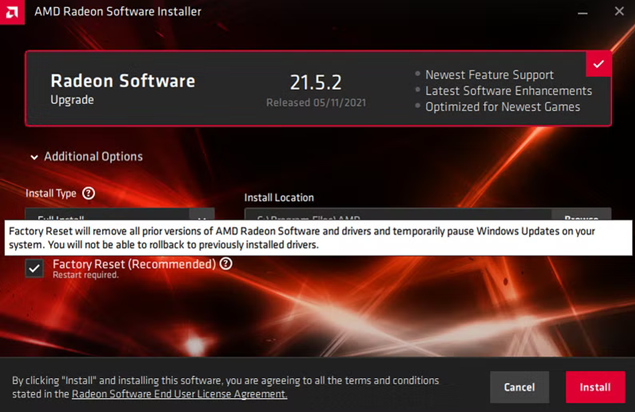
Se tutte le copie dell'emulatore sono state caricate dopo l'aggiornamento dei driver, allora il blocco dell'emulatore al 94% era un problema legato all'avvio della scheda grafica.
Se solo una vecchia copia continua a non funzionare, isola quella copia prima di reinstallare completamente l'emulatore.
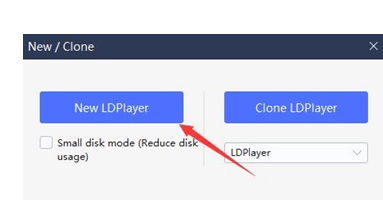
5. Ricostruire la copia dell'emulatore prima di reinstallare LDPlayer
Un arresto anomalo, uno spegnimento forzato o un aggiornamento intermittente possono danneggiare una copia di LDPlayer, pur mantenendo il software utilizzabile.
La funzione di riparazione dei dischi virtuali non validi di LDPlayer utilizza lo strumento LDMultiplayer per creare una nuova copia anziché reinstallare immediatamente tutto.
La nuova versione crea un nuovo disco virtuale lasciando LDPlayer in funzione. Pertanto, questo test risulta più pulito rispetto alla rimozione completa dell'emulatore.
Questa è la soluzione corretta dopo essersi assicurati che le risorse di sistema, la tecnologia VT e i driver funzionino correttamente, oppure quando solo una vecchia copia è bloccata mentre una copia appena creata funziona. Non rimuovere la vecchia copia finché non si è verificato che gli account siano sincronizzati, che i giochi nel cloud siano salvati o che le opzioni di backup siano abilitate.
- Aperto LDMultiplayer، ثم انقر ج Nuovo/Clonee selezionare Nuovo giocatore.
- Avvia la nuova versione e verifica se supera il 94%.
![LDMultiplayer crea una nuova copia di LDPlayer dopo aver sospeso una vecchia copia al 94%.]()
Il processo di riparazione dei dischi virtuali difettosi di LDPlayer inizia creando una copia completamente nuova anziché una reinstallazione completa casuale. - Se la nuova versione si apre correttamente, recupera tutti i dati possibili dalla vecchia versione tramite la sincronizzazione dell'account, il salvataggio cloud del gioco o gli strumenti di backup disponibili in LDPlayer, prima di rimuovere la versione danneggiata.
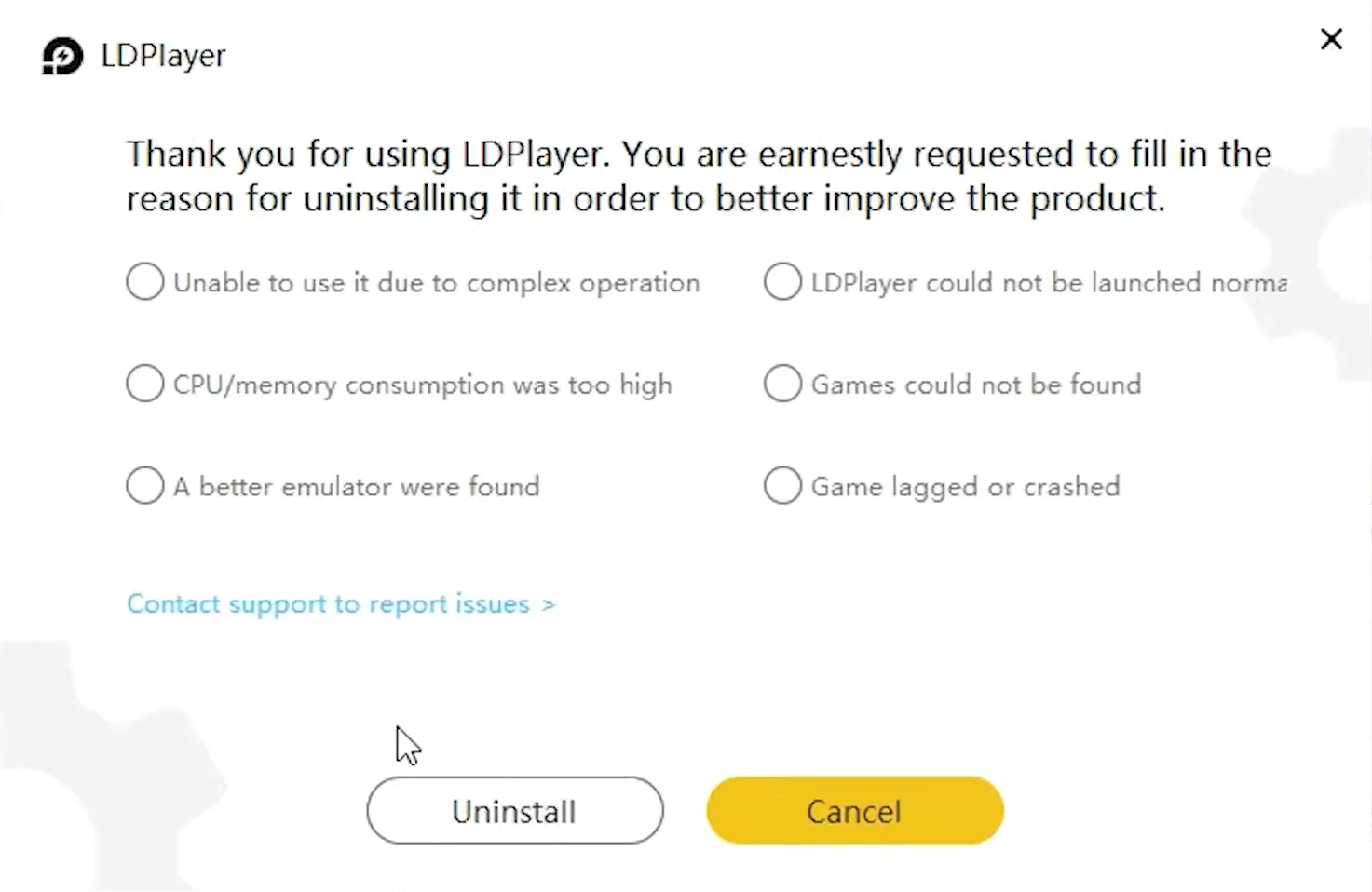
- Se anche la nuova versione si blocca al 94%, disinstallare LDPlayer e installare l'ultima versione di Pagina di download ufficiale di LDPlayerSe la posizione di installazione originale è piena o danneggiata, scegli un'altra cartella o unità.
- Mantieni la protezione attiva durante la reinstallazione. Se un componente ufficiale attendibile viene nuovamente messo in quarantena, risolvi il problema tramite la cronologia delle protezioni o aggiungendo un'eccezione specifica.
![Reinstallare LDPlayer disabilitando temporaneamente il software antivirus di terze parti che potrebbe aver rimosso i componenti dell'emulatore.]()
Se la nuova versione funziona correttamente, significa che il problema risiedeva nel vecchio disco virtuale.
Se l'installazione pulita e la copia di backup continuano a bloccarsi al 94%, raccogli le informazioni diagnostiche di LDPlayer, la versione di Windows, il modello della GPU, la versione del driver e verifica se vengono visualizzati avvisi relativi a VT/Hyper-V, quindi contatta l'assistenza di LDPlayer fornendo questi dettagli.
I commenti sono chiusi.