
Come risolvere l'errore CapCut: "Molte persone utilizzano questa funzione"
Risolvi rapidamente l'errore di CapCut "Troppe persone stanno utilizzando questa funzione"! Scopri come superare questo problema comune e goditi un montaggio video senza interruzioni.

Le cose più importanti che devi sapere
- Se l'errore "Troppe persone stanno utilizzando questa funzionalità in questo momento" si verifica solo per una funzionalità cloud mentre le funzionalità principali funzionano, attendi qualche minuto, aggiorna la pagina o semplifica la richiesta prima di riprovare.
- Testa le funzionalità cloud di CapCut su una rete pulita o tramite dati mobili e disattiva temporaneamente VPN, filtri DNS o blocchi pubblicitari, poiché questi possono ostacolare la connettività.
- Per risolvere i problemi relativi all'applicazione o all'account, aggiorna CapCut, cancella la cache, accedi nuovamente e verifica lo stato del tuo abbonamento Pro, il saldo o l'idoneità regionale.
CapCut potrebbe visualizzare il messaggio "Molti utenti stanno utilizzando questa funzione in questo momento, riprova più tardi", mentre l'editor continua a funzionare normalmente e il progetto viene elaborato senza problemi. Se visualizzi questo messaggio , non preoccuparti, esistono delle soluzioni.
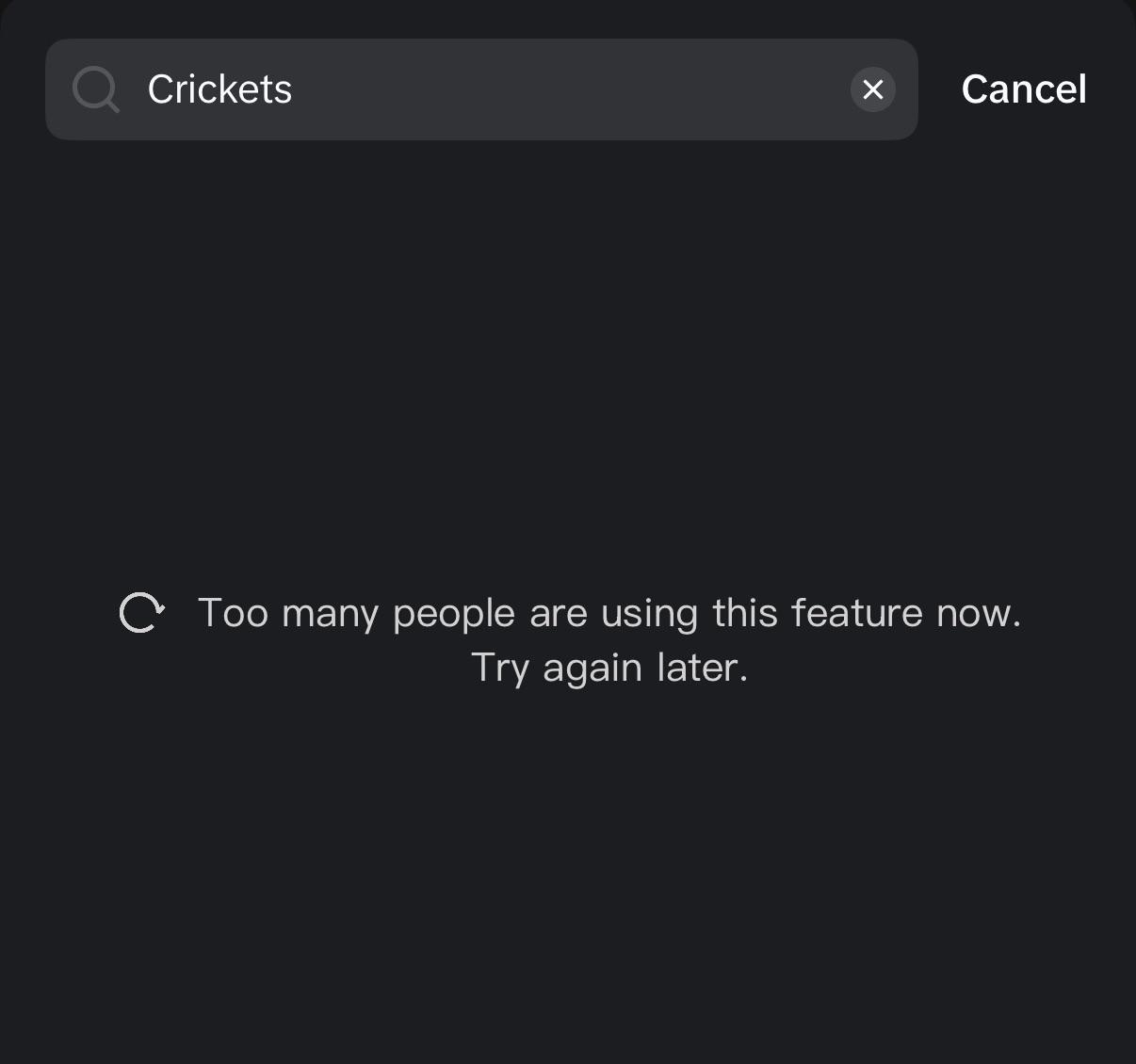
Questo messaggio viene in genere visualizzato quando uno strumento cloud sta tentando di funzionare, come ad esempio effetti di intelligenza artificiale, sottotitoli automatici, Smart Cutout, opzioni vocali, modelli o funzionalità Pro/a pagamento.
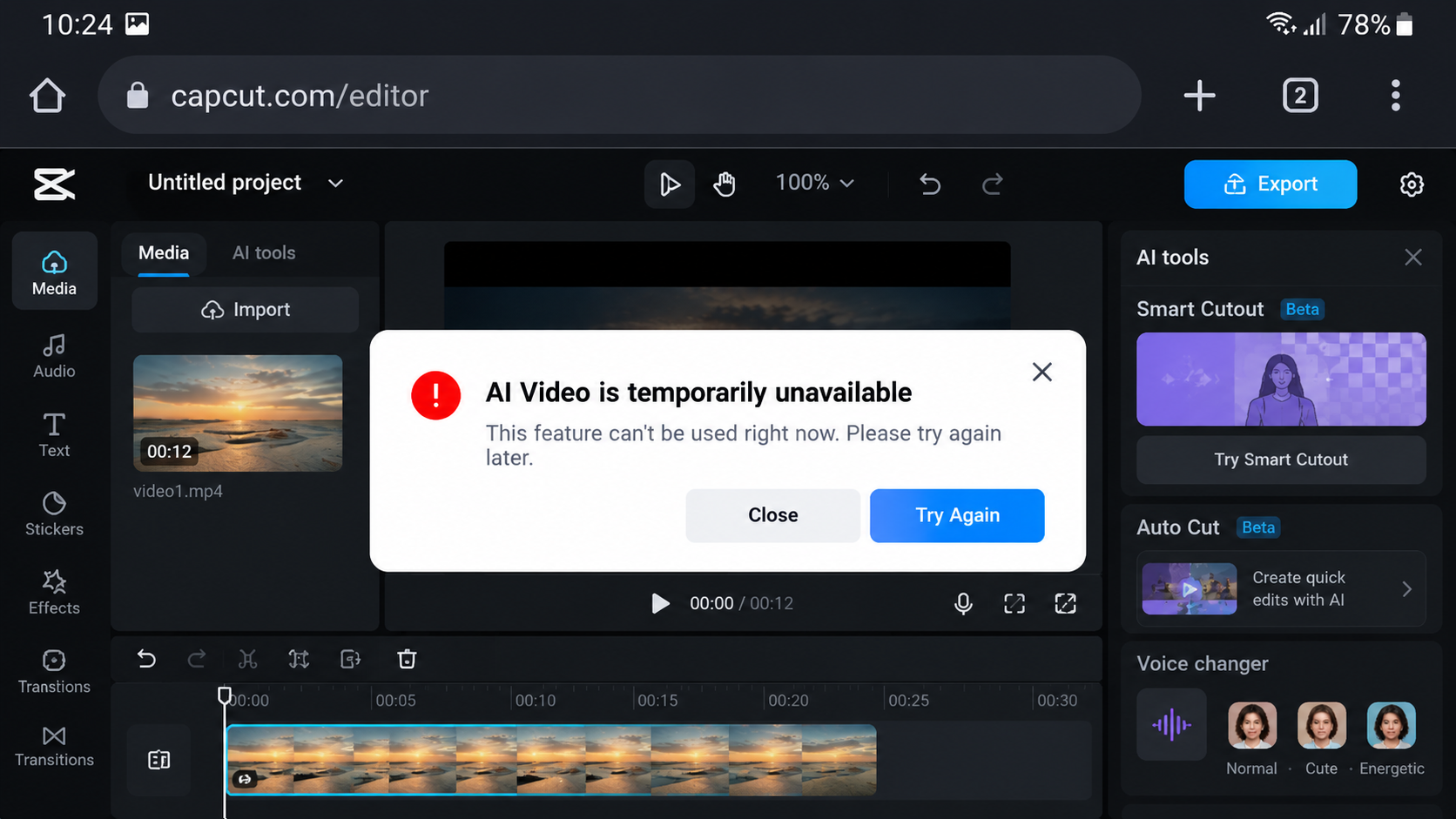
Al momento, CapCut non presenta problemi con le modifiche di base, ma piuttosto con l'esecuzione di quella specifica funzionalità lato server. CapCut non ha pubblicato una pagina di risoluzione dei problemi generale specifica per questo inconveniente.
Le pagine di aiuto correlate spiegano la stessa categoria di errori dovuta a un'elevata richiesta del server, limiti di frequenza dell'IA , percorsi di rete bloccati, sessioni di applicazioni legacy, controlli dell'account o del saldo, restrizioni regionali e supporto specifico della piattaforma.
| Quando apparirà il messaggio? | Cosa dovresti controllare per prima cosa? |
|---|---|
| Uno strumento di intelligenza artificiale non funziona, ma la modifica manuale funziona. | Riprova più tardi ed evita richieste rapide e ripetute. |
| Modelli, effetti o strumenti di intelligenza artificiale falliscono su una singola rete. | Cambia rete e disattiva VPN, DNS privato, blocchi pubblicitari o filtri. |
| Lo stesso account continua a non funzionare anche dopo l'aggiornamento. | Aggiorna CapCut, cancella la cache dell'applicazione e accedi nuovamente. |
| L'errore si verifica nelle funzionalità Pro, nel bilanciamento o nell'intelligenza artificiale. | Verifica l'account corretto, il saldo, lo stato Pro e l'idoneità regionale. |
| Questa funzionalità è disponibile sui telefoni cellulari, ma non sul web o sui computer desktop. | Controlla se questa funzionalità è supportata dalla piattaforma che stai utilizzando. |
1. Attendi un breve periodo di tempo quando è occupata una sola funzionalità cloud.
Quando in CapCut compare il messaggio "Troppe persone stanno utilizzando questa funzione in questo momento", mentre funzioni essenziali come la timeline, l'esportazione e la modifica locale continuano a funzionare normalmente, considera questo avviso come una limitazione temporanea da parte di CapCut.
La pagina di assistenza sull'elaborazione AI di CapCut indica che gli strumenti di intelligenza artificiale potrebbero subire ritardi a causa dell'elevato carico dei server, dei picchi di traffico regionale, delle limitazioni di velocità o di interruzioni temporanee del servizio.
Non è necessario attendere quando l'intera applicazione segnala l'assenza di connessione a Internet , quando tutti gli strumenti cloud su una singola rete non funzionano o quando CapCut visualizza un messaggio relativo al saldo, all'abbonamento Pro o alla regione. In queste situazioni è necessario eseguire i controlli descritti di seguito.
- Nota la caratteristica specifica con cui appare il messaggio, ad esempio Video AI، Ritaglio intelligente، Sottotitoli automaticiOppure un'opzione vocale, o un modello.
- Chiudi il messaggio di errore e aggiorna la stessa schermata di CapCut.
![La funzione CapCut, basata sull'intelligenza artificiale, viene riprovata in un secondo momento dopo la ricezione di un messaggio che indica l'indisponibilità del timer o la congestione del traffico.]()
- Attendi qualche minuto prima di provare a soddisfare nuovamente la stessa richiesta.
- Se la funzionalità è uno strumento di intelligenza artificiale o di creazione, semplifica la richiesta o utilizza un file di input più piccolo prima di riprovare.
- Evitate di cliccare ripetutamente sul pulsante, poiché le richieste rapide potrebbero peggiorare l'aspetto del limite temporaneo.
2. Verifica una rete pulita e disattiva VPN, filtri DNS o blocchi pubblicitari.
Le funzionalità cloud di CapCut potrebbero non funzionare anche quando la normale navigazione è attiva. La pagina di risoluzione dei problemi di connessione indica specificamente come possibili cause le reti con restrizioni, le VPN, i filtri DNS, i blocchi pubblicitari, le estensioni del browser, i firewall e le connessioni instabili.
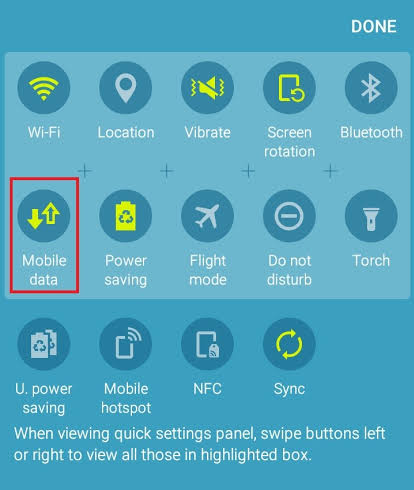
Questo passaggio successivo è consigliabile quando i modelli, gli effetti o gli strumenti di intelligenza artificiale non funzionano su una rete Wi-Fi , ma si comportano diversamente quando si utilizza la connessione dati mobile o un hotspot. Questo passaggio non è necessario quando la funzionalità non funziona allo stesso modo su più reti pulite e solo per un account.
- traslocato da Wi-Fi per me Dati mobiliOppure effettuare un test tramite un contatto personale.
- Se stai utilizzando una rete scolastica, aziendale, di un hotel o una rete pubblica, ripeti il test al di fuori di tale rete.
- Disattiva qualsiasi VPN, O DNS privatoOppure un filtro DNS, un blocco annunci, un componente aggiuntivo per la privacy o una regola temporanea del firewall.
- Se tutti i dispositivi della stessa rete domestica visualizzano l'errore, riavvia il router.
- Apri nuovamente CapCut e prova la stessa funzione, non una diversa.
![L'app mobile CapCut passa dal Wi-Fi alla connessione dati mobile mentre gli strumenti VPN e filtro DNS sono disattivati per scopi di test.]()
Se CapCut visualizza un errore più generale, come ad esempio "Nessuna connessione a Internet", nell'applicazione, è necessario risolvere il problema di connessione prima di considerarlo semplicemente un messaggio di occupato.
3. Aggiorna CapCut, svuota la cache e accedi nuovamente per risolvere il problema del "troppi utenti".
Le versioni precedenti di CapCut potrebbero non essere più compatibili con l'attuale backend di IA, modelli e funzionalità Pro, e la cache e i token dell'account potrebbero far sì che una funzionalità continui ad apparire in uno stato obsoleto anche dopo che CapCut l'ha aggiornata sul server.
Le pagine di aiuto relative ai modelli CapCut e ai problemi di connettività menzionano spesso l'importanza di aggiornare l'applicazione, svuotare la cache, riavviarla ed effettuare nuovamente l'accesso. Svuotare la cache all'interno dell'applicazione è più sicuro che eliminare i dati dell'applicazione dalle impostazioni di sistema, poiché quest'ultima operazione potrebbe cancellare le bozze locali su alcuni dispositivi.
Cancellare la cache e accedere nuovamente non è necessario se l'errore indica chiaramente un problema con l'abbonamento Pro, il saldo o le restrizioni regionali; in tal caso, è consigliabile verificare lo stato dell'account.
Evitare
L'utilizzo di file APK non ufficiali di CapCut, versioni Pro crackate o link di reverse upgrade casuali nel tentativo di risolvere questo bug potrebbe disabilitare la verifica dell'account, rimuovere funzionalità o compromettere i progetti locali e le credenziali di accesso.
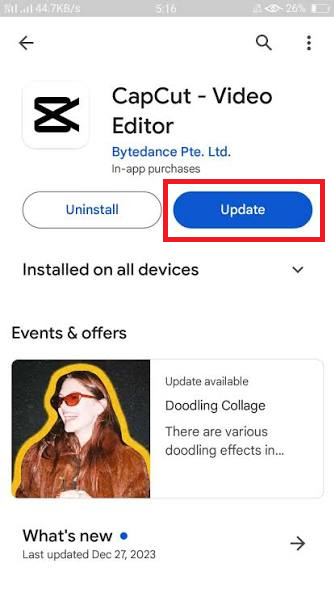
- Aggiorna CapCut da App Store O Google Play Oppure tramite il percorso di aggiornamento ufficiale di CapCut per desktop.
![Aggiornamento CapCut]()
- Chiudi CapCut e riaprilo al termine dell'aggiornamento.
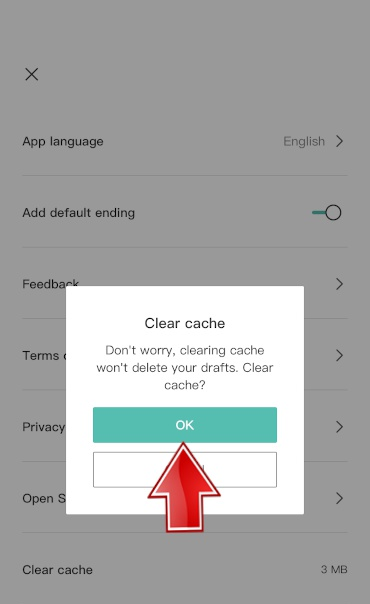
- Aperto Profile O Io > Impostazioni > Cancella cache All'interno di CapCut.
![Schermata di aggiornamento dell'app CapCut e opzione per cancellare la cache dell'app prima di effettuare nuovamente l'accesso.]()
- Disconnettiti e poi accedi di nuovo utilizzando lo stesso account che usi per l'abbonamento al piano Pro, il saldo, i modelli salvati o i progetti cloud.
- Prova a utilizzare nuovamente la stessa funzione dopo aver effettuato di nuovo l'accesso.
4. Verifica il saldo, lo stato Pro, l'accesso e l'idoneità regionale.
Alcune funzionalità basate sull'intelligenza artificiale in CapCut sono soggette a restrizioni separate rispetto ai normali strumenti di modifica. La pagina di assistenza di CapCut sull'accesso alle funzionalità basate sull'IA indica che la disponibilità nella regione, il credito insufficiente, i requisiti dell'abbonamento Pro, le versioni obsolete dell'app, i problemi di sincronizzazione dell'account e le restrizioni del dispositivo sono possibili motivi per cui gli strumenti basati sull'IA potrebbero essere bloccati.
Questa verifica diventa necessaria quando il messaggio compare tentando di utilizzare funzionalità generate dall'IA, effetti Pro, modelli a pagamento, suoni migliorati o strumenti basati sul bilanciamento. Tuttavia, non è necessaria se la stessa funzionalità gratuita non funziona prima dell'accesso su tutti gli account e le piattaforme.
- Accedi al tuo profilo su CapCut e assicurati di aver effettuato l'accesso all'account che detiene l'abbonamento, il saldo o i progetti salvati.
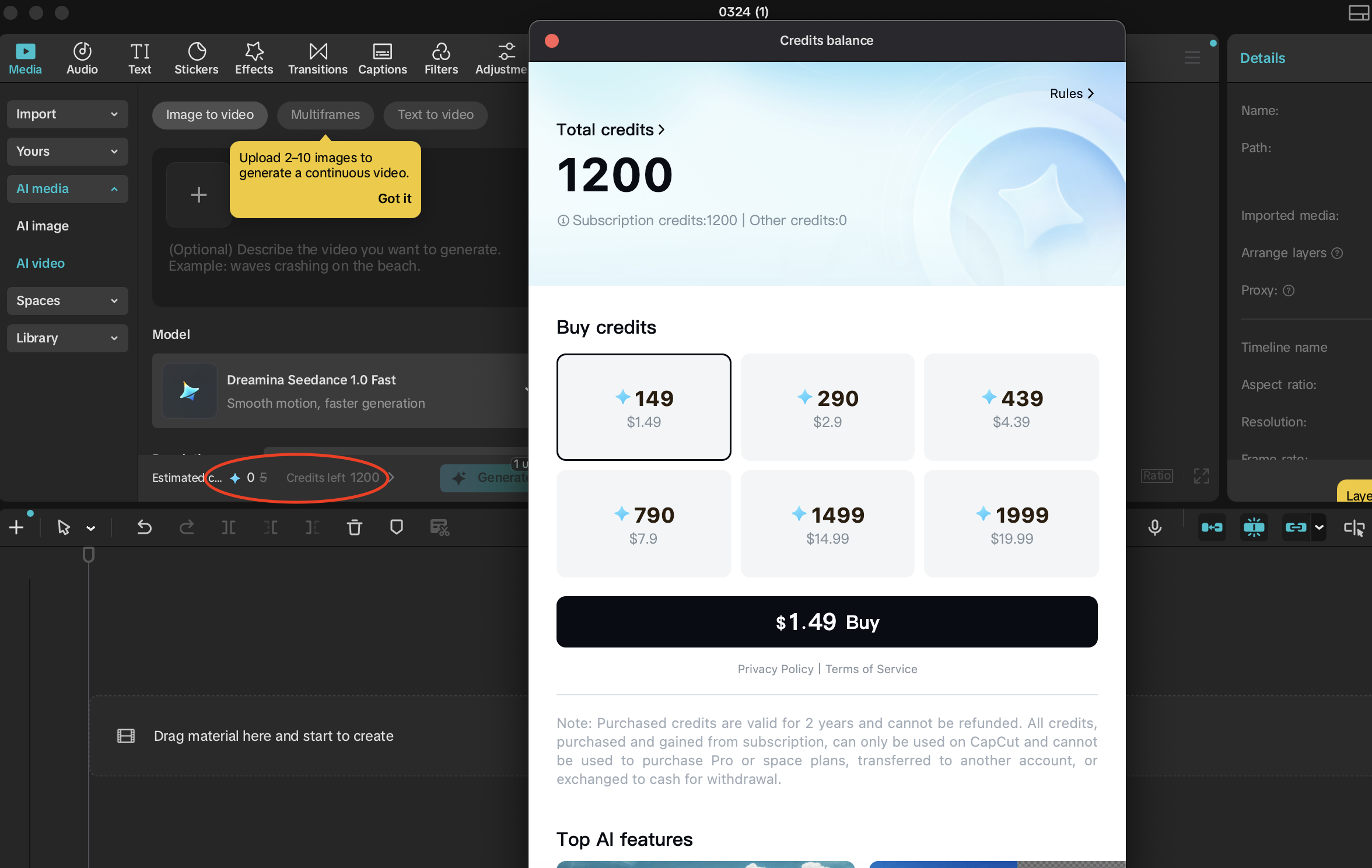
- Verificare Crediti Assicurati che il tuo saldo non sia pari a zero.
- Se la funzione è contrassegnata ProAssicurati che l'abbonamento sia attivo sullo stesso account CapCut.
- Apri CapCut Web e controlla lo stesso account anche lì, poiché la versione web spesso visualizza messaggi più chiari relativi a crediti, stato Pro o regione.
- Se CapCut indica che la funzionalità non è disponibile nel tuo paese o nella tua regione, consideralo un motivo di squalifica e non un file di cache danneggiato.
![Il profilo CapCut mostra crediti, stato Pro e dettagli dell'account, verificando al contempo il motivo per cui la funzionalità AI è stata bloccata.]()
5. Assicurati che la funzionalità sia supportata dalla piattaforma che stai utilizzando.
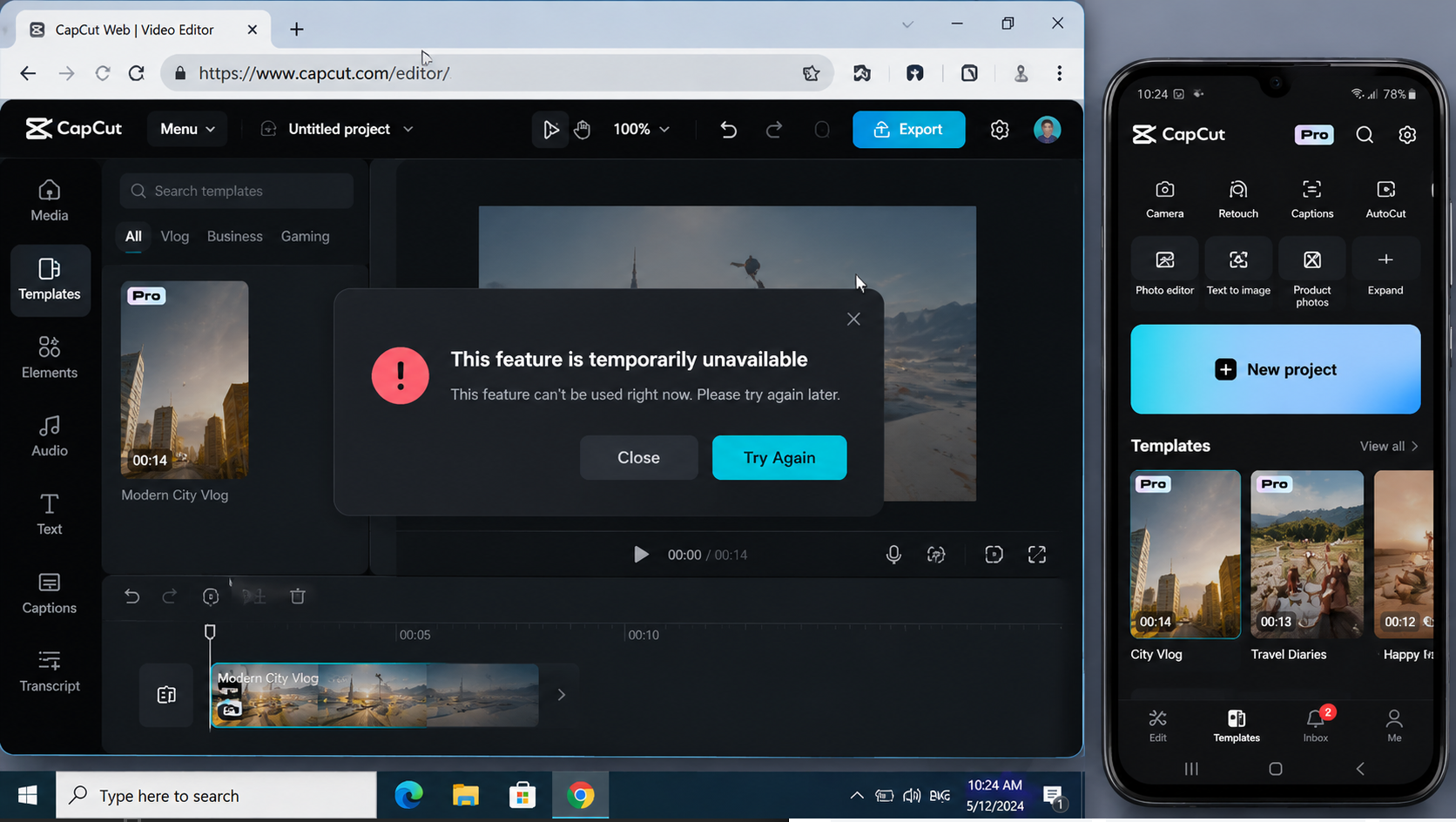
Le versioni mobile, desktop e web di CapCut non visualizzano tutte le funzionalità allo stesso modo, pertanto l'avviso potrebbe comparire dopo che l'applicazione invia una richiesta a un percorso che non può effettivamente eseguire.
La pagina di supporto di CapCut per la funzione di taglio automatico afferma che è disponibile su dispositivi mobili e desktop, ma non sul web. Analogamente, la guida per i modelli desktop indica che alcuni modelli sono disponibili solo su dispositivi mobili o non sono supportati su desktop. Il confronto tra le piattaforme aiuta a distinguere tra un vero e proprio bug causato da un sovraccarico di funzionalità e una funzionalità semplicemente non disponibile nella versione corrente.
Questo controllo è utile quando la stessa funzionalità funziona su un dispositivo ma non su un altro. È superfluo quando la funzionalità è chiaramente supportata dalla tua piattaforma e non funziona dopo la verifica dell'account e della rete.
- Se l'errore appare in CapCutWebProva a utilizzare la stessa funzione sull'app per dispositivi mobili o sull'app per computer desktop.
- Se un modello o un modello della community relativo a TikTok non funziona sul PC, aprilo utilizzando l'app mobile CapCut.
- Se stai testando una funzionalità Taglio automaticoPertanto, non aspettatevi che la versione web funzioni con la stessa efficienza dell'applicazione per dispositivi mobili o desktop.
- Se la funzione scompare dall'area dei modelli o degli effetti, prima di considerare il messaggio di funzione occupata come l'unico problema, verificare il percorso dei relativi modelli CapCut che non vengono visualizzati.
- Assicurati che lo strumento si apra dall'area corretta, ad esempio Creazione AI, O Modelli, O Didascalieo l'elenco della sezione selezionata.
![Confrontare le versioni mobile, desktop e web di CapCut, verificando al contempo se una determinata funzionalità è supportata sulla piattaforma corrente.]()
6. Correggi solo gli errori specifici del browser o del computer desktop
Lo stesso errore relativo alle funzionalità può verificarsi sia in CapCut Web che in CapCut Desktop per motivi diversi. Nella versione web, la cache, i cookie, i browser non supportati e le estensioni possono bloccare le richieste di funzionalità. Nella versione desktop, l'accelerazione hardware, le regole del firewall, la scarsità di risorse o una versione obsoleta dell'applicazione possono disabilitare gli strumenti basati sul cloud.
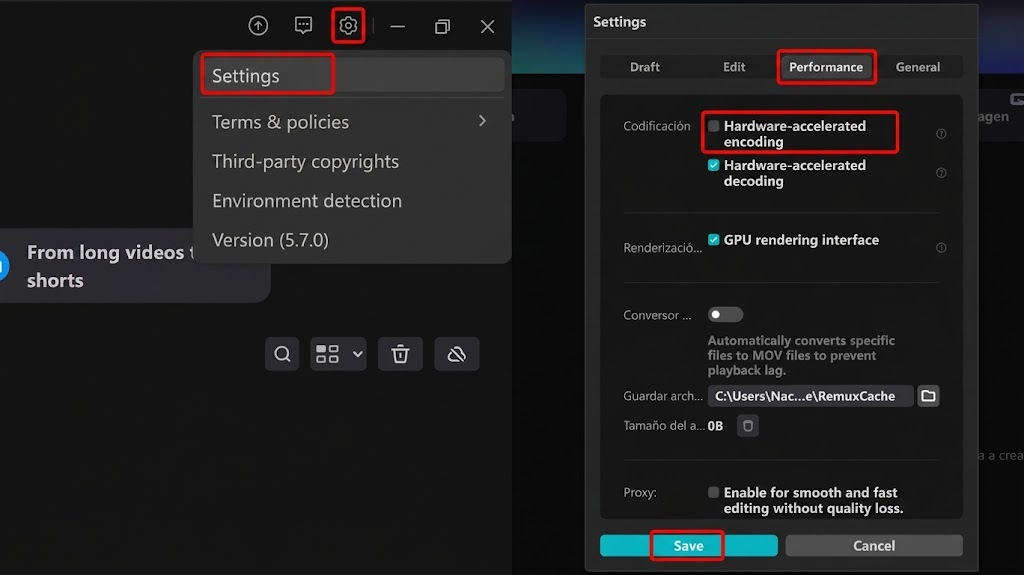
Le linee guida di connessione di CapCut raccomandano di utilizzare il browser web Chrome , cancellare la cache e i cookie, controllare le estensioni, aggiornare l'applicazione desktop, liberare risorse, controllare il firewall e disabilitare la codifica/decodifica accelerata dall'hardware quando la connessione desktop è instabile.
Non è necessario pulire il browser o il desktop quando la stessa funzionalità e lo stesso account non funzionano contemporaneamente su dispositivi mobili, web e desktop.
- Se riscontri questo errore su CapCutWeb Il primo passo è semplicemente assicurarsi di utilizzare la versione più recente del browser preferito, che sia Chrome O bordo O Safari.
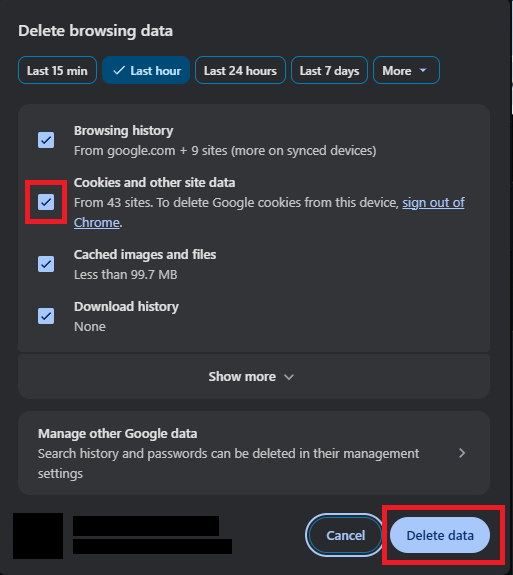
- Successivamente, cancella completamente la cache e i cookie del browser. Dopodiché, prova nuovamente CapCut in una finestra. Navigazione in incognito Oppure una finestra apposita per verificare se l'errore è scomparso.
![Test di CapCut Web nel browser Chrome dopo aver svuotato la cache del browser e disabilitato le estensioni.]()
- Prova a disabilitare le estensioni del browser che potrebbero interferire con il funzionamento di CapCut, come le estensioni per la privacy, i blocchi degli annunci, i blocchi degli script o i filtri per i download. Disabilitale una alla volta per identificare quella che causa il problema.
- Tuttavia, se l'errore appare esclusivamente su CapCut DesktopQuindi, vai a Impostazioni profilo (Impostazioni) quindi Cookie di prestazione (Prestazioni) Disabilita l'opzione di codifica e decodifica con accelerazione hardware. Questo potrebbe aiutare a risolvere il problema con le funzionalità cloud.
![Le impostazioni delle prestazioni di CapCut Desktop mostrano che l'accelerazione hardware è disabilitata per la risoluzione dei problemi di una funzionalità cloud.]()
- Infine, prova a chiudere tutte le altre applicazioni che consumano molte risorse di sistema. Dopodiché, prova a utilizzare nuovamente la funzionalità che ha causato l'errore, ma questa volta con un video più breve o una richiesta più semplice.
I commenti sono chiusi.