

Apple ha lanciato macOS Sequoia con una serie di nuove interessanti funzionalità, e c'è molto da scoprire se hai recentemente aggiornato il tuo Mac. Ma quali nuove aggiunte meritano il tuo tempo e quali possono essere trascurate?
Questa è la domanda a cui vogliamo rispondere oggi. Abbiamo esaminato macOS Sequoia per individuare nove funzionalità chiave che ogni utente Mac dovrebbe conoscere. Da Apple Intelligence al mirroring dello schermo dell'iPhone, ecco gli strumenti e le tecniche che vorrete provare. Queste funzionalità migliorano la produttività dell'utente e l'esperienza complessiva.
L'intelligenza di Apple
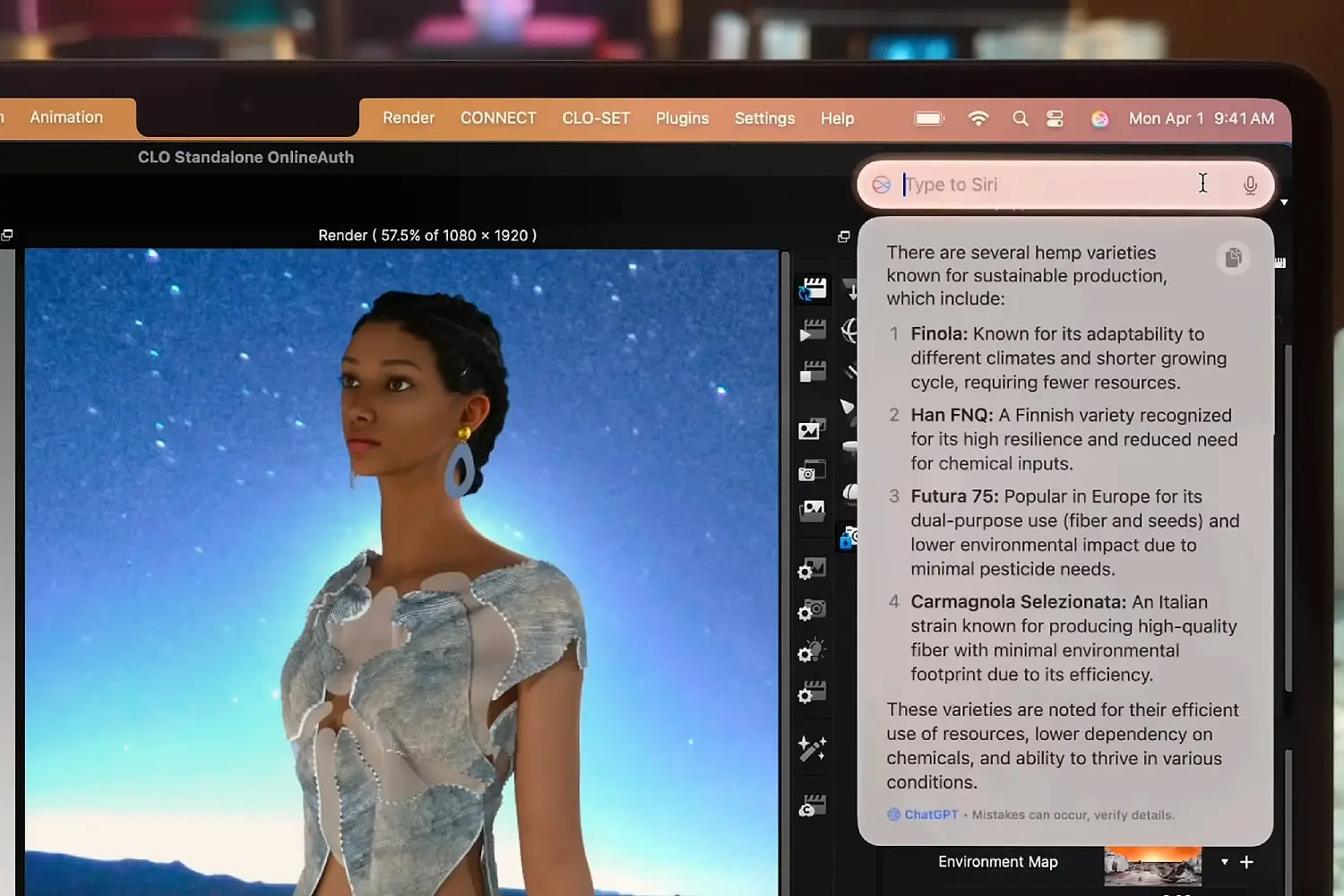
È impossibile parlare di Apple nel 2025 senza menzionare Apple Intelligence . Il sistema di intelligenza artificiale (IA) dell'azienda rappresenta il più grande cambiamento nel software Apple degli ultimi anni e include una serie di nuove funzionalità che potrebbero rivoluzionare il modo in cui utilizzi il tuo Mac in macOS Sequoia.
Una delle funzionalità presenti in macOS Sequoia è la funzione Strumenti di scrittura. Questa funzione funziona in diversi modi e può essere adattata alle tue esigenze. Ad esempio, puoi riscrivere un'email che stai scrivendo con toni diversi, in base alla situazione e al destinatario. Oppure potresti voler riassumere il testo di un sito web per evitare di scorrere all'infinito.
C'è anche l'app Image Playground, una funzionalità standalone di Apple Intelligence disponibile su macOS Sequoia. Con questa app, puoi creare immagini utilizzando semplici prompt, quindi modificarle con idee e miglioramenti aggiuntivi. Riconosce anche le persone salvate nell'app Foto, così puoi creare immagini personalizzate che ritraggono un amico per il suo compleanno, ad esempio.
Funzione di mirroring dello schermo dell'iPhone
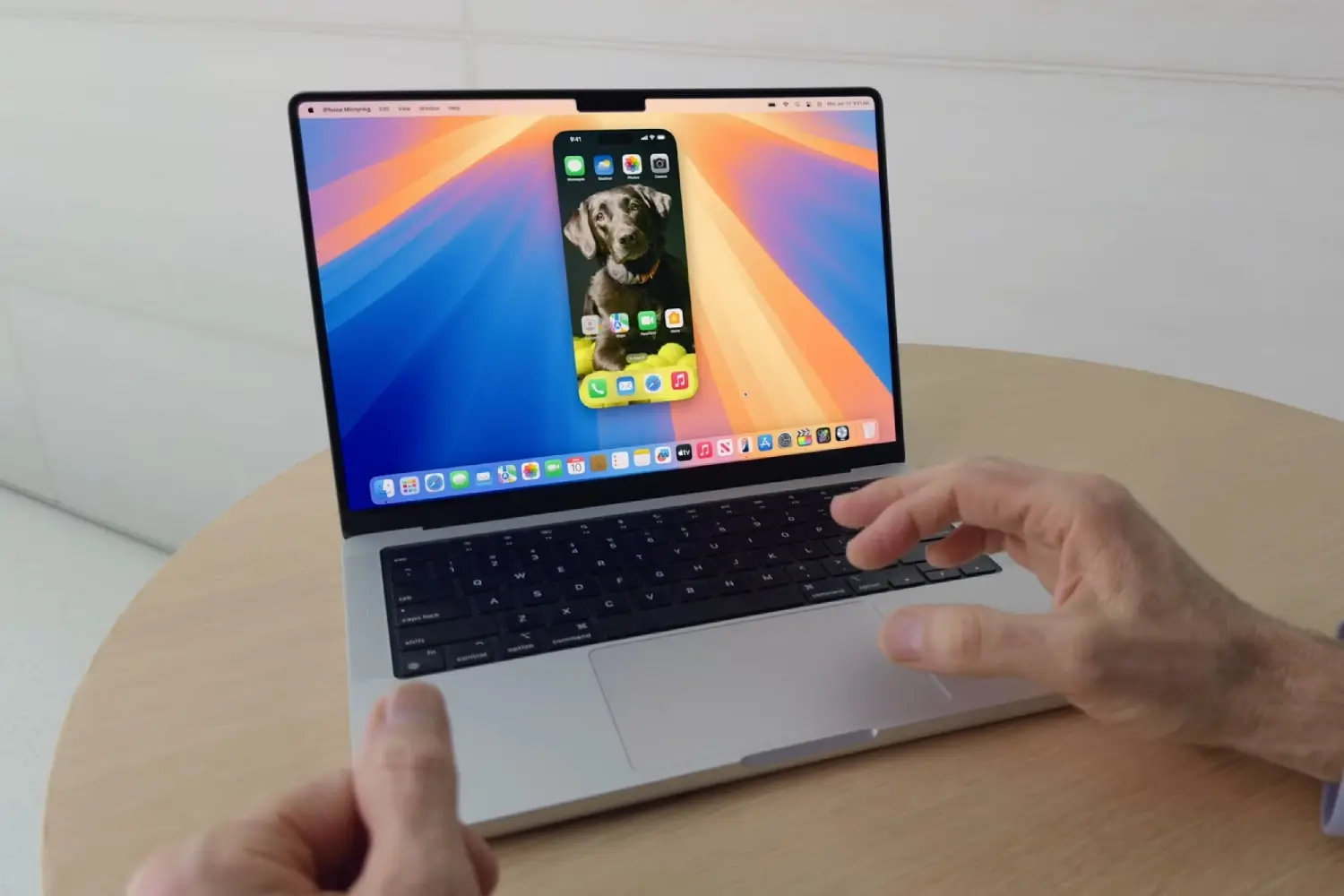
Ogni anno, Apple presenta i suoi nuovi software alla Worldwide Developers Conference (WWDC). All'evento dello scorso anno, la funzione di mirroring dello schermo dell'iPhone ha rubato la scena. Questa funzione permette di visualizzare una versione speculare dello schermo dell'iPhone sul desktop del Mac, consentendo di interagire con esso e di spostarlo liberamente.
Ma non è solo un semplice trucco: è una funzionalità incredibilmente utile. Uno dei miei aspetti preferiti è la possibilità di trascinare e rilasciare i file dal Mac direttamente nelle app aperte sull'iPhone. Ad esempio, se stai creando una presentazione e hai bisogno di una foto sul Mac, non devi usare AirDrop o inviare un'email. Basta aprire l'app iPhone Mirroring e trascinare il file lì.
Il mirroring dello schermo dell'iPhone offre anche altri aspetti pratici. Riceverai le notifiche dell'iPhone sul tuo Mac, risparmiandoti la fatica di cercare il telefono. Inoltre, il tuo iPhone rimane bloccato mentre utilizzi il mirroring, impedendo a chiunque di accedere al tuo dispositivo a tua insaputa.
Note sui superpoteri
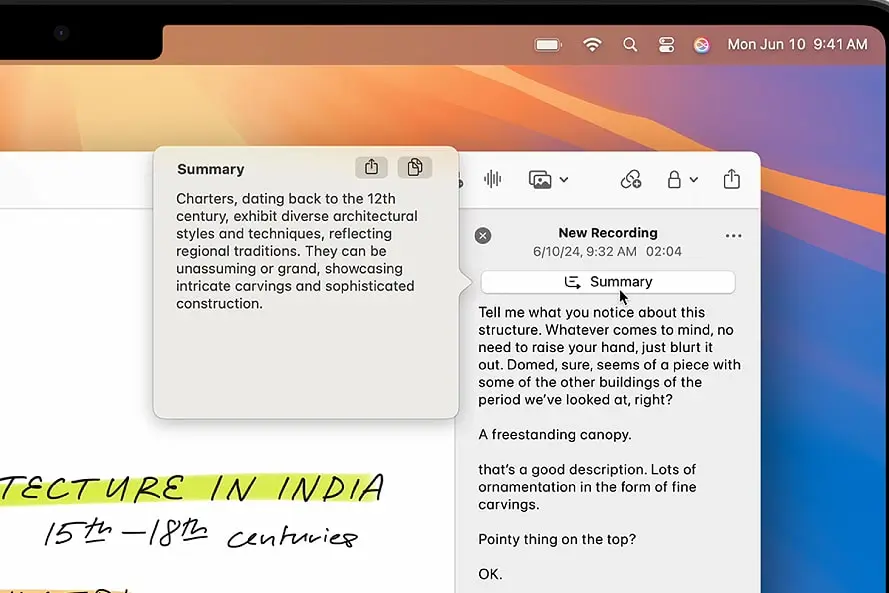
Potresti pensare che l'app Note sia semplice e intuitiva, ma macOS Sequoia le ha aggiunto una serie di nuove funzionalità. Una delle migliori è Note Matematiche. Qui puoi inserire equazioni matematiche e Note calcolerà le risposte per te. Fin qui tutto bene. Ma se modifichi una delle variabili in una formula matematica, gli altri elementi si aggiorneranno automaticamente di conseguenza. Fa risparmiare un sacco di tempo e funziona incredibilmente bene.
Inoltre, l'app può trascrivere automaticamente il parlato da qualsiasi file audio allegato a una nota. Che tu debba annotare i punti chiave di una riunione importante o trascrivere un colloquio di lavoro, l'app Note può aiutarti.
Piastrellatura delle finestre
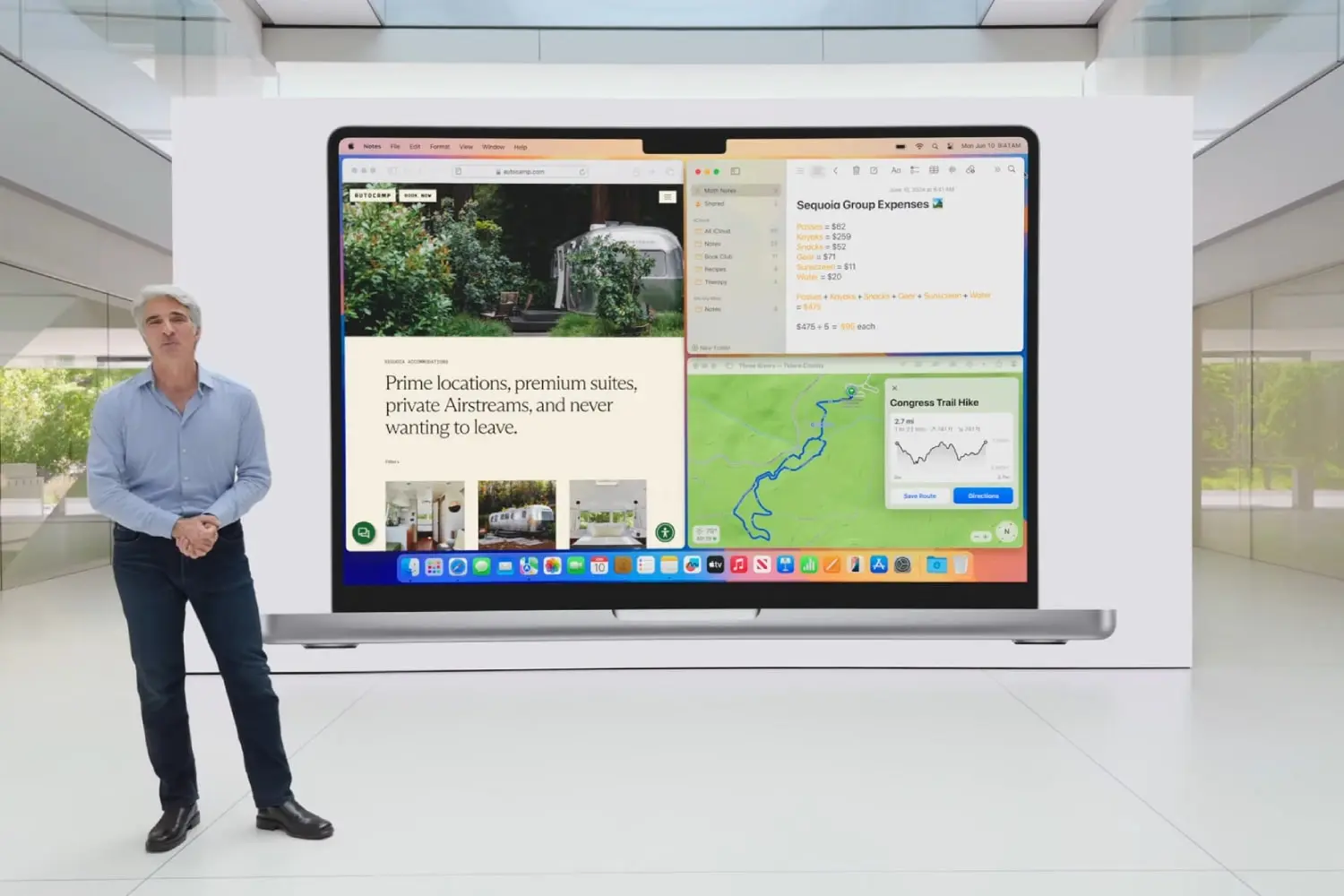
Se esegui più attività contemporaneamente sul tuo Mac, probabilmente ti sarà capitato di avere più finestre di applicazioni aperte contemporaneamente. Quando ciò accade, non è raro dover passare da una finestra all'altra, per poi accorgersi di aver impiegato più tempo a spostare le finestre che a lavorare.
La soluzione in macOS Sequoia è rappresentata dal Window Tiling. Ora, quando si sposta la finestra di un'applicazione sul bordo dello schermo, sullo sfondo del desktop apparirà un riquadro trasparente. Rilasciando la finestra, questa riempirà lo spazio disponibile. È quindi possibile spostare altre finestre dell'applicazione in modo simile, creando una configurazione multi-finestra in pochi secondi. Questa funzionalità migliora significativamente la produttività degli utenti.
Puoi anche integrare questa funzionalità con alcune scorciatoie da tastiera: ad esempio, Funzione-Ctrl-C posiziona la finestra attiva al centro del desktop. Tieni premuto il tasto Opzione quando sposti una finestra e puoi rilasciarlo prima, senza doverla trascinare fino al bordo dello schermo. Puoi anche disporre le finestre utilizzando il pulsante verde nell'angolo in alto a sinistra dell'app. Questo ti offre numerose opzioni per creare una potente disposizione multi-finestra.
Password più sicure
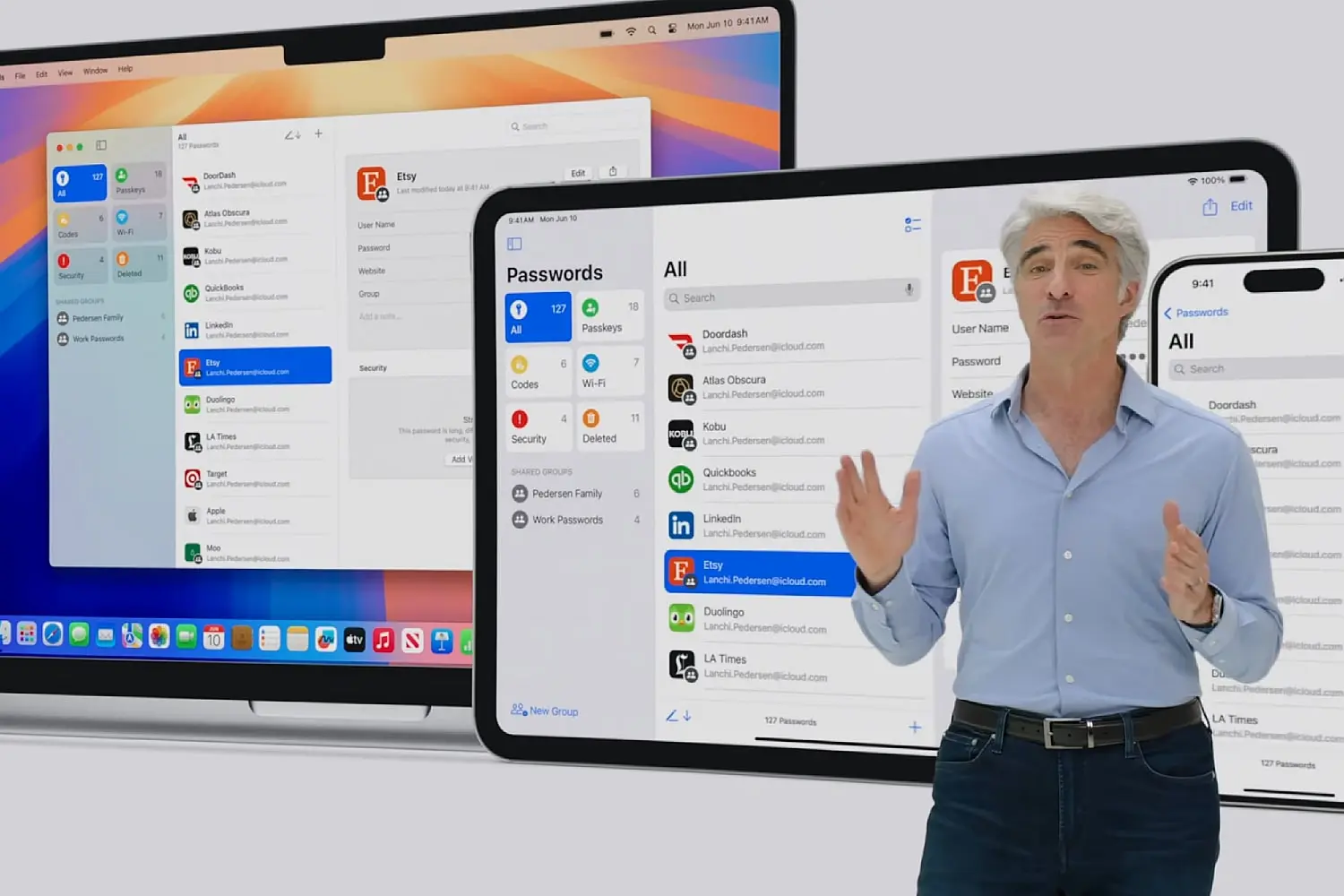
Al giorno d'oggi, la maggior parte degli utenti di Internet ha innumerevoli account online, ognuno con un nome utente e una password univoci da ricordare. Tuttavia, questo crea un problema: creare password univoche è difficile e difficile da ricordare, ma riutilizzare le password per renderle più facili da ricordare mette a rischio i propri account. Dopotutto, a un hacker basta conoscere un solo nome utente e una sola password per accedere a tutti i tuoi account, se tutti condividono le stesse credenziali di accesso.
Potresti utilizzare uno dei migliori gestori di password , e sebbene esistano molte ottime opzioni, molte sono costose. In alternativa, potresti usare l'app Password di Apple, che è gratuita e inclusa in macOS Sequoia.
Questa app ricorderà tutte le tue password, impedendoti di dimenticarle e di disconnetterti. Può generare password complesse, compilarle automaticamente nei moduli online e avvisarti se i tuoi dati sono stati compromessi o se è necessario rafforzarle per evitare problemi. Proteggere le tue password con un'app come Passwords è un passaggio essenziale per proteggere i tuoi dati personali e finanziari online.
Video a valore aggiunto
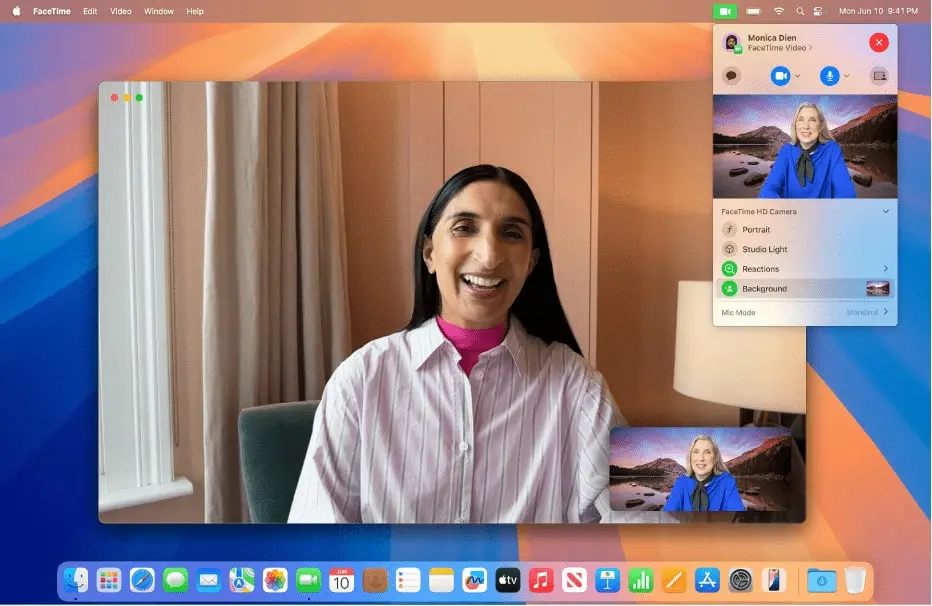
Con sempre più persone che lavorano da casa, le videochiamate sono diventate una parte essenziale della nostra vita quotidiana. Apple ne è consapevole e ha aggiunto ulteriori funzionalità di videochiamata a macOS Sequoia per rendere l'intero processo più piacevole e pratico.
Le novità più importanti di questa volta sono l'anteprima del relatore e la rimozione dello sfondo. La funzione di anteprima del relatore consente di visualizzare ciò che si sta per condividere in qualsiasi app di videochiamata prima di inviarlo effettivamente a tutti. Questa funzione funziona con l'intero schermo o con una sola app, il che significa che è possibile assicurarsi che tutto sia perfetto prima della condivisione. Questa funzionalità è un'aggiunta preziosa per migliorare l'esperienza utente nelle videoconferenze.
La rimozione dello sfondo è una funzionalità standard nelle moderne app per videochiamate, che consente di ritagliare lo sfondo durante una chiamata e sostituirlo con un colore, un'immagine da Apple Foto o la propria. È fantastico vedere questa funzionalità in macOS Sequoia, che migliora la privacy e la concentrazione durante le videoconferenze.
Integrazione dell'app Promemoria con Calendario: esperienza di gestione delle attività migliorata
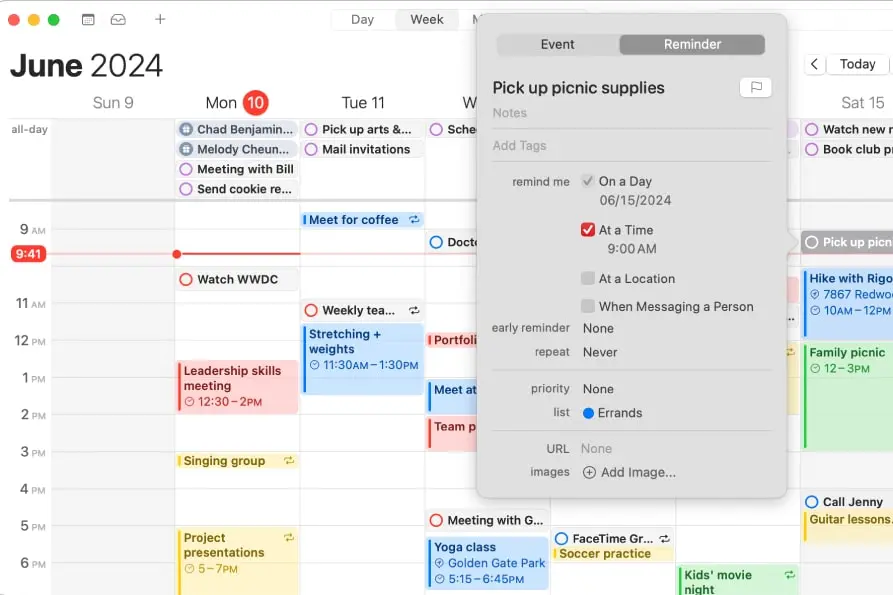
Tradizionalmente, le app Promemoria e Calendario di Apple sono state separate, nonostante le loro somiglianze. Tutto questo cambia in macOS Sequoia, poiché le due app sono meglio integrate per offrire un'esperienza più fluida per la tua agenda quotidiana, migliorando significativamente la gestione delle attività.
Quando apri l'app Calendario, puoi visualizzare i tuoi promemoria selezionando la casella di controllo accanto a "Promemoria programmati" nella barra laterale sinistra. In questo modo, i promemoria verranno aggiunti al tuo calendario, rendendo più facile tenere traccia di appuntamenti e attività importanti.
E non finisce qui. Puoi anche creare nuovi promemoria nell'app Calendario selezionando il pulsante "+" e completarli cliccando sul cerchio vuoto accanto. Tutto questo semplifica incredibilmente la gestione delle tue attività senza dover passare da un'app all'altra, risparmiando tempo e fatica nella gestione della tua agenda giornaliera.
Le principali funzionalità di Safari
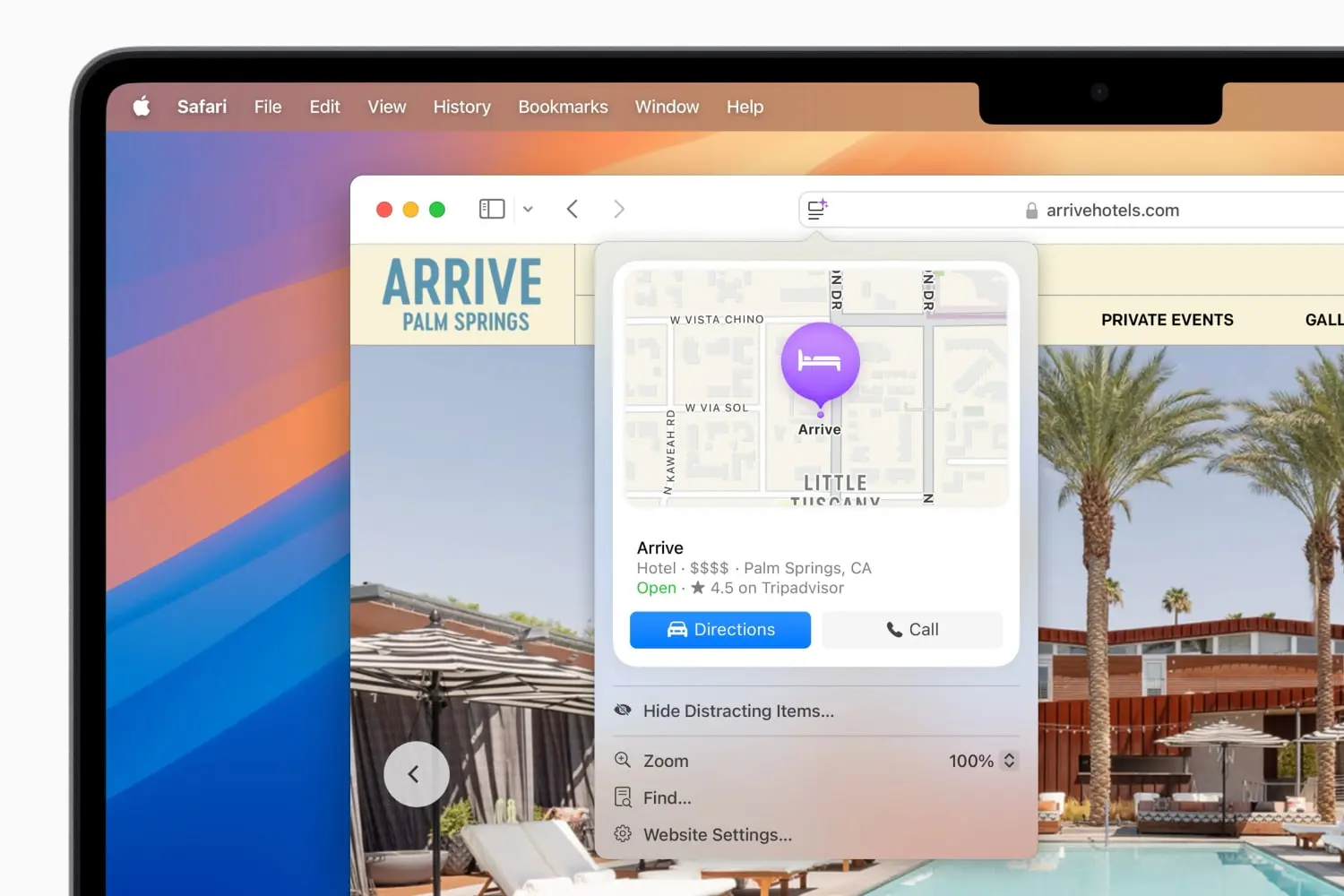
Quando visiti un sito web, potresti voler saperne di più sull'argomento della pagina che stai visualizzando. Ad esempio, come raggiungere quell'hotel di lusso? Chi sono gli attori principali di quella serie TV? Con la funzione "In evidenza" di Safari su macOS Sequoia, puoi trovare tutte queste informazioni e molto altro ancora. Questa nuova funzionalità migliora l'esperienza utente e fornisce preziose informazioni aggiuntive.
Se stai navigando in una pagina web con la funzionalità In evidenza disponibile, cerca il pulsante all'estrema destra della barra degli URL in Safari (questo pulsante viene in genere utilizzato per trovare elementi sulla pagina, modificare le impostazioni del sito web e altro ancora). Quando la funzionalità In evidenza è disponibile, l'icona del pulsante lampeggerà in viola. Cliccando su questo pulsante, vedrai tutti i tipi di informazioni aggiuntive, dalle tendenze e riepiloghi ai dettagli musicali e ai dati biografici. Questa funzionalità rende Safari più di un semplice browser: è uno strumento di ricerca a tutti gli effetti.
Creazione di percorsi personalizzati in Apple Maps: una guida esperta
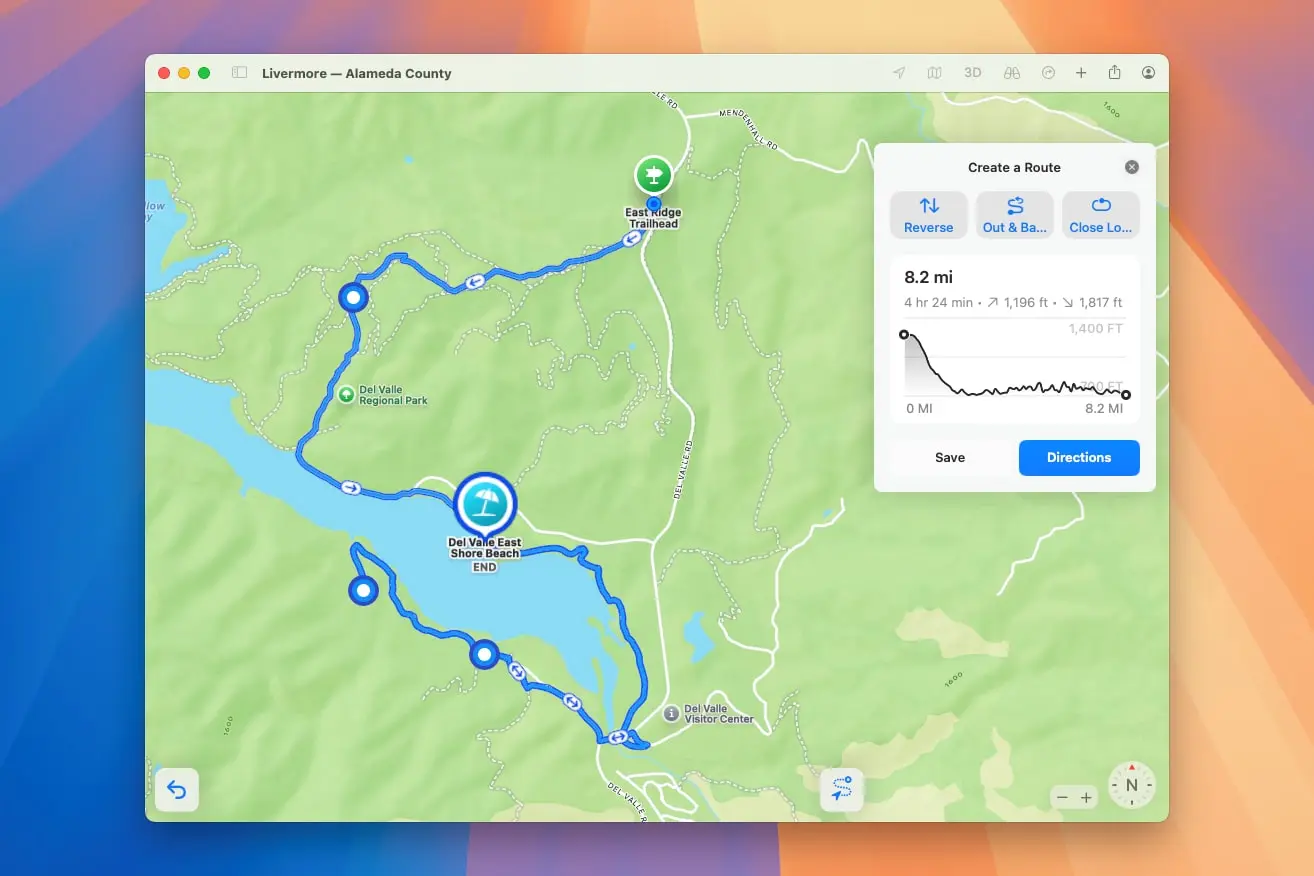
Apple Maps è uno strumento utile per trovare indicazioni stradali, ma storicamente non era l'ideale se si voleva creare un proprio percorso a piedi o un itinerario escursionistico, sia in città che in campagna. Tutto questo cambia con macOS Sequoia, poiché l'aggiornamento ora consente di disegnare i propri percorsi ovunque si desideri.
Tutto quello che devi fare è creare un nuovo percorso toccando il tuo profilo e andando su Libreria > Percorsi > Crea percorso. Ora tocca un punto qualsiasi della mappa per creare un punto di partenza. Continua a toccare per aggiungere nuovi punti sulla mappa, quindi salva il percorso nella tua libreria per sincronizzarlo con gli altri dispositivi. Maps può anche invertire il percorso, fornirti indicazioni stradali per raggiungere un punto e tornare indietro o creare un circuito chiuso dei tuoi punti. Qualunque cosa tu scelga, avrai un percorso personalizzato da seguire durante i tuoi viaggi.
I commenti sono chiusi.