
Microsoft SharePoint non funziona? 3 semplici soluzioni da provare oggi stesso
Hai problemi con Microsoft SharePoint? Scopri 3 soluzioni semplici ed efficaci per risolvere i problemi più comuni e ripristinare la tua produttività e il tuo lavoro senza intoppi!

Le cose più importanti che devi sapere
- Disabilitare il componente aggiuntivo "Microsoft SharePoint Server Colleague Import Add-in" in Outlook potrebbe risolvere il problema di arresto anomalo di SharePoint.
- Per risolvere i problemi di arresto anomalo di SharePoint, è necessario cancellare la cache del browser, inclusi cookie, immagini e file memorizzati nella cache.
- Prima di ricorrere a soluzioni più complesse, come primi passi verifica la stabilità della tua connessione internet, prova un browser diverso e riavvia il computer.
Punti chiave
- ? Microsoft SharePoint è un'applicazione web che si integra con MS Office, consentendo di gestire e archiviare i documenti in modo efficiente.
- Molti utenti hanno segnalato di riscontrare un errore del tipo "Microsoft SharePoint ha smesso di funzionare".
- Per risolvere questo problema, puoi provare a passare a Un altro browser web Oppure aggiorna l'app OneDrive.
Numerose segnalazioni degli utenti indicano che Microsoft SharePoint ha smesso di funzionare sui loro dispositivi. Questo errore è frustrante perché si presenta improvvisamente e inaspettatamente. Tuttavia, il messaggio di errore è piuttosto semplice: SharePoint ha smesso di funzionare.
Se riscontri questo errore e non sai come risolverlo, sei nel posto giusto. Questa guida ti fornirà una serie di soluzioni per aiutarti a risolvere il problema di Microsoft SharePoint che non funziona.
Perché Microsoft SharePoint ha smesso di funzionare sul mio computer?
Abbiamo effettuato delle ricerche e individuato alcune delle cause più comuni che potrebbero impedire il funzionamento di Microsoft SharePoint sul tuo computer Windows 11 .
- Si è verificato un problema con il tuo account Microsoft.Alcuni problemi relativi alla connessione Internet negli account Microsoft spesso causano malfunzionamenti nei programmi associati.
- La cache del browser è danneggiata.È possibile che i file della cache del tuo browser siano danneggiati e che questo sia la causa del problema.
- I componenti aggiuntivi di Outlook stanno causando il problemaIl problema è probabilmente causato dal componente aggiuntivo Microsoft SharePoint in Microsoft Outlook.
- Si è verificato un problema con il browser.Il problema potrebbe dipendere dal browser che stai utilizzando per accedere a Microsoft SharePoint.
- L'app OneDrive non è aggiornata.Devi assicurarti che Aggiornamenti Microsoft Per installare OneDrive sul computer, utilizza un metodo moderno.
Come posso risolvere il problema di Microsoft SharePoint che non funziona sul mio computer?
Ecco alcuni passaggi che consigliamo di seguire prima di passare a soluzioni di risoluzione dei problemi più avanzate.
- Riavvia rapidamente il computer; un semplice riavvio può risolvere molti piccoli problemi.
- Verifica la tua connessione internet. Assicurati di essere connesso a una rete internet funzionante e senza problemi.
- Prova a passare a un browser diverso, poiché quello che stai usando potrebbe essere la causa dell'errore "Microsoft SharePoint ha smesso di funzionare". Se non sai quale browser utilizzare, ti consigliamo di consultare la nostra guida che elenca alcune delle migliori opzioni.
1. Disabilita i componenti aggiuntivi di Outlook
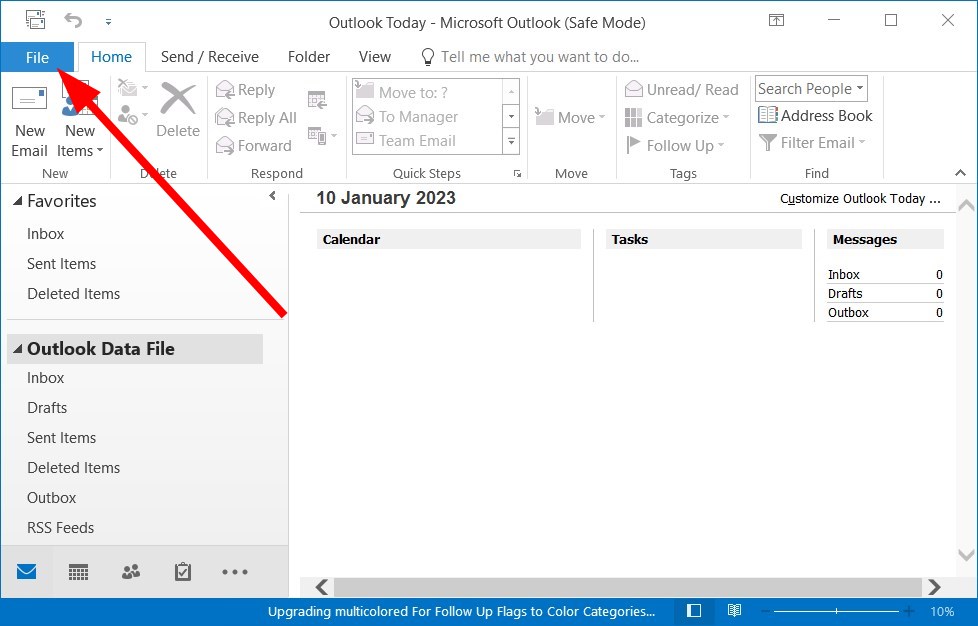
- inizio Outlook.
- Clicca su Compila il .
![Immagine che mostra il menu File in Outlook]()
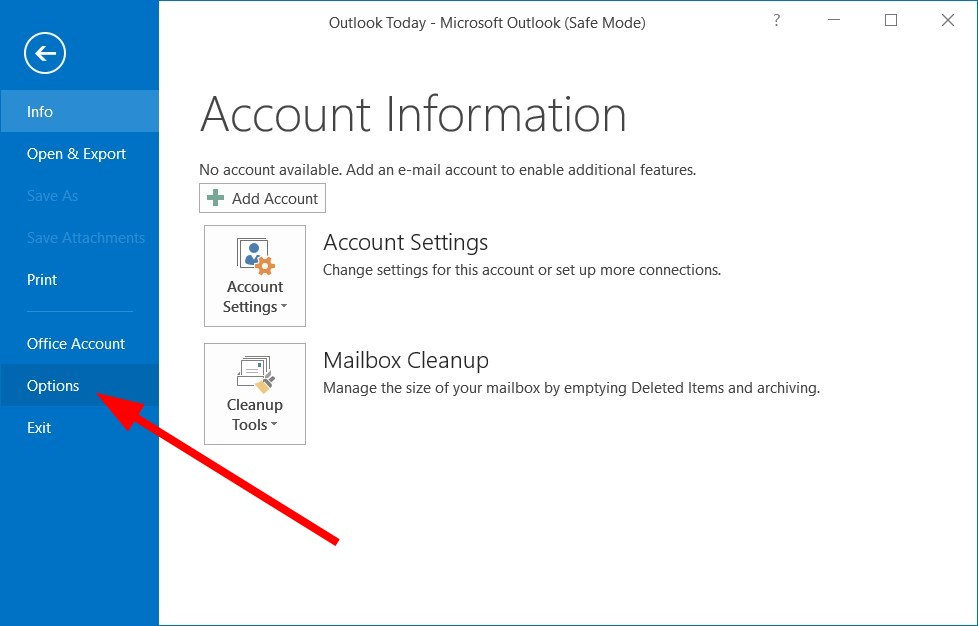
- Scegliere Opzioni.
![Immagine che mostra l'opzione Opzioni in Outlook.]()
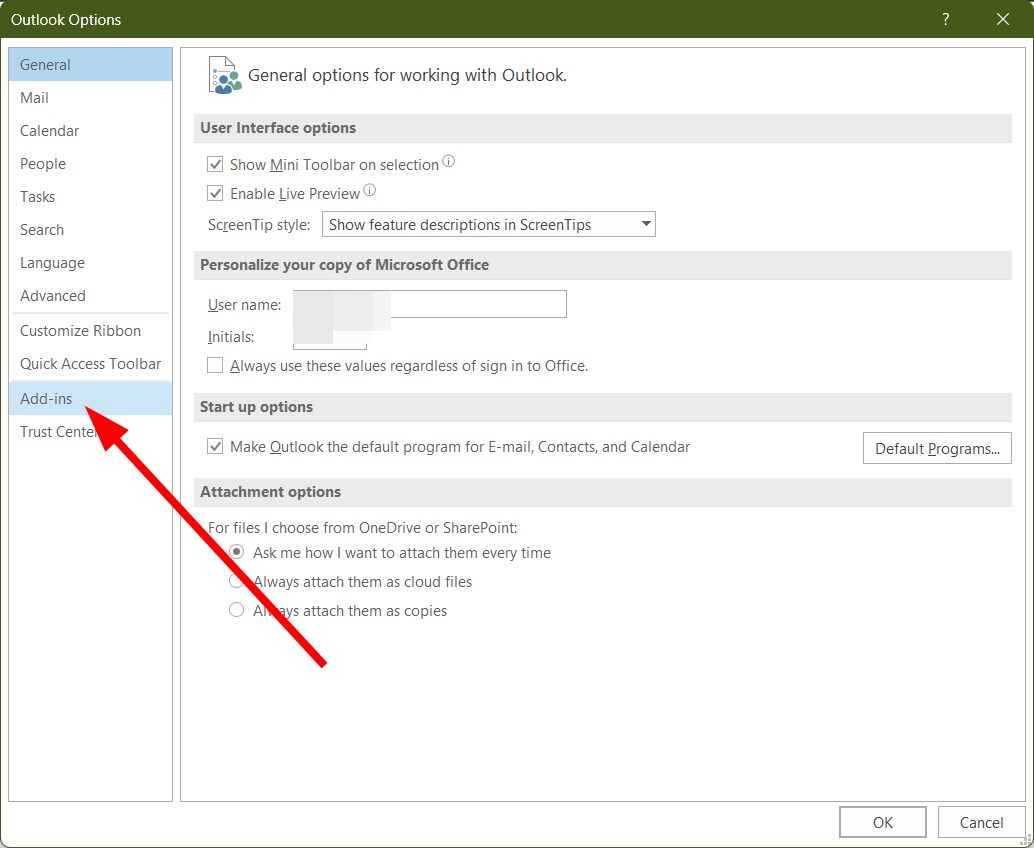
- Clicca su Add-ins.
![Immagine che mostra la sezione Componenti aggiuntivi nelle impostazioni di Outlook.]()
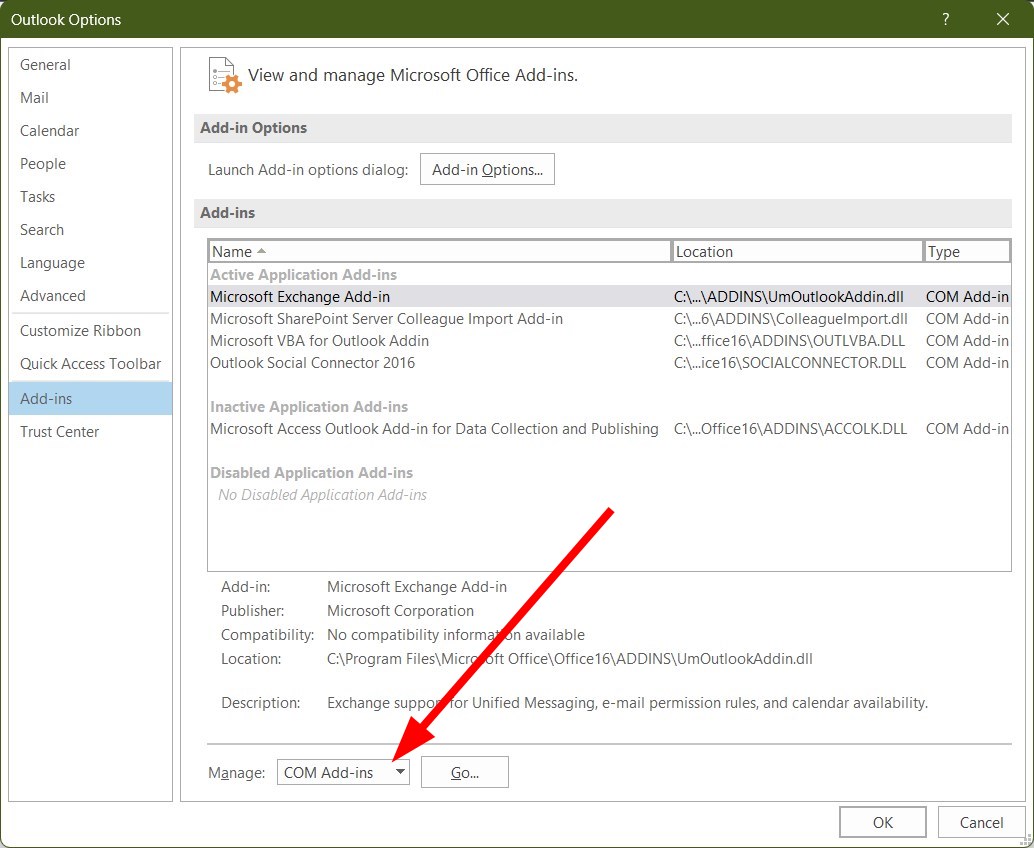
- Scegliere Componenti aggiuntivi COM entro gestire.
![Immagine che mostra la selezione dei componenti aggiuntivi COM dal menu Gestisci.]()
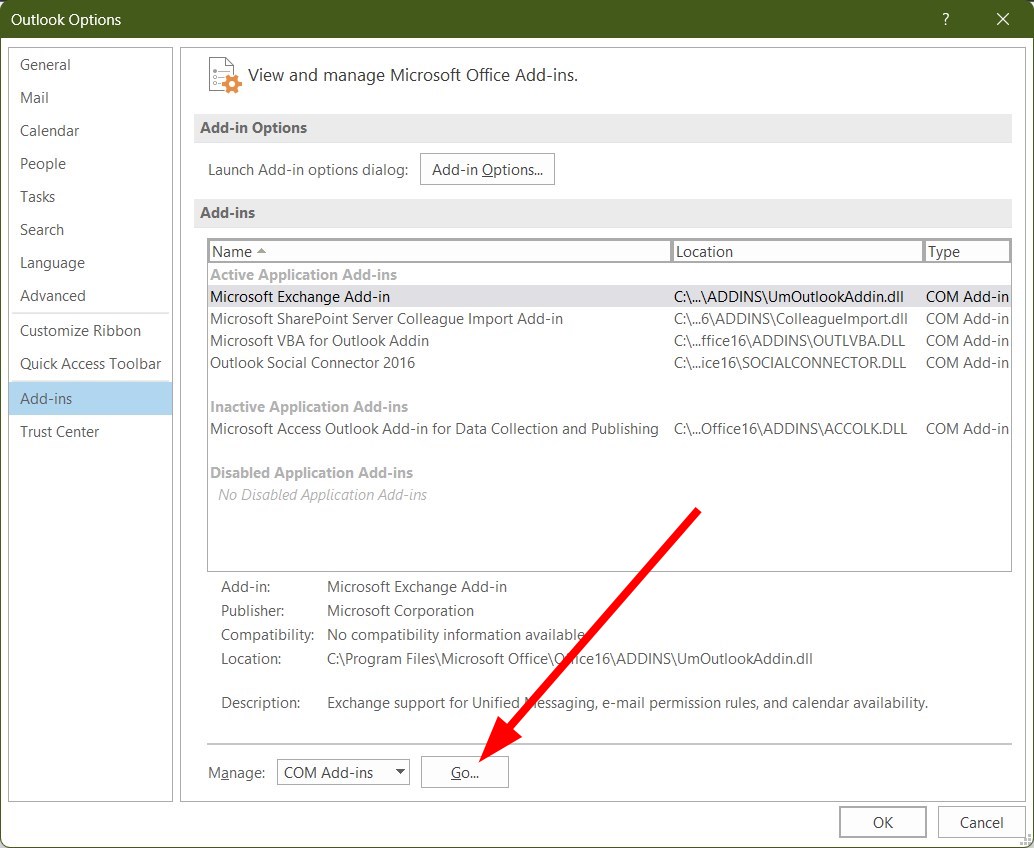
- Clicca su GO.
![Immagine che mostra il pulsante GO]()
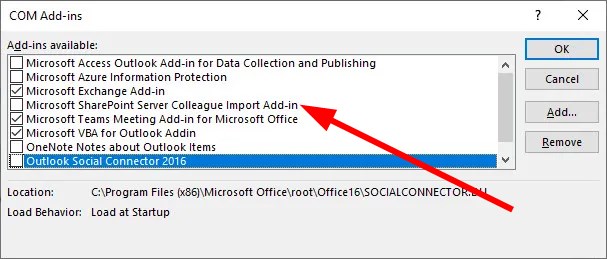
- Rimuovere il segno di spunta da Server Microsoft SharePoint Componente aggiuntivo per l'importazione dei colleghi Quindi clicca su OK.
![L'immagine mostra la finestra di disattivazione del componente aggiuntivo di Outlook con il componente aggiuntivo di SharePoint selezionato.]()
- Ricomincia Outlook.
È probabile che il componente aggiuntivo di Outlook sia la causa dei problemi che stai riscontrando con Microsoft SharePoint. Alcuni utenti hanno segnalato che la disabilitazione del componente aggiuntivo di importazione dei colleghi di Microsoft SharePoint Server potrebbe risolvere il problema di funzionamento di Microsoft SharePoint.
2. Svuota la cache del browser
2.1GoogleChrome
- Apri un browser Google Chrome.
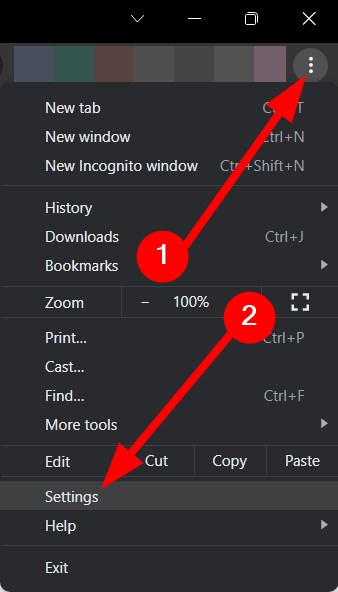
- Fare clic su Elenco I tre punti.
- Clicca su Impostazioni profilo.
![Screenshot del pulsante delle impostazioni in Google Chrome]()
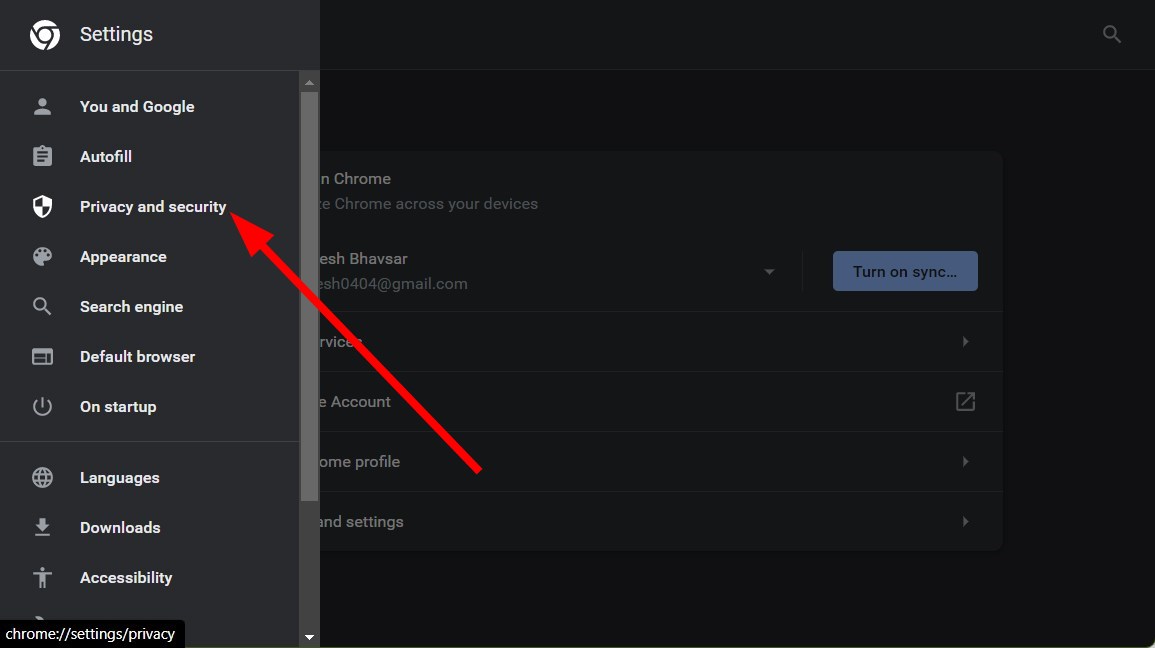
- Scegliere Privacy e sicurezza.
![Screenshot della sezione Privacy e sicurezza di Google Chrome]()
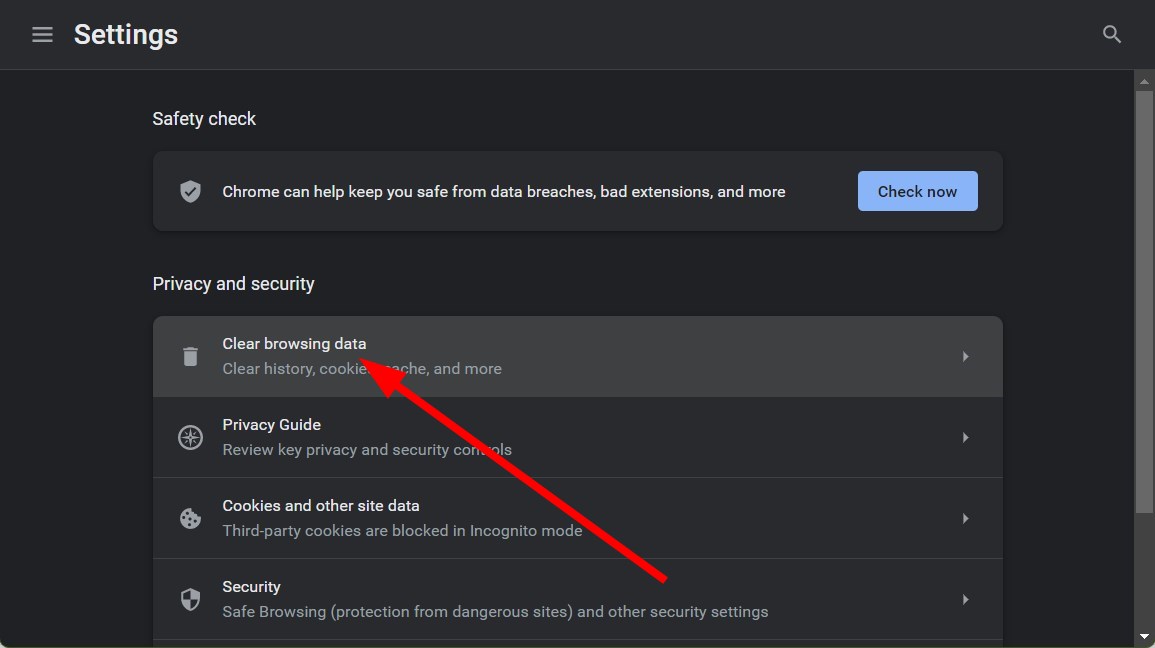
- Clicca su Cancella dati di navigazione.
![Screenshot dell'opzione per cancellare i dati di navigazione in Google Chrome]()
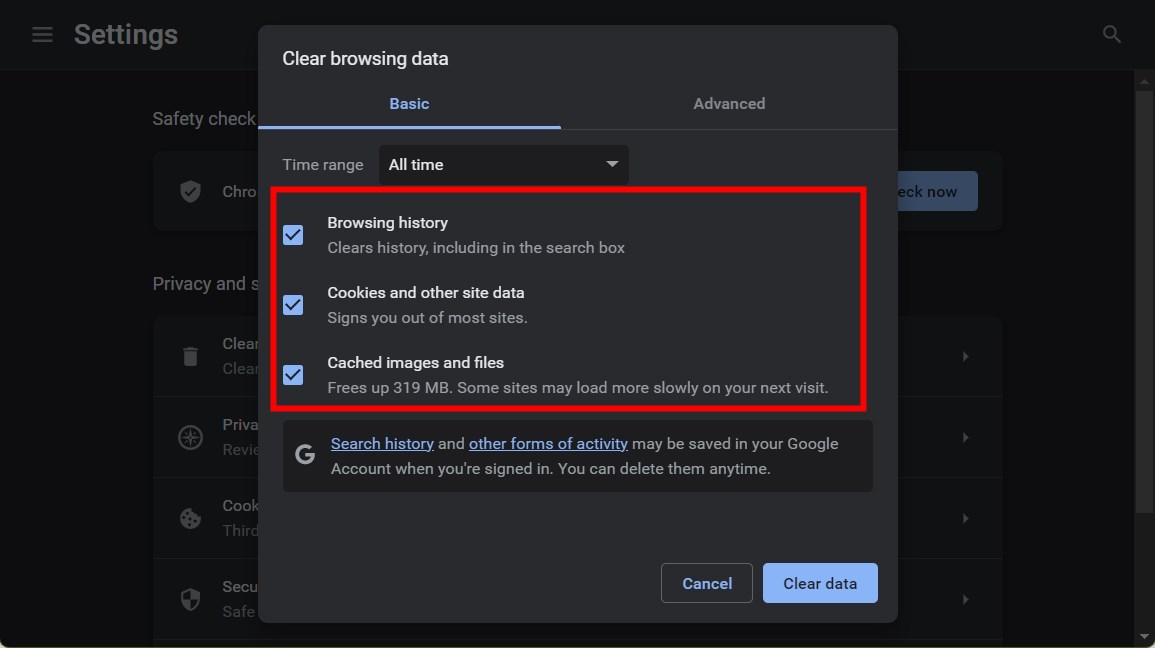
- Seleziona le due caselle di controllo per le mie due opzioni Cookie e altri dati del sito وImmagini e file memorizzati nella cache.
![Screenshot delle opzioni per cancellare cookie e file memorizzati nella cache]()
- clicca sul pulsante Data di Sereno.
2.2MozillaFirefox
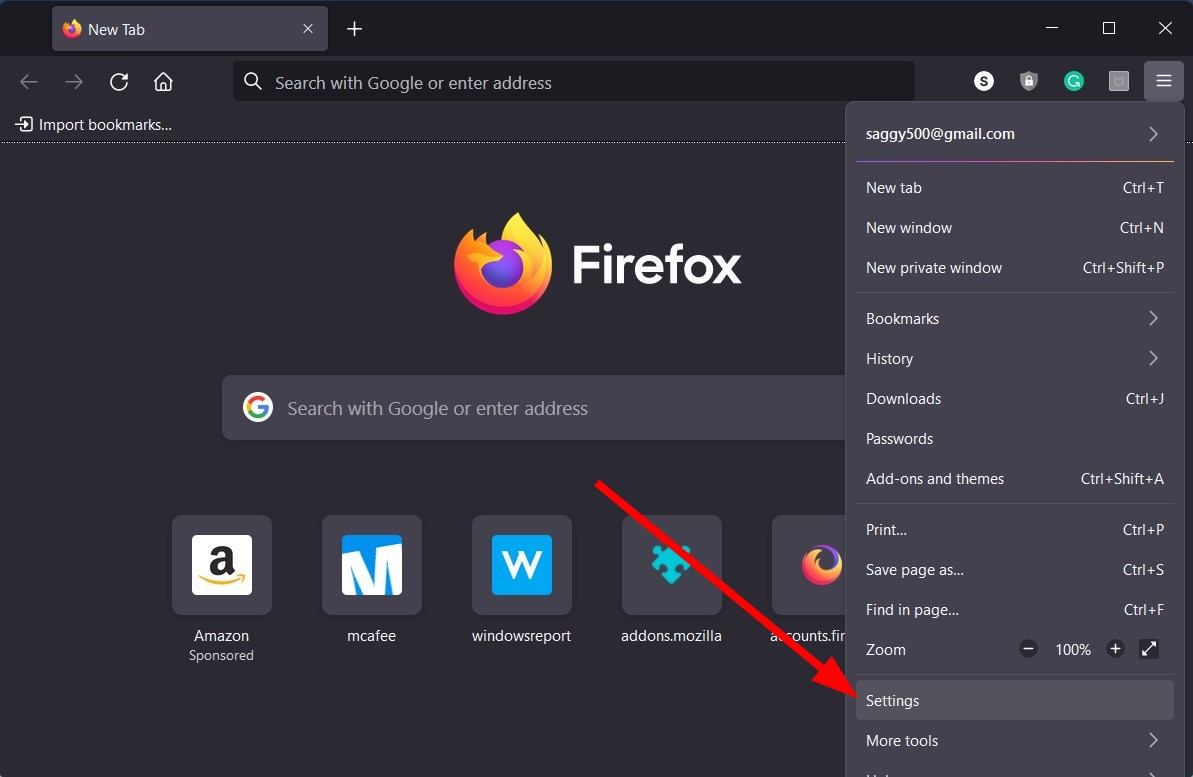
- Fai clic sull'icona del menu Le tre righe.
- Clicca su Impostazioni profilo.
![Immagine che mostra l'icona del menu a tre linee in Firefox]()
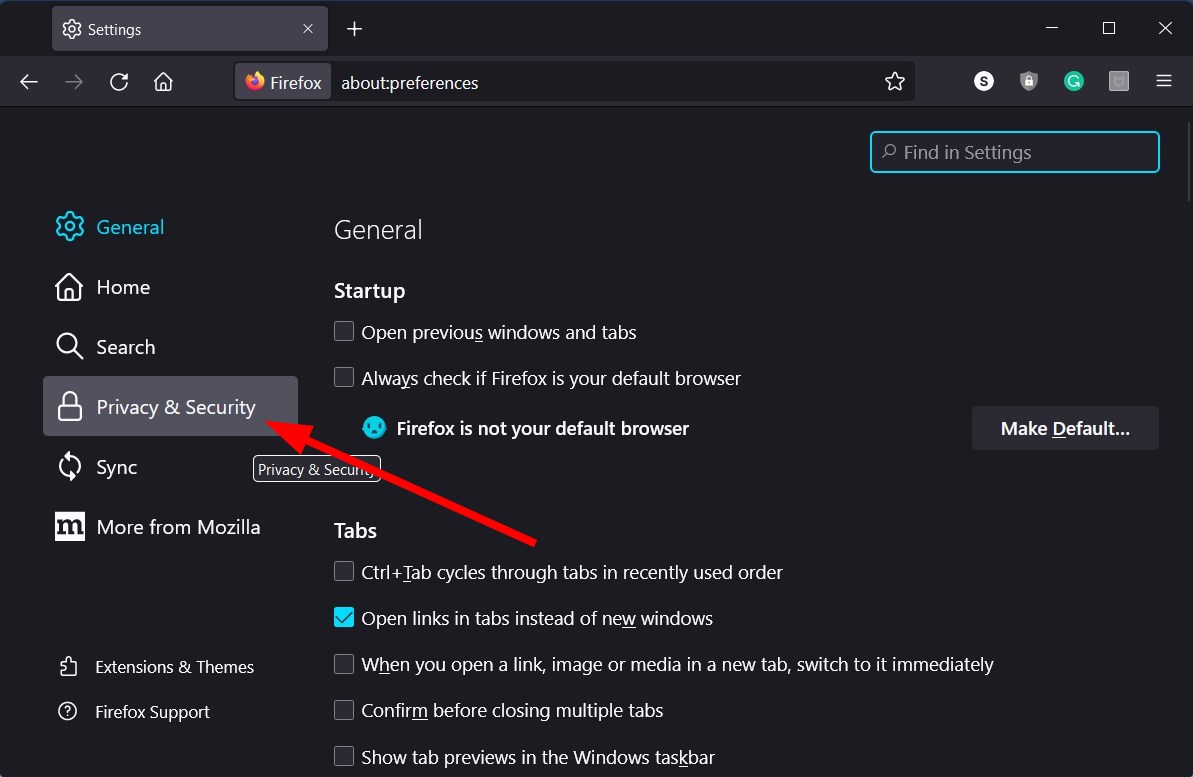
- Scegliere Privacy & Sicurezza.
![Un'immagine che illustra l'opzione Privacy e sicurezza in Firefox.]()
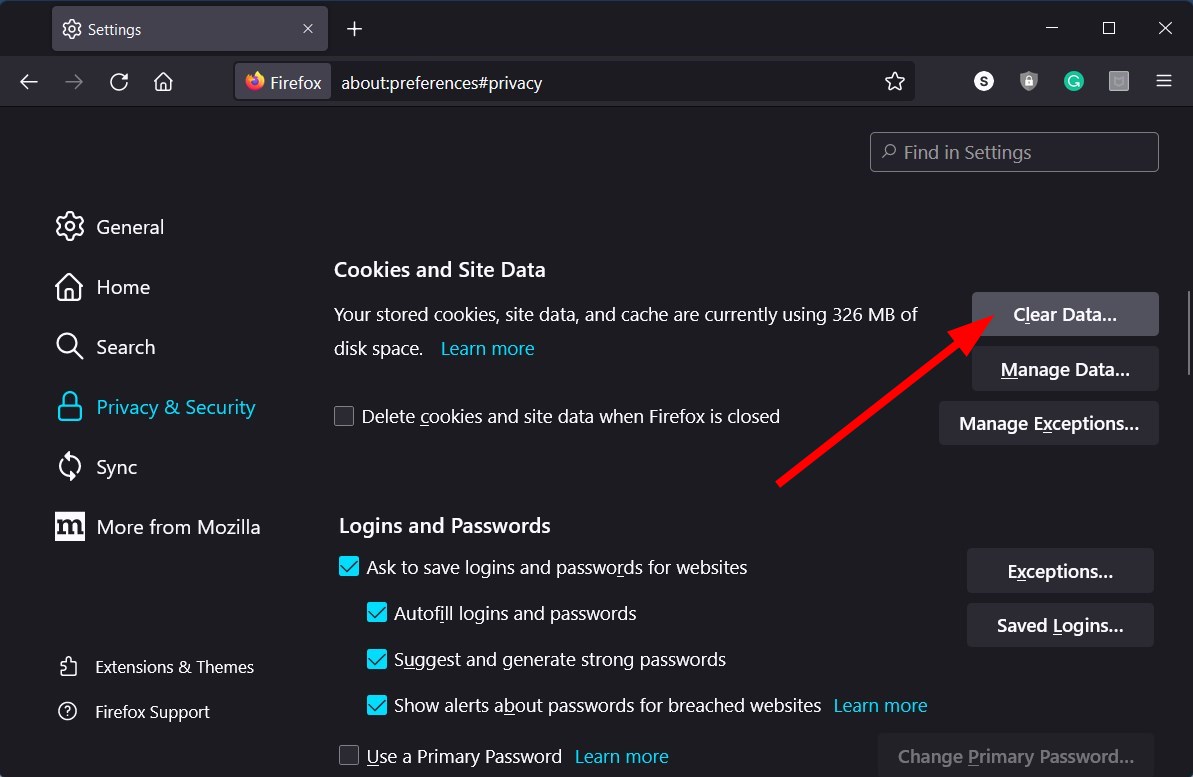
- sotto giuramento Cookie e dati del sito, fare clic sul pulsante Cancella i dati.
![L'immagine mostra il pulsante "Cancella dati" nella sezione "Cookie e dati dei siti" di Firefox.]()
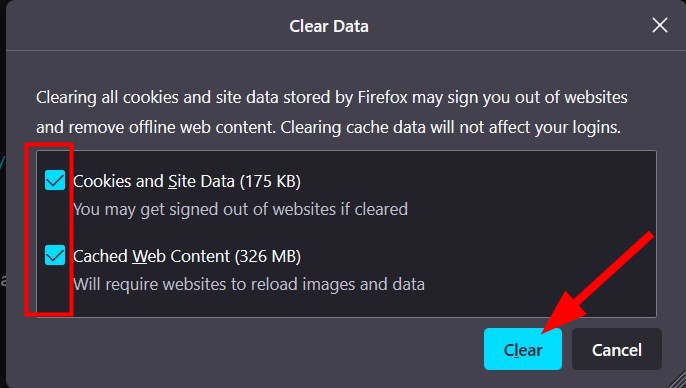
- Successivamente, seleziona le caselle corrispondenti alle opzioni. Cookies, EDati del sito, EContenuto Web memorizzato nella cache.
- clicca sul pulsante Trasparente.
![Immagine che mostra il pulsante Cancella in Firefox]()
Lo scopo principale dei file di cache è quello di memorizzare le impostazioni personalizzate per le applicazioni web che utilizzi o i siti web che visiti. Se questi file si corrompono, possono causare il blocco delle applicazioni web o dei siti web associati e generare vari errori.
In questo caso, ti consigliamo di cancellare regolarmente i file della cache per evitare problemi come il blocco di Microsoft SharePoint.
3. Aggiorna OneDrive
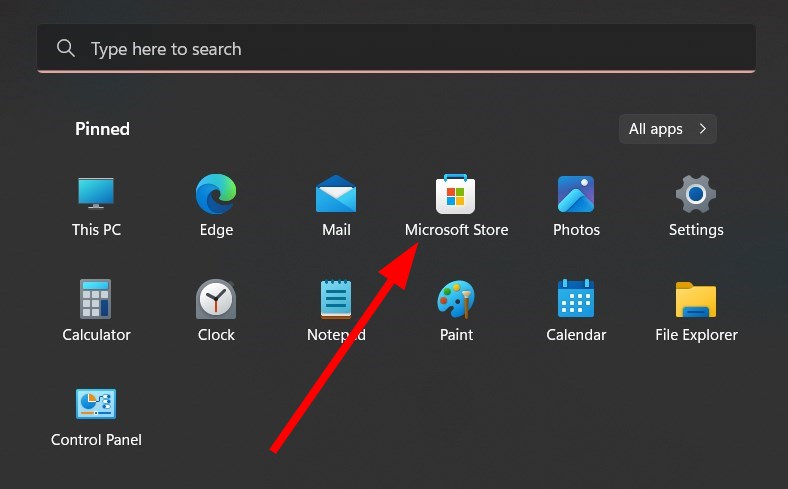
- apri menu cominciare Premendo il tasto Win.
- Aperto Microsoft Store.
![Interfaccia del Microsoft Store]()
- Clic Biblioteca Situato nell'angolo in basso a sinistra.
![Pulsante Libreria nel Microsoft Store]()
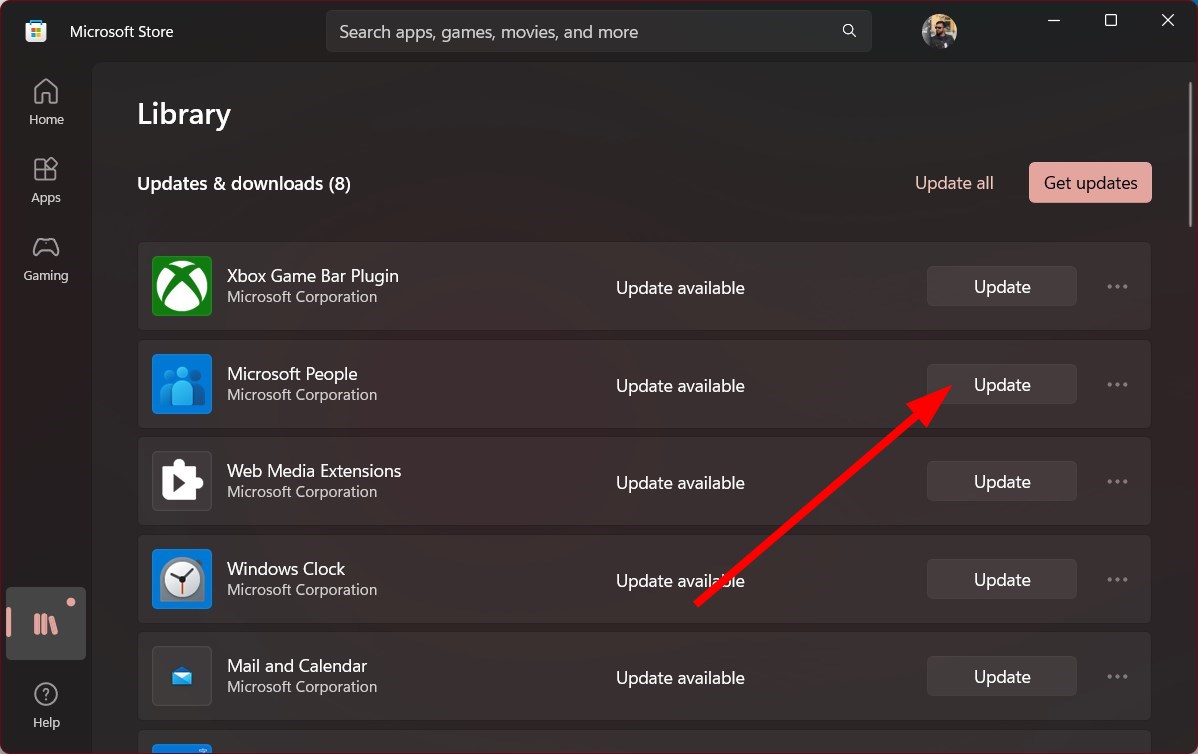
- Cerca un'app Microsoft Onedrive Nel menu, premere il pulsante. AggiornanentoQuesta procedura garantisce la ricezione delle funzionalità e delle correzioni più recenti e fa parte degli sforzi di Microsoft per risolvere i problemi e migliorare l'esperienza utente.
![Pulsante di aggiornamento per l'app OneDrive nel Microsoft Store]()
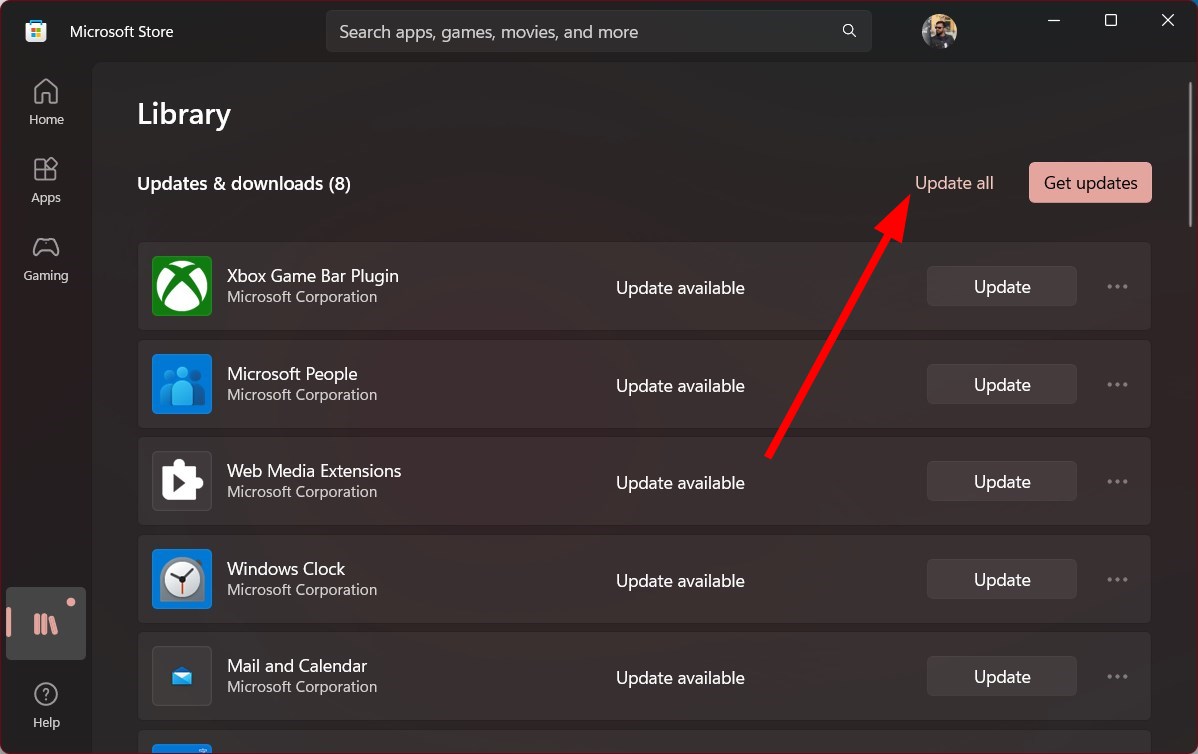
- In alternativa, puoi fare clic sul pulsante Aggiorna tutto Questa operazione aggiornerà tutte le app meno recenti, incluso OneDrive, se è disponibile un nuovo aggiornamento. Ciò è fondamentale per mantenere la stabilità del sistema operativo, soprattutto durante l'aggiornamento a Windows 11.
![Il pulsante "Aggiorna tutto" nel Microsoft Store aggiornerà tutte le app.]()

Alcuni utenti sul forum di supporto ufficiale di Microsoft hanno segnalato di essere riusciti a risolvere il problema del blocco di Microsoft SharePoint dopo l'aggiornamento dell'app OneDrive.
Dopo aver aggiornato l'app OneDrive, l'errore di Microsoft SharePoint è scomparso completamente. Sebbene non possiamo individuare la causa esatta, ha risolto il problema per molti utenti, quindi consigliamo di provarlo.
Questo è tutto per questa guida. Tuttavia, se riscontri problemi di apertura dei documenti SharePoint in qualsiasi applicazione, ti consigliamo di consultare le soluzioni che ti aiuteranno a risolvere questo problema.
Molti utenti hanno segnalato problemi di sincronizzazione di SharePoint sui computer Windows 10/11. Se anche tu riscontri questo problema, consulta i nostri elenchi di soluzioni dedicate per risolverlo.
Potresti anche riscontrare un problema con la ricerca in SharePoint . Non preoccuparti, abbiamo una guida che elenca quattro soluzioni per aiutarti a risolvere questo problema.
Non esitate a farci sapere nei commenti qui sotto quale delle soluzioni sopra menzionate ha risolto il vostro problema con Microsoft SharePoint .
I commenti sono chiusi.