
Errore di tipo "Split Error" in Excel: cos'è e come risolverlo in pochi semplici passaggi.
Sbarazzati del fastidioso errore Spill in Excel! Scopri cosa significa questo errore comune e come risolverlo in modo semplice ed efficace in pochi passaggi. Ottieni subito le soluzioni!

Le cose più importanti che devi sapere
- Per correggere l'errore Spill causato dalle tabelle di Excel, converti la tabella in un intervallo di dati tramite l'opzione "Converti in intervallo" nella scheda "Struttura tabella" per abilitare le formule di matrice dinamiche.
- Assicurati di rimuovere tutti gli elementi che ostruiscono l'area di applicazione della formula premendo il tasto Backspace nelle celle sovrapposte, poiché queste devono essere vuote affinché la formula funzioni correttamente.
- Evita l'errore Spill rispettando i limiti del foglio di lavoro Excel di 16,384 colonne e 1,048,576 righe ed evitando di utilizzare funzioni volatili con formule matriciali dinamiche.
Molti utenti si chiedono cosa sia l'errore "Splip" di Excel e come risolverlo. Come altri problemi di Excel , questo errore a volte può essere semplice da spiegare, altre volte più complesso.
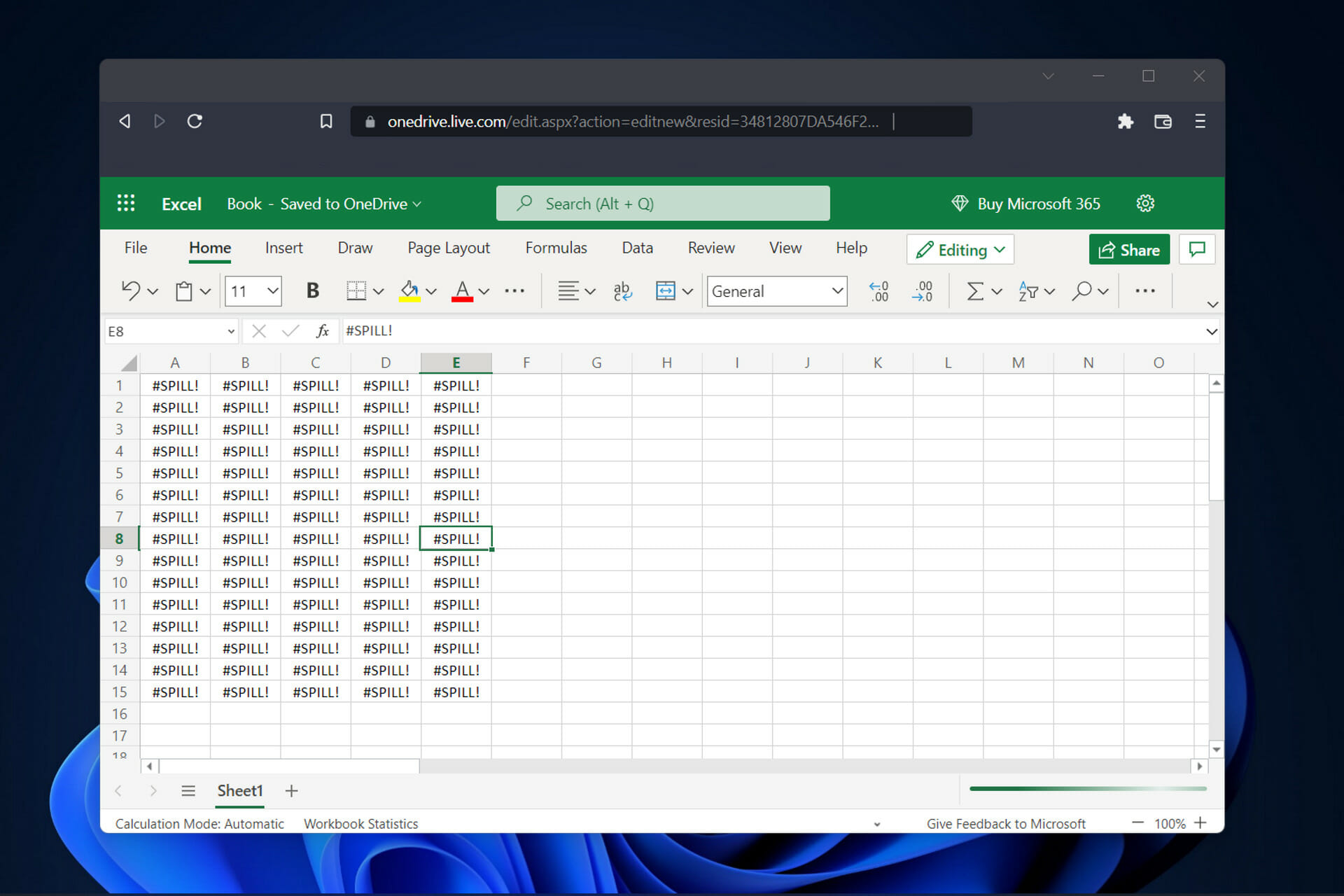
Grazie all'introduzione della funzionalità Matrici dinamiche in Excel, le formule che restituiscono più valori ora li pubblicano direttamente nel foglio di lavoro in cui sono stati calcolati.
L'area che contiene questi valori è nota come intervallo di variazione (spill range) ed è rappresentata da un rettangolo. Quando le statistiche vengono aggiornate, l'intervallo di variazione viene adattato per accogliere eventuali espansioni o contrazioni necessarie. Potresti notare l'aggiunta di nuovi valori o la scomparsa di valori già presenti.
Come si può correggere un errore di tipo "Spill" in Excel?
Conversione di una tabella Excel in un intervallo di dati
Le tabelle di Excel non supportano formule matriciali dinamiche, quindi è necessario convertire la tabella in un intervallo di dati per evitare l'errore Spill. Questo è un metodo comune per risolvere i problemi relativi ai dati in Excel. Un intervallo di dati è qualsiasi insieme coerente di dati in un foglio di lavoro. Quando si converte una tabella in un intervallo, si preserva la formattazione della tabella.
- 1. Premere il tasto . Chiave di Windows E digita eccellere nella casella di ricerca.
- 2. Fare clic sul risultato per aprire Microsoft Excel.
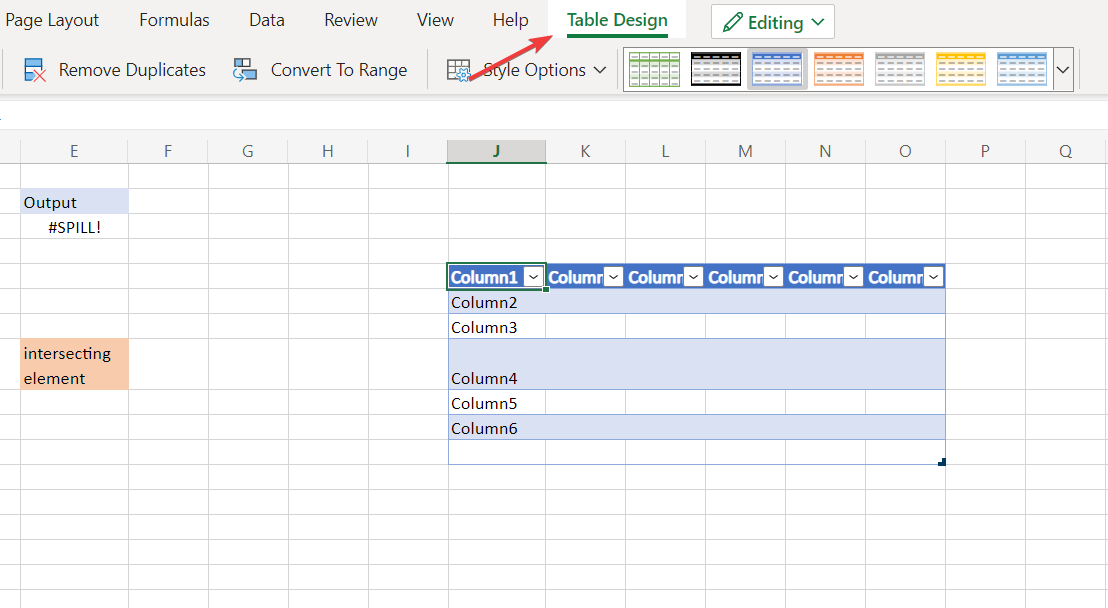
- 3. Una volta Apri l'applicazione, fare clic su Opzione Tavolo di design dalla barra degli strumenti.
![La struttura della tabella in Excel illustra l'errore Spill.]()
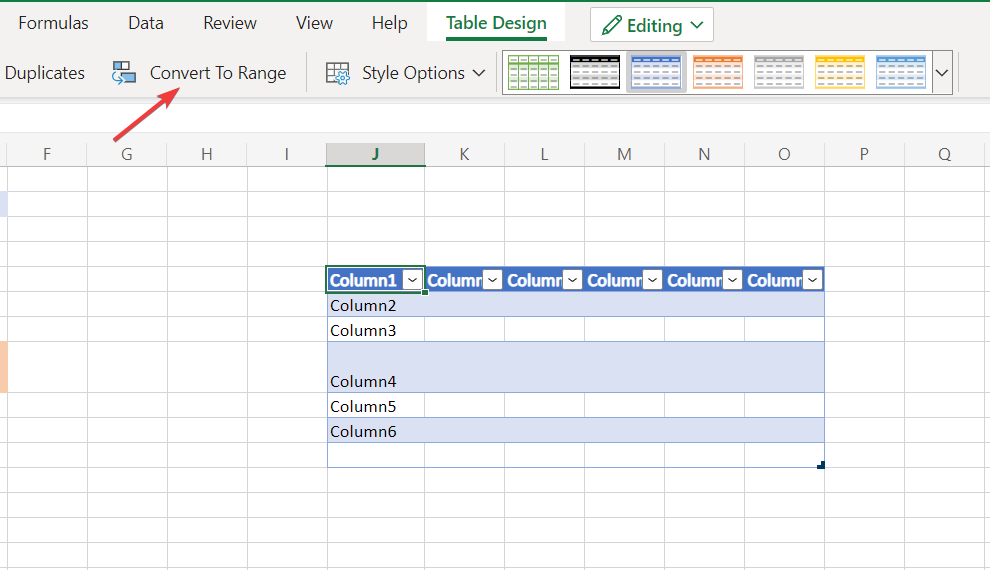
- 4. Ora fai clic sull'opzione Converti in intervalloQuesto vi permetterà di utilizzare formule matriciali dinamiche ed evitare l'errore di tipo "Excel Spill" nella tabella.
![Convertire una tabella Excel in un intervallo per evitare l'errore Spill]()
Come rimuovere gli elementi annidati che causano un errore di tipo Spill in Excel
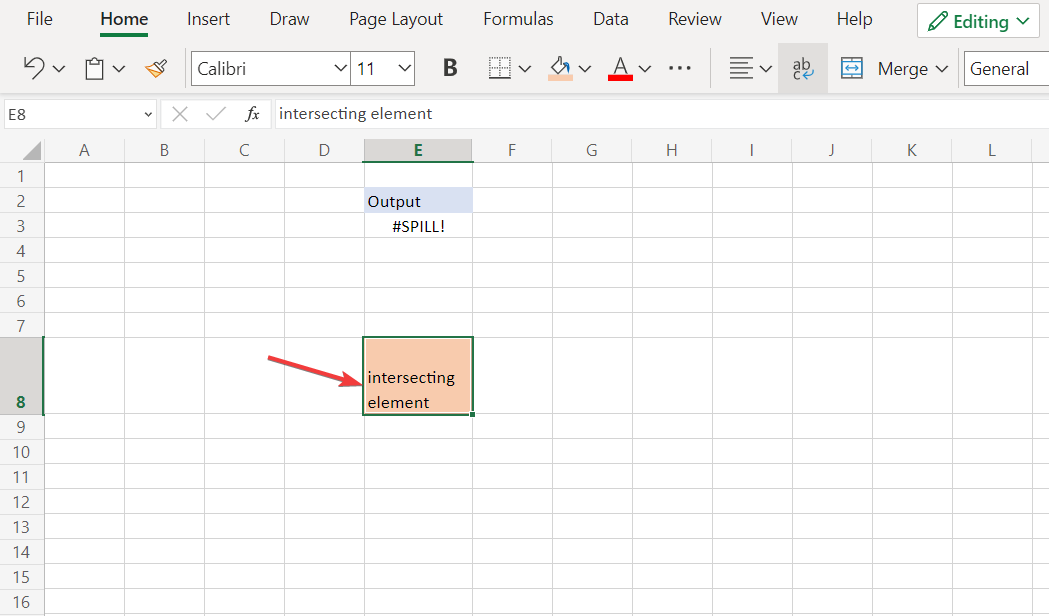
- Se si verifica un errore Spill a causa di un elemento che blocca l'estensione, è sufficiente fare clic sulla cella che blocca e quindi premere il tasto Ctrl. backspace dalla tastiera.
![Eliminare la cella di errore "Spilling" in Excel]()
- Affinché la formula funzioni correttamente, le celle all'interno dell'intervallo di errore devono essere vuote. Pertanto, assicurati di rimuovere tutti gli altri elementi presenti in questo intervallo. Per correggere l'errore.
Impostazione dell'intervallo della formula in Excel per evitare l'errore Spill
- Un singolo foglio di lavoro Excel contiene 16,384 colonne e 1,048,576 righe. Se si utilizza una formula il cui intervallo di interruzione supera questi numeri, si verificherà... Errore di spill in Excel.
- Pertanto, assicuratevi di ricordare bene questi numeri prima di creare formule che utilizzino valori superiori a essi.
![Errore della funzione SEQUENZA Excel Spill]()
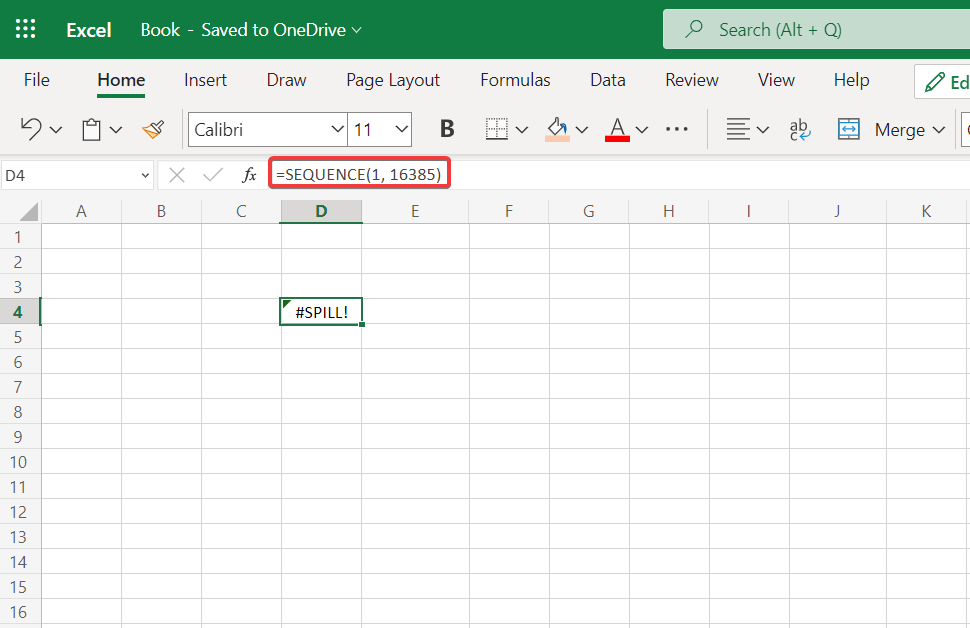
Inoltre, alcune funzioni sono volatili e non possono essere utilizzate con funzioni di array dinamiche perché il risultato sarà sconosciuto. Le formule dinamiche non accettano array di lunghezza incerta, il che provoca un errore di spill. Un esempio di tale formula è: SEQUENCE(RANDBETWEEN(1,1000)).
Che cosa significa un errore di tipo "Spill" in Excel?
In Excel, un errore di tipo "disposizione a capo" si verifica spesso quando l'intervallo di disposizione a capo in un foglio di lavoro è bloccato da un altro elemento. Questo comportamento è talvolta previsto.
Ad esempio, potresti aver inserito una formula e aspettarti che i suoi risultati sovrascrivano (indirizzino) le celle adiacenti, ma nel foglio di calcolo sono già presenti altri dati che impediscono questa sovrascrittura.
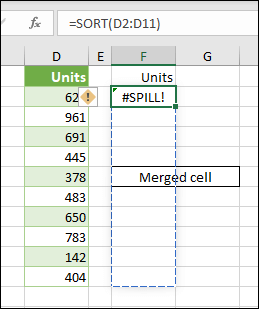
Questo problema può essere facilmente risolto rimuovendo eventuali dati che potrebbero oscurare la possibilità di override. Facendo clic sull'indicatore di errore Spill si otterranno ulteriori dettagli sul problema che lo causa.
È importante comprendere che il comportamento di overflow è intrinseco e normale in Excel. Qualsiasi formula, anche una senza funzioni, può visualizzare più risultati in Excel dinamico (Excel 365).
Sebbene esistano tecniche per impedire che una formula produca risultati multipli, la sovrascrittura non può essere disabilitata come opzione generale.
Allo stesso modo, Excel non dispone di un'impostazione che consenta agli utenti di disabilitare gli errori di tipo Spill. Sarà necessario condurre un'indagine per individuare la causa principale del problema al fine di risolvere l'errore Spill.
Quando si verifica un errore di tipo "Spill" in Excel?
Gli utenti hanno segnalato diversi casi in cui hanno ricevuto un errore Spill dopo aver utilizzato una formula specifica. Questi casi includono:
- Errore di visualizzazione nella funzione CERCA.VERT di Excel L'abbreviazione CERCA.VERT sta per "Ricerca verticale". Questa funzione consente a Excel di cercare un valore specifico all'interno di una colonna.
- Errore di tipo "spillover" nella funzione CONTA.SE di Excel La funzione CONTA.SE di Excel viene utilizzata per contare le celle all'interno di un intervallo specificato che soddisfano determinati criteri. Inoltre, può essere utilizzata per contare le celle contenenti testo, date o numeri interi.
- Errore di tipo "spillover" nella funzione SE di Excel La funzione SE è uno degli strumenti più utilizzati in Excel. Consente agli utenti di effettuare confronti logici tra un valore e il risultato atteso. Pertanto, un'istruzione SE può produrre due risultati diversi.
- Errore di tipo "spillover" nella funzione SOMMA.SE in Excel La funzione SOMMA.SE è una funzione del foglio di calcolo che somma tutti i valori all'interno di un intervallo di celle specificato. Questa funzione dipende dalla presenza o dall'assenza di una singola condizione.
- Errore di tipo spill nelle funzioni INDICE e CONFRONTA in Excel Quando si utilizza la funzione INDICE su un intervallo o una matrice, il risultato è il valore corrispondente all'indice specificato. Al contrario, la funzione CONFRONTA cerca un elemento specifico all'interno di un determinato intervallo di celle e restituisce la posizione relativa di tale elemento.
Per ulteriori informazioni e possibili soluzioni, puoi consultare il nostro articolo su come risolvere il problema del pulsante freccia in Excel.
In alternativa, dai un'occhiata a cosa fare se Excel sta consumando troppa potenza della CPU per ridurne l'utilizzo; potresti anche trovare utili le soluzioni ad altri problemi di arresto anomalo dell'applicazione.
Ci auguriamo che questa guida vi sia stata utile. Se doveste riscontrare ulteriori problemi, non esitate a lasciarci un commento nella sezione sottostante e a farci sapere cosa ne pensate. Grazie per la lettura!
I commenti sono chiusi.