

Le versioni più recenti di Outlook, in particolare quelle beta o aggiornate, spesso posizionano il riquadro di spostamento lateralmente per impostazione predefinita.
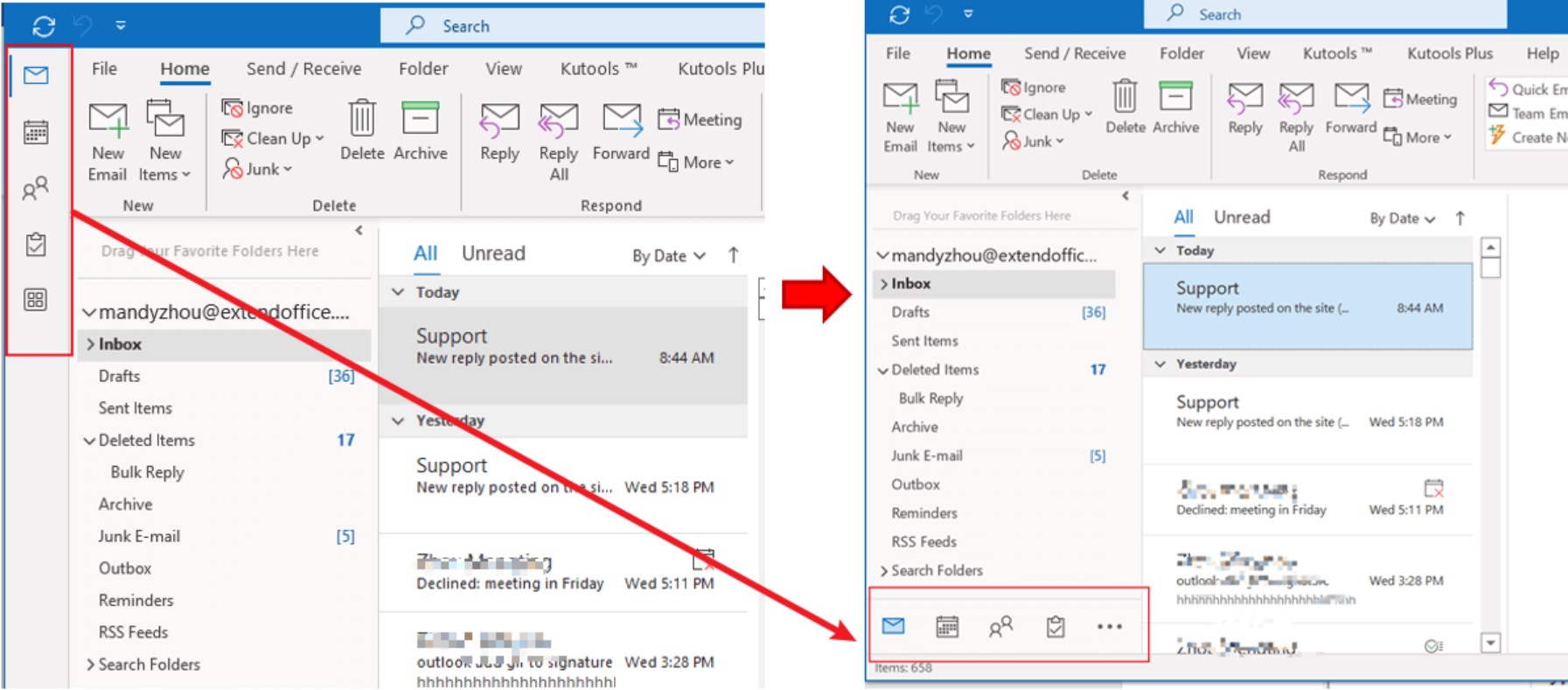
Se preferisci posizionare il riquadro di navigazione in basso, ti mostreremo due modi per personalizzare questa impostazione.
1. Tramite le impostazioni di Outlook
Per spostare il riquadro di spostamento di Outlook, attenersi alla seguente procedura:
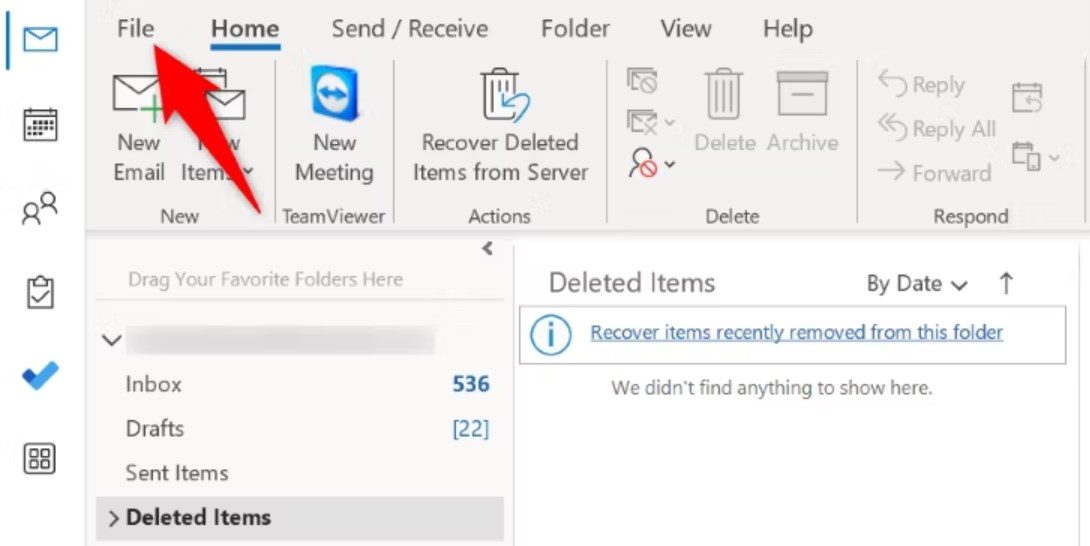
- tocca "un file"Nell'angolo in alto a sinistra dell'applicazione Outlook."
![]()
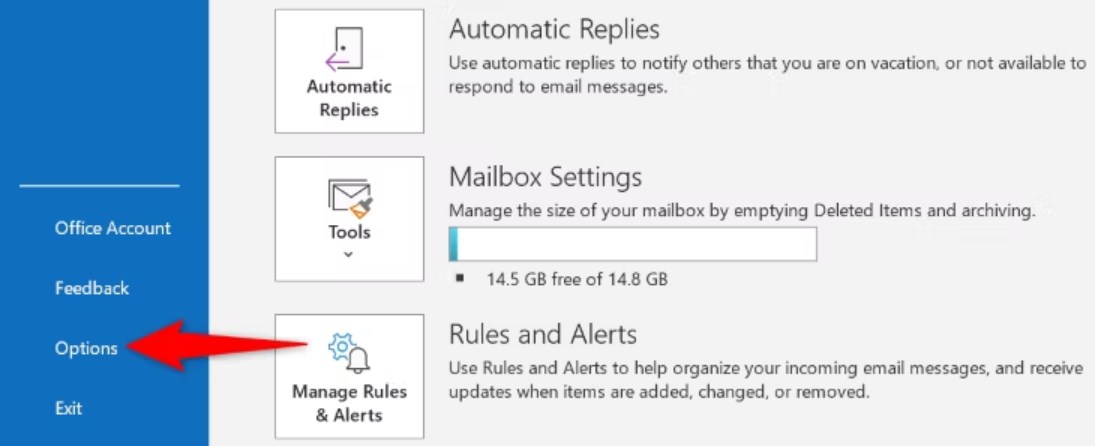
- Scegliere "opzionidalla barra laterale sinistra.
![]()
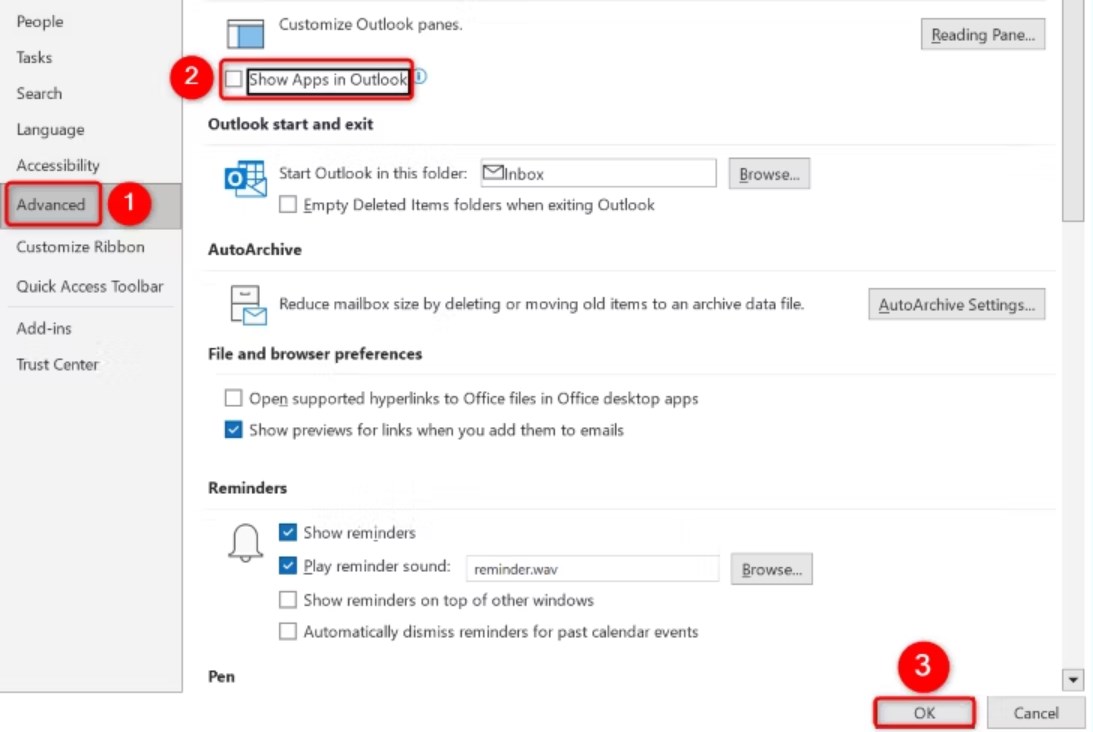
- Quindi, selezionaOpzioni avanzate".
- Disabilitare il “Mostra app in OutlookNel riquadro di destra.
- Salva le modifiche cliccando su “okDi seguito. Chiudi e riapri l'applicazione Outlook per applicare le modifiche. La barra degli strumenti apparirà ora nella barra inferiore dell'applicazione.
![]()
2. Tramite l'editor del Registro di sistema
Cambiare la posizione della barra di navigazione di Outlook tramite l'Editor del Registro di sistema può essere un po' complicato. Ecco i passaggi:
Si prega di prestare attenzione quando si modifica il registro, poiché contiene informazioni di sistema sensibili. Se non si ha familiarità con questi passaggi, si consiglia di chiedere assistenza a qualcuno esperto nella modifica del registro.
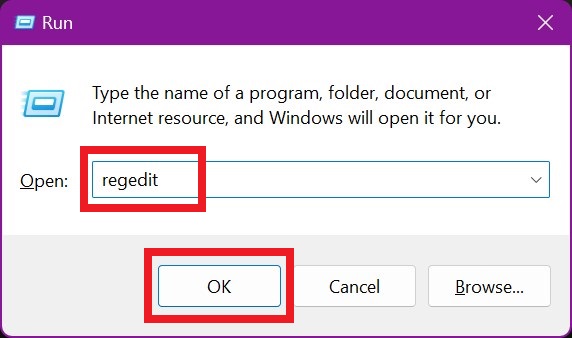
- premere il tasto Windows e lettera R Contemporaneamente, apri la finestra di dialogo Esegui. Digita "regeditQuindi fare clic su OK.
![]()
- Se viene visualizzata la finestra di dialogo Controllo account utente, fare clic su di essa. Si da seguire.
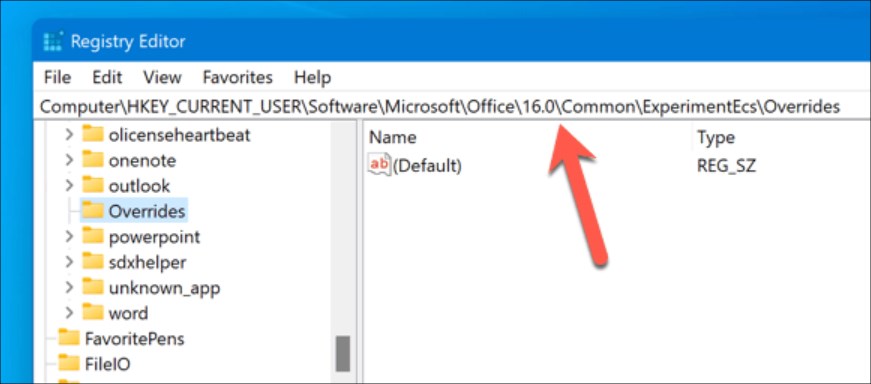
- Nella finestra dell'Editor del Registro di sistema, vai al percorso: HKEY_CURRENT_USERSOFTWAREMicrosoftOffice16.0CommonExperimentEcsOverrides
![]()
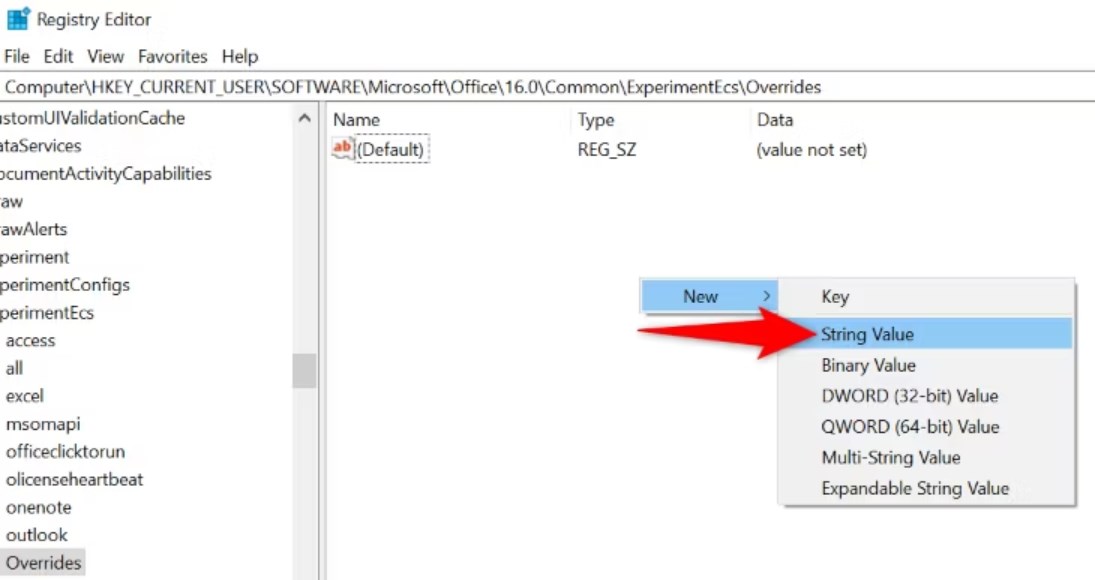
- Se non trovi il valore della stringa "Microsoft.Office.Outlook.Hub.HubBarCreala. Fai clic con il tasto destro del mouse sulla cartella. Sostituzioni, quindi scegli "Nuovo">"catena del valoreE chiamalo "Microsoft.Office.Outlook.Hub.HubBar. "
![]()
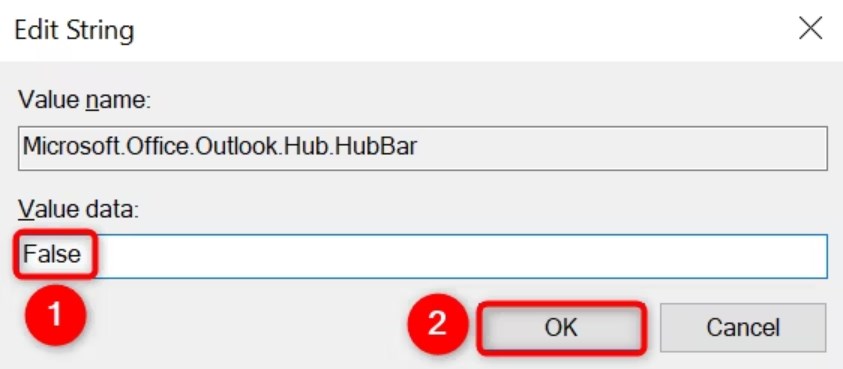
- Fai doppio clic sul valore stringa appena creato. Nella finestra di dialogo Modifica stringa, imposta Dati valore su "FalsoQuindi fare clic su OK.
![]()
- Riavvia Outlook. Il riquadro di navigazione dovrebbe ora apparire in fondo alla pagina.
I commenti sono chiusi.