

Se la posta in arrivo di Outlook non si aggiorna, gli utenti riceveranno le email solo dopo aver cliccato sull'opzione "Aggiorna cartella" nella scheda "Invia/Ricevi" di Outlook. Potrebbero verificarsi anche ritardi nell'invio o nella ricezione delle email e la funzione di ricerca potrebbe essere lenta o non rispondere.
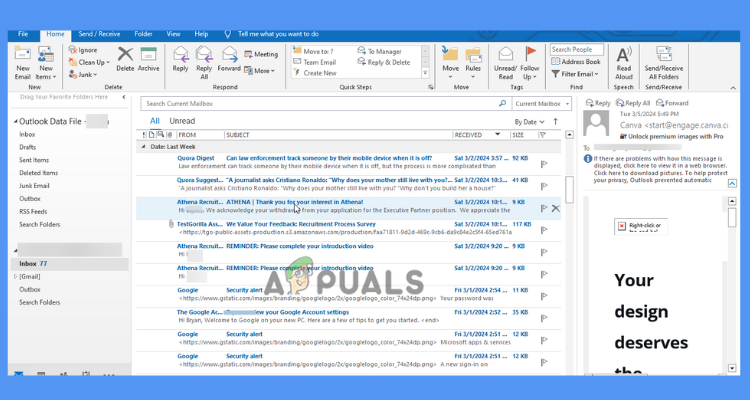
Gli aggiornamenti della posta in arrivo di Outlook potrebbero non essere aggiornati a causa di problemi del server, conflitti con le impostazioni antivirus o firewall o software obsoleto. Altre possibili cause includono una connessione di rete scadente, una cache locale di grandi dimensioni, file PST corrotti o danneggiati o problemi di sincronizzazione tra elementi offline e online.
Spesso, semplici azioni come il riavvio del computer, la verifica della connessione Internet o il riavvio di Outlook risolvono l'errore "Posta in arrivo di Outlook non aggiornata".
Ecco alcune soluzioni che potrebbero aiutarti a risolvere questo problema:
1. Pulisci la cartella
Una casella di posta in arrivo piena di messaggi può impedire l'aggiornamento di Outlook. Pertanto, ripulire le email o le cartelle non necessarie può essere d'aiuto. libera spazio Per i nuovi messaggi. Tieni presente che le email in eccesso vengono spostate in una cartella. Elementi eliminati.
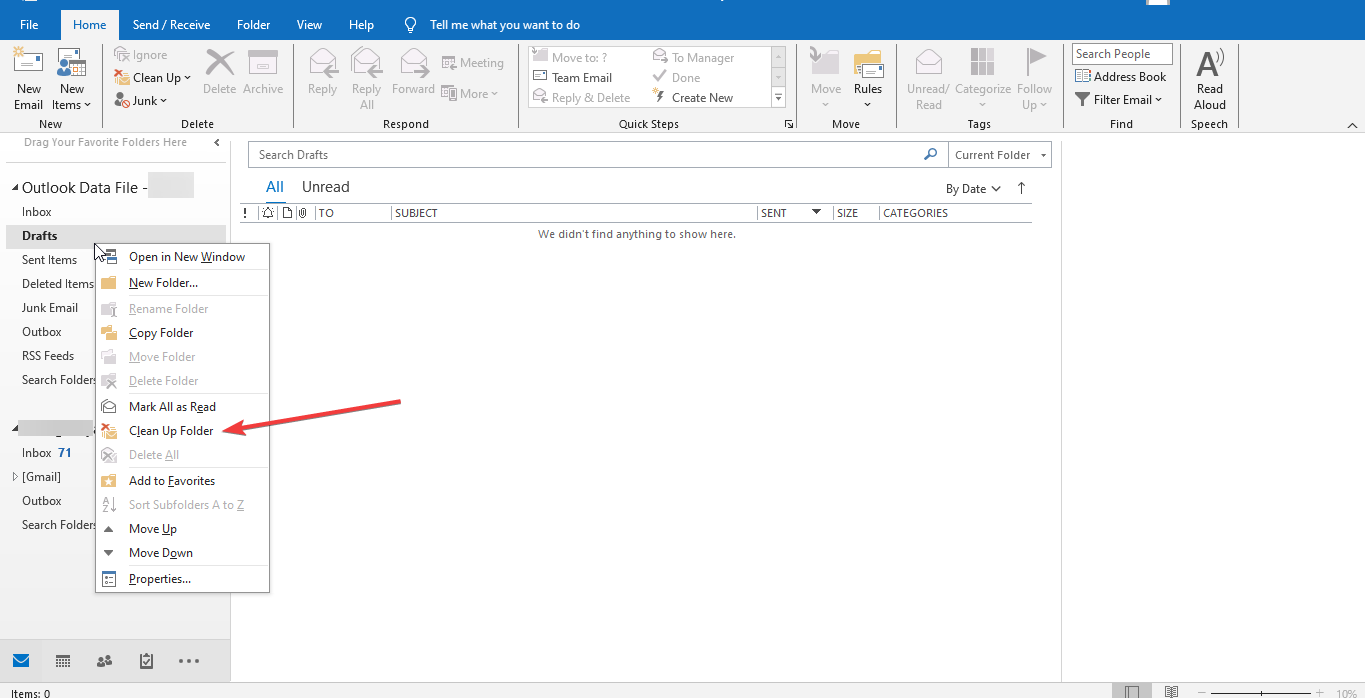
- Fare clic con il tasto destro del mouse sulla cartella che si desidera pulire.
- pulsante di selezione Pulisci la cartella dal menu a tendina.

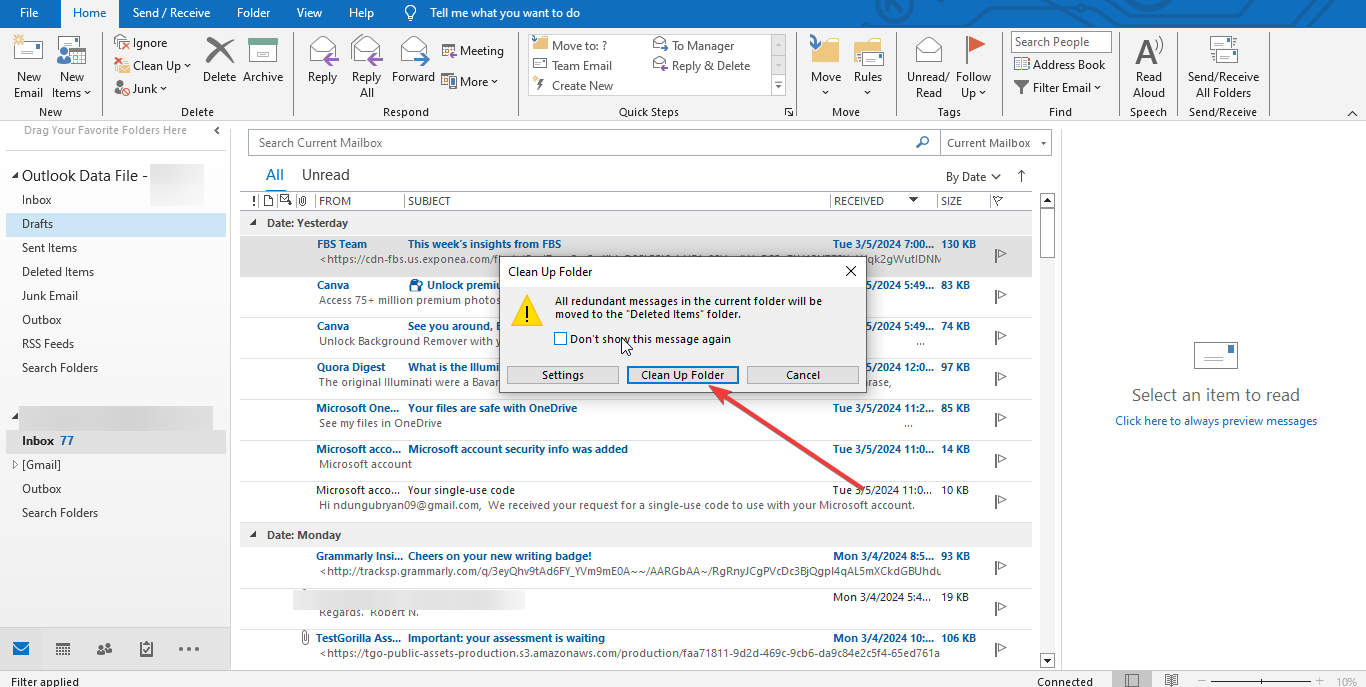
- Clicca su Pulisci la cartella nel popup che appare.

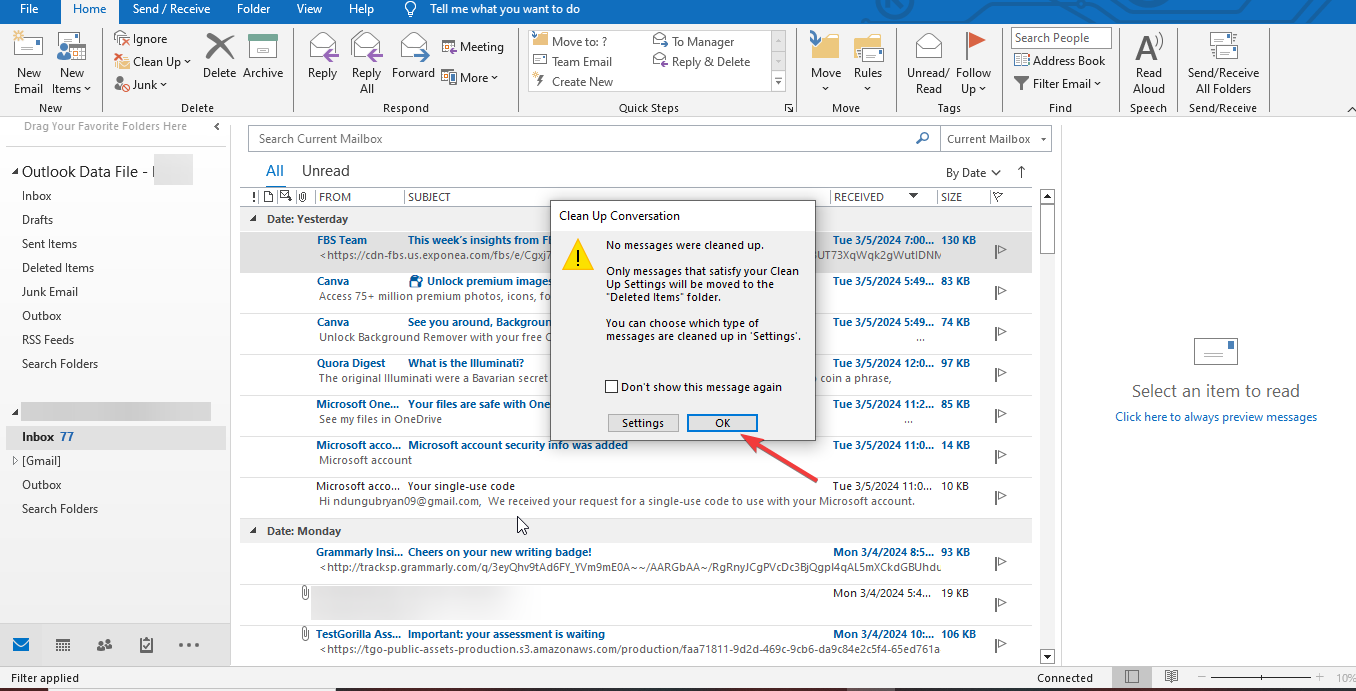
- Conferma la tua azione cliccando su ok Nella finestra di dialogo di avviso.

2. Crea un nuovo profilo di Outlook
Un profilo danneggiato potrebbe essere la causa del problema. Creare un nuovo profilo potrebbe risolvere il problema, consentendoti di passare dal vecchio al nuovo account, aggiornare le tue email e recuperare eventuali dati mancanti.
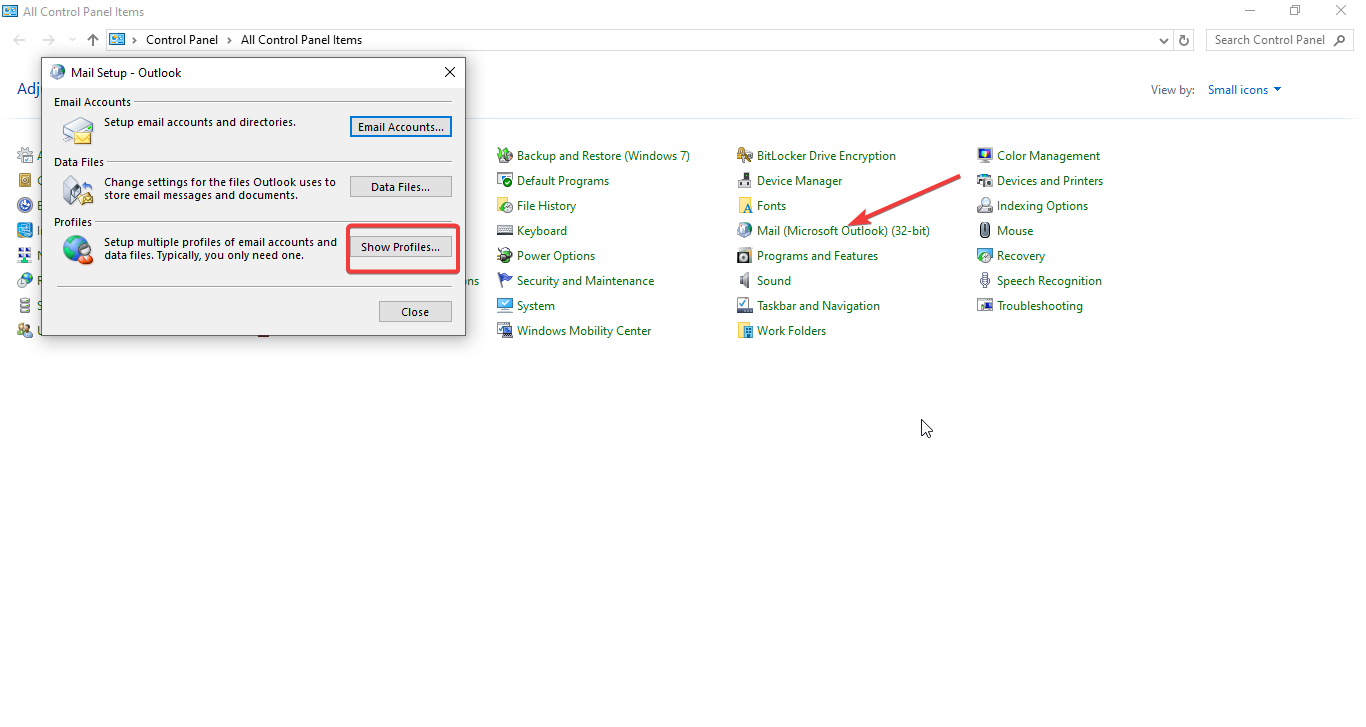
- chiusura Outlook e spostati in Pannello di controllo.
- alla ricerca di Posta (Microsoft Outlook) (32 bit) Cliccaci sopra, poi seleziona Mostra profili.

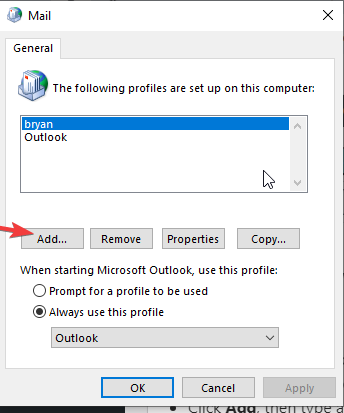
- premendo AggiungiImposta un nuovo nome per il profilo, quindi fai clic su OK.

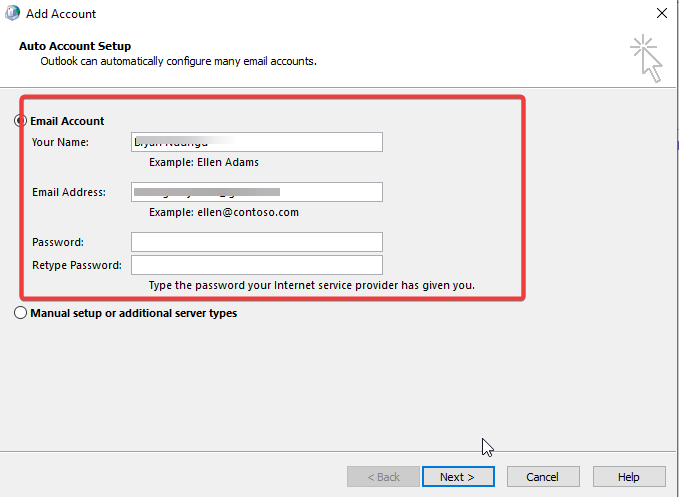
- Inserisci manualmente le tue credenziali e-mail, inclusi nome utente e password, quindi fai clic su Avanti.

- Completare eventuali passaggi aggiuntivi richiesti e specificare Finitura Quando si aggiunge l'account.
3. Scansiona i file OST
I file possono essere bloccati OST La posta in arrivo di Outlook potrebbe essere corrotta o danneggiata a causa dell'aggiornamento. Eliminare questi file potrebbe alleviare il problema e liberare spazio di archiviazione aggiuntivo per i messaggi in arrivo.
- premendo Tasto Windows + R Aprire Esegui il dialogo.
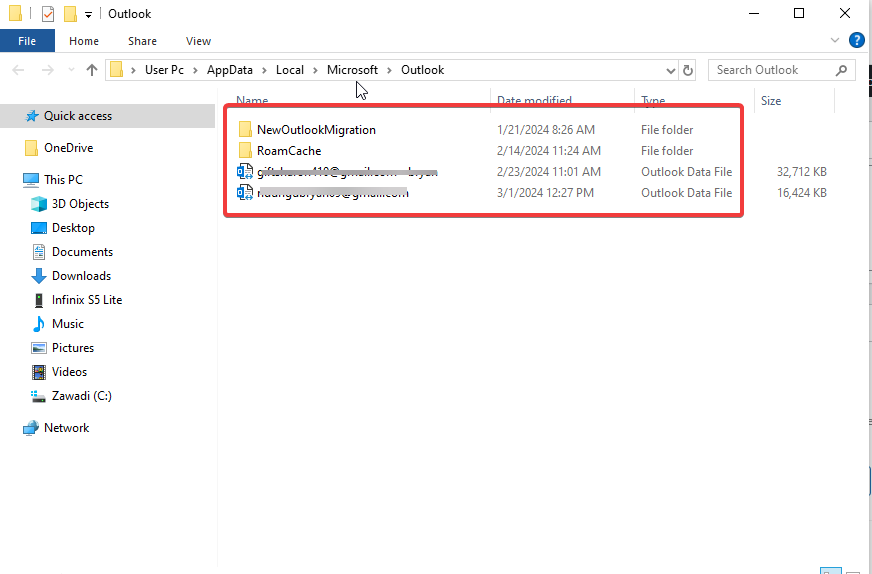
- Scrittura % Localappdata% MicrosoftOutlook e premere entra.

- Localizzazione file OST All'interno della cartella di Outlook che si apre, fai clic destro su di essa, quindi seleziona Elimina.


4. Aumentare la frequenza di aggiornamento della posta in arrivo
Outlook è configurato per impostazione predefinita per aggiornarsi automaticamente ogni 30 minuti quando ci si connette. Durante questo intervallo, scarica i messaggi in arrivo e invia quelli presenti nella Posta in uscita. Questo intervallo potrebbe impedire l'aggiornamento immediato delle email nella Posta in arrivo di Outlook.
Tuttavia, questo intervallo potrebbe essere troppo lento per alcuni utenti. È possibile aumentare la frequenza di aggiornamento, ma fare attenzione a non impostarla al di sotto dei cinque minuti, poiché Outlook potrebbe interrompersi durante il download.
- Aperto Outlook وحدد سامة التبويب un file.
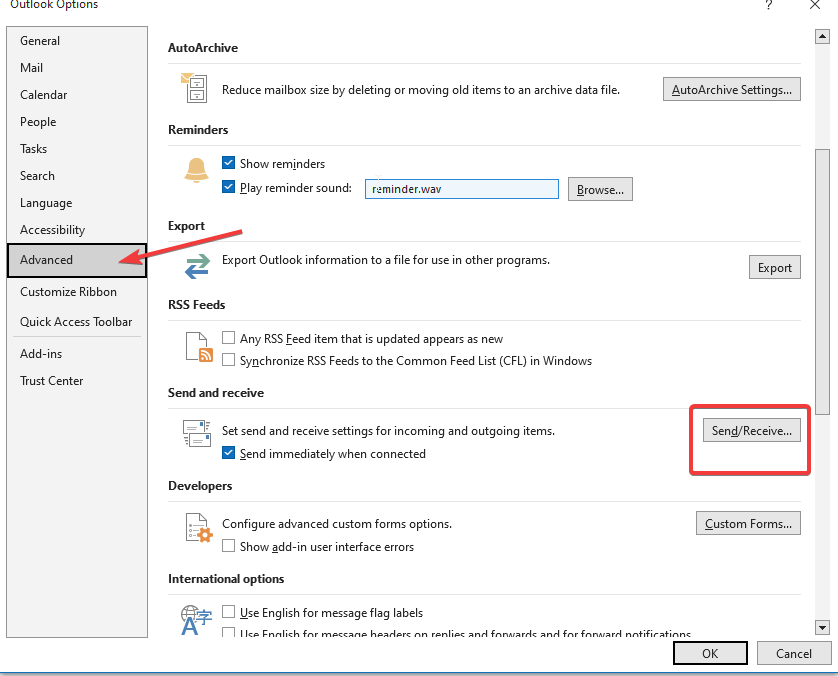
- Clicca su opzioni Poi Opzioni avanzate.
- Vai alla sezione Invia/Ricevi.
- In questa sezione, regola le impostazioni nella casella. Invia/Ricevi.

- Imposta un intervallo di tempo preferito per l'invio/ricezione automatica.
- Chiudere la finestra di dialogo e fare clic su ok per salvare le impostazioni.


5. Abilita l'opzione di messaggistica istantanea
In Microsoft Outlook, l'opzione per inviare email immediatamente è fondamentale; senza di essa, le email potrebbero rimanere nella Posta in uscita fino a una data programmata. Abilitando questa opzione, è possibile risolvere il problema del mancato aggiornamento della Posta in arrivo dovuto al potenziale blocco delle email nella Posta in uscita.
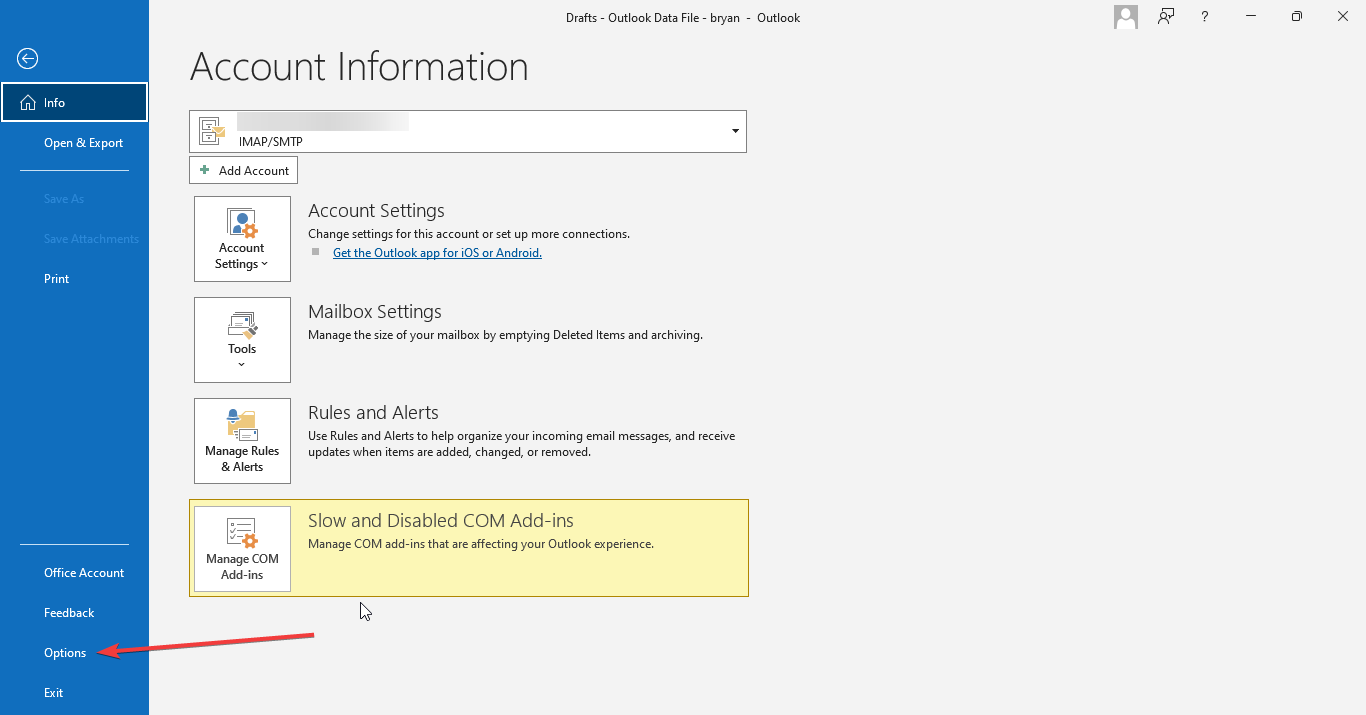
- Aperto Outlooke vai alla scheda un file.
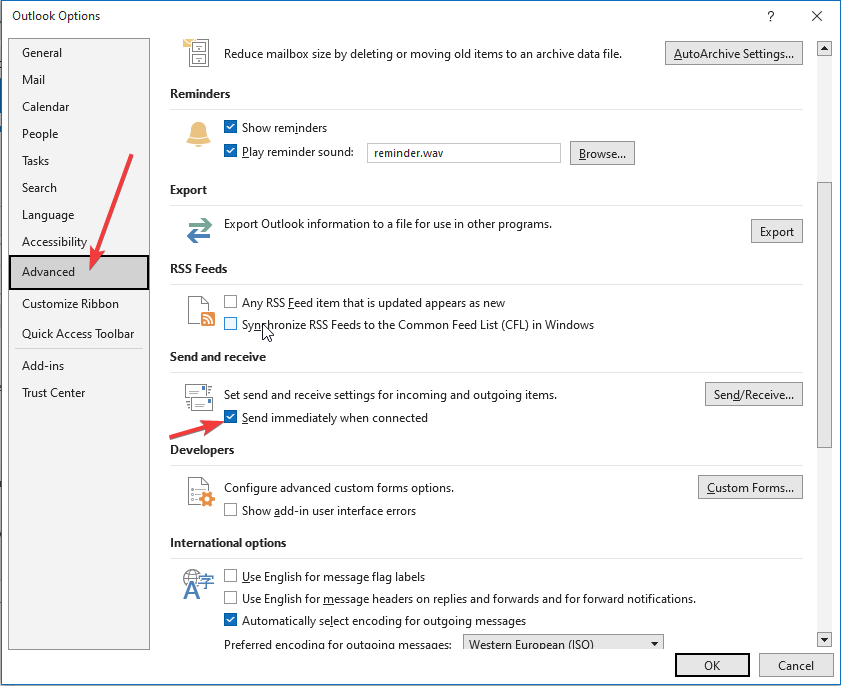
- Scegliere opzioniPoi ha continuato a Opzioni avanzate.

- Cerca un dipartimento Invia e ricevi.
- Seleziona la casella per Inviare immediatamente dopo il contatto، ثم اضغط ج ok.

6. Controlla le impostazioni di Outlook
È essenziale assicurarsi che le credenziali di posta elettronica e le impostazioni dell'account siano configurate correttamente per connettersi al server della casella di posta e sincronizzare gli elementi di posta.
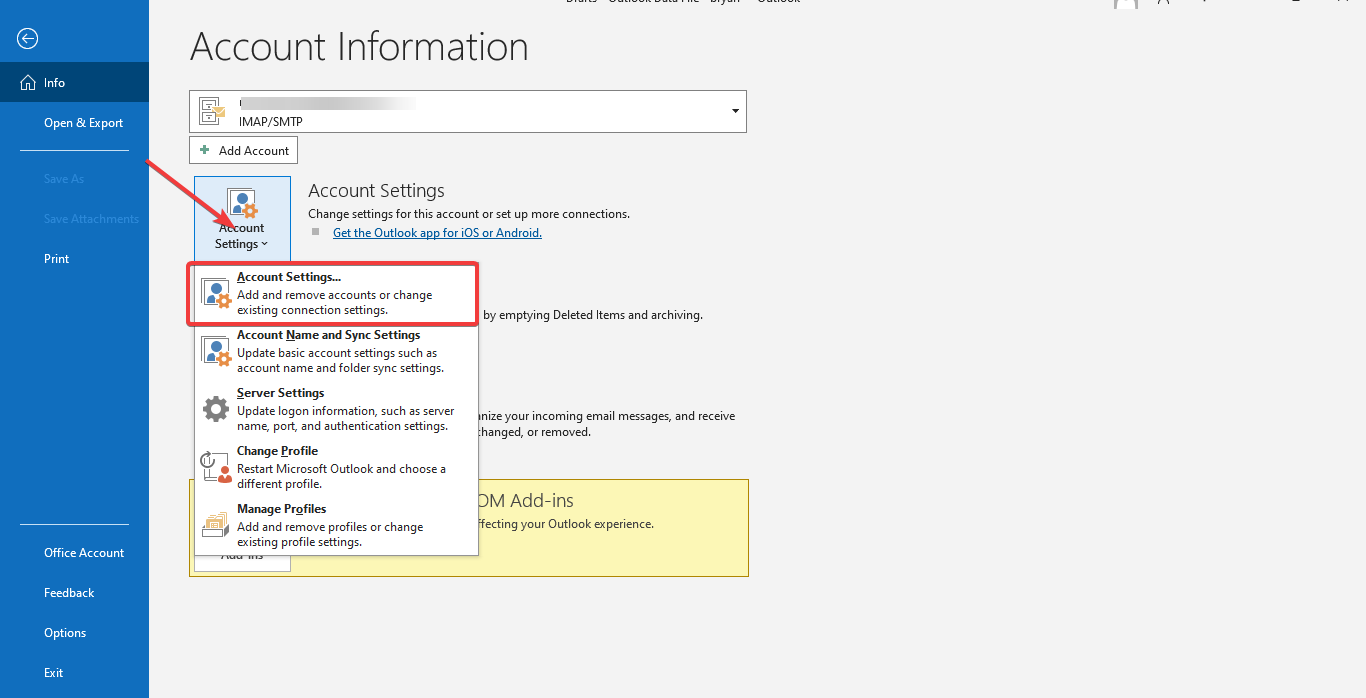
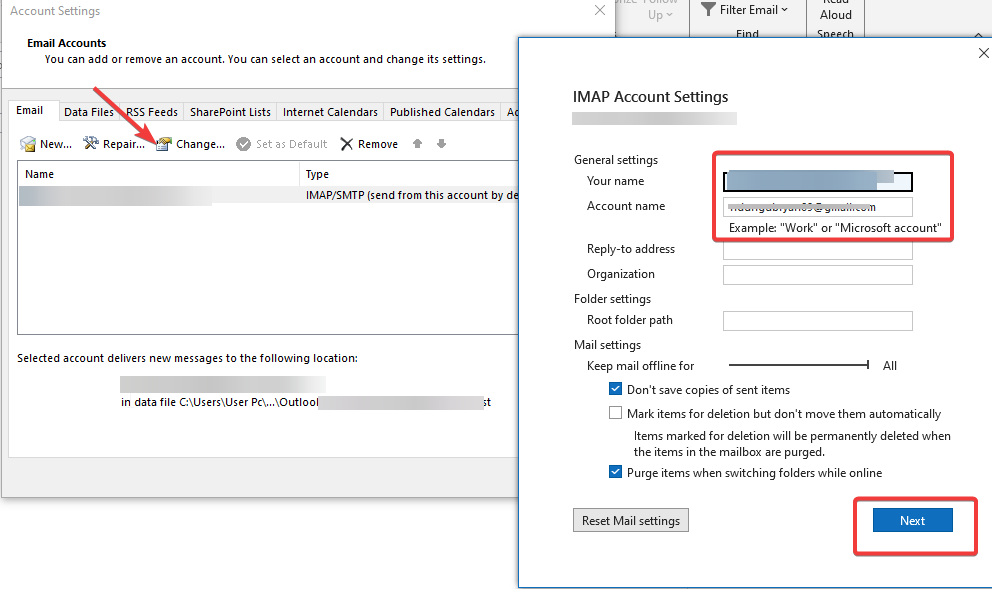
- Aperto Outlook Vai alla scheda un file.
- Individuare Impostazioni dell'account Scegli il tuo account email.

- Clicca su Un cambiamento.
- Rivedi e, se necessario, aggiorna le tue informazioni e-mail, quindi seleziona successivo.

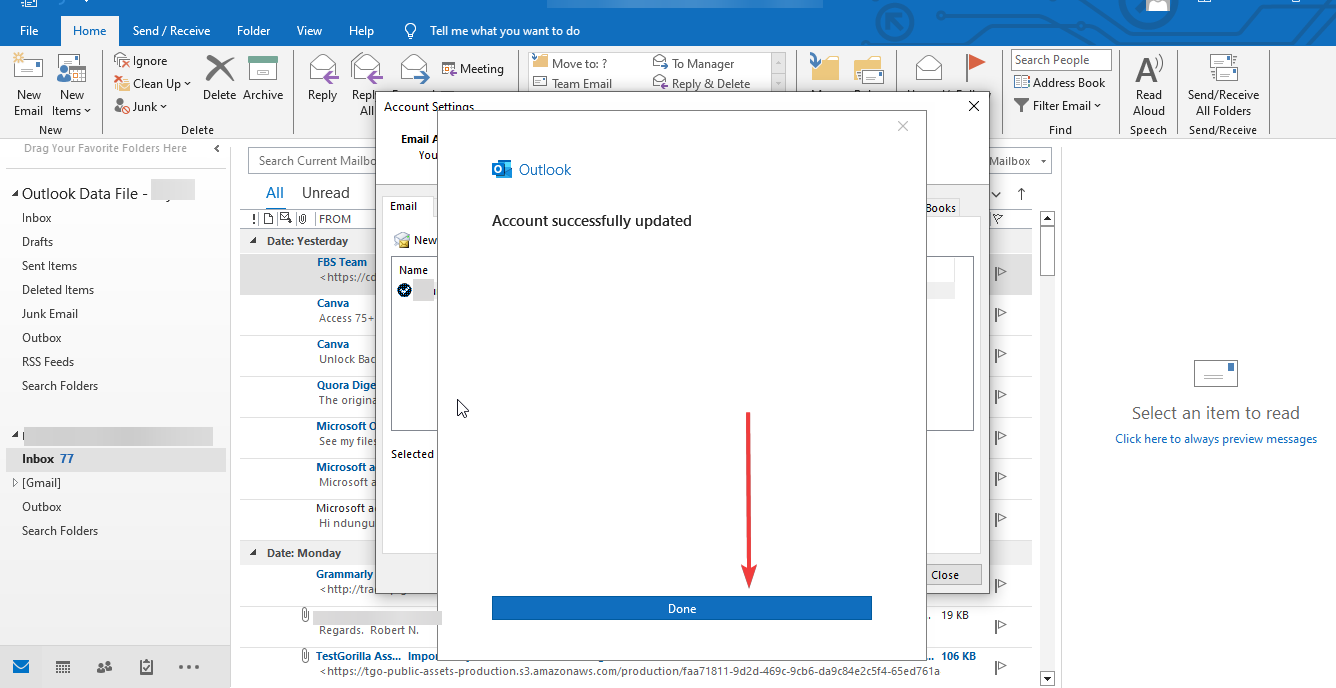
- Una volta completata la verifica, fare clic su Fatto.

7. Ripara Microsoft Office
Se Microsoft Office stesso è corrotto o danneggiato, ciò potrebbe influire sulla capacità di Outlook di aggiornare la posta in arrivo. Riparare Microsoft Office potrebbe risolvere il problema.
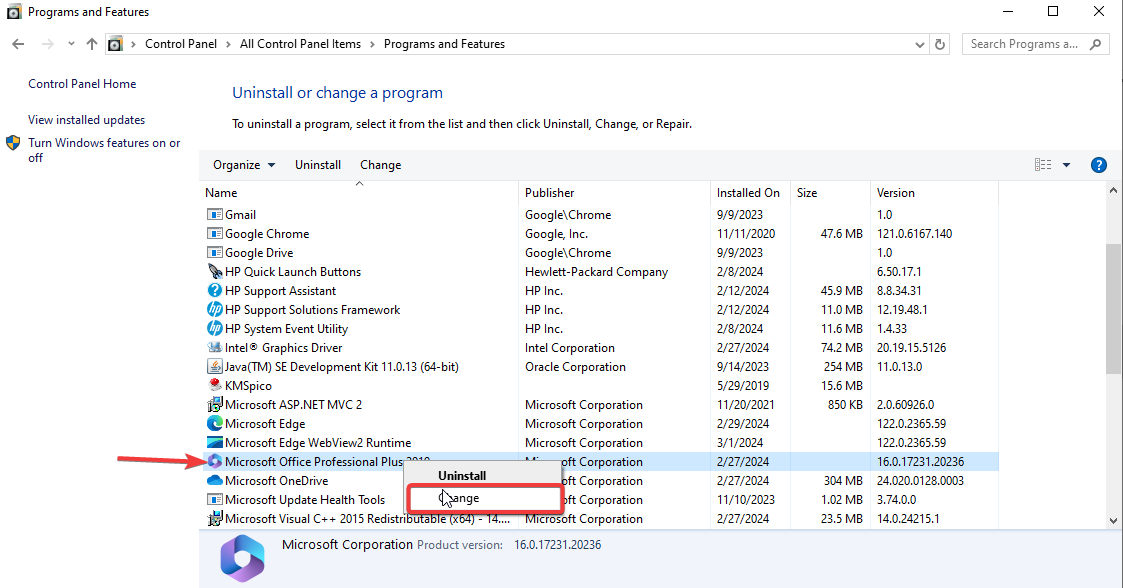
- Aperto pannello di controlloe selezionare Programmi، ثم انقر ج Disinstallare un programma.
- Cercare Microsoft Office Nel menu, fare clic su Un cambiamento.

- Scegliere لا Nella finestra successiva, clicca su Continua.

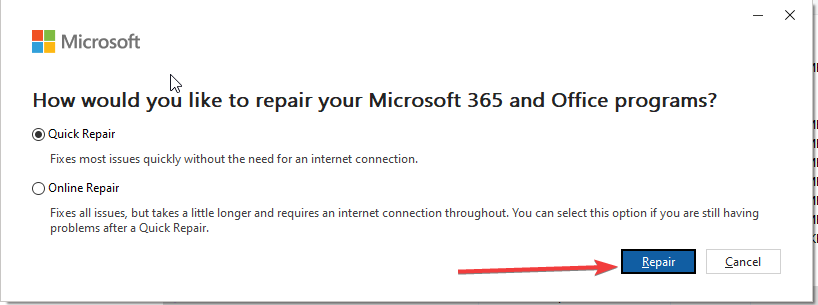
- Scegliere soluzione rapida Dalla finestra di riparazione, quindi fare clic su لا.
Ripara il tuo Microsoft Office - Completare il processo di riparazione seguendo le istruzioni che appaiono sullo schermo.
- Una volta terminato, apparirà un messaggio che indica che riparato 中 الشاشة.
Se questi passaggi non risolvono il problema, puoi richiedere assistenza a Plus contattando il suo team. Supporto Microsoft
I commenti sono chiusi.