
La mia attività su Google: una guida per proteggere i tuoi dati personali e migliorare la tua esperienza su Google

Il tuo Account Google può memorizzare molte informazioni sui siti che visiti o sulle ricerche che effettui. Lo strumento "Le mie attività" ti consente di gestire ed eliminare questi dati con pochi clic.

Usane uno I migliori telefoni Google Pixel Con "Le mie attività" hai un maggiore controllo sul tuo Account Google. Oltre a eliminare le ricerche salvate, puoi disattivare altre funzionalità relative all'account, come la cronologia delle attività vocali e le registrazioni audio.
La nostra guida spiega tutto ciò che devi sapere sulla funzionalità Le mie attività del tuo account Google.
Come accedere a Le mie attività dall'app Google
L'app Google è preinstallata di default su molti telefoni Android. È anche uno dei modi più semplici per accedere alla funzione "Le mie attività".
Puoi aprire l'app direttamente oppure utilizzare la barra di ricerca per accedere alla home page dell'app Google.
Per individuare la sezione Le mie attività tramite l'app Google, segui questi passaggi:
- Apri un'app Google.
- Clicca su La tua immagine del profilo nell'angolo in alto a destra.
- Clicca su account Google O Gestisci il tuo account Google.
- Individuare Dati e privacy.

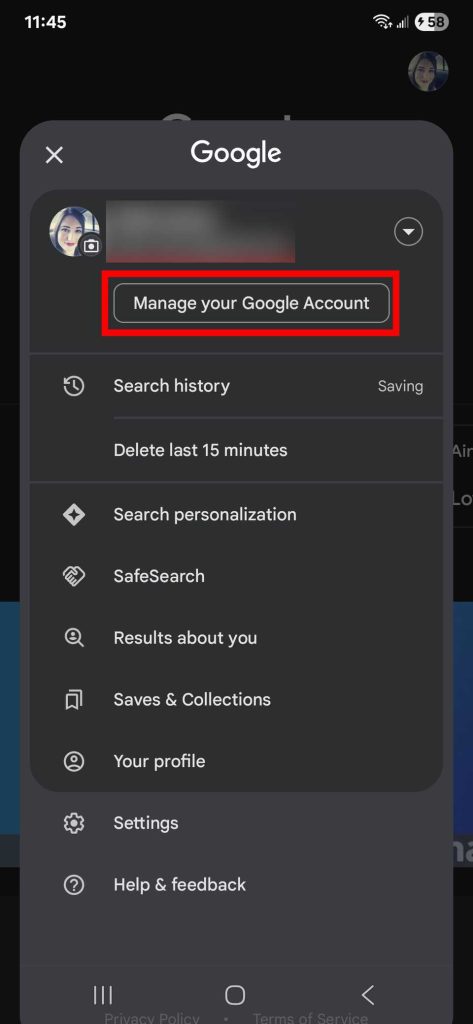
- Scorri fino alla sezione impostazioni di registro، ثم انقر ج la mia attività.
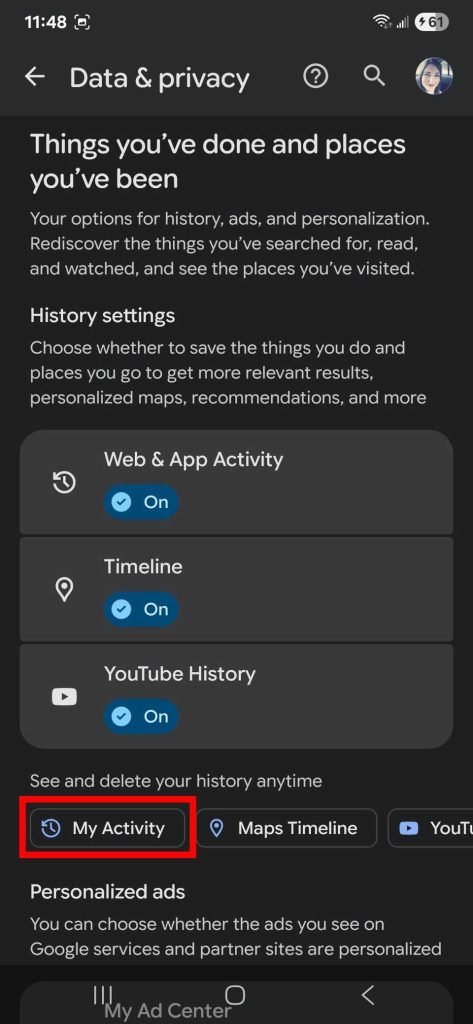


Sui telefoni Google Pixel e Samsung Galaxy, vai a impostazioni > Google > Gestisci il tuo account Google Per trovare la home page delle impostazioni del tuo account Google.
Questa posizione può variare a seconda del produttore del dispositivo o della versione di Android, quindi potrebbe essere necessario cercarla.
Come accedere alla mia attività da un browser web
Invece di utilizzare l'app Google dedicata sul tuo smartphone, apri la pagina Le mie attività in un browser web.
Aprendo la pagina Le mie attività in un browser web puoi accedere alle impostazioni del tuo account da qualsiasi luogo, ad esempio dal tuo computer desktop o dal Chromebook.
L'esempio seguente mostra come visualizzare la mia attività su Scorciatoia alla schermata iniziale sul tuo telefono Android.
Per accedere a Le mie attività dalla schermata iniziale del tuo telefono Android, segui questi passaggi:
- Visita la home page "La mia attività" Sul tuo browser web preferito dal tuo smartphone Android.
- Aperto إعدادات Navigatore (Elenco a tre punti Nella maggior parte dei casi) e fare clic su Aggiungere alla schermata Home Per creare un collegamento. Questa funzione di collegamento è disponibile sugli smartphone Android con Google Chrome e altri browser web supportati.
- Clicca su aggiunta.
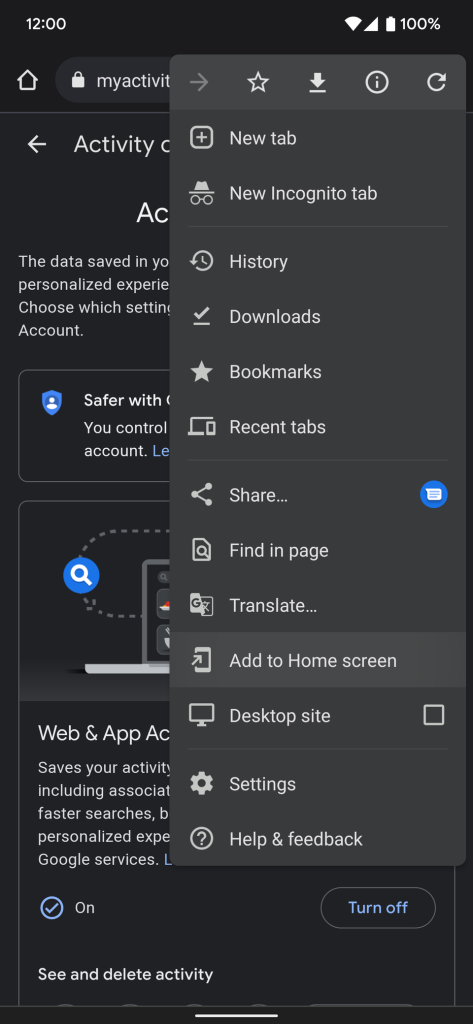
- Clic Aggiungere alla schermata Home Per posizionare l'icona sulla schermata iniziale, tieni premuta l'icona di scelta rapida e trascinala nella posizione desiderata sulla schermata iniziale.
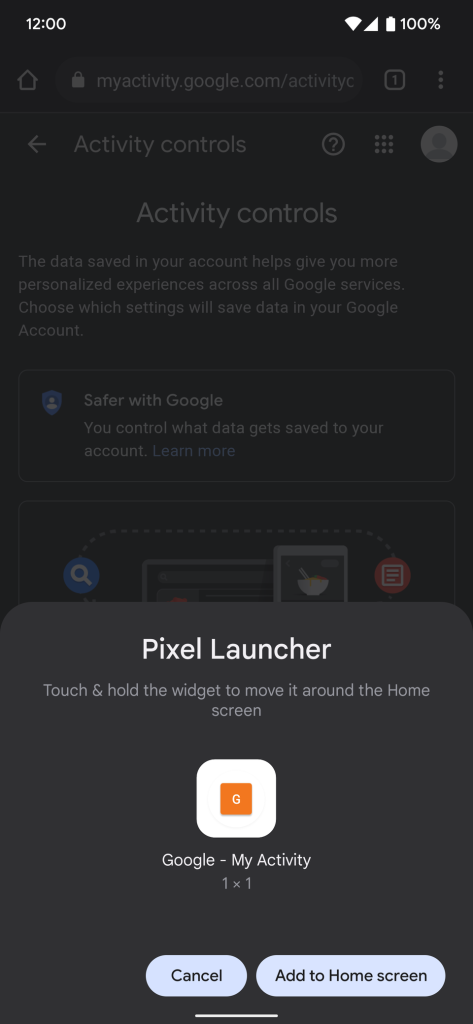


Suggerimento aggiuntivo: Puoi anche usare il tuo assistente digitale per dire o digitare. la mia attività Per andare alla home page Le mie attività in un browser web, usa il metodo sopra descritto per aggiungere l'icona di collegamento alla schermata iniziale per un facile accesso.
Come utilizzare Le mie attività per gestire la cronologia del tuo account Google
Ora che hai accesso alla sezione Le mie attività sul tuo dispositivo, è il momento di gestire le impostazioni della cronologia del tuo account Google.
La pagina è composta da Controlli delle attività Principale dei tre controlli di attività: Attività web e app (Attività Web e App)
, ECronologia di navigazione di YouTubeEsamina ciascuna delle opzioni elencate e scegli quella più adatta alle tue esigenze.
Nelle sezioni seguenti spiegheremo in dettaglio i controlli presenti su ciascuna pagina Attività.
Attività web e app
La sezione Attività Web e app mostra le impostazioni relative alla cronologia delle ricerche Web e app.
Google consiglia di lasciare abilitata questa impostazione. Per migliorare la tua esperienza utenteFornisce risultati di ricerca più rapidi e migliora i suggerimenti per molti servizi Google.
Quando l'opzione Attività Web e App è abilitata, verranno visualizzati suggerimenti pertinenti dopo aver effettuato ricerche su più query correlate.
Salvare la cronologia del tuo account può essere utile in alcune situazioni. Ad esempio, quando fai una ricerca su un argomento, puoi consultare la cronologia di navigazione per trovare i siti web e gli articoli che hai visitato.
Molte app di terze parti si basano sui Google Play Services per funzionare. Ciò significa che queste app possono tracciare i tuoi dati in una certa misura, incluse le tue ricerche web e le tue azioni al loro interno.
In genere, questo ti mostra annunci pertinenti o migliora la tua esperienza utente nell'app.
I dati di questa app vengono salvati nella cronologia del tuo account solo se hai attivato l'impostazione facoltativa di monitoraggio delle attività in-app, garantendoti il controllo completo sui tuoi dati.
Se l'attività Web e app è abilitata e desideri disattivarla, procedi nel seguente modo:
- Clic spegnendo Per iniziare, hai due opzioni: spegnendo e Interrompere ed eliminare l'attività.
- Individuare spegnendo Per evitare che le tue attività future vengano salvate, apparirà una finestra pop-up che descrive in dettaglio cosa è stato disabilitato e come verranno utilizzate le tue attività passate.
- Clic Va bene Per conferma.
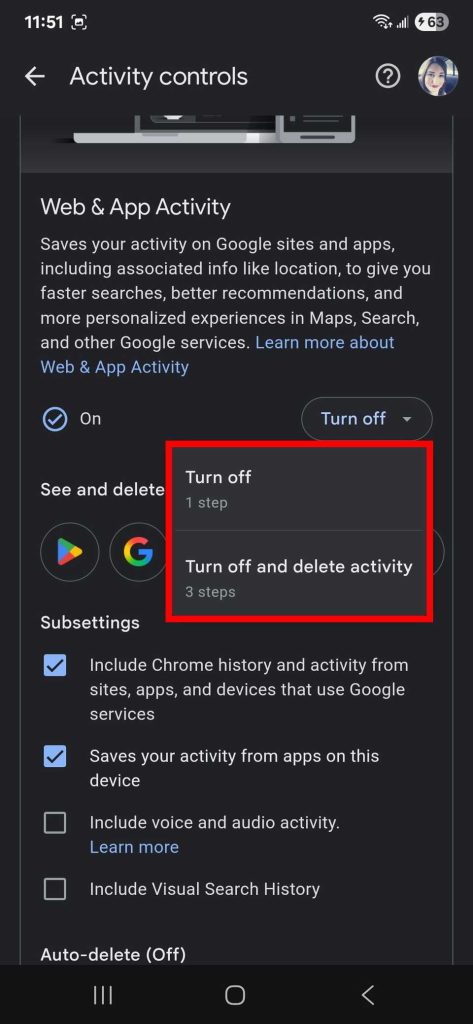
- In alternativa, fare clic su Interrompere ed eliminare l'attività Per cancellare l'intera cronologia salvata, apparirà una finestra pop-up che ti informerà che la tua attività è stata disabilitata.
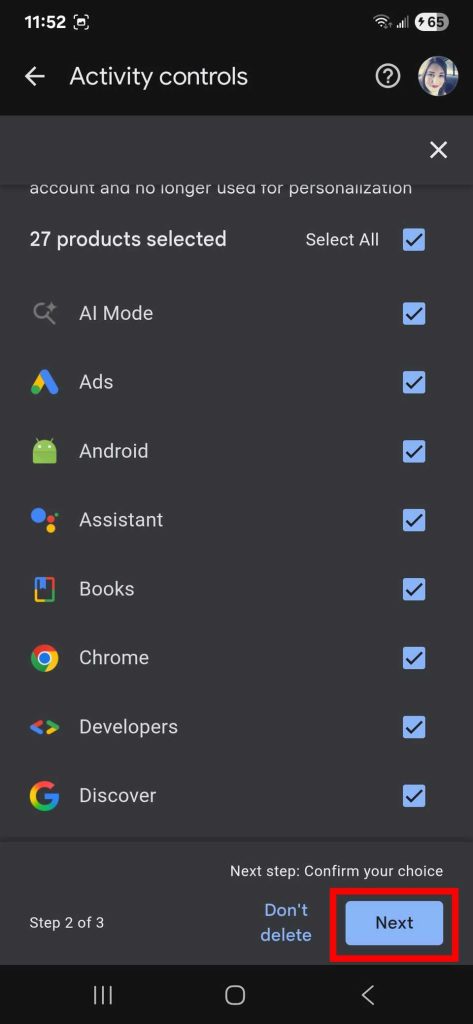
- Clicca su successivo Per selezionare l'attività che desideri eliminare. Puoi selezionare tutti i prodotti. Google Di quali dati desideri eliminare i dati.
- Clicca su successivo per confermare la tua scelta.
- pulsante di selezione Elimina per completare il processo.


È possibile gestire i dati di log salvati per ogni servizio o applicazione da Google Andando all'indirizzo Gestisci tutte le attività sul web e nelle app.
Puoi anche farlo manualmente cercando l'attività. Questo può essere utile quando vuoi risparmiare dati o visualizzare l'attività di app specifiche.

Cronologia
L'utilizzo del tracciamento della posizione sul tuo dispositivo mobile potrebbe farti esitare, ma potrebbe anche migliorare la tua esperienza.
Ad esempio, la funzione di pianificazione potrebbe suggerire: Luoghi da esplorare In base alla cronologia delle tue posizioni. Può essere utile se ti piace scoprire nuovi negozi o ristoranti.
Completare Memorizza i dati della cronologia localmente Sul tuo dispositivo (non sul cloud del tuo Account Google).
Se desideri usufruire di queste funzionalità di localizzazione per il tuo Account Google, devi attivare la funzionalità.
L'esecuzione della Timeline consente inoltre di accedere a: Cronologia in Google Maps, dove potrai vedere i percorsi che hai fatto durante i tuoi viaggi.
Puoi tornare alla tua cronologia e controllare dove ti trovavi in un giorno specifico, inclusa una stima di quando hai visitato un luogo.
Questa funzionalità non cambierà radicalmente la tua esperienza di viaggio, ma ti permetterà di visualizzare i luoghi che hai visitato e quando ci sei stato.
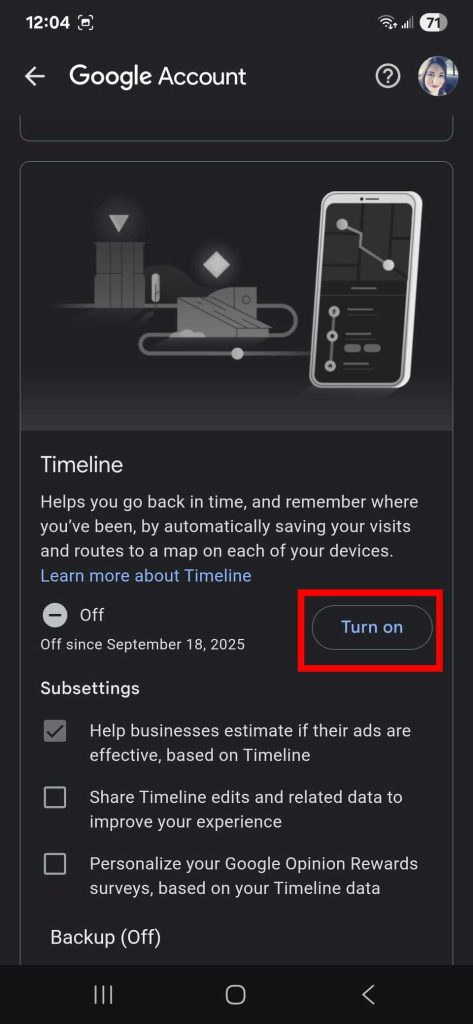
Per attivare la funzionalità Cronologia per il tuo account Google, segui questi passaggi:
- all'interno della sezione Cronologia, fare clic sul pulsante Accendi.
- Leggi la descrizione, quindi scorri verso il basso.
- Clic Accendi Per attivare la funzionalità per il tuo account Google.
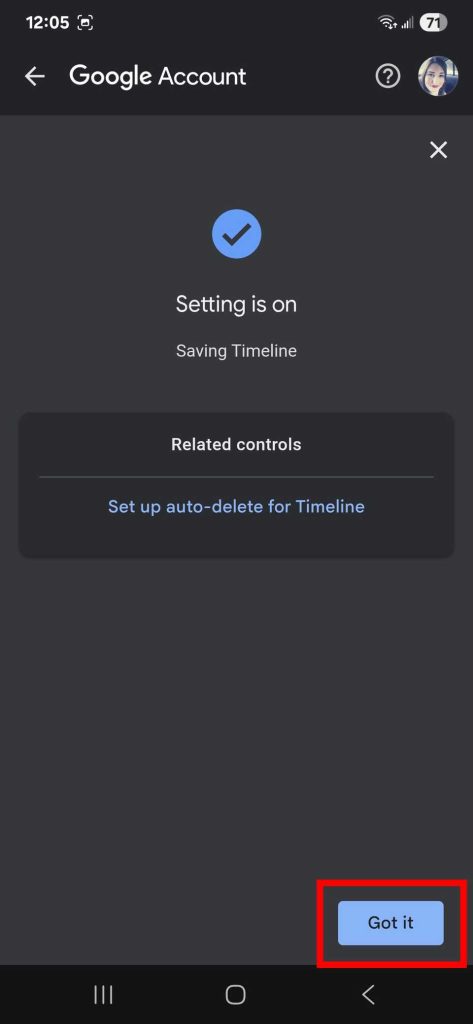
- Clicca su Fatto per salvare le impostazioni.


Cronologia di YouTube
Questa impostazione sulla privacy tiene traccia dei video di YouTube che hai guardato in precedenza. La funzione tiene traccia anche delle tue ricerche.
La cronologia di YouTube migliora i suggerimenti video Ti consente di riprendere i video dal punto in cui li avevi interrotti.
Come ogni funzionalità che offre un'esperienza personalizzata, per funzionare necessita di alcuni dati utente.
Puoi utilizzare YouTube disattivando questa impostazione, ma non potrai accedere a queste funzionalità aggiuntive.
Disattivare la cronologia di YouTube potrebbe anche comportare la perdita dell'accesso diretto agli YouTube Shorts (brevi video) basati specificamente sulla cronologia delle visualizzazioni. Tuttavia, puoi cercarli manualmente.
Se la cronologia delle visualizzazioni è disattivata, la schermata Home di YouTube potrebbe diventare inaccessibile per lo stesso motivo.
Se per te la tua privacy è più importante di queste funzionalità aggiuntive di YouTube, puoi disattivarle procedendo come segue:
- Clic spegnere all'interno della sezione Storia di YouTube.
- Leggi la descrizione e poi scorri verso il basso se necessario.
- clicca sul pulsante Pausa Per disattivare l'impostazione della cronologia delle visualizzazioni di YouTube sul tuo account Google.
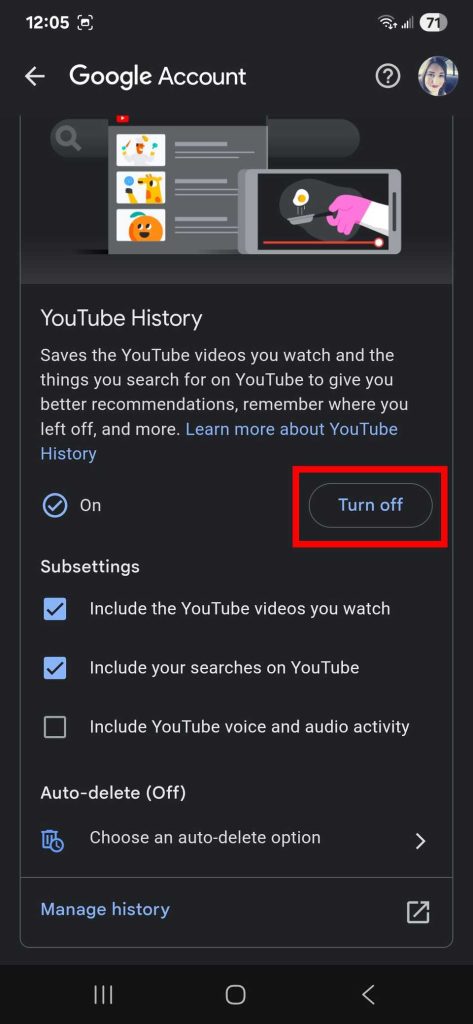
- Clicca su Va bene Per completare il processo. In alternativa, premere Elimina le vecchie attività Per cancellare la cronologia salvata su YouTube.
- Seleziona un'opzione dall'elenco.
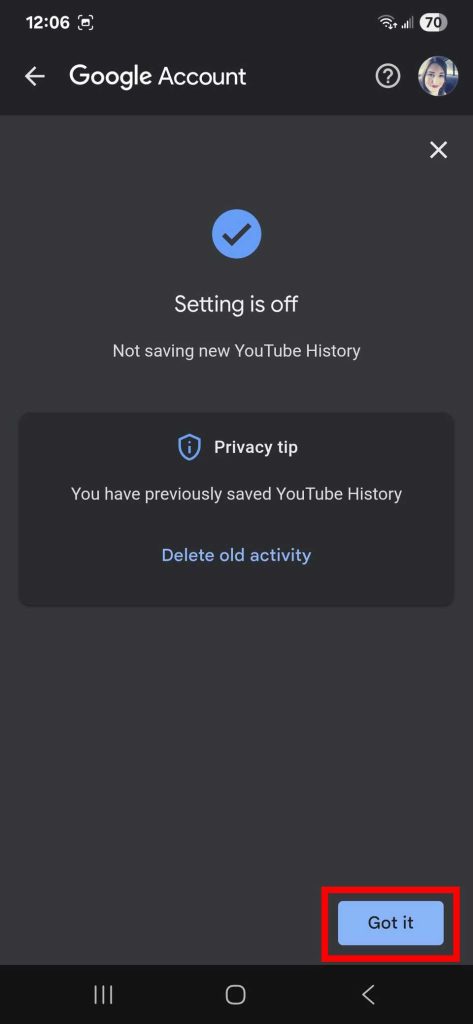
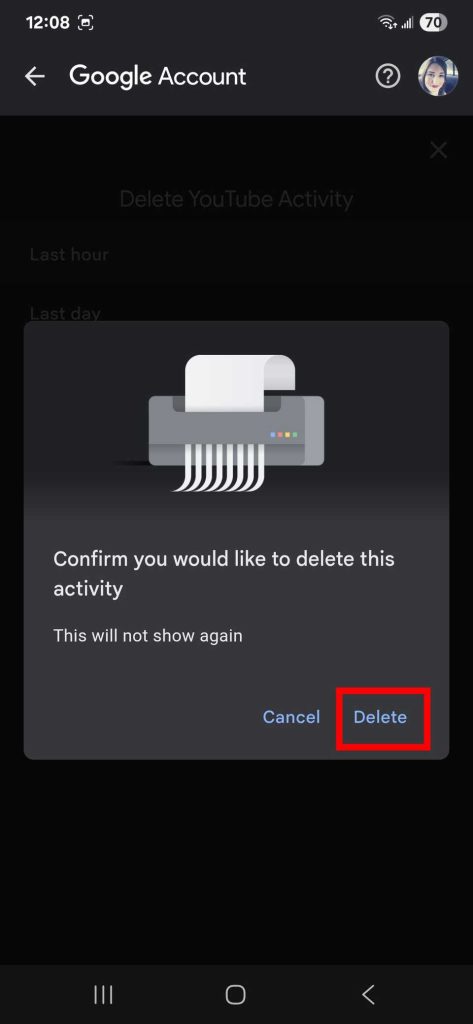
- clicca sul pulsante Elimina Per eliminare la cronologia delle ricerche su YouTube.
- Prima di procedere, controlla l'anteprima di ciò che verrà eliminato per esserne certo.
- Clicca su Fatto Per tornare alla home page.


Ogni funzionalità di Controllo attività (Web, Timeline o YouTube) ha impostazioni specifiche e opzioni di frequenza di eliminazione automatica.
Puoi disattivare tutto a tempo indeterminato o impostare una pianificazione per l'eliminazione dei dati. Per l'opzione di eliminazione automatica, puoi lasciare l'impostazione a 18 mesi o scegliere 36 mesi.
La funzione Le mie attività ti consente di controllare la cronologia delle ricerche del tuo account Google.
La mia attività è un modo semplice per limitare i dati che possono essere monitorati sul tuo account Google.
Controlla attentamente le impostazioni in modo da poter connettere, collegare e accedere al tuo Account Google da altri servizi. Ad esempio, le app di terze parti potrebbero essere in grado di accedere ai tuoi dati se salvi l'intera cronologia delle ricerche web.
Anche se aggiorni le tue impostazioni, rivederle può essere utile. Gestisci o Elimina Registra la tua ricerca su Google È anche un ottimo modo per garantire la sicurezza dei tuoi dati.
I commenti sono chiusi.