
Trasforma il tuo vecchio portatile in un secondo monitor.
Trasforma il tuo vecchio portatile in un secondo monitor gratuito per il tuo PC e aumenta la tua produttività in modo efficace! Scopri i modi più semplici per convertire il tuo vecchio computer e sfruttarlo al massimo. Clicca qui per iniziare!

Le cose più importanti che devi sapere
- Per trasformare un laptop con Windows 10 o versioni successive in un secondo schermo wireless, entrambi i dispositivi devono essere connessi alla stessa rete Wi-Fi e l'opzione "Proietta su questo PC" deve essere abilitata sul laptop ricevente, con l'opzione "Disponibile ovunque" selezionata.
- Ricorda che la maggior parte delle porte HDMI sui laptop sono solo per l'uscita e non possono essere utilizzate per l'ingresso video diretto; alternative software come Spacedesk offrono una soluzione efficace per trasformare un altro laptop Windows in un display esteso tramite la rete.
- La connettività wireless introduce un leggero ritardo nell'input e consuma più velocemente la batteria del portatile, rendendola adatta alle normali attività d'ufficio e alla visualizzazione di documenti, ma non ai giochi frenetici o ai lavori che richiedono un'elevata potenza grafica.
Puoi trasformare il tuo vecchio portatile impolverato in un secondo monitor per il tuo computer principale, ottenendo così uno spazio extra per documenti, finestre di chat o guide di gioco senza dover acquistare un monitor dedicato. Su Windows, questa funzione funziona in modalità wireless tramite la rete domestica, quindi non c'è bisogno di cavi o software aggiuntivi.
Risposta rapida: sul portatile che desideri utilizzare come schermo, apri Impostazioni > Sistema > Proiezione su questo PC e imposta l'opzione su "Disponibile ovunque". Quindi, sul tuo computer principale, premi il tasto Windows + P , scegli Connetti a uno schermo wireless e seleziona il tuo portatile dall'elenco.
Di cosa hai bisogno prima di iniziare?
Questo metodo wireless si basa sulla tecnologia Miracast, integrata nelle versioni moderne di Windows. Entrambi i dispositivi devono soddisfare determinati requisiti di base affinché la connessione abbia successo.
| Requisiti | التفاصيل |
|---|---|
| Computer principale | desktop o Portatile con sistema operativo Windows 10 o più recente |
| secondo schermo | Un altro computer portatile, anch'esso con Windows 10 o versioni successive. |
| Aggiornamenti | Entrambi i dispositivi utilizzano la versione più recente di Windows. |
| ا | Sono entrambi connessi alla stessa rete Wi-Fi. |
| energia | Entrambi i dispositivi devono essere collegati a una fonte di alimentazione o completamente carichi, poiché utilizzarli come schermo consuma la batteria più rapidamente. |
Configurare il laptop come display wireless
1. Sul portatile che si desidera trasformare in schermo, aprire l'app Impostazioni e andare su Sistema > Proiezione su questo PC . Questo è il dispositivo ricevente della connessione.
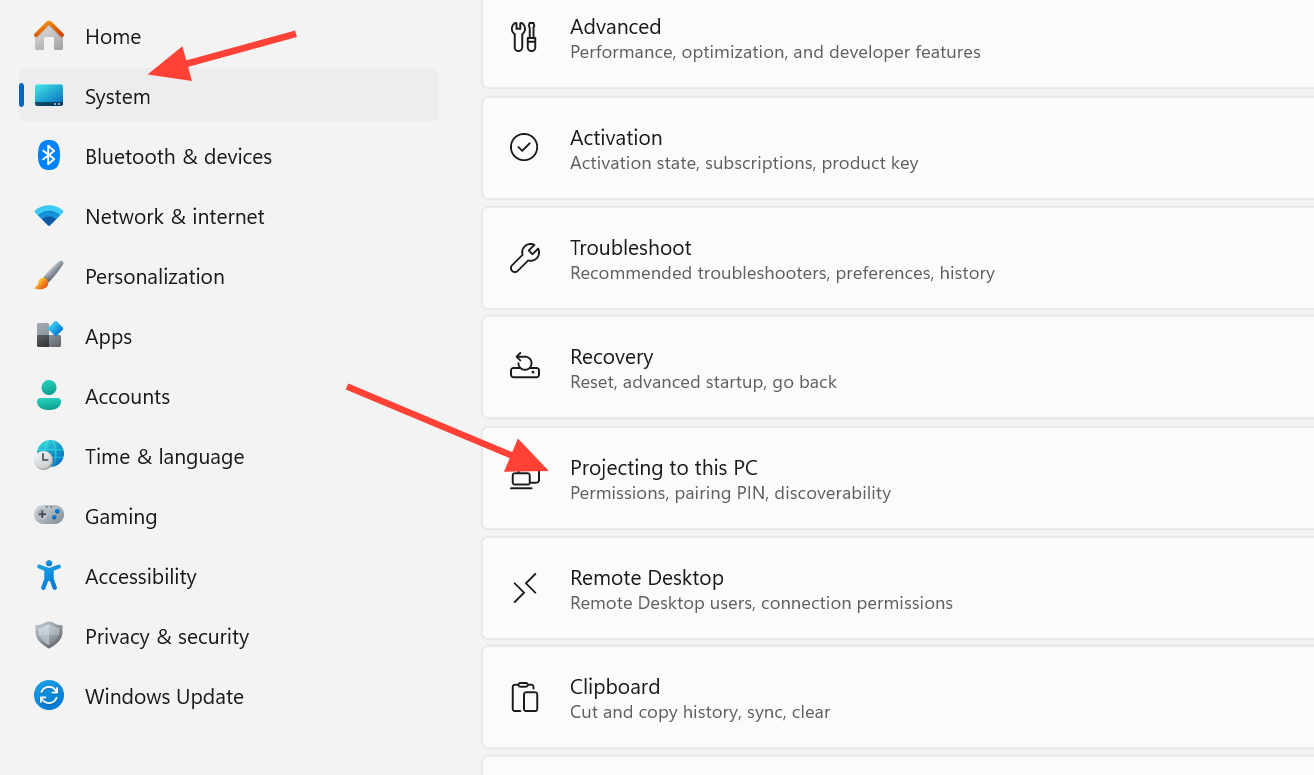
2. Dal menu a tendina, seleziona "Disponibile ovunque" o "Disponibile ovunque su reti sicure". Regola le tue preferenze relative alla modalità di richiesta di accesso per il drop e all'eventuale necessità di un codice PIN per l'associazione.
3. Se si desidera controllare il computer principale utilizzando la tastiera o il touchpad del secondo portatile, abilitare l'opzione "Consenti l'immissione da una tastiera o un mouse collegati a questo schermo". Questo passaggio è facoltativo.
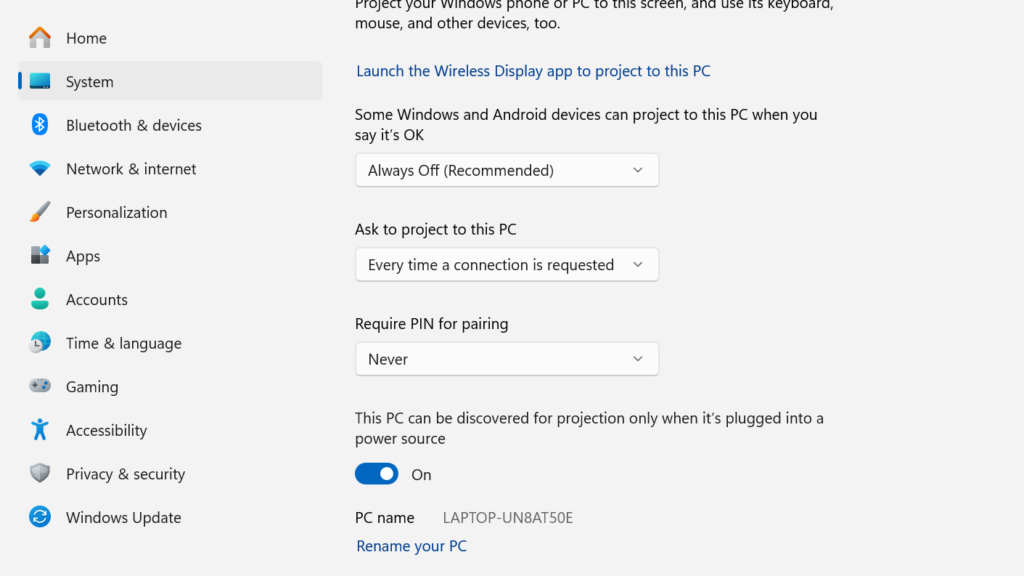
4. Vai al tuo computer principale e premi i tasti Windows + P. Seleziona "Connetti a un display wireless" , quindi seleziona il secondo portatile quando appare nell'elenco. Se richiesto, inserisci il codice PIN visualizzato sullo schermo del portatile.
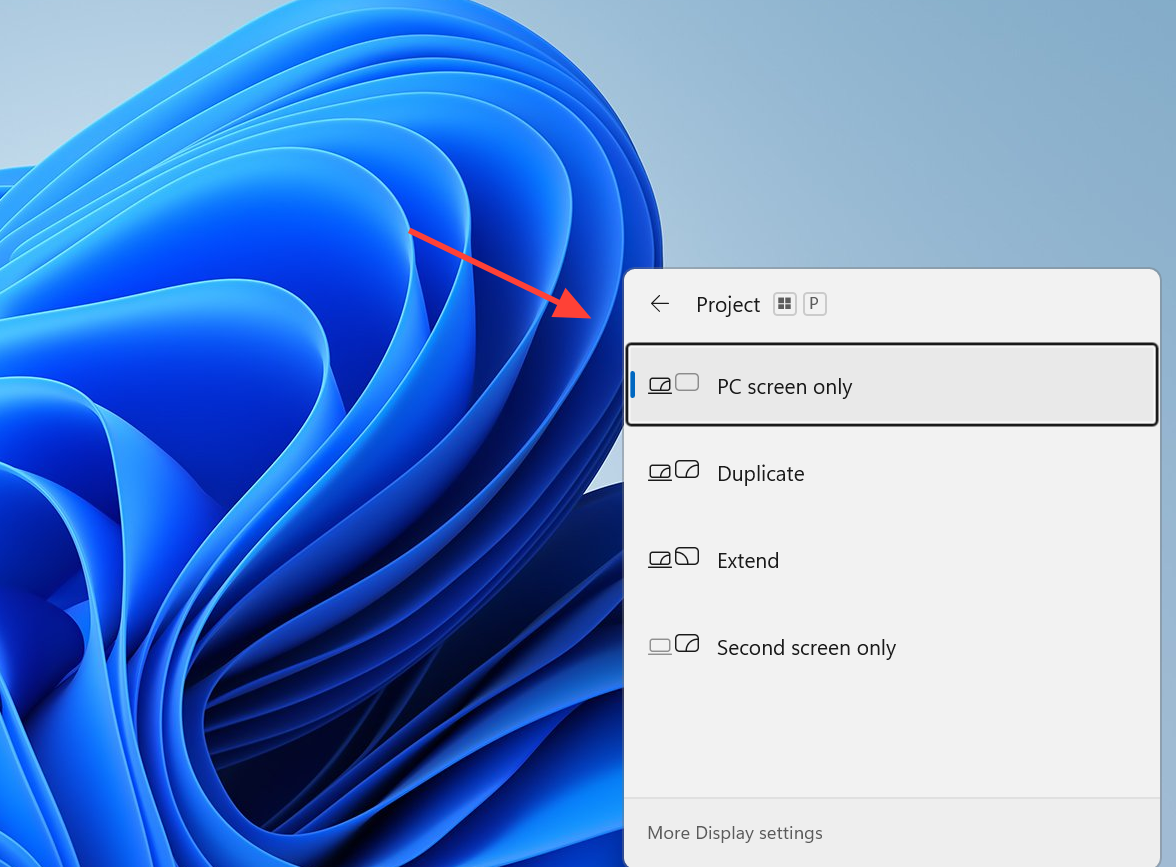
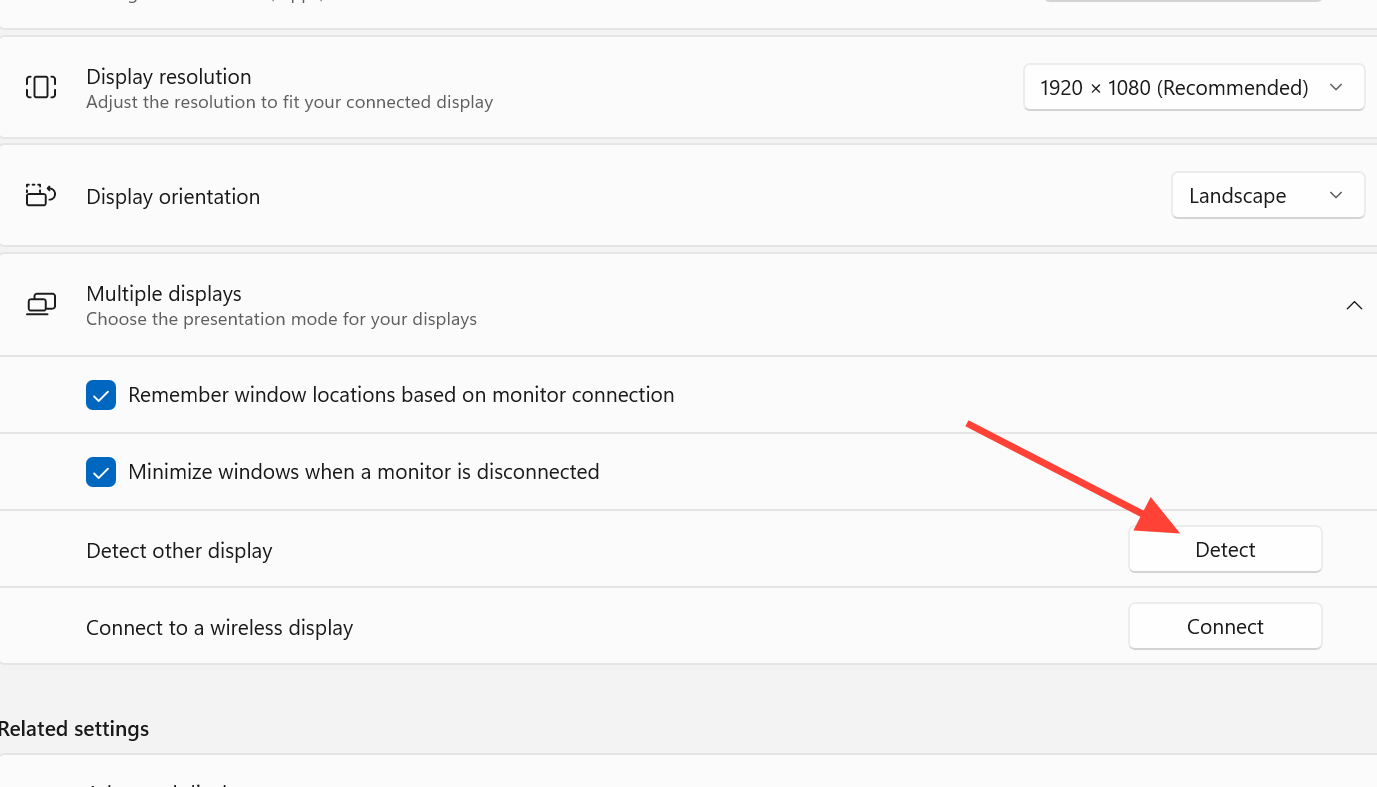
5. Fai clic con il pulsante destro del mouse sul desktop del computer principale e apri le impostazioni dello schermo . Scorri verso il basso fino alla sezione "Schermi multipli" e, se il secondo monitor non è presente nell'elenco, fai clic su Rileva.
6. Seleziona "Estendi questi schermi" per trasformare il tuo laptop in un'area di lavoro aggiuntiva anziché in una semplice immagine speculare dello schermo principale. Trascina le icone degli schermi in modo che corrispondano alla loro disposizione effettiva sulla scrivania, imposta lo schermo principale e regola le impostazioni di ridimensionamento e risoluzione per ciascuno schermo finché il testo non risulta chiaramente leggibile.
Sui Mac , il percorso equivalente è AirPlay anziché il menu a tendina di Windows , ma l'idea di base è la stessa. Si seleziona il secondo dispositivo dalle opzioni di visualizzazione o da AirPlay e lo si configura in modo che funzioni come schermo esteso.
Come puoi assicurarti una connessione corretta e che il tuo portatile venga utilizzato come secondo schermo?
Una volta stabilita la connessione, lo schermo del secondo portatile visualizzerà automaticamente l'output del computer principale. Nelle impostazioni di visualizzazione del computer principale, noterai un secondo schermo numerato accanto allo schermo principale. Dopo aver selezionato "Estendi questi schermi", potrai trascinare qualsiasi finestra oltre il bordo dello schermo principale e visualizzarla sul portatile.
Se il tuo laptop non compare nell'elenco dei display wireless, le cause più comuni includono la connessione dei due dispositivi a reti Wi-Fi diverse, il laptop ricevente non impostato su "Disponibile ovunque" oppure la mancanza di supporto Miracast su uno dei dispositivi. I laptop più vecchi, in particolare, potrebbero non supportare affatto la funzione di display wireless.
Soluzioni cablate e software per trasformare il tuo laptop in un secondo schermo
Se la connessione wireless è instabile o l'apparecchiatura è piuttosto datata, esistono altri metodi. Tuttavia, è importante notare che la porta HDMI o VGA della maggior parte dei laptop serve solo per l'uscita video, quindi in genere non è possibile collegare il computer principale a un altro laptop e aspettarsi che lo schermo del destinatario si accenda. Per acquisire video su un laptop, di solito è necessario un laptop con una porta di ingresso HDMI dedicata o un dispositivo di acquisizione video aggiuntivo.
| Modo | Quando usarlo |
|---|---|
| Miracast | Integrato in molti dispositivi Windows per la duplicazione dello schermo wireless senza bisogno di software aggiuntivo. |
| Applicazioni di visualizzazione esterna | Spacedesk o Input Director aggiungono la compatibilità con configurazioni legacy o multipiattaforma. |
| gadget desktop remoti | TeamViewer o Chrome Remote Desktop consentono a un computer di controllare e visualizzare un altro dispositivo. |
| Porta di ingresso HDMI | Funziona solo su una minoranza di computer portatili che effettivamente accettano il segnale video in ingresso. |
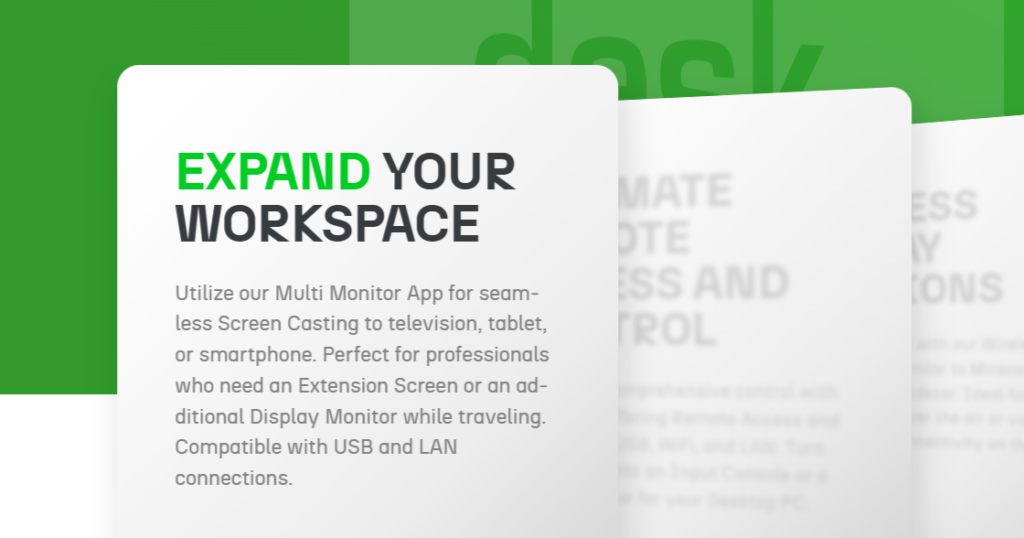
Per quanto riguarda il software, Spacedesk trasforma un secondo computer Windows in un display esteso sulla rete. È possibile scaricarlo dal sito web di Spacedesk e installarlo su entrambi i computer.
Riutilizzare lo schermo rotto di un laptop
Se la scheda madre del tuo portatile è difettosa ma il pannello LCD è ancora funzionante, puoi recuperare lo schermo e trasformarlo in un display autonomo. Questo progetto richiede modifiche hardware fisiche anziché una semplice modifica delle impostazioni, poiché il pannello si collega tramite un cavo LVDS e l'elettronica integrata del portatile non è in grado di fornire autonomamente un segnale HDMI o VGA standard.
La parte fondamentale di questo processo è una scheda di controllo LCD perfettamente compatibile con il monitor. Il numero di modello è stampato sul retro del pannello LCD (ad esempio, LP171WX2), quindi è necessario ordinare una scheda di controllo programmata specificamente per quel monitor. Una scheda VGA di base può costare circa 42 dollari, meno del prezzo di un nuovo monitor. Le schede in genere includono un cavo LVDS, un connettore inverter, una tastiera o un telecomando e un alimentatore da 12 volt, anche se di solito è necessario procurarsi un cavo VGA o HDMI.
Nota: quando si smonta il laptop, scollegarlo prima dall'alimentazione e rimuovere la batteria, evitando di appoggiare il pannello di controllo su superfici metalliche che potrebbero causare un cortocircuito.
Limitazioni e sfide previste
- Le connessioni wireless introducono un leggero ritardo di input rispetto a un monitor collegato direttamente tramite cavo.
- La riproduzione video potrebbe presentare scatti o perdite di sincronizzazione, e i giochi frenetici o le attività graficamente impegnative non sono ideali.
- Un portatile utilizzato come monitor consuma la batteria più velocemente, quindi è meglio tenerlo collegato alla corrente.
- Un segnale Wi-Fi debole rende la connessione meno stabile; chiudere le applicazioni in background sul secondo portatile libera risorse.
- La qualità dello schermo dipende dal secondo pannello del portatile, che potrebbe essere diverso dallo schermo principale.
Per il multitasking quotidiano, la visualizzazione affiancata di documenti o la visualizzazione continua di un'applicazione di chat, riutilizzare un laptop in questo modo rappresenta una soluzione economica per aggiungere spazio sullo schermo sfruttando l'hardware già in possesso. Tuttavia, per lavori che richiedono precisione cromatica o frame rate elevati, un monitor dedicato offre ancora prestazioni più stabili.
I commenti sono chiusi.