
Connessione e disconnessione di Windows 11 da un dominio Active Directory
Desideri aggiungere o rimuovere un dispositivo Windows 11 da Active Directory? Scopri la guida completa per una gestione semplice ed efficiente. Inizia subito!

Le cose più importanti che devi sapere
- Per collegare un dispositivo Windows 11 a un dominio Active Directory, assicurati di utilizzare le edizioni Pro, Enterprise o Education, di disporre dei diritti di amministratore locale e di un account di dominio con privilegi di collegamento, di avere impostazioni DNS corrette e una connessione al controller di dominio.
- Prima di disconnettere il dispositivo Windows 11 dal dominio, attiva un account amministratore locale e assicurati di conoscerne la password, inoltre esegui il backup di tutti i dati necessari dal profilo utente del dominio per evitare di perderne l'accesso.
- I problemi DNS (come ad esempio quelli relativi alla risoluzione dei nomi di dominio) e i privilegi insufficienti dell'account sono cause comuni di errori di connessione e disconnessione dal dominio, e la loro risoluzione richiede la modifica delle impostazioni DNS o l'utilizzo di un account con privilegi più elevati.
L'aggiunta di un computer Windows 11 a un dominio Active Directory offre al controller di dominio il controllo centralizzato su tale macchina, consentendogli di gestire accessi, criteri e sicurezza da un'unica posizione. Questa procedura viene eseguita tramite la stessa finestra di dialogo Proprietà del sistema utilizzata da Windows da anni, ed è altrettanto semplice e immediata da annullare.
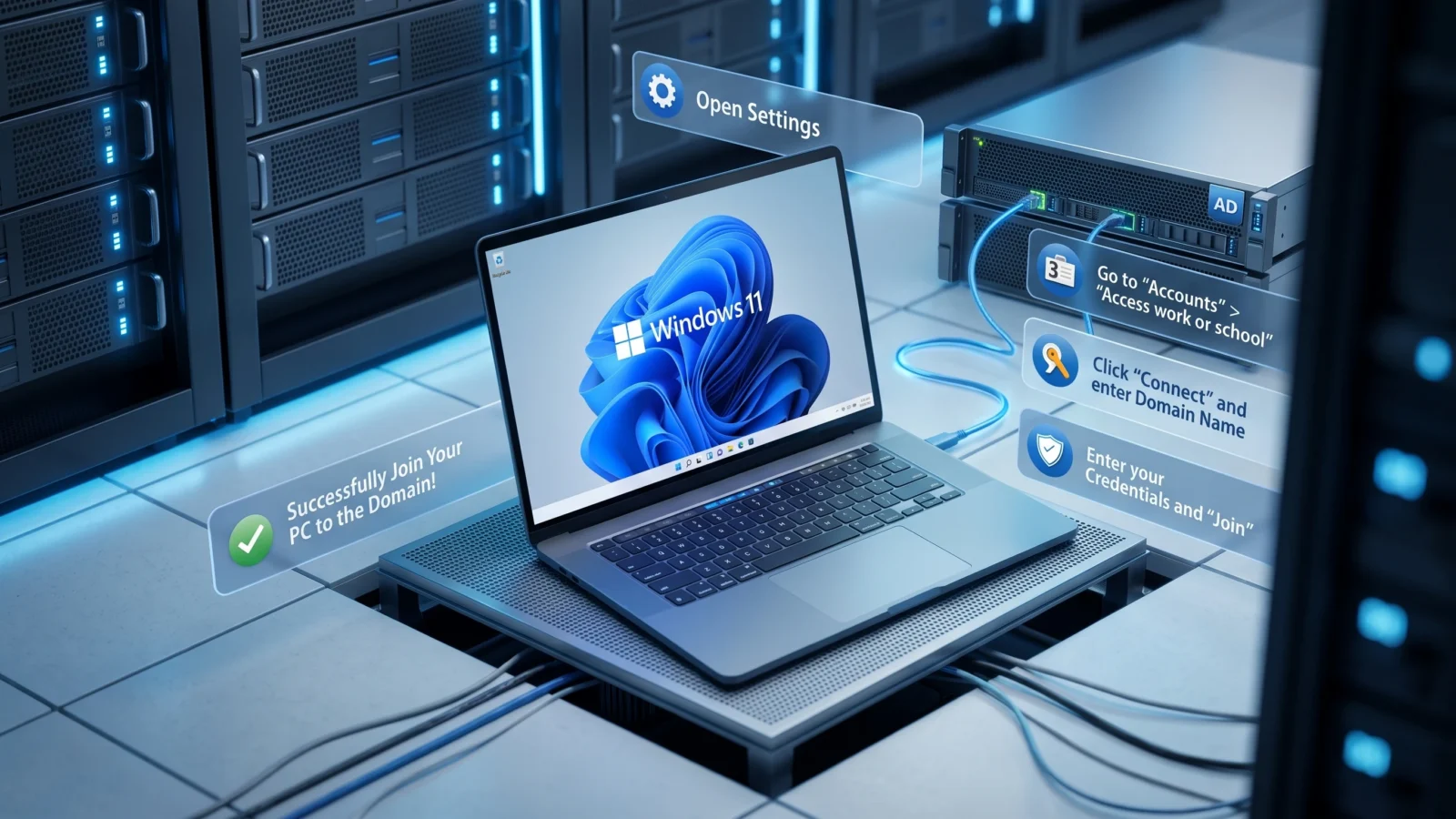
Risposta rapida: Apri Impostazioni, vai su Sistema > Informazioni, fai clic su Dominio o gruppo di lavoro , fai clic su Cambia , seleziona Dominio , digita il nome del dominio, inserisci un account di dominio autorizzato ad accedere ai computer e quindi riavvia. Saprai che la procedura è andata a buon fine quando visualizzerai il messaggio "Benvenuto nel dominio" e potrai accedere con l'account di dominio dopo il riavvio.
Cosa devi sapere prima di aggiungere il tuo dispositivo a un dominio
Ciascuno dei requisiti elencati di seguito deve essere soddisfatto affinché la fusione possa avere successo. Il mancato rispetto di uno qualsiasi di questi requisiti è la causa più comune di interruzione del processo a metà percorso.
| Requisiti | التفاصيل |
|---|---|
| Emissione Windows | Edizioni Pro, Enterprise o Education (e le rispettive varianti N). L'edizione Home non può essere aggiunta a un dominio. |
| Diritti del funzionario locale | L'account che esegue l'unione deve essere un amministratore sul computer locale. |
| Account di dominio con diritti di annesso | Un amministratore di dominio, ovvero un utente autorizzato che ha il potere di aggiungere computer al dominio. |
| Percorso di rete verso il controller di gamma | Deve essere accessibile tramite LAN, WAN o VPN. Verificatelo eseguendo un ping sulla connessione all'indirizzo IP del controller di dominio o al suo FQDN. |
| Impostazioni DNS corrette | Il computer dovrebbe utilizzare un server DNS interno in grado di risolvere il nome di dominio. Se non è possibile eseguire il ping del nome di dominio, impostare l'indirizzo IP del controller di dominio come server DNS preferito. |
Nota: gli aggiornamenti di Windows , incluso KB5020276, migliorano l'adesione al dominio aggiungendo ulteriori verifiche, garantendo che solo i dispositivi attendibili possano unirsi al dominio. Mantenere aggiornati sia il client che il controller di dominio contribuisce a prevenire gli errori di adesione associati a questo miglioramento. Per maggiori dettagli, consultare le note di Microsoft sul miglioramento di Netjoin KB5020276.
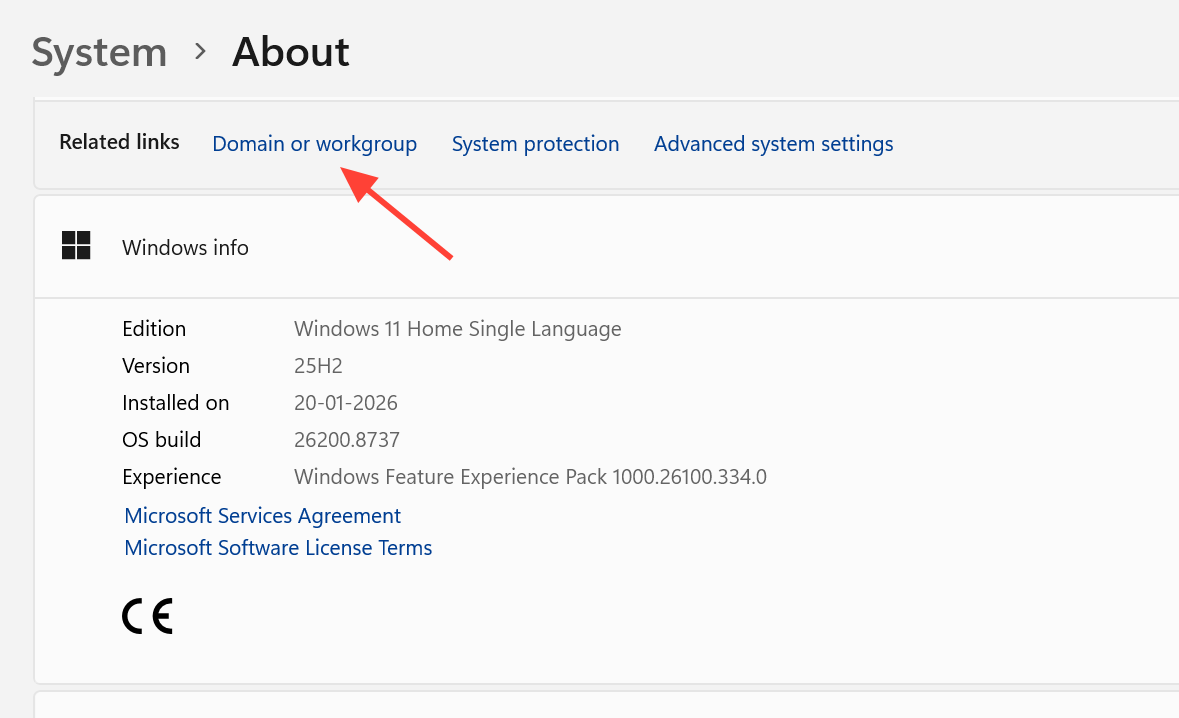
Suggerimento: è consigliabile rinominare il computer con un nome significativo prima di aggiungerlo al dominio. In un ambiente con molti dispositivi, un nome chiaro facilita l'individuazione del computer in seguito. Per farlo, apri Impostazioni, vai su Sistema > Informazioni, seleziona Rinomina questo PC e quindi riavvia il computer.
Collegamento di Windows 11 a un dominio tramite le impostazioni
Per connettere un dispositivo Windows 11 a un dominio Active Directory tramite le impostazioni, segui questi passaggi:
1. Innanzitutto, assicurati di avere una connessione di rete. Apri Windows Terminal ed esegui un test ping per il nome di dominio completo (FQDN). Se il nome viene risolto e risponde, il dispositivo può raggiungere il controller di dominio. Se il test fallisce, è necessario correggere le impostazioni DNS prima di procedere.
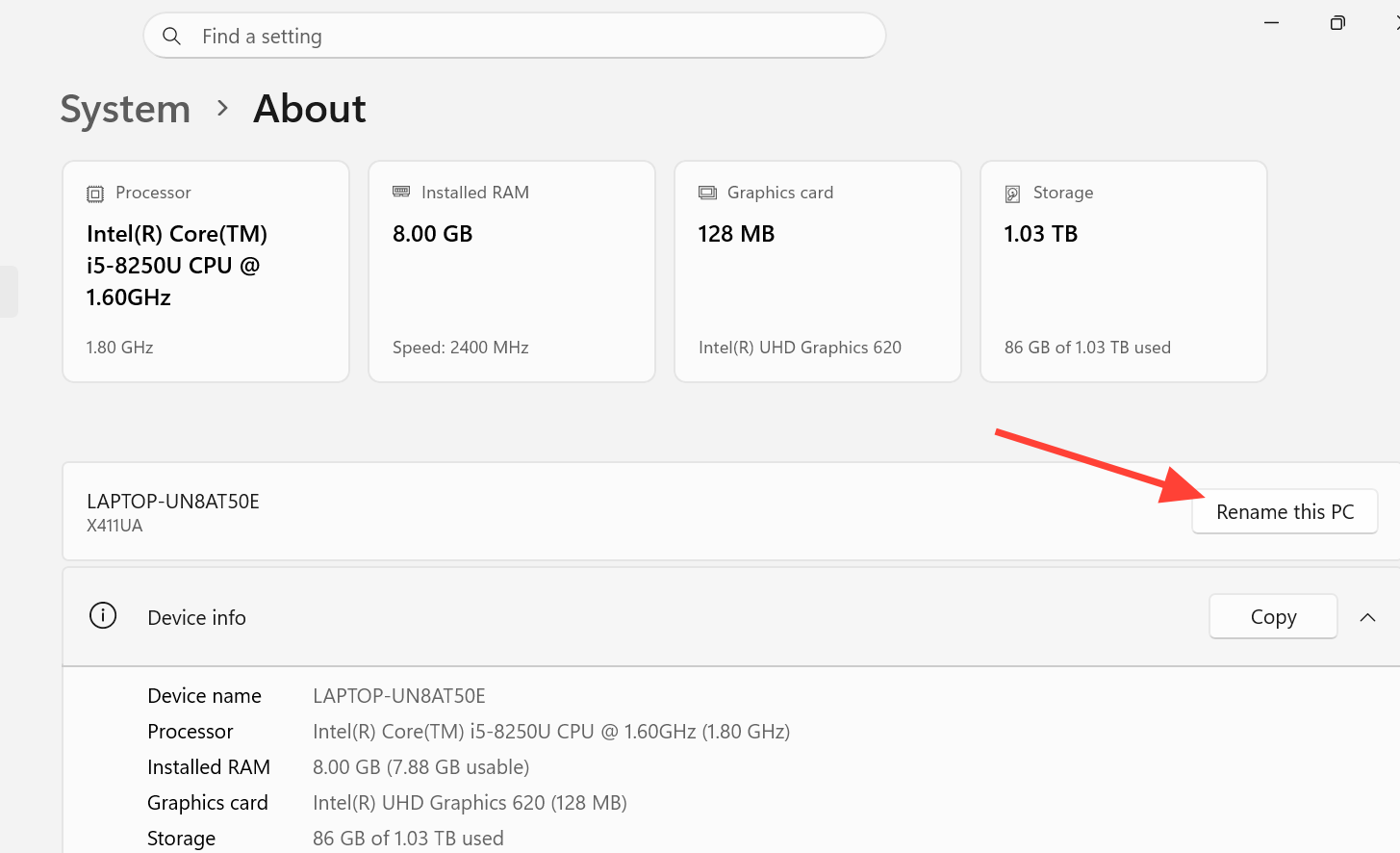
2. Premi il tasto Windows + I per aprire le Impostazioni. Seleziona Sistema dal menu a sinistra, quindi fai clic su Informazioni nel riquadro a destra.
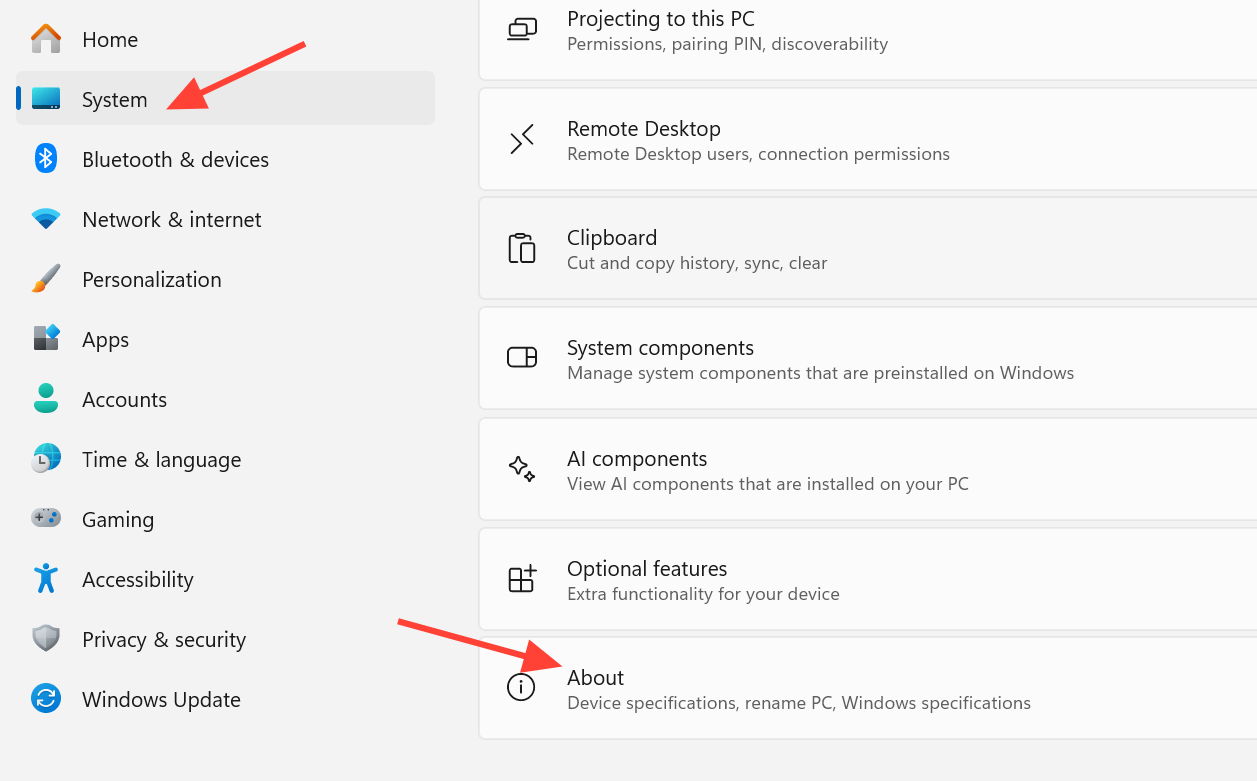
3. Nella sezione “Collegamenti correlati”, fare clic su Dominio o gruppo di lavoro . Si aprirà la finestra di dialogo Proprietà del sistema, nella scheda Nome computer.
4. Fai clic su Cambia . Sotto "Membro di", scegli Dominio , quindi digita il nome di dominio esatto a cui desideri unirti, quindi fai clic su OK.
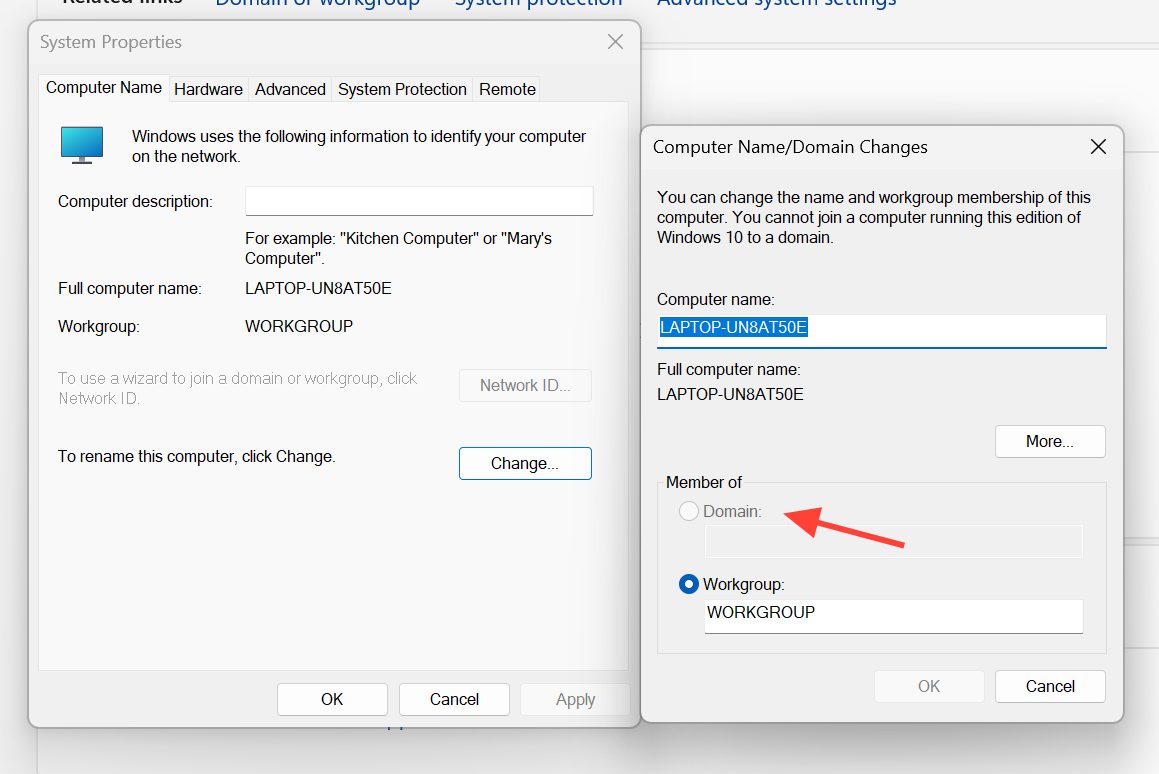
5. Immettere il nome utente e la password di un account di dominio autorizzato a connettersi ai computer, quindi fare clic su OK . Verrà visualizzato un messaggio di benvenuto che conferma l'avvenuta connessione e Windows 11 richiederà il riavvio.
6. Riavvia il computer ed effettua l'accesso utilizzando il tuo account di dominio. Il dispositivo è ora completamente gestito dal dominio.
Nota: un normale utente di dominio che accede al computer appena aggiunto non disporrà dei privilegi di amministratore locale. Per concedergli tali privilegi, seleziona "Riavvia più tardi" , apri Gestione computer, espandi Utenti e gruppi locali , seleziona il gruppo Administrators e aggiungi l'utente di dominio. Quindi, riavvia il computer.
Configurare in anticipo l'account del computer in Active Directory (passaggio facoltativo)
La creazione preventiva dell'oggetto computer non è obbligatoria, ma consente di posizionare il dispositivo nell'unità organizzativa corretta e di assegnare le autorizzazioni necessarie prima dell'aggiunta. Eseguire questi passaggi su un controller di dominio in cui è installato il ruolo Servizi di dominio di Active Directory.
1. In Server Manager, apri Strumenti e seleziona Utenti e computer di Active Directory.
2. Nella sezione di sinistra, specificare l'unità organizzativa a cui apparterrà il computer.
3. Aprire il menu Azione , selezionare Nuovo , quindi Computer . Immettere il nome del computer e selezionare l'utente o il gruppo autorizzato ad accedervi, quindi fare clic su OK . Quando il client si connetterà in seguito, verrà visualizzato nell'unità organizzativa (OU) selezionata.
Come rimuovere Windows 11 da un dominio Active Directory
Quando si disconnette il computer dal dominio, questo torna a far parte di un gruppo di lavoro e riacquista il pieno controllo locale. Prima di iniziare questa procedura, è importante tenere a mente due punti fondamentali. Innanzitutto, è necessario disporre di un account locale attivo con privilegi di amministratore, poiché una volta usciti dal dominio non sarà più possibile accedere utilizzando l'account di dominio. In secondo luogo, è fondamentale eseguire prima un backup di tutti i dati importanti del profilo utente di dominio, in quanto questi dati diventeranno inaccessibili una volta che il dispositivo Windows 11 sarà fuori dal dominio.
Il metodo standard che utilizza le credenziali di dominio
1. Per iniziare, apri Impostazioni, quindi vai su Sistema > Informazioni e fai clic sull'opzione Dominio o gruppo di lavoro.
2. Fai clic sul pulsante Cambia , quindi seleziona Gruppo di lavoro e digita un nome per il gruppo di lavoro. Il nome predefinito GRUPPO DI LAVORO è una scelta sicura e consigliata.
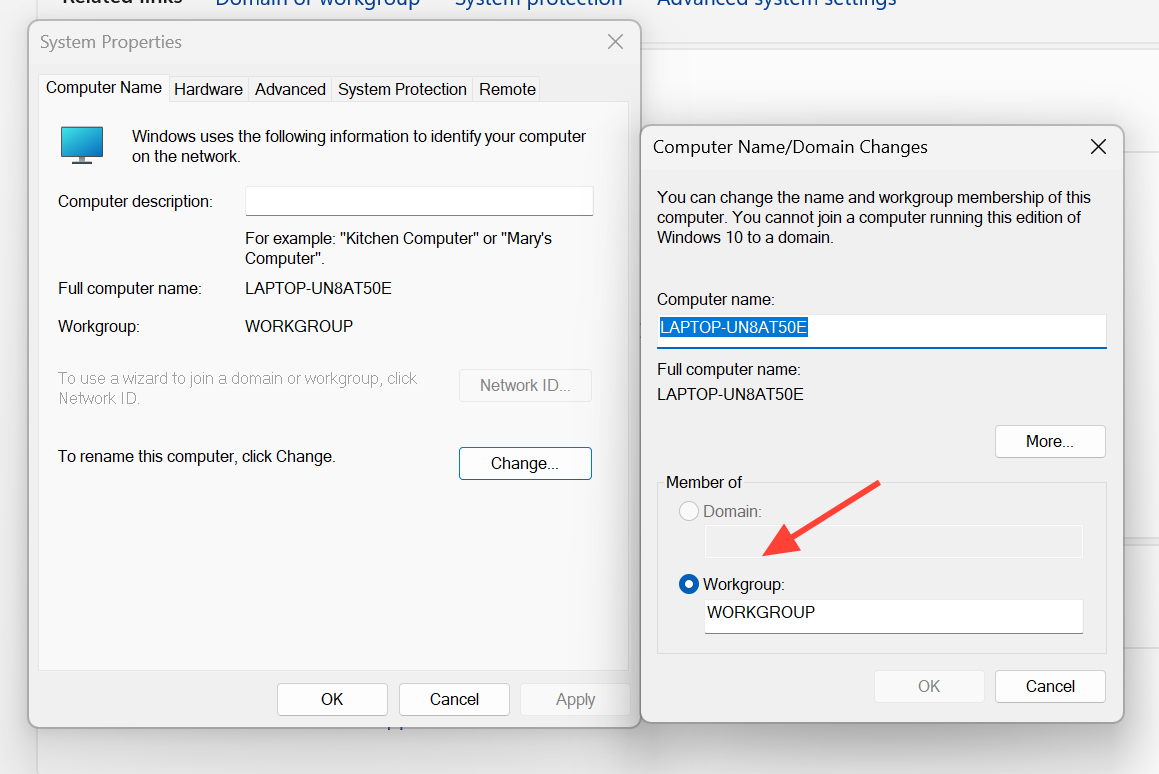
3. Quando richiesto, immettere credenziali di dominio valide. Si noti che solo gli amministratori di dominio o gli utenti autorizzati possono disconnettere il computer in questo modo e il dispositivo deve essere in grado di accedere al controller di dominio (o utilizzare credenziali memorizzate nella cache) per verificare tali credenziali.
4. Infine, riavvia il computer ed effettua l'accesso utilizzando l'account locale che hai configurato in precedenza.
Il metodo è offline e non richiede credenziali di dominio.
Questo metodo si utilizza quando ci si trova fuori dalla rete aziendale e si lavora come amministratore locale. Non richiede credenziali di dominio né una connessione ad Active Directory.
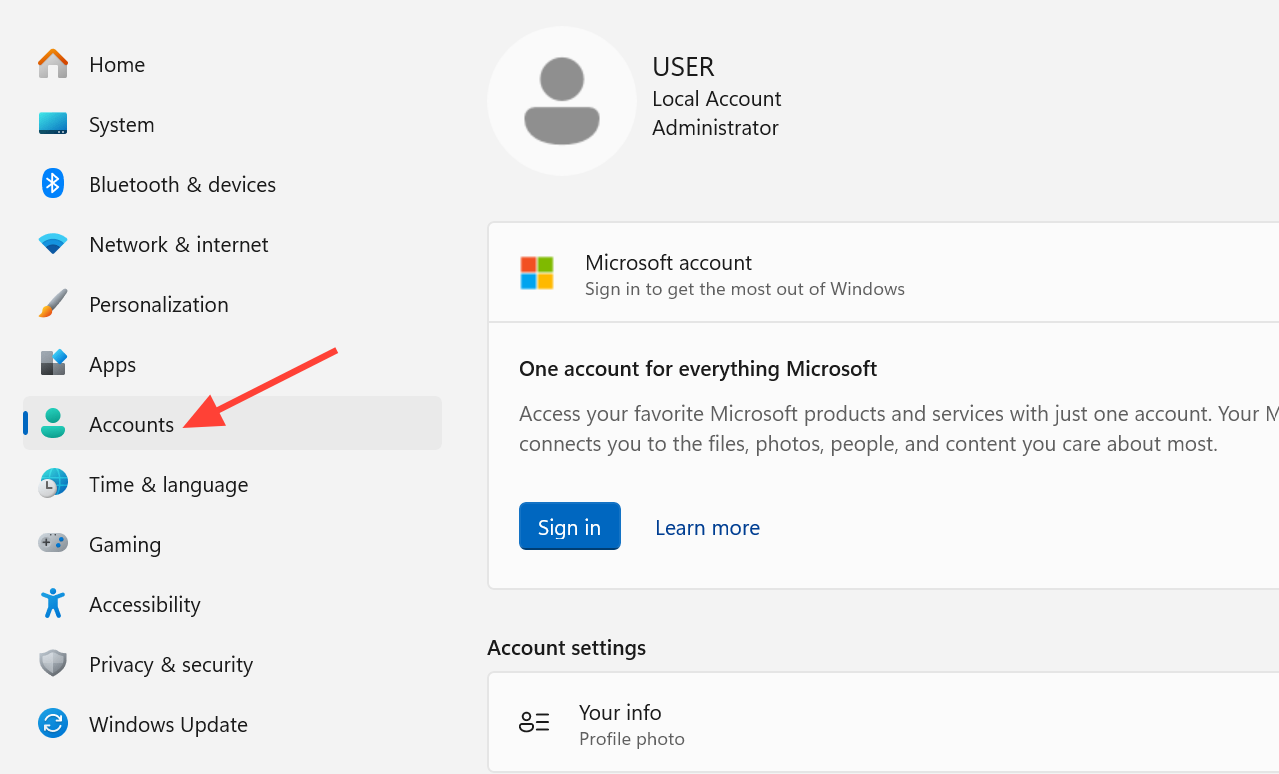
1. Apri l'app Impostazioni e vai su Account.
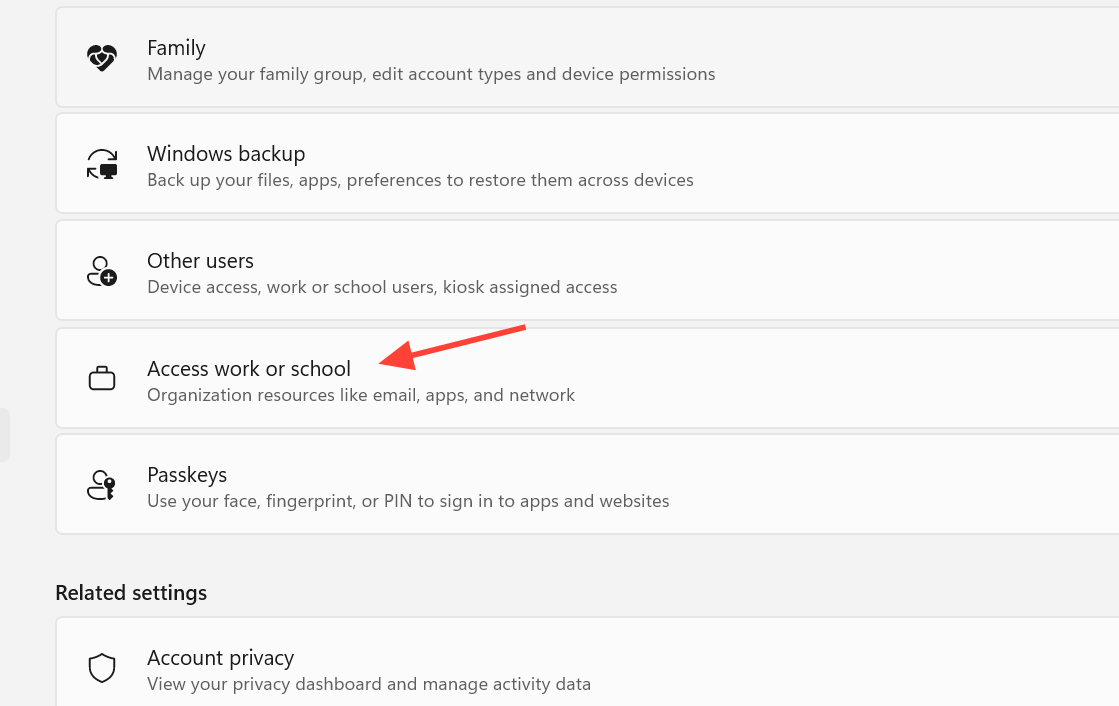
2. Seleziona Accedi all'azienda o all'istituto di istruzione . Trova la voce che descrive la connessione al dominio, espandila e fai clic su Disconnetti.
3. Quando richiesto, inserisci le informazioni dell'account locale che utilizzerai per accedere, quindi riavvia il computer per completare la procedura.
Rimuovere un computer dal dominio tramite PowerShell
L'interfaccia grafica utente (GUI) è più veloce per la rimozione di un singolo computer, ma PowerShell è particolarmente utile per le installazioni di Server Core prive di interfaccia desktop e quando si disconnettono più computer. أجهزة الكمبيوتر Tutto in una volta. Il comando viene eseguito. Remove-Computer La rimozione del computer locale dal dominio disabilita l'account del computer all'interno del dominio e lo sposta in un gruppo di lavoro. È necessario fornire esplicitamente le credenziali di disconnessione, anche se appartengono all'utente corrente, e un riavvio è necessario affinché le modifiche abbiano effetto.
Per rimuovere e riavviare il dispositivo locale con un unico comando:
Remove-Computer -UnjoinDomainCredential Domain01Admin01 -PassThru -Verbose -Restart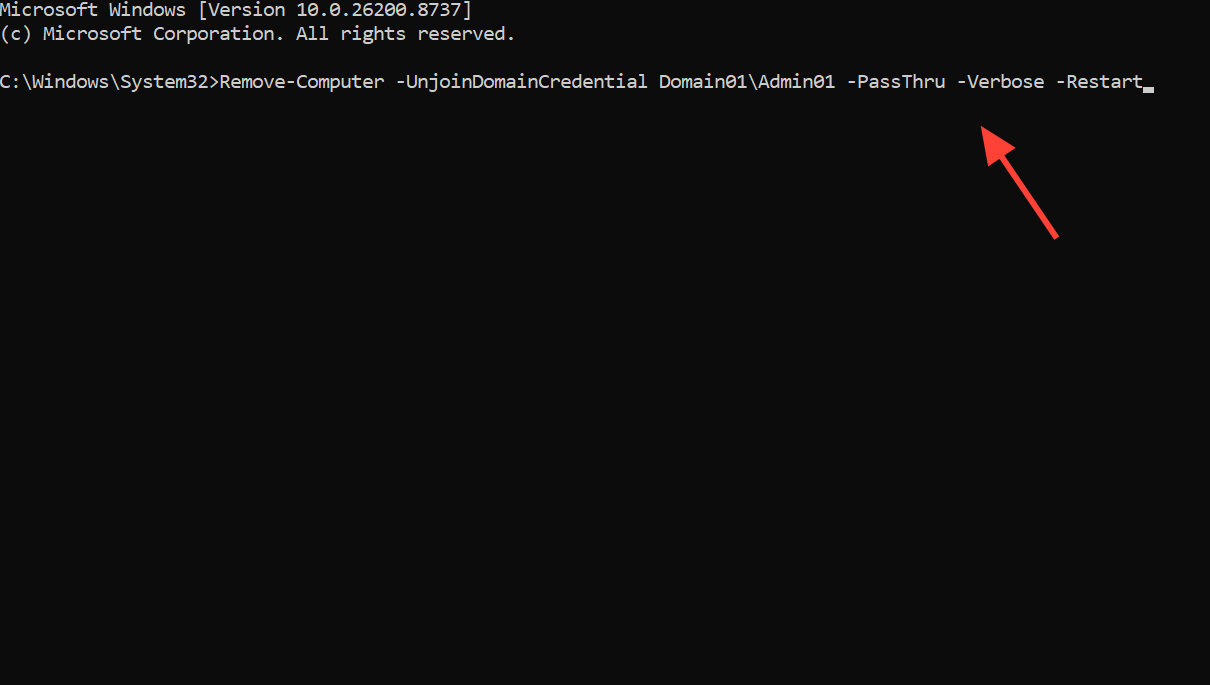
Se non viene specificato alcun nome per il gruppo di lavoro, il computer si unisce automaticamente al gruppo di lavoro predefinito denominato WORKGROUP. Per unire più computer a un gruppo di lavoro specifico e ignorare le richieste di conferma, è possibile utilizzare il seguente comando:
Remove-Computer -ComputerName "Server01", "localhost" -UnjoinDomainCredential Domain01Admin01 -WorkgroupName "Local" -Restart -Force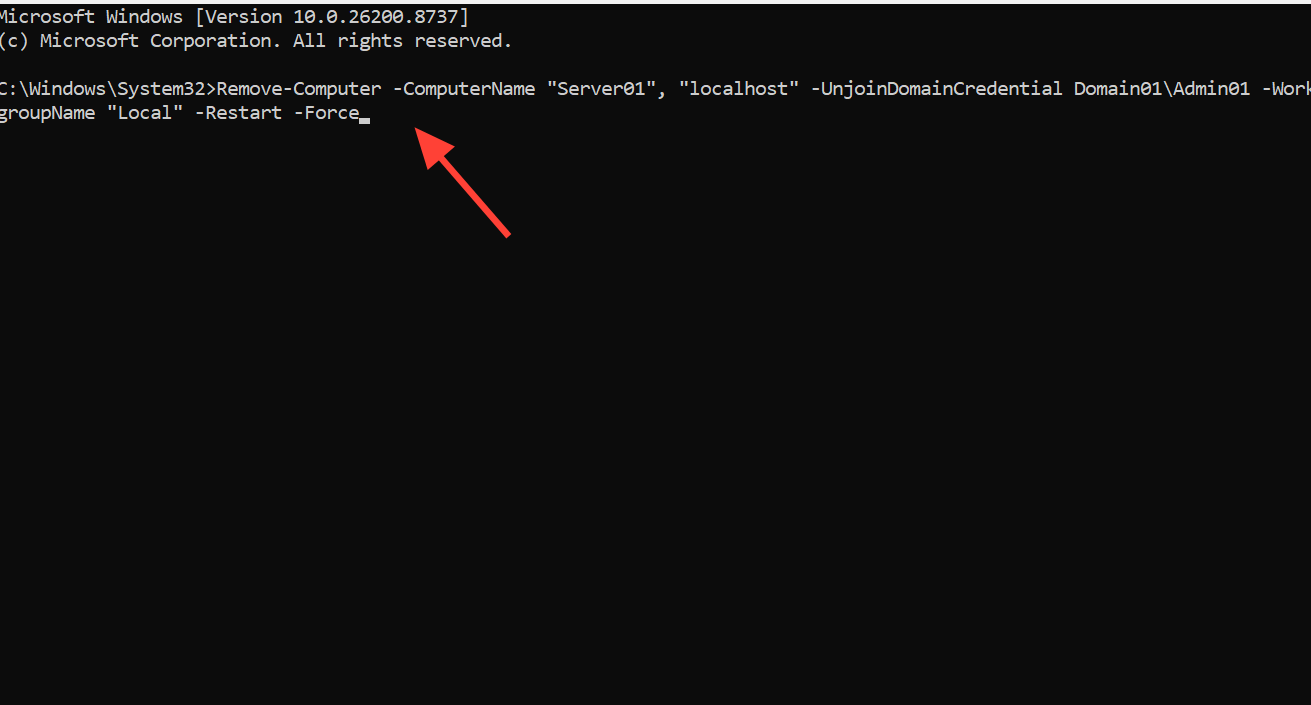
Di seguito sono riportati i parametri più importanti da conoscere quando si scrive questo script:
| المعامل | il suo lavoro |
|---|---|
| Annulla la connessione alle credenziali di dominio | È necessario un account autorizzato a rimuovere il computer dal dominio, anche per l'utente corrente. |
| -Credenziali Locali | L'account che ha l'autorità di connettersi ai computer remoti specificati tramite -ComputerName. |
| -Nome del gruppo di lavoro | Il gruppo di lavoro a cui il computer viene aggiunto dopo aver lasciato il dominio. Il valore predefinito è WORKGROUP. |
| -restart | Il programma riavvia i computer interessati per completare la modifica. |
| -Vigore | Disattiva (impedisce) le richieste di conferma per ciascun computer. |
| -PassThru / -Verbose | Segnala se l'operazione ha avuto successo o meno. |
I dettagli completi della transazione sono reperibili nella guida di Microsoft sulla rimozione dei computer .
Confermare il successo dell'operazione e risolvere i malfunzionamenti più comuni.
Dopo l'aggiunta, verrà visualizzato un messaggio di benvenuto che specifica il nome del dominio e, dopo il riavvio, sarà possibile accedere utilizzando l'account di dominio. La rimozione, se completata correttamente, ripristinerà l'accesso locale e il dispositivo verrà visualizzato in un gruppo di lavoro anziché nel dominio. Quando uno di questi processi non riesce , la causa è spesso una delle seguenti.
| il problema | Causa e soluzione |
|---|---|
| Il nome di dominio non viene risolto. | Il server DNS punta a un indirizzo errato. Impostare l'indirizzo IP del controller di dominio come server DNS preferito, quindi riprovare la connessione al nome di dominio completo (FQDN). |
| L'opzione per unirsi al dominio non è disponibile. | Il computer utilizza la versione Home di Windows. Solo le versioni di Windows come Pro, Enterprise ed Education possono essere aggiunte a un dominio. |
| Accesso negato al momento dell'iscrizione | L'account di dominio non dispone di autorizzazioni sufficienti per aggiungere computer. Utilizzare un account di amministratore di dominio o un account autorizzato. |
| Impossibile accedere dopo la rimozione | Non esiste un account amministratore locale utilizzabile. Attiva l'account amministratore locale e assicurati di conoscerne la password prima di rimuovere il dispositivo dal dominio. |
| L'utente del dominio non dispone di diritti amministrativi. | Aggiungere l'utente di dominio al gruppo Administrators locale tramite lo strumento Gestione computer. |
Sia che si tratti di aggiungere un nuovo dispositivo Windows 11 a un dominio, sia di riassegnarlo a un singolo utente, l'aggiunta e la rimozione dei dispositivi richiedono l'accesso al controller di dominio, un account con i privilegi appropriati e il riavvio del dispositivo per finalizzare le modifiche. È inoltre importante assicurarsi che il dispositivo esegua l'ultimo aggiornamento di Windows 11 per garantire prestazioni e compatibilità ottimali.
I commenti sono chiusi.