

Vi è mai capitato di inviare un'email e di desiderare subito di poterla annullare? La buona notizia è che Outlook offre una funzione che permette proprio questo: richiamare l'email inviata . Questa pratica funzione può rivelarsi una vera salvezza, soprattutto se vi accorgete subito dell'errore e il destinatario non ha ancora aperto l'email.
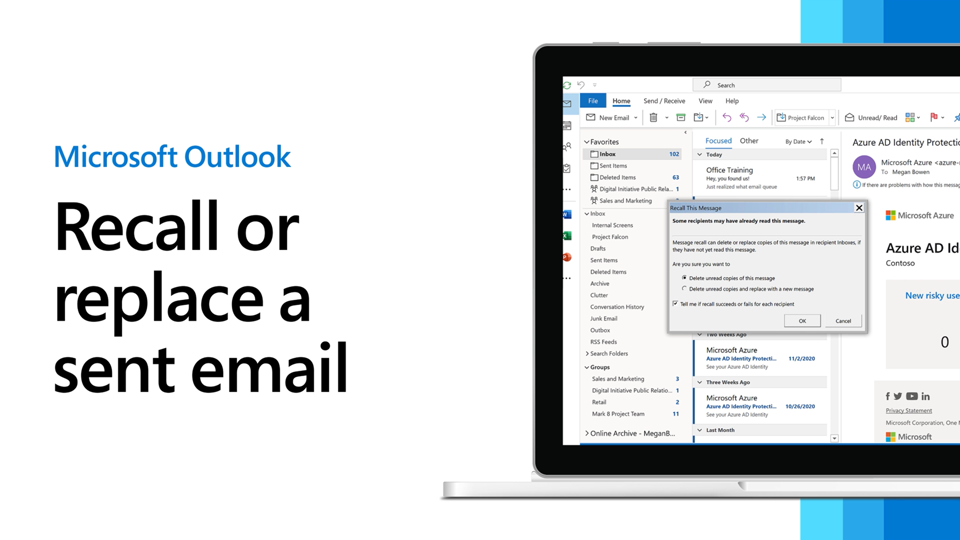
In questa guida, ti illustreremo tutto ciò che devi sapere sul recupero delle email in Outlook, sia che tu utilizzi l'applicazione desktop , Outlook.com o una versione precedente sul tuo PC . Ti spiegheremo anche perché il recupero delle email non sempre funziona e ti mostreremo come ritardare l'invio delle email per darti più tempo per rivederle dopo aver premuto il pulsante Invia.
Quando richiami un'email in Outlook, in pratica stai cercando di annullare l'invio di un'email appena inviata , sperando che il destinatario non abbia avuto la possibilità di leggerla. Questa funzione è utile se ti accorgi di aver inviato un messaggio incompleto, di aver dimenticato di allegare un file importante o di aver inviato l'email alla persona sbagliata. Microsoft Outlook offre due opzioni per correggere questo errore:
- Elimina il messaggio dalla posta in arrivo del destinatario: Se scegli questa opzione, il destinatario non potrà vedere la tua email originale: verrà rimossa dalla sua casella di posta.
- Sostituisci l'email originale con una versione corretta: Questa opzione consente di correggere eventuali errori o aggiungere informazioni mancanti, per poi inviare l'email corretta al posto di quella vecchia.
È importante sapere che la funzione di richiamo delle email funziona solo se sia tu che il destinatario utilizzate un account Microsoft Exchange o Office 365. Inoltre, questa funzione è disponibile in Outlook 2007 , 2010 , 2013 , 2016 , 2019 , 2021 e Outlook 365.
Per recuperare un'e-mail in Outlook sul desktop, è necessario che tu e il destinatario abbiate alcuni elementi in comune affinché la funzionalità funzioni correttamente:
- Dovreste usare entrambi i dispositivi PC—Questa caratteristica Non disponibile su Mac.
- Dovresti usare l'applicazione desktop Outlook. La versione web e l'app mobile non supportano la funzione di callback.
- Entrambi gli account devono essere Microsoft Exchange o Microsoft 365.
- Dovete appartenere entrambi alla stessa organizzazione, il che solitamente significa che i vostri indirizzi email terminano con lo stesso dominio.
Se tutte queste condizioni sono soddisfatte, puoi recuperare un messaggio di posta elettronica inviato per errore.
Nell'app Outlook
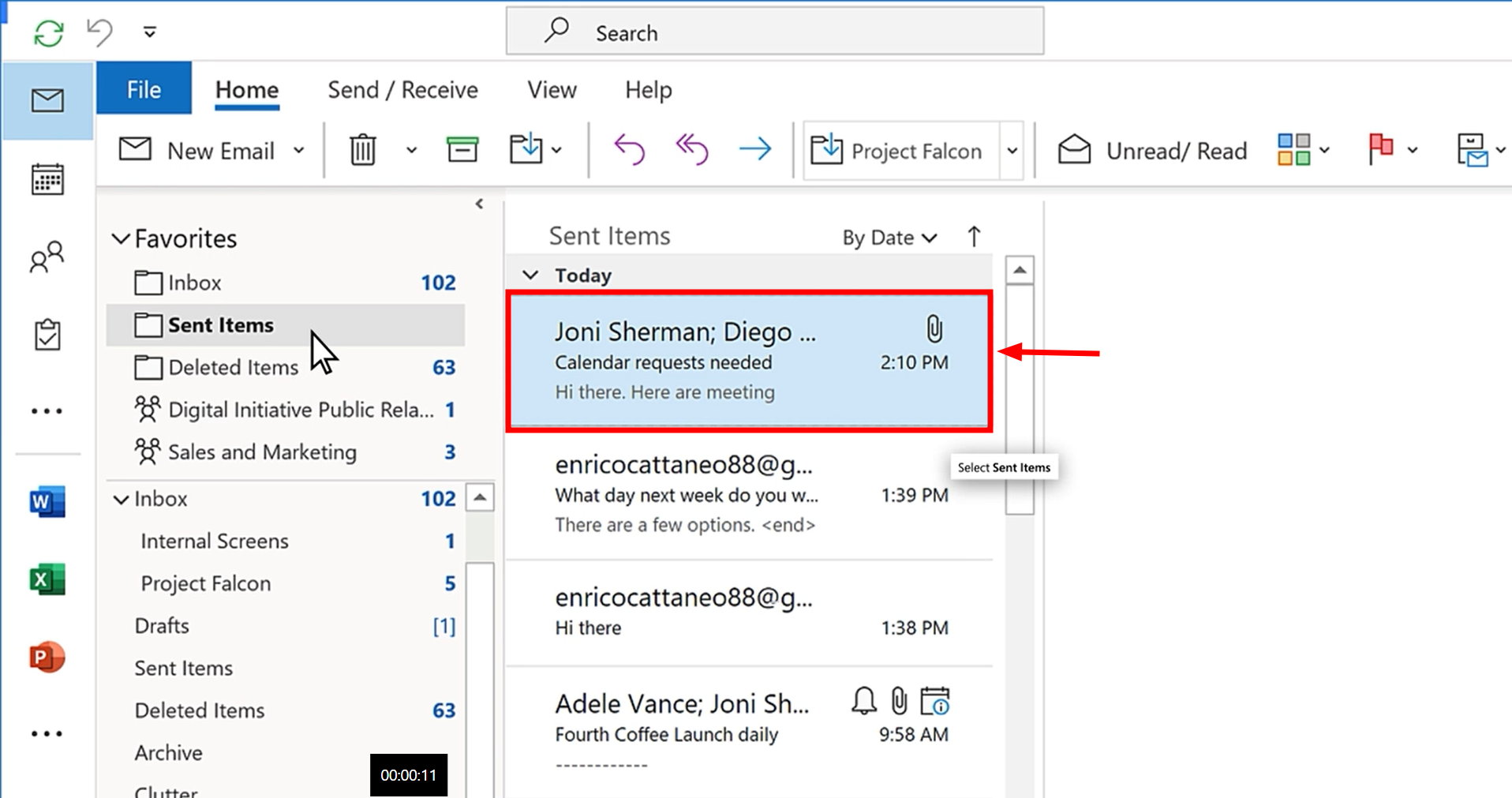
Passaggio 1: aprire gli elementi inviati
Apri Outlook e, sul lato sinistro dello schermo, fai clic su " Posta inviata " per visualizzare tutte le email che hai inviato.

Passaggio 2: trova l'e-mail che desideri recuperare
Seleziona il messaggio di Outlook che desideri recuperare e fai doppio clic su di esso per aprirlo in una nuova finestra.
Passaggio 3: recupera l'e-mail
Assicurati di essere sulla scheda " Messaggio " in alto. Fai clic su " File " in alto a sinistra, quindi posiziona il cursore del mouse su " Reinvia e richiama ". Seleziona " Richiama questo messaggio ".
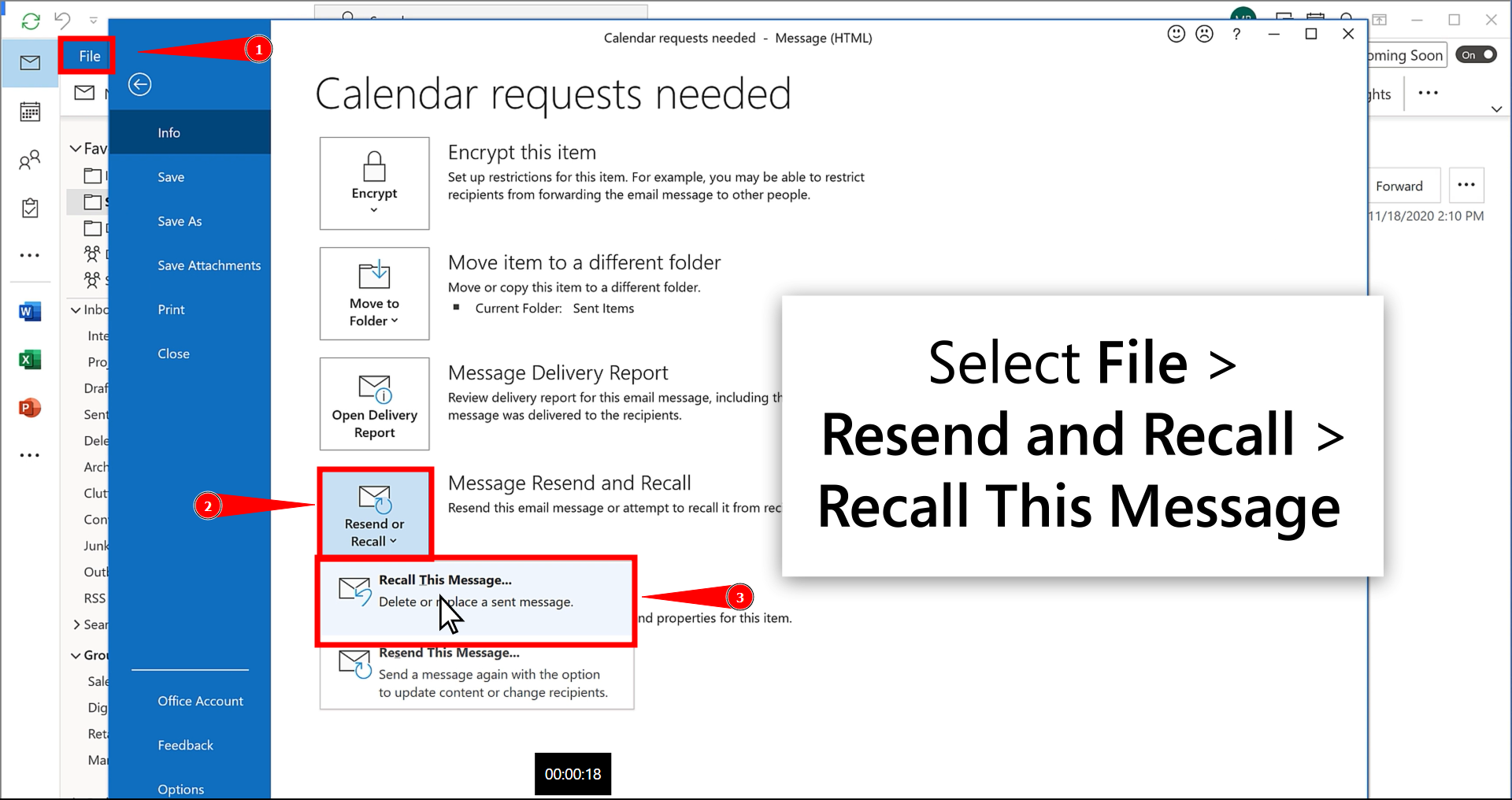
Se non visualizzi queste opzioni, fai clic su " Sposta " nella barra degli strumenti, quindi seleziona " Azioni " e infine " Richiama questo messaggio ".
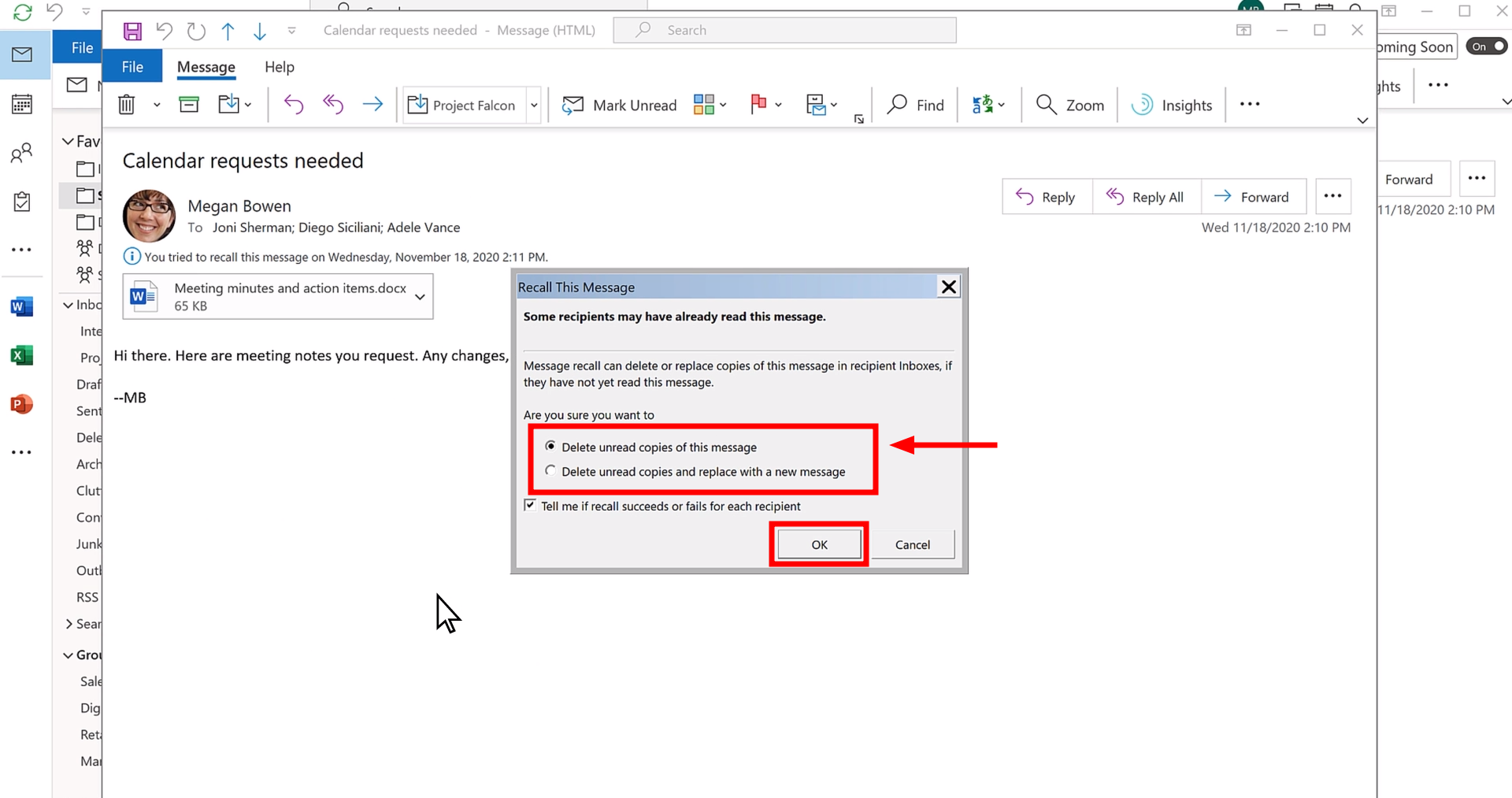
Passaggio 4: selezionare l'opzione di richiamata
Apparirà una finestra pop-up in cui potrai scegliere una delle seguenti opzioni:
- "Elimina le copie non lette di questo messaggio."
- "Elimina le copie non lette e sostituiscile con un nuovo messaggio."
Puoi anche scegliere di ricevere una notifica da Outlook che ti avvisa se il richiamo è andato a buon fine o meno. Effettua le tue selezioni, quindi fai clic su OK.
Passaggio 5: modifica la tua email
Se scegli di sostituire l'indirizzo e-mail, Outlook aprirà una nuova finestra per consentirti di modificare il messaggio. Apporta le modifiche necessarie e poi fai clic su " Invia ".
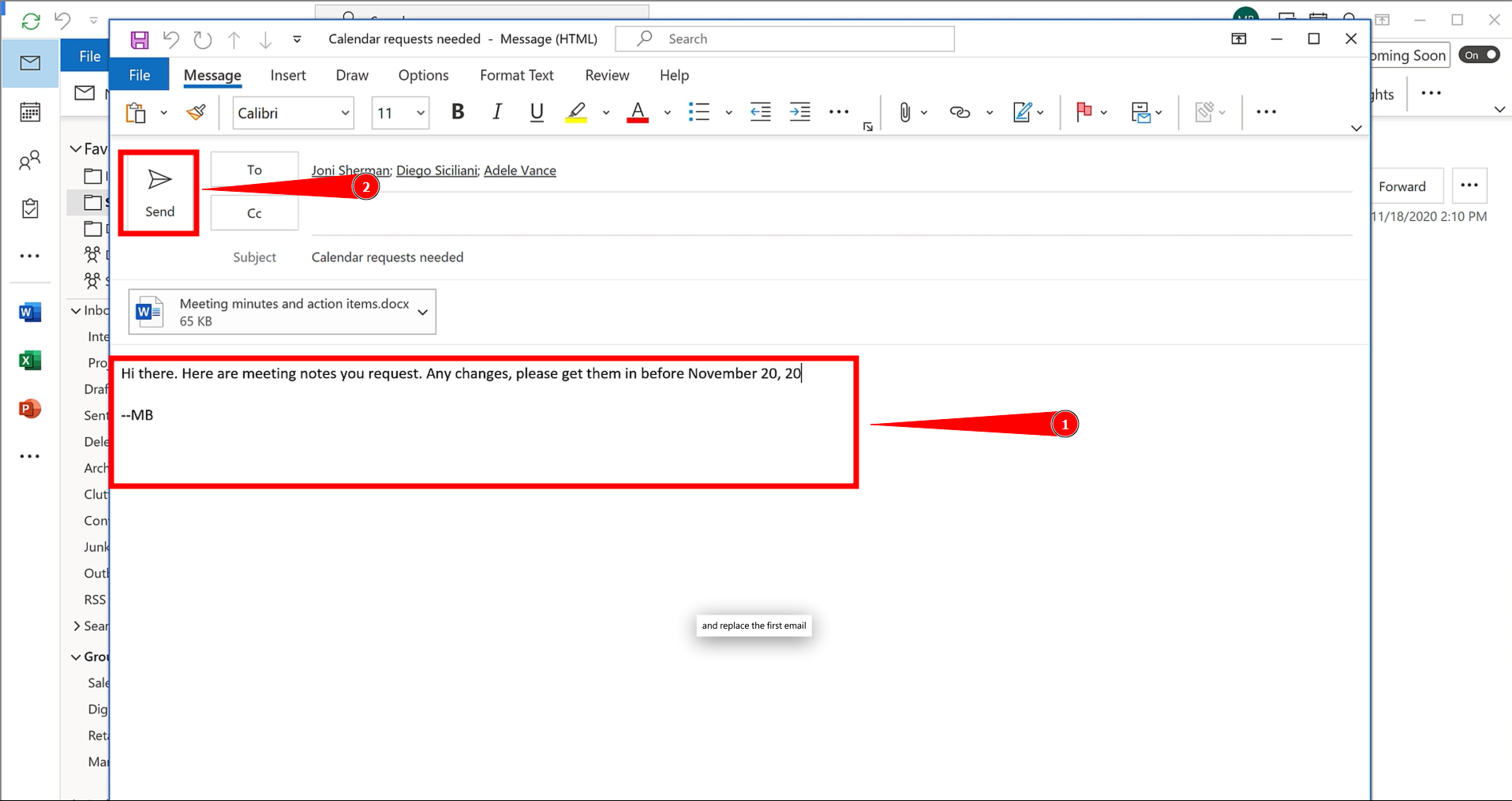
Fase 6: Conferma
Seleziona la casella "Avvisami se la chiamata ha esito positivo o negativo per ciascun destinatario". Quindi fai clic su " OK ".

Nota : se selezioni "Elimina le copie non lette e sostituiscile con un nuovo messaggio", Outlook aprirà l'e-mail originale per consentirti di apportare le modifiche. Dopo aver fatto clic su " Invia ", la vecchia e-mail verrà rimossa dalla posta in arrivo del destinatario e sostituita con il messaggio aggiornato.
In rete
Potrebbe essere utile utilizzare la funzione di richiamo se hai inviato accidentalmente un'e-mail da Outlook.com o da una qualsiasi delle piattaforme di posta elettronica basate sul Web di Microsoft, come @outlook.com , @hotmail.com , @live.com o @msn.com.
Purtroppo, la funzione di richiamo del messaggio non è disponibile per questi servizi basati sul web. Quando fai clic su "Invia" in questi servizi, l'e-mail viene inviata immediatamente, lasciando direttamente il tuo server, quindi non è possibile recuperarla.
Consegna della posta. Un ritardo di circa 5-10 minuti è solitamente sufficiente per esaminare il messaggio e rilevare eventuali errori.
I commenti sono chiusi.