

Hai tantissime email in Outlook e non sai come gestirle? Nessun problema. Abbiamo la soluzione. Mantenere la posta elettronica organizzata è fondamentale per rimanere concentrati, lavorare in modo efficiente e aumentare la produttività complessiva.
Questo articolo è proprio quello che fa per te. Ti mostreremo perché selezionare più email contemporaneamente può essere utile e come farlo facilmente. Che tu stia usando l'app web di Outlook o controllando la posta dal tuo telefono, ti guideremo attraverso i semplici passaggi.
Selezionare più email in Outlook è uno strumento utile per aiutarti a mantenere la posta in arrivo perfettamente organizzata, sia per uso personale che lavorativo. Ti fa risparmiare tempo e ti permette di organizzare le tue email senza sforzo. Ecco perché è così utile:
- organizzazione efficaceÈ possibile raggruppare le email simili e gestirle tutte contemporaneamente.
- che fa risparmiare tempoGestisci più messaggi contemporaneamente anziché uno dopo l'altro.
- Pulizia della posta elettronicaElimina o archivia facilmente le vecchie email che non hai bisogno di leggere quotidianamente.
- Procedure mirateQuando si inoltrano o si taggano le e-mail, farlo per più messaggi contemporaneamente rende il processo estremamente semplice.
- Aiuta a stabilire le prioritàPuoi taggare o categorizzare più email insieme, il che ti aiuta a concentrarti su ciò che è importante.
- Ricerca efficaceQuando cerchi qualcosa, puoi gestire in modo efficace i risultati della ricerca.
- Trattamento strategicoSe hai più email dello stesso tipo, come aggiornamenti o notifiche, puoi gestirle tutte contemporaneamente.
Imparare a selezionare più email in Outlook è utile per eliminare o spostare rapidamente i messaggi e organizzare meglio la posta in arrivo. Innanzitutto, devi sapere quale versione di Outlook stai utilizzando: l'app web, l'app mobile o la versione desktop?
Esamineremo alcuni metodi per selezionare più messaggi di posta elettronica in Outlook, indipendentemente dalla versione utilizzata.
Selezionare più messaggi di posta elettronica nell'applicazione desktop Outlook (Windows/Mac)
Selezionare più email contemporaneamente nell'app desktop di Outlook è semplice e richiede solo pochi clic. Esiste un metodo semplice e intuitivo che funziona sia su Mac che su Windows, a patto che si disponga della versione più recente dell'app:
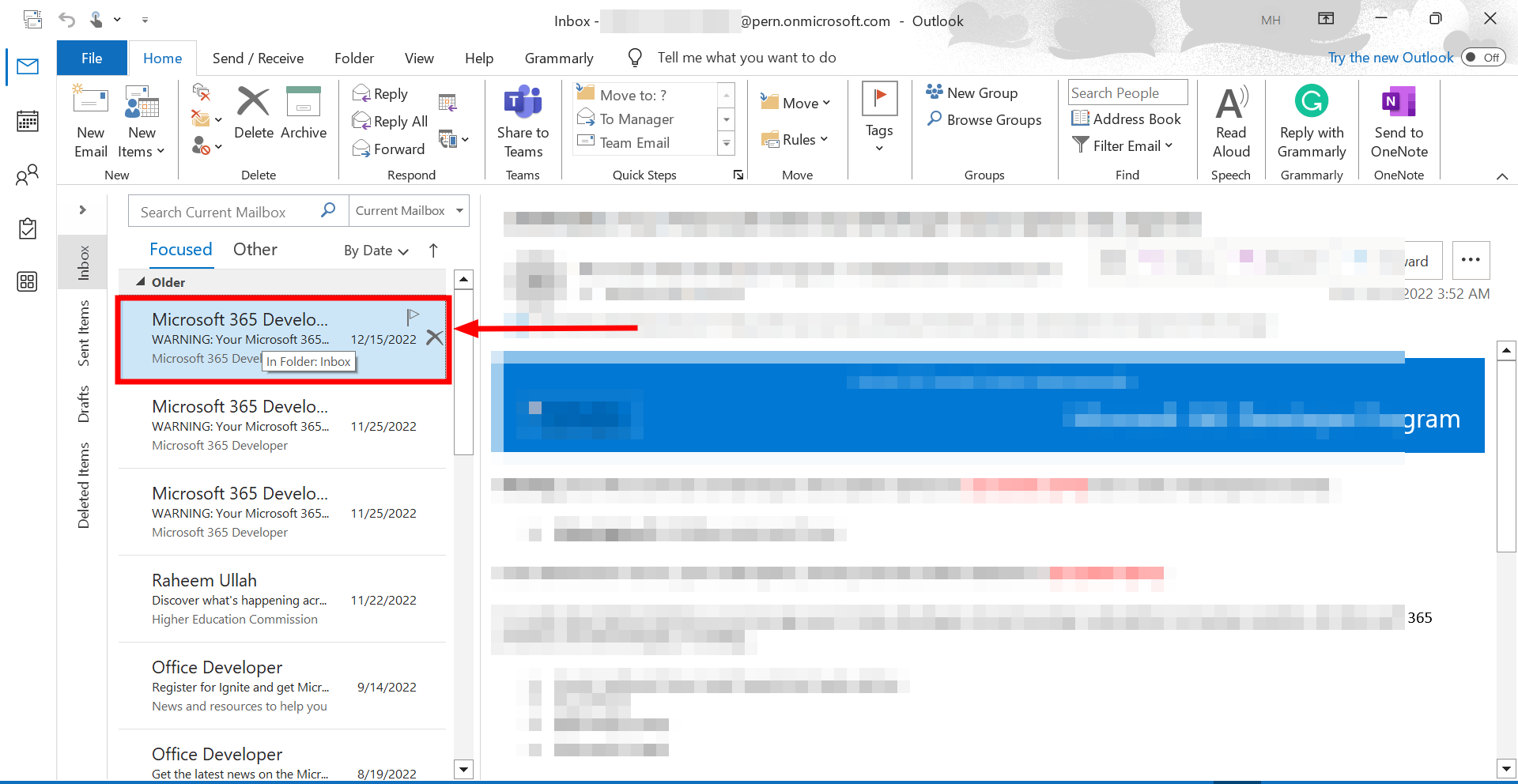
- Apri Outlook e trova la cartella in cui si trovano le tue email. Clicca sul primo messaggio email Vuoi specificarlo.
![Fare clic sulla prima e-mail che si desidera selezionare]()
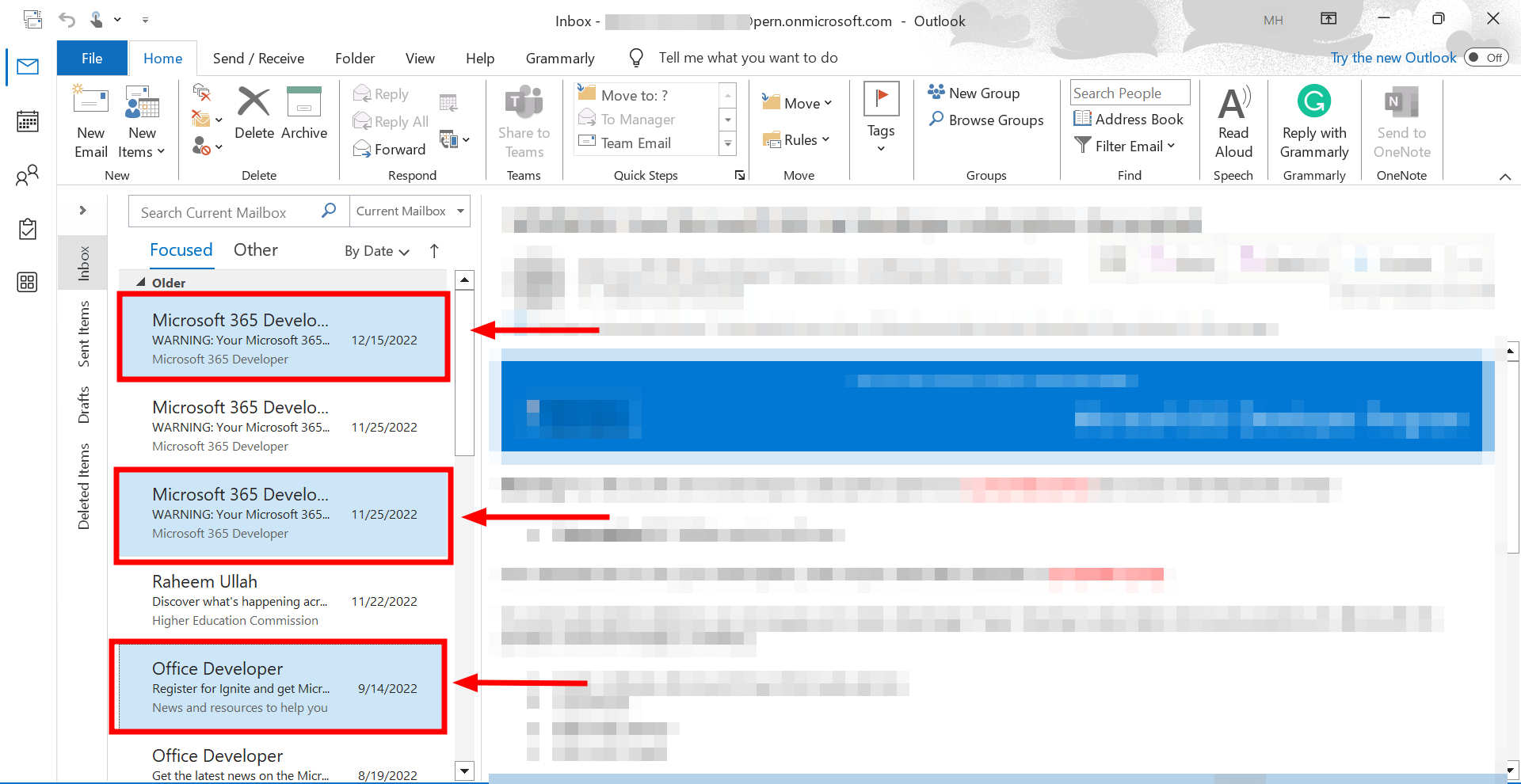
- Tieni premuto il tasto Ctrl (Comando Su un Mac, nella posta in arrivo (o in qualsiasi altra cartella che stai organizzando) fai clic su qualsiasi altra e-mail che desideri includere nella selezione.
![Tieni premuto il tasto Ctrl e fai clic su qualsiasi altra email che desideri selezionare.]()
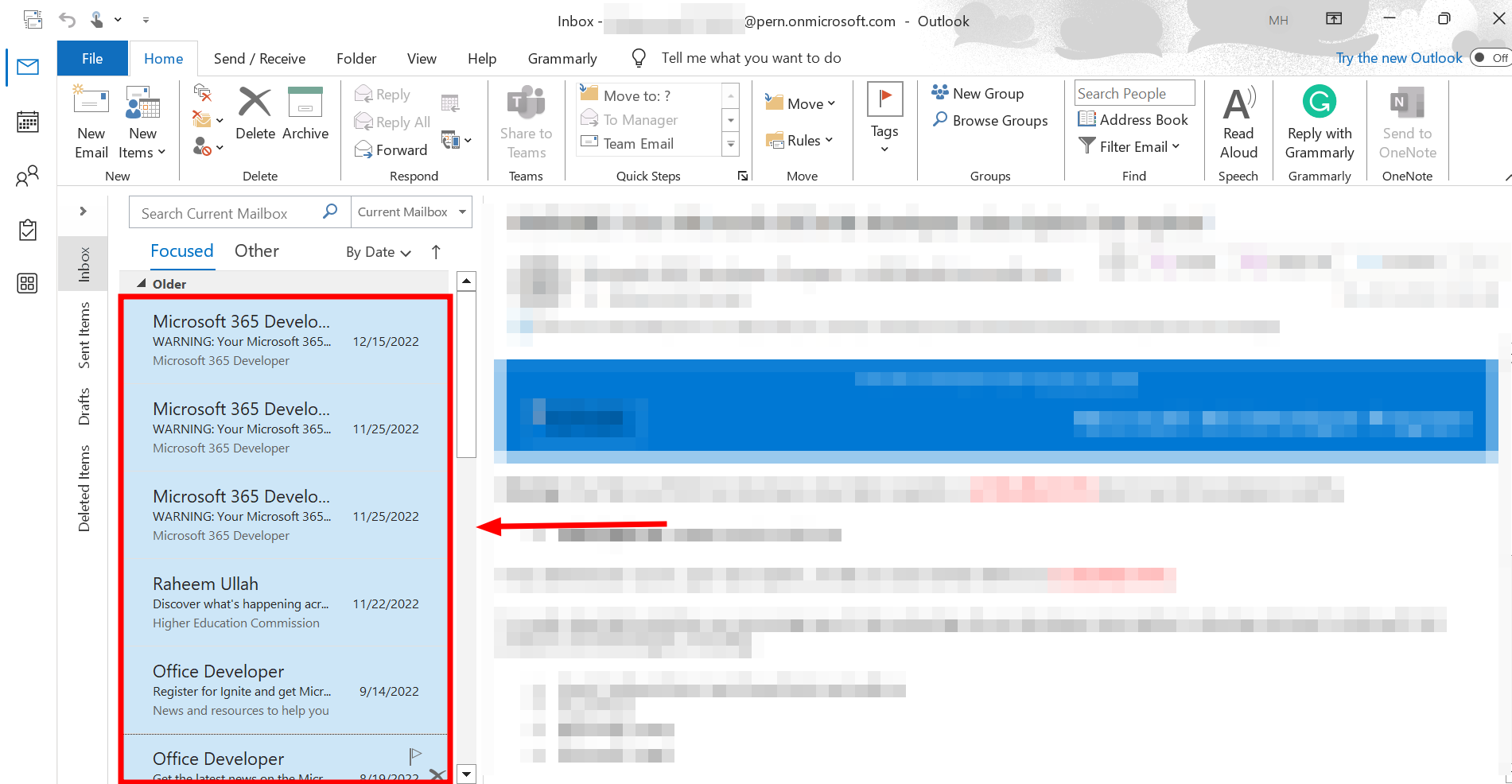
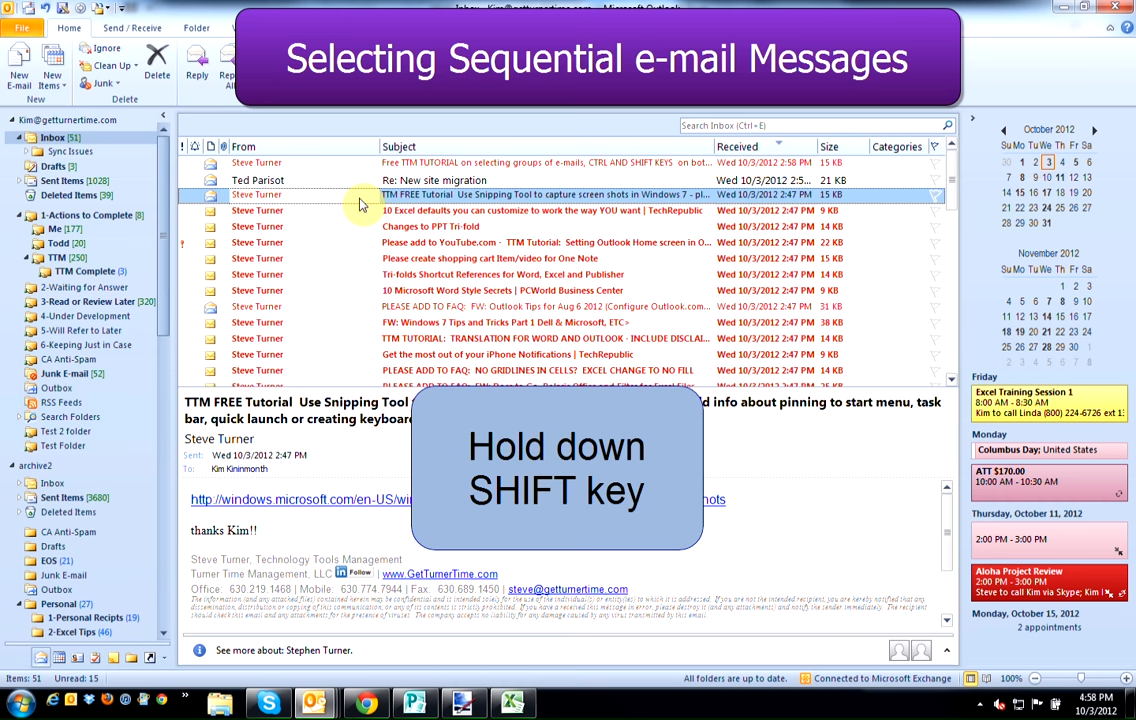
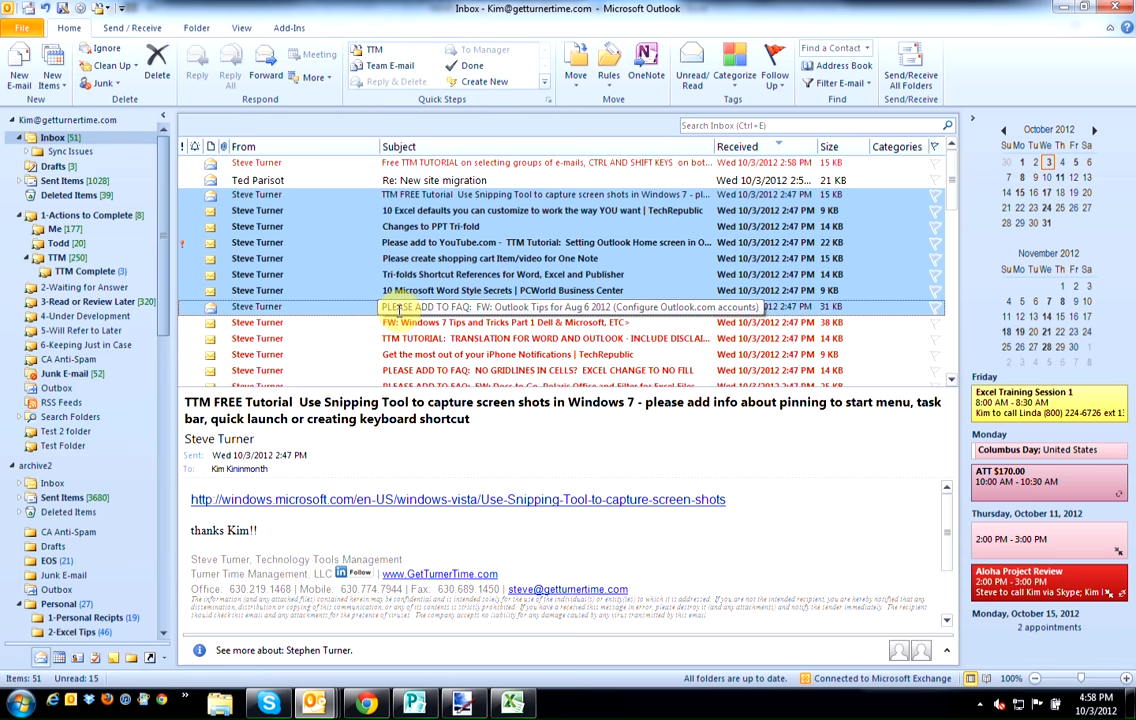
- Tenere premuto il tasto Shift Per selezionare più email consecutive. Continuare a premere ShiftFai clic sull'ultima email che desideri selezionare. Verranno evidenziate tutte le email tra il primo e l'ultimo clic.
![Tieni premuto il tasto Maiusc]()
⤷ Outlook 2007 e Outlook 2010
Per chi utilizza ancora le versioni più vecchie e tradizionali di Outlook, abbiamo una soluzione. Non ci sono differenze significative nel funzionamento di questa funzione tra Outlook 2007 e 2010 , quindi la spiegazione sarà breve e diretta:
- Fare clic sulla prima e-mail che si desidera selezionare e tenere premuto il tasto Cambio.
![Tieni premuto il tasto Maiusc]()
- Ora fai clic sull'ultima email che desideri selezionare. Verranno selezionati tutti i messaggi intermedi.
![Fare clic sull'ultima e-mail che si desidera selezionare]()
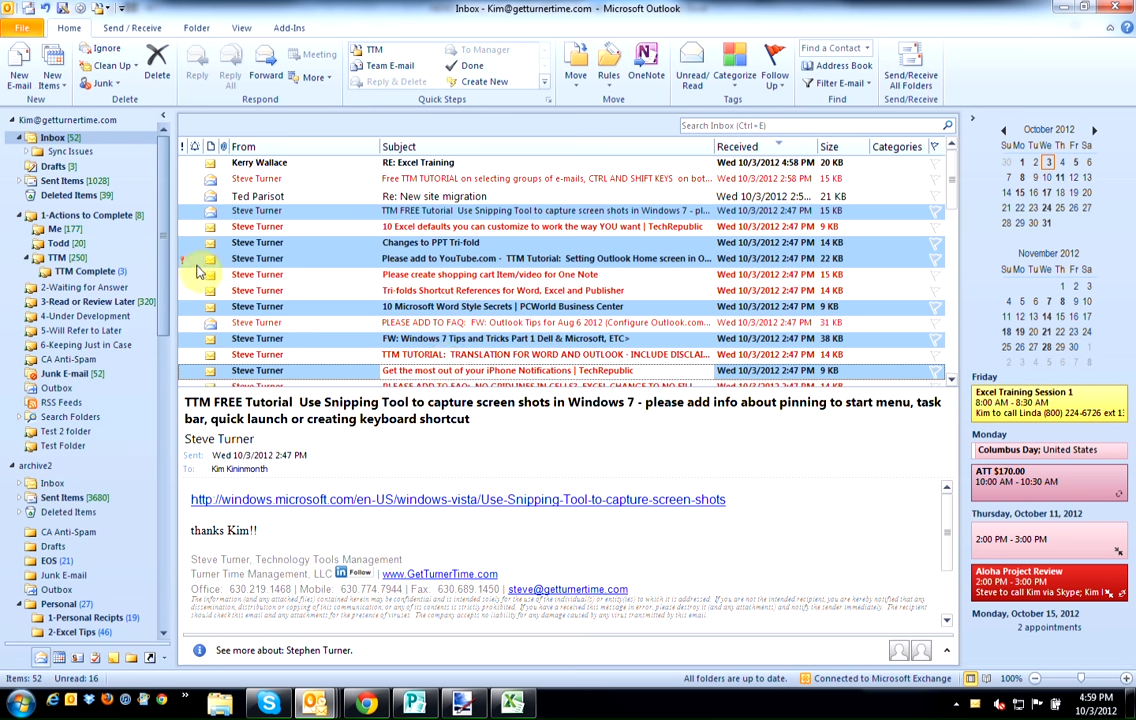
- Oppure puoi premere un tasto Ctrl Continua a cliccare sulle email che vuoi selezionare una alla volta.
![Utilizzare il tasto Ctrl]()
Selezione di più messaggi di posta elettronica in Outlook Web (o nell'app beta di Outlook)
L'ultima versione di Outlook, rilasciata sia per Mac che per Windows, ha un aspetto molto moderno ed è molto simile alla versione per browser. Ci sono alcune piccole differenze visive, ma i passaggi rimangono gli stessi. Inoltre, l'ultima app di Outlook per Mac è identica all'ultima app di Outlook per Windows, sebbene sia ancora in versione beta . Selezionare più email in entrambe le versioni è molto semplice.
Ecco come farlo:
Metodo 1: Selezione tramite clic e trascinamento
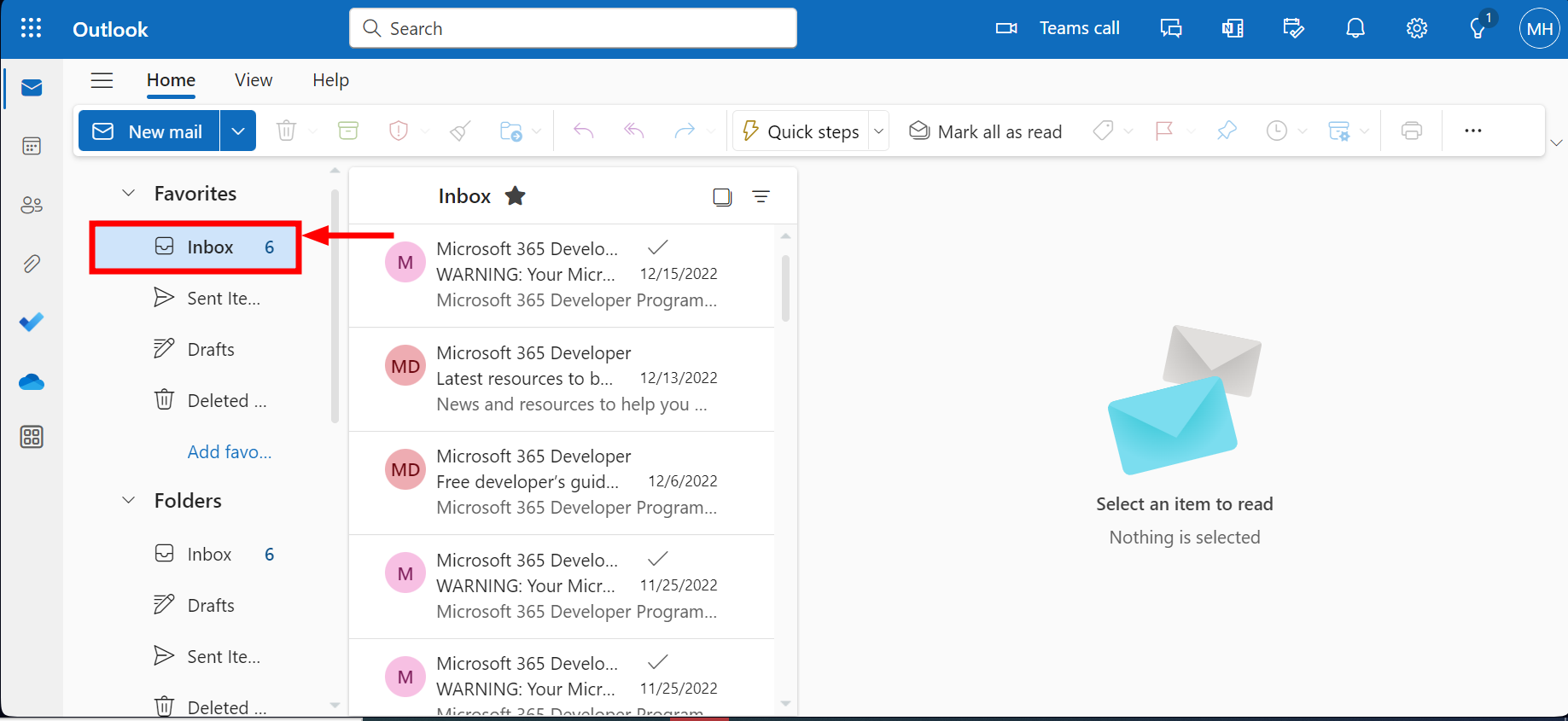
- Apri Outlook Beta (ultima versione su Mac) o vai a https://outlook.live.com/ Sul web, vai alla tua cartella di posta elettronica.
![Apri Outlook]()
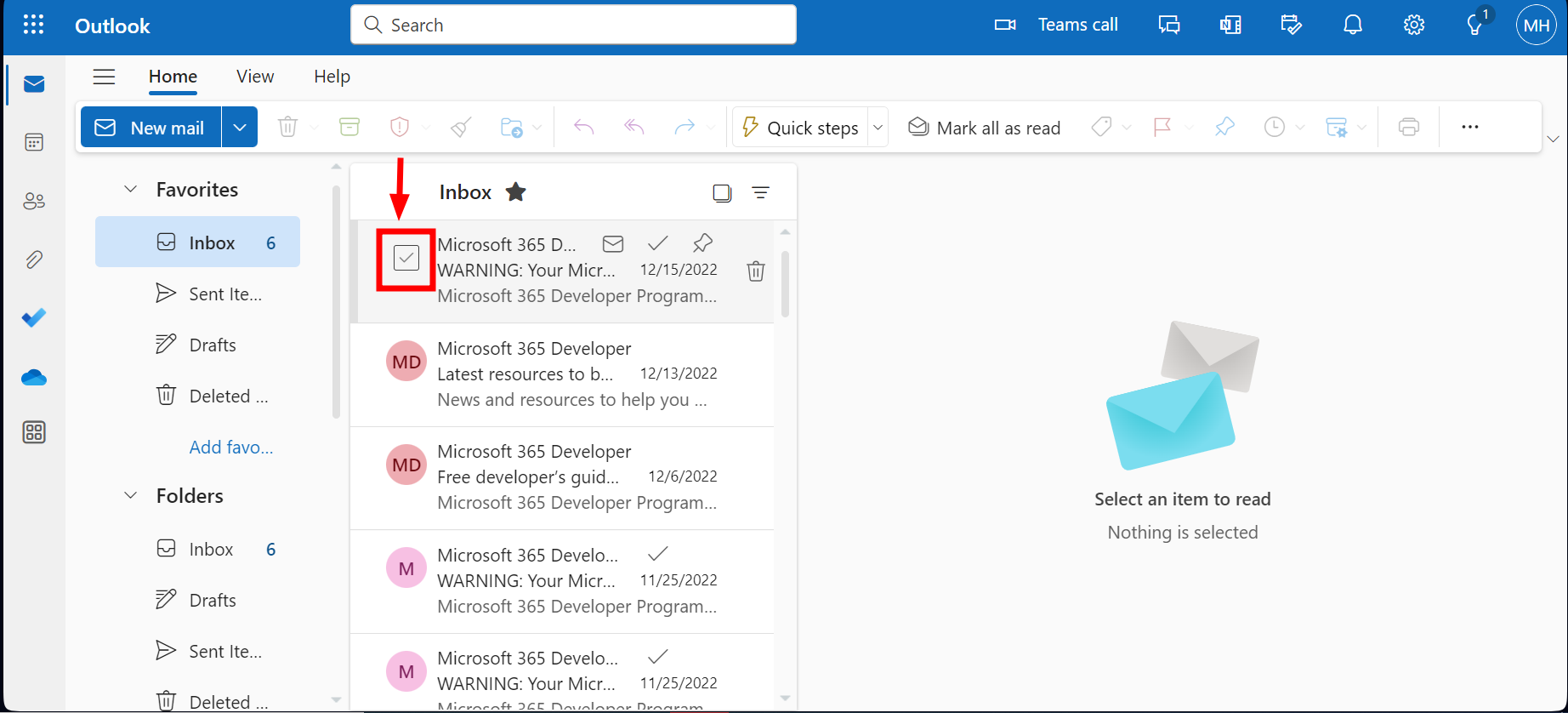
- Clic casella di controllo Accanto al primo indirizzo email che vuoi selezionare.
![Fare clic sulla casella di selezione]()
- Fai lo stesso per qualsiasi altro indirizzo email che desideri specificare.
![Fare clic sulle caselle di controllo]()
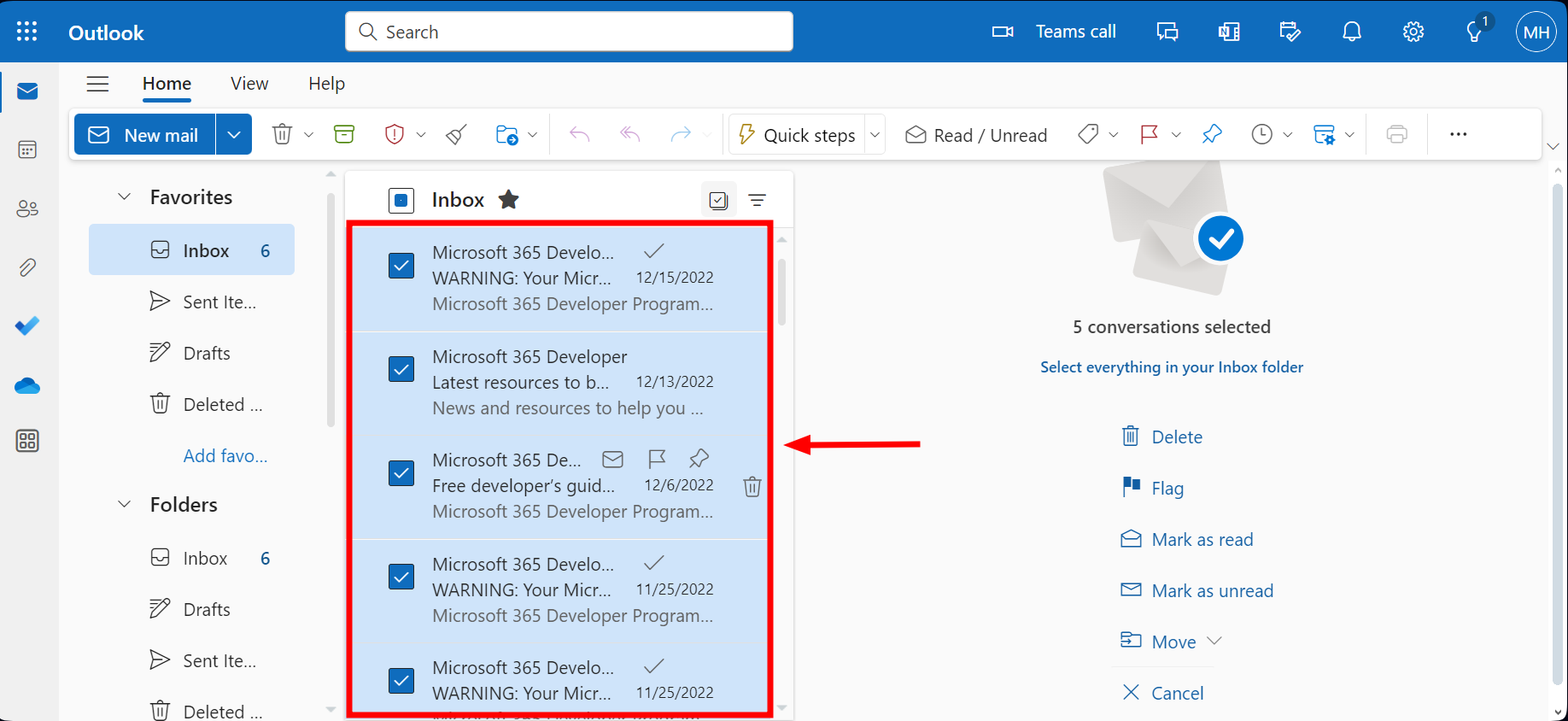
- Al termine, tutte le email selezionate appariranno evidenziate.
![Sono state identificate più email]()

Il secondo metodo: utilizzando la funzione "Seleziona tutto"
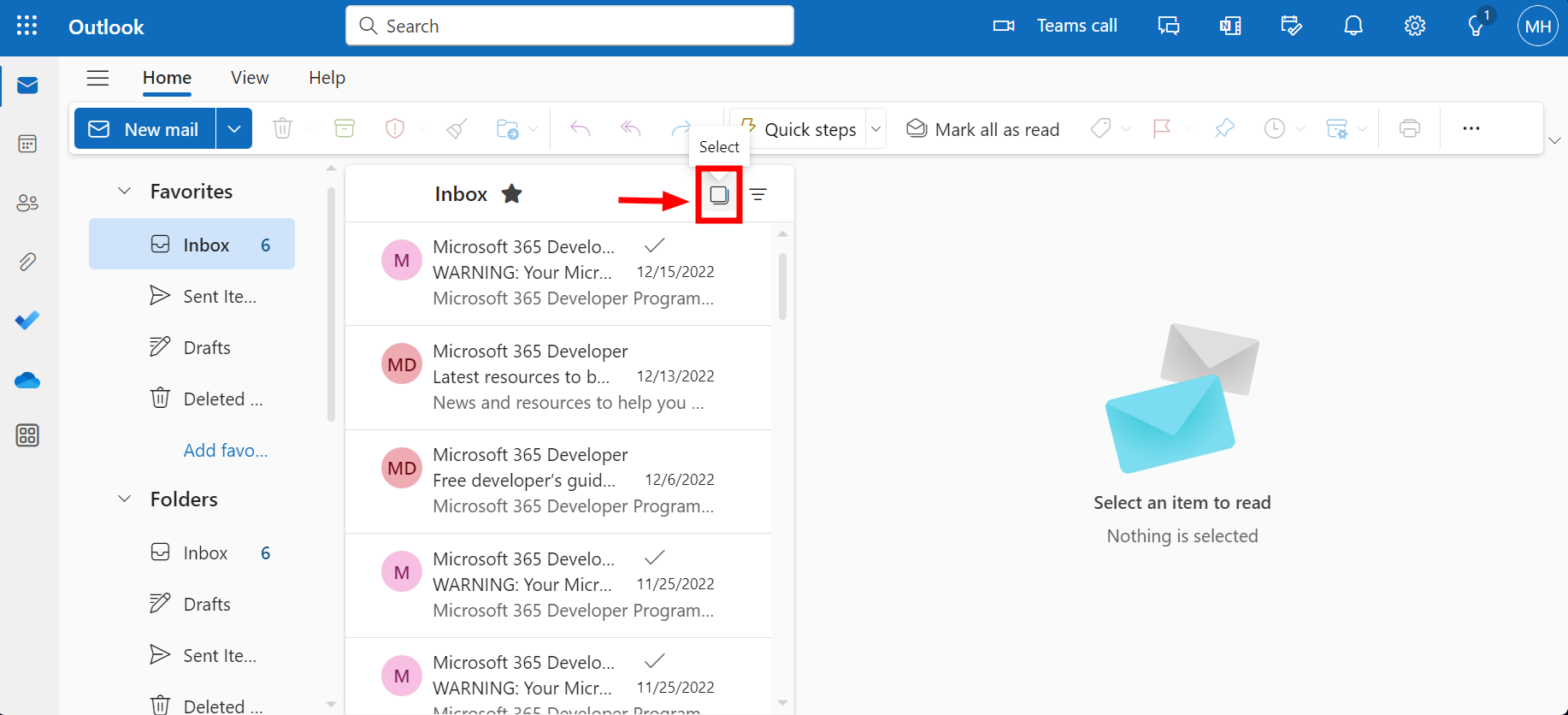
- Apri Outlook e cerca la casella di controllo "seleziona tutto"Si trova in cima all'elenco e-mail, cliccaci sopra."
![Seleziona tutto]()
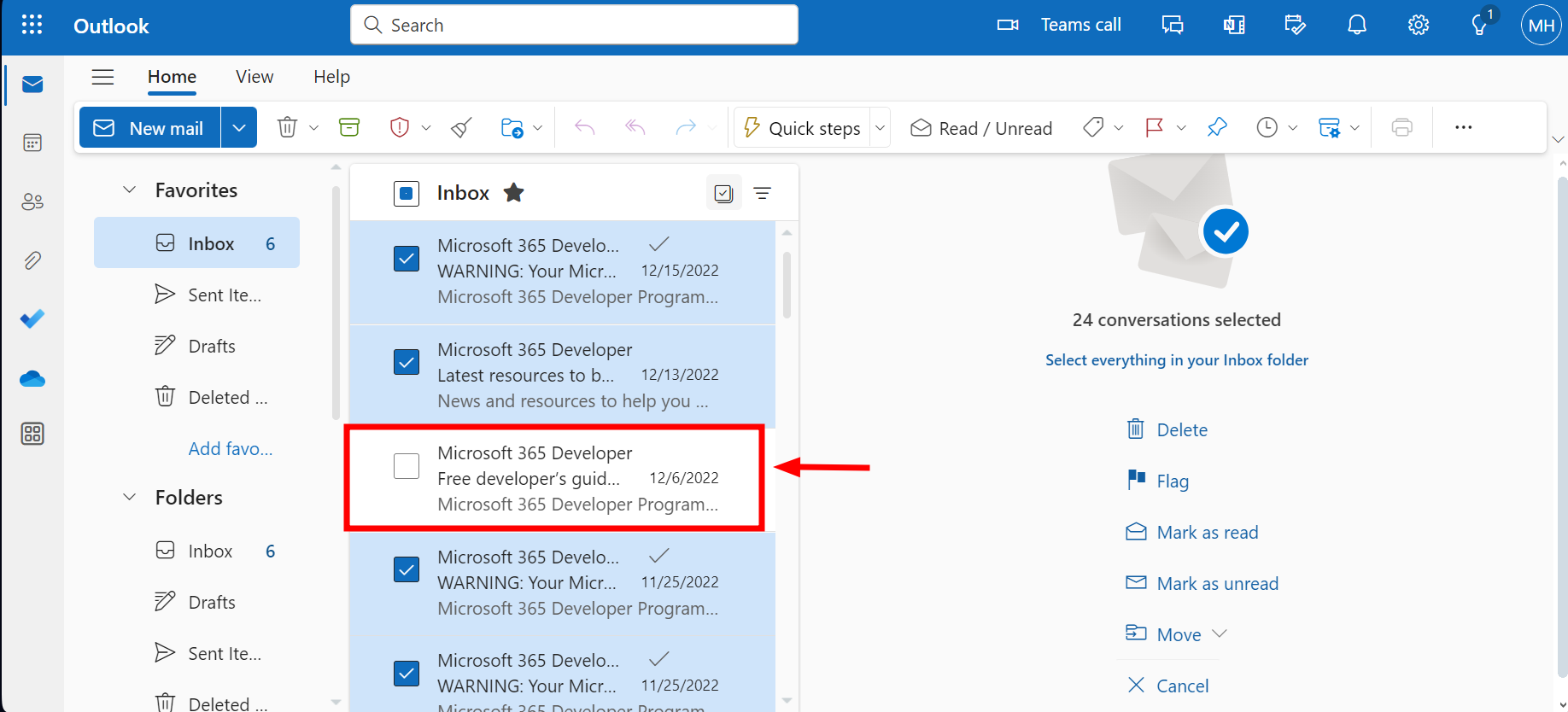
- Perfezionamento della selezione (facoltativo): per escludere un'e-mail dalla selezione, è sufficiente deselezionare la casella accanto ad essa.
![Selezione di raffinamento]()
Selezione di più messaggi di posta elettronica nell'app mobile Outlook (iPhone/Android)
I telefoni cellulari sono diventati i nostri dispositivi preferiti per tutto, sia per uso personale che aziendale. Quindi, se utilizzi l'app Outlook per dispositivi mobili, ecco come selezionare più email:
- Apri un'app OutlookVai alla tua posta in arrivo, quindi tieni premuto Su quale indirizzo email finché non vedi segno di spunta Sul lato sinistro.
![tieni premuto]()
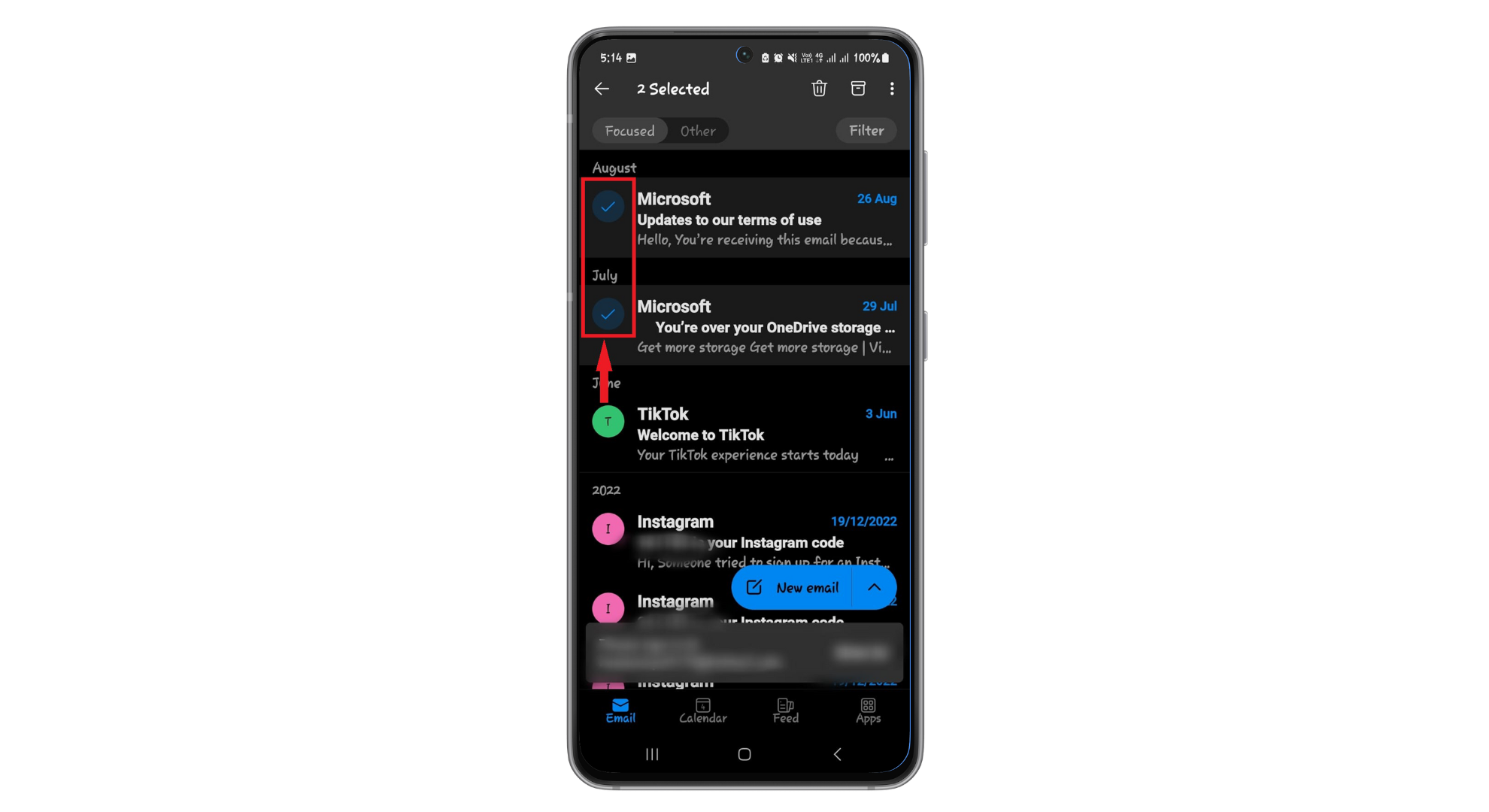
- premere qualsiasi Altre email Vuoi specificarlo.
![Seleziona altre email]()
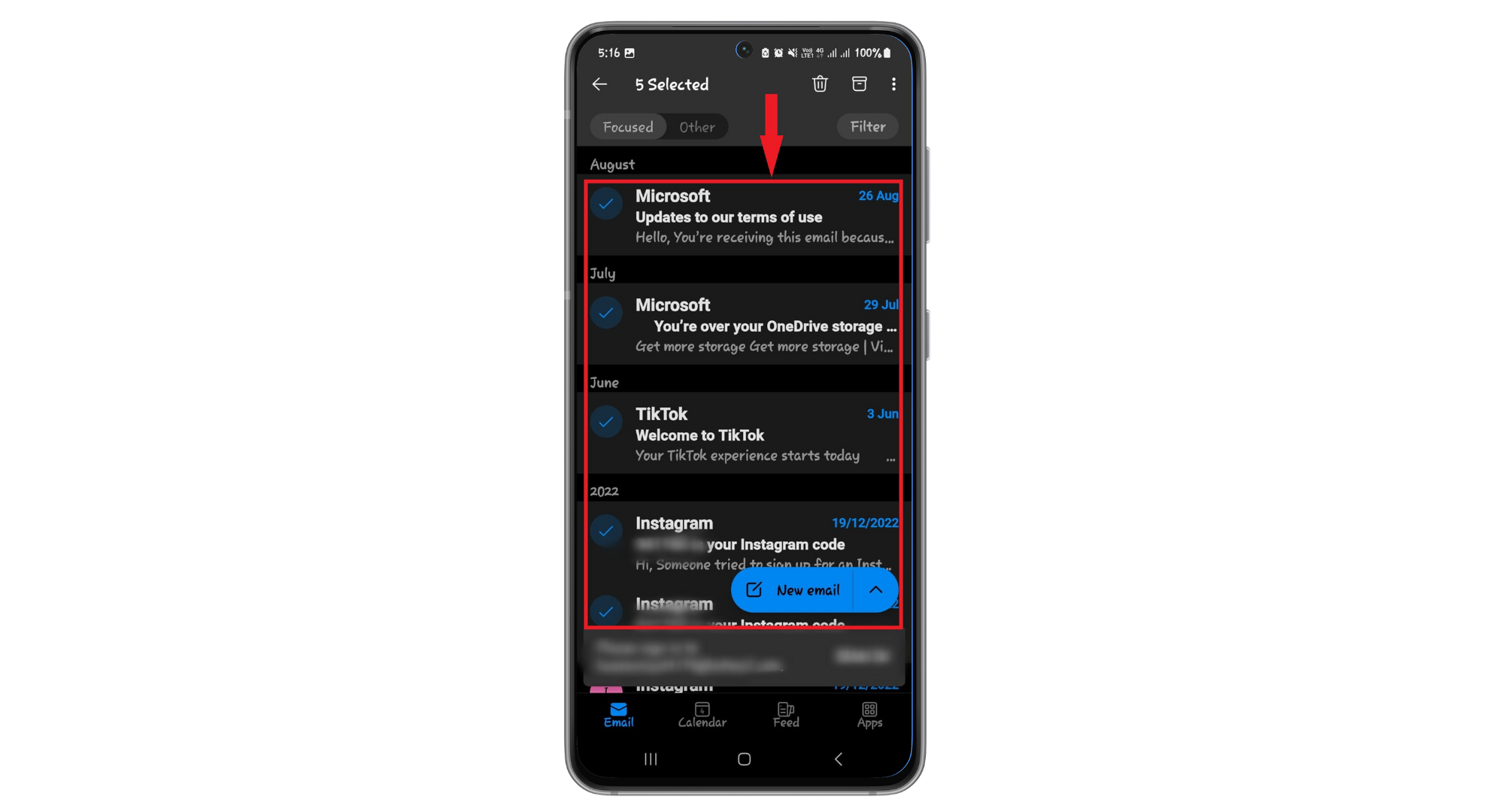
- Se vuoi selezionare rapidamente più email, scorri verso il basso Non appena appare il segno di spunta sui messaggi, continuare a premere.
![Scorri le email]()

I commenti sono chiusi.